 Productos para WordPress
 Productos Joomla
 Apoyo
Apoyo Noticias
 Acceso
WP Meta SEO: Configuración
1. Configuración general WP Meta SEO
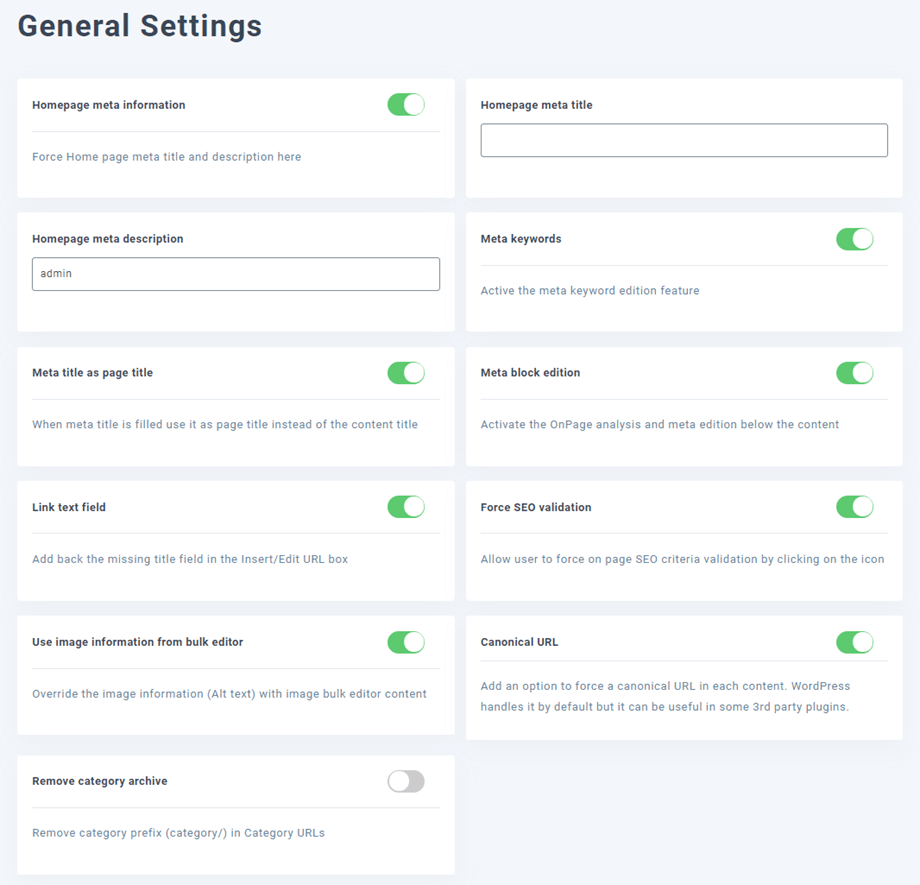
Desde la General en la configuración del complemento, obtienes parámetros SEO adicionales:
- Información meta de la página de inicio: útil si tienes una página de inicio configurada como un blog, en cuyo caso no puedes definir los metadatos en tu página.
- Palabras clave meta: active una definición de palabra clave meta desde la vista masiva, lo que puede ser útil para sitios web multilingües
- Metatítulo como título de la página: cuando se completa el metatítulo, úselo como título de la página en lugar del título del contenido.
- Edición de metabloques: habilita el bloque del editor de metabloques sobre tu contenido (publicación, página o tipos de publicaciones personalizadas)
- Campo de texto del enlace: active el campo 'título' en el cuadro Insertar/Editar URL de su editor de texto.
- Forzar validación SEO: permite a un usuario forzar una validación de los criterios porque a veces los criterios no se ajustan al contenido
- Índice de publicación/página: para avisar al motor de búsqueda: ¡Oye! ¡No indexes este contenido!
- Seguir publicación/página: para configurar la instrucción Seguir/No seguir para cada contenido
- Usar información de imagen del editor masivo: anular automáticamente la información de imagen (texto alternativo) con el contenido del editor masivo de imágenes
- URL canónica: Añade una opción para forzar una URL canónica en cada contenido. WordPress la gestiona por defecto, pero puede ser útil en algunos plugins de terceros.
- Eliminar archivo de categoría: Eliminar el prefijo de categoría (categoría/) en las URL de categoría
En la 404 y redireccionamiento encontrará la configuración relacionada con la redireccionamiento.
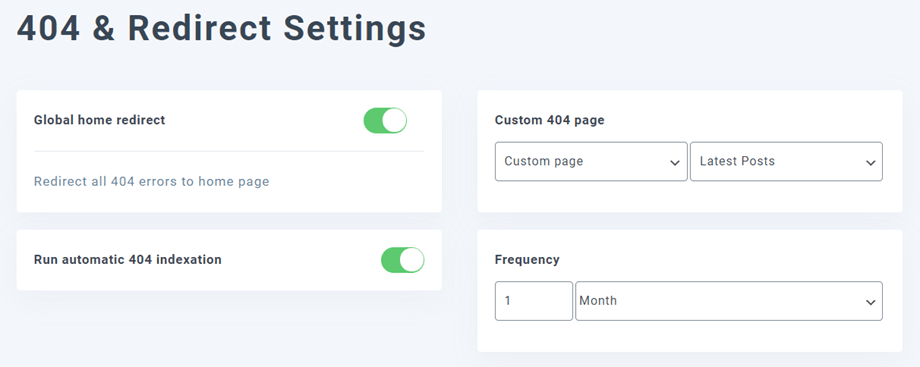
- Redirección global a la página de inicio: redirigir todas las páginas 404 a la página de inicio
- Página 404 personalizada: seleccione la página de diseño 404: página de tema, la WP Meta SEO o una página que haya creado
Versión ADDON:
- Ejecutar indexación automática 404: iniciará la herramienta de verificación interna de enlaces rotos a intervalos regulares
- Frecuencia: el intervalo con el que desea ejecutar el índice automático de enlaces rotos
Por último, la de ruta de navegación facilita la navegación del usuario y, además, es muy valorada por los motores de búsqueda cuando está bien implementada. WP Meta SEO incluye un generador de ruta de navegación con compatibilidad con fragmentos enriquecidos, personalización de separadores y texto, activación de enlaces, generación de shortcodes y código PHP.
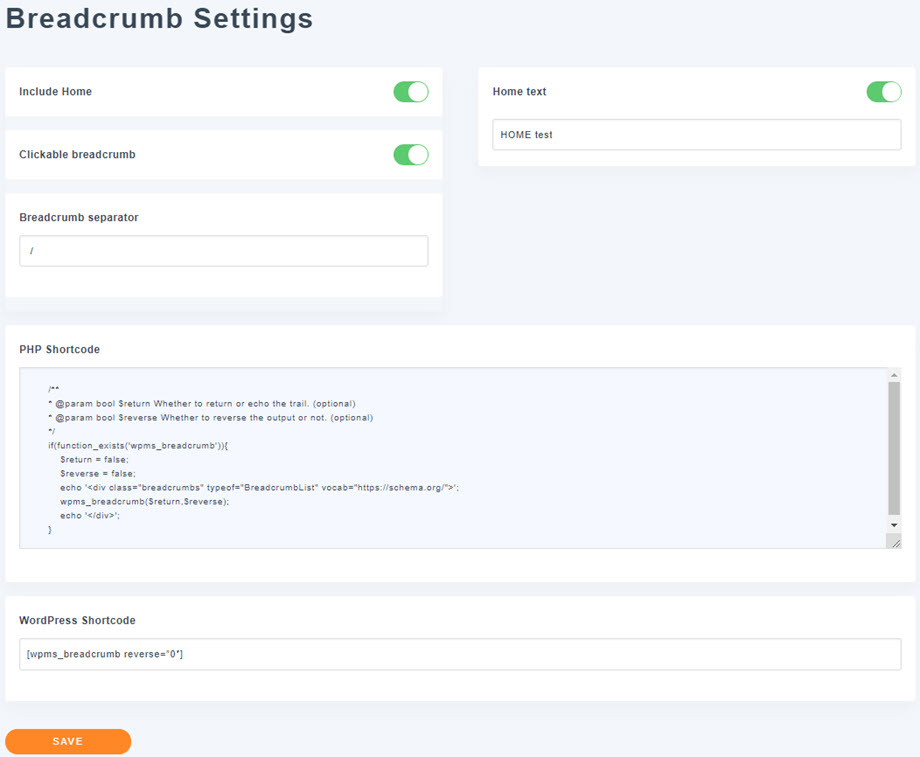
Características de Breadcrumb:
- Separador de migas de pan: El separador que materializa los niveles de migas de pan
- Incluir Inicio: Incluir el elemento Inicio en la ruta de navegación
- Texto de inicio: Si se incluye la página de inicio, es posible que desee incluir algún texto. Por defecto, se mostrará el título del contenido.
- Miga de pan en la que se puede hacer clic: el elemento de miga de pan puede ser cliqueable o no.
- Shortcode PHP: Genera una ruta de navegación basada en categorías o niveles de página. El shortcode se puede incluir en los diseños de temas.
- Código corto de WordPress: Genera una ruta de navegación basada en tus categorías o niveles de página. Puedes ejecutar el código corto de WordPress en cualquier parte de tu contenido.
2. Enviar correo electrónico
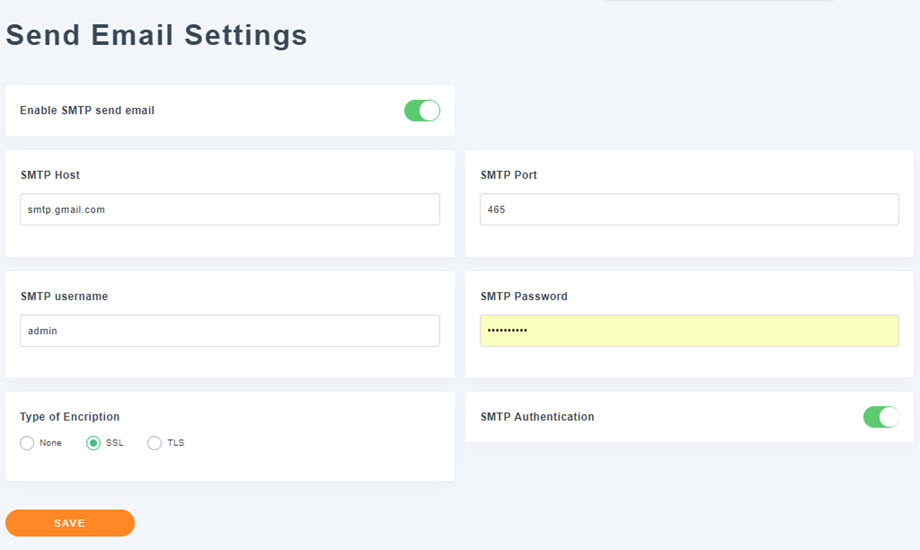
Esta función está disponible en el complemento; se trata de una configuración opcional para enviar informes por correo electrónico con una configuración diferente a la de de envío de correo .
3. Información de empresas locales de Google
Con Wp Meta SEO , dispones de ajustes adicionales para mejorar la visibilidad de tu negocio en los resultados de búsqueda de Google mediante los de Negocios Locales . Para actualizar tu información, simplemente ve a la pestaña de Negocios Locales, introduce los datos correspondientes y guarda los cambios.
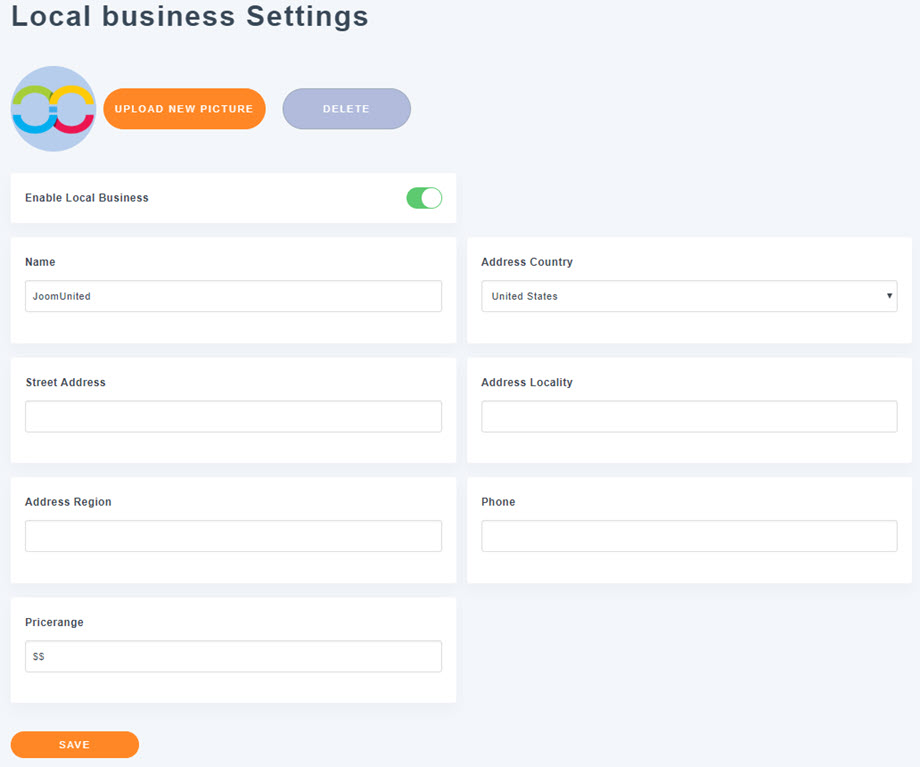
La actualización se hará efectiva en unos días (tarda unos 2 días). La información de tu negocio aparecerá en los resultados de búsqueda. Si algún dato no es relevante, como el rango de precios, por ejemplo, simplemente no lo completes y seguirá funcionando.

4. Compartir en redes sociales
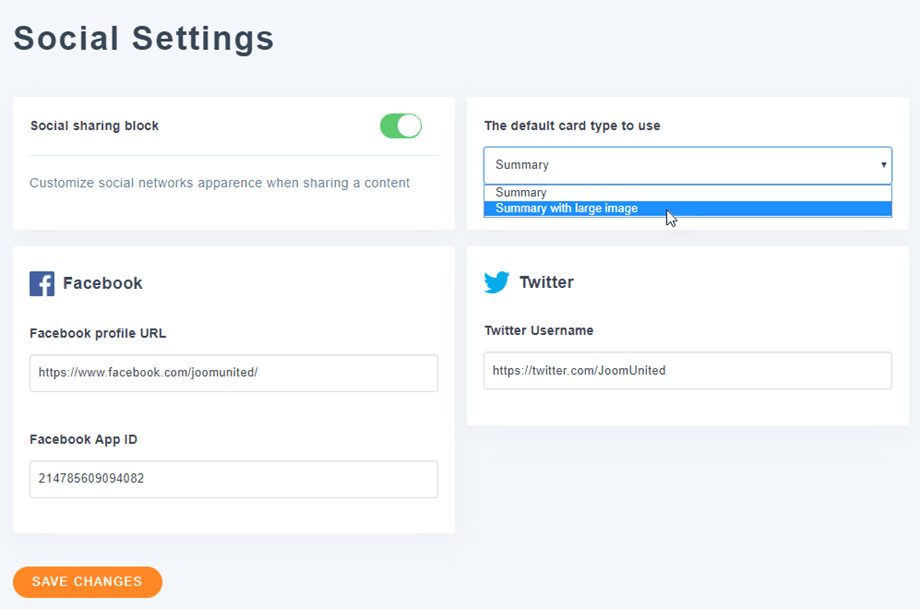
Para personalizar cómo aparecen los enlaces de tu sitio web cuando se comparten en redes sociales como Facebook y Twitter , ve a WP Meta SEO > Ajustes y haz clic en la Social .
Sigue estos pasos para configurar tus integraciones con redes sociales:
4.1. Bloque para compartir en redes sociales
- Bloqueo para compartir en redes sociales: active este interruptor para habilitar la personalización de la apariencia en las redes sociales cuando un usuario comparte una página de su sitio web.
- Tipo de tarjeta predeterminado: Seleccione su diseño preferido en el menú desplegable (por ejemplo, Resumen o Resumen con imagen grande) para definir cómo se verán sus publicaciones en las redes sociales.
4.2. Configurar la integración con Facebook
En la sección de Facebook, complete los siguientes campos para conectar su perfil y controlar las vistas previas de las imágenes:
- URL del perfil de Facebook: Introduce la URL completa de tu página o perfil de Facebook (por ejemplo, https://www.facebook.com/joomunited/).
- ID de la aplicación de Facebook: Introduce tu ID único de la aplicación de Facebook para acceder a funciones avanzadas de análisis y uso compartido.
- Imagen predeterminada para publicaciones en Facebook: active este interruptor si desea establecer una imagen de respaldo.
- Fuente de la imagen: Seleccione en el menú desplegable cómo debe el complemento elegir dinámicamente una imagen para compartir:
- Imagen destacada: Utiliza la "Imagen destacada" oficial de WordPress asignada a esa entrada o página específica.
- Primera imagen en el contenido: Escanea automáticamente el cuerpo de tu publicación/página y extrae la primera imagen insertada en el diseño del contenido.
- Avatar del autor de la publicación: Utiliza la imagen de perfil (Gravatar) del usuario que publicó la entrada.
- Imagen predeterminada: Utiliza estrictamente la imagen de reserva global que se ha cargado a continuación en el campo "Establecer imagen predeterminada".
- Establecer imagen predeterminada: Haz clic en Cargar para elegir o cargar una imagen alternativa (por ejemplo, tu logotipo). Esta imagen se mostrará automáticamente en Facebook si la página compartida no contiene ninguna imagen.
4.3. Configurar la integración con X (anteriormente Twitter)
En la sección X, complete los detalles sobre cómo se verá su contenido cuando se comparta en X:
- Nombre de usuario: Introduce tu nombre de usuario oficial sin el símbolo "@" (por ejemplo, joomunited).
- Imagen predeterminada para la publicación X: active este interruptor para habilitar una imagen de reserva para X.
- Fuente de la imagen: Seleccione en el menú desplegable cómo debe el complemento elegir dinámicamente una imagen para compartir:
- Imagen destacada: Utiliza la "Imagen destacada" oficial de WordPress asignada a esa entrada o página específica.
- Primera imagen en el contenido: Escanea automáticamente el cuerpo de tu publicación/página y extrae la primera imagen insertada en el diseño del contenido.
- Avatar del autor de la publicación: Utiliza la imagen de perfil (Gravatar) del usuario que publicó la entrada.
- Imagen predeterminada: Utiliza estrictamente la imagen de reserva global que se ha cargado a continuación en el campo "Establecer imagen predeterminada".
- Establecer imagen predeterminada: Haga clic en Cargar para establecer la imagen de reserva predeterminada optimizada específicamente para tarjetas X.
¡No olvides hacer clic en Guardar cambios en la parte inferior de la página una vez que hayas completado tu información!
5. Compresión de imágenes
ImageRecycle es un servicio de compresión de imágenes de terceros: https://www.imagerecycle.com/
Hemos añadido el servicio en la WP Meta SEO pestaña Compresión de imágenes de Ajustes porque consideramos que supone una gran mejora del rendimiento, pero su uso no es obligatorio. Nuestros miembros pueden obtener un cupón de 20 % de descuento en todas las suscripciones desde la página de configuración.
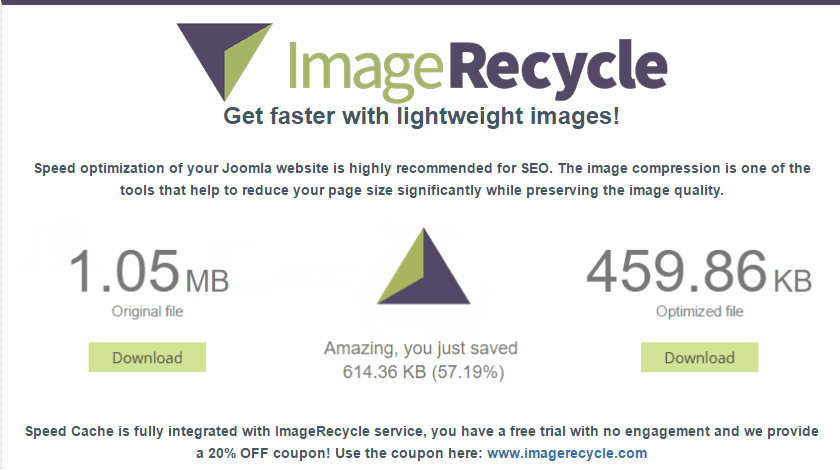
Tras la instalación, puede comprimir los archivos de imagen y PDF en el menú de la izquierda: Multimedia > ImageRecycle.
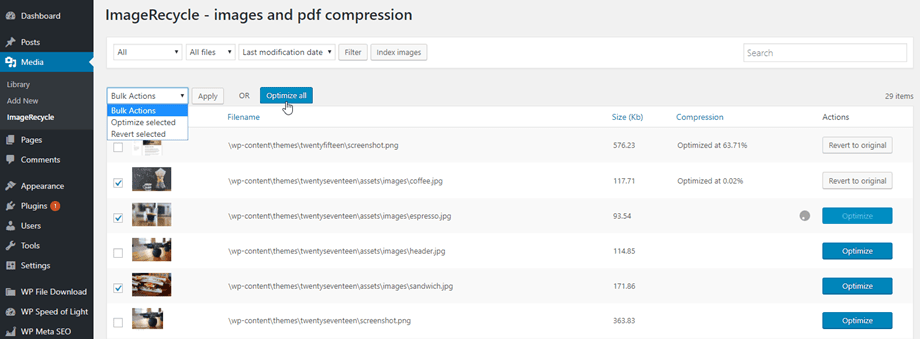
Para más información puedes ingresar aquí: https://www.imagerecycle.com/cms/wordpress
