 Productos para WordPress
 Productos Joomla
 Support
 News
News Login
LoginWP Meta SEO: Edición de metainformación
- 1. Editar la metainformación del contenido
- 2. Edición de metacontenido mediante el editor masivo
- 3. Metaedición en tipos de publicaciones personalizadas
- 4. Meta palabras clave en categorías
- 5. Sugerencia de palabras clave de Google Search Console
- 6. Compartir en redes sociales y SEO
- 7. Puntuación SEO de publicaciones/páginas
- 8. Meta categoría
1. Editar la metainformación del contenido
Los metadatos son leídos únicamente por los motores de búsqueda y permiten definir contenido específico para una página, una entrada o cualquier otro contenido. Los detalles pueden mostrarse en los resultados de búsqueda si el motor los considera suficientemente precisos, prestando especial atención a la metadescripción. De lo contrario, el motor de búsqueda generará su propia metadescripción. No obstante, algunos motores de búsqueda secundarios (excepto Google) siguen utilizando metadatos para indexar el contenido.
La metainformación se puede editar desde tu contenido, de forma masiva (próximo capítulo) o como una configuración para la página de inicio. Así que abre cualquier tipo de contenido (una entrada, una página o cualquier otro tipo de publicación personalizada) y compruébalo al final de la página.
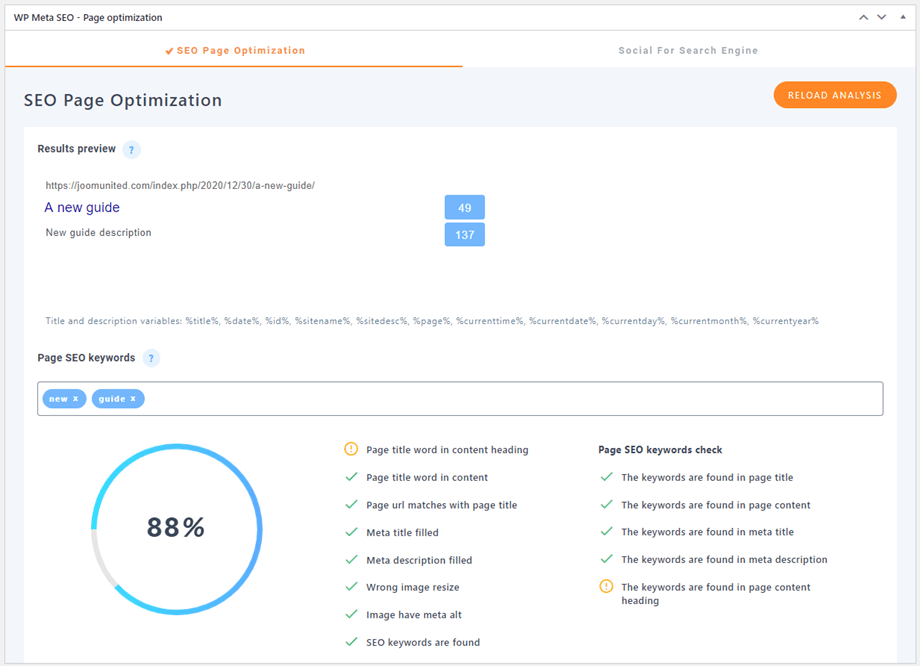
Obtendrás una vista previa del resultado del motor de búsqueda. El metatítulo y la descripción deben completarse aquí, respetando el número máximo de caracteres.
Actualmente admitimos las siguientes variables: %title%, %date%, %id%, %sitename%, %sitedesc%, %pagetotal%, %pagenumber%, %page%, %currenttime%, %currentdate%, %currentday%, %currentmonth%, %currentyear%
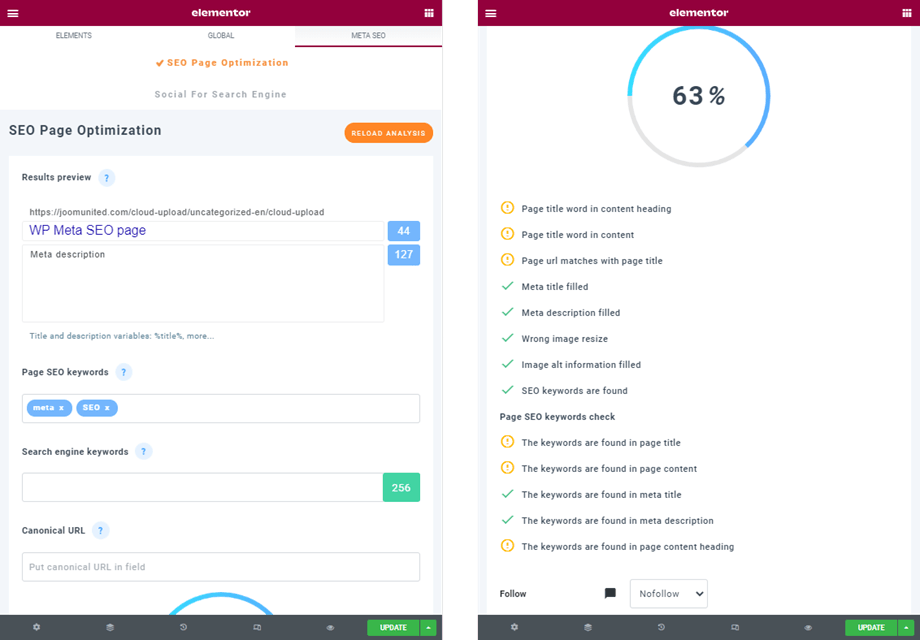
Meta SEO en el constructor Elementor
Para editar los metadatos de tus publicaciones/páginas en el constructor de páginas Elementor, ve a la Meta SEO en el encabezado. Todas las funciones y campos son iguales a los de una publicación/página normal.
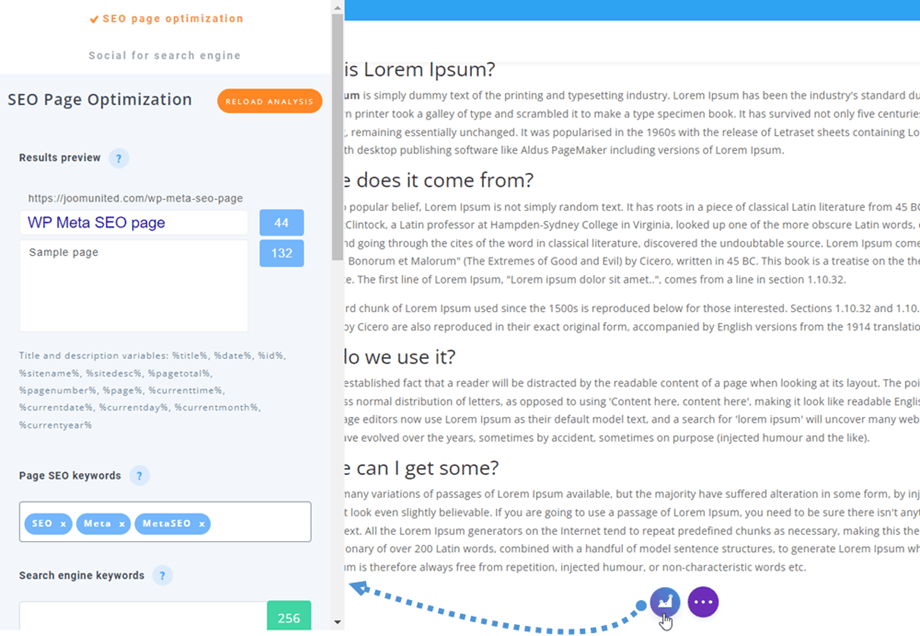
Meta SEO en el constructor DIVI
Para editar los metadatos de tus publicaciones/páginas en el constructor de páginas DIVI, haz clic en el icono WP Meta SEO en la parte inferior de la página DIVI. Todas las funciones y campos son iguales a los de una publicación/página normal.
2. Edición de metacontenido mediante el editor masivo
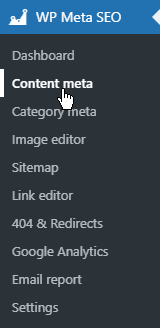
En el menú de la izquierda, haga clic en Meta de contenido para acceder al editor de metadatos masivo.
Tendrás acceso a la tabla de edición masiva de metadatos. Todo tu contenido, entradas, páginas o tipos de entradas personalizadas de WordPress (como productos de WooCommerce, eventos, etc.) se listan en esta área.
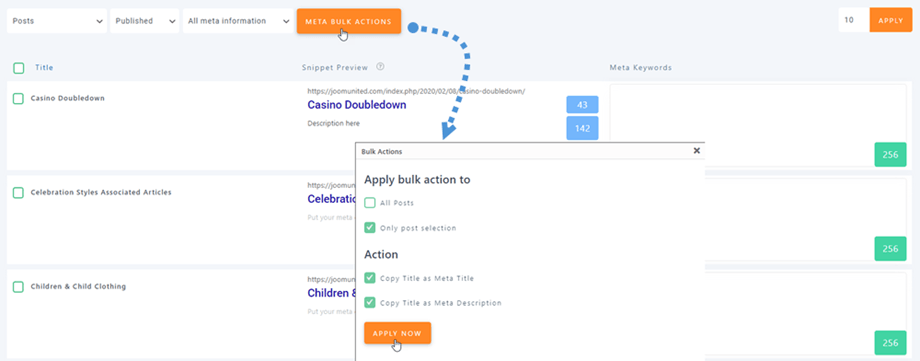
Los metatítulos deben tener menos de 70 caracteres y las metadescripciones menos de 320 para que se muestren correctamente en Google, Bing y Yahoo. Todas las descripciones que añadas se guardarán mediante AJAX. En la parte superior izquierda encontrarás un filtro para mostrar u ocultar parte de tu contenido. También puedes copiar todos los títulos de contenido como metatítulos.
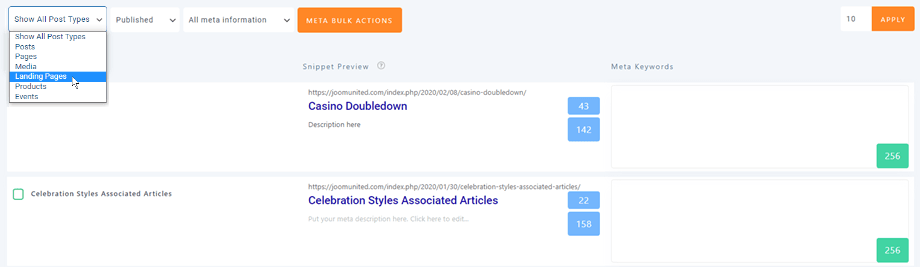
Aquí puedes filtrar el estado de publicaciones, páginas,...

Desde los metadatos de contenido y su panel de control, también puede verificar si hay títulos y descripciones meta duplicados.

Por último, en la parte superior, tienes una barra de búsqueda para filtrar tu contenido más rápido.

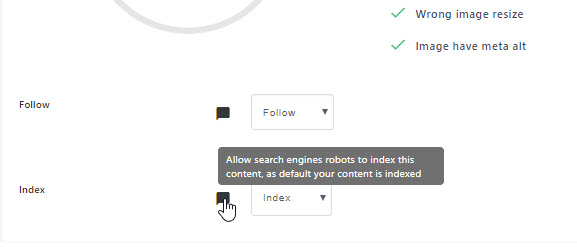
Desde la configuración global del complemento también puedes habilitar una opción para configurar tu contenido para que siga o no siga, y si usar un índice.

- "seguir/no seguir" permite a los webmasters indicar a los motores de búsqueda que no sigan este enlace. Intuitivamente, esto puede influir en el posicionamiento del sitio web al que apunta el enlace.
- Indexar/no indexar permite que los robots de los motores de búsqueda indexen el contenido. Por defecto, el contenido está indexado.
Una vez activada la opción podrás utilizarla tanto desde el editor SEO de páginas como desde el editor masivo.
3. Metaedición en tipos de publicaciones personalizadas
WP Meta SEO es compatible con tipos de entradas personalizadas, lo que significa que puedes editar todo tu contenido meta de terceros. Hay un filtro de búsqueda disponible en la parte superior izquierda de la pantalla. Por ejemplo, si tienes instalado el plugin WooCommerce, puedes ver los productos disponibles en la lista y también editar los metadatos de las páginas de producto.
4. Meta palabras clave en categorías
Para utilizar esta función, debe activar la opción Meta palabras clave en Ajustes > General .
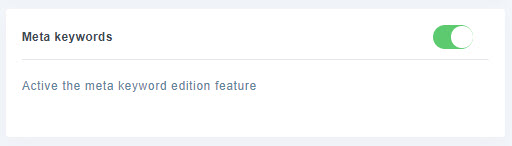
Una vez habilitado, puede agregar palabras clave meta para categorías y contenido.
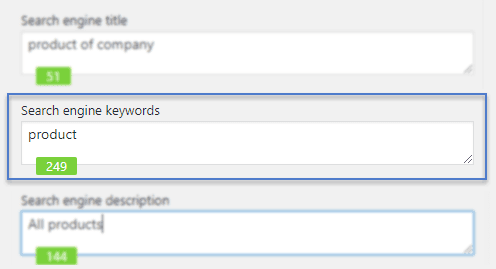
Alternativamente, puede insertar palabras clave meta en los metadatos del contenido.

5. Sugerencia de palabras clave de Google Search Console
Esta función te ayuda a identificar las palabras clave más importantes para tu contenido al integrarse con Google Search Console. Detecta y sugiere automáticamente palabras clave eficaces relacionadas con el contenido que estás comentando.
Por ejemplo, si la expresión "Google Drive" se usa con frecuencia en una publicación y también ha agregado la expresión "Google Drive Cloud" a la consola de búsqueda, la palabra clave se resaltará.
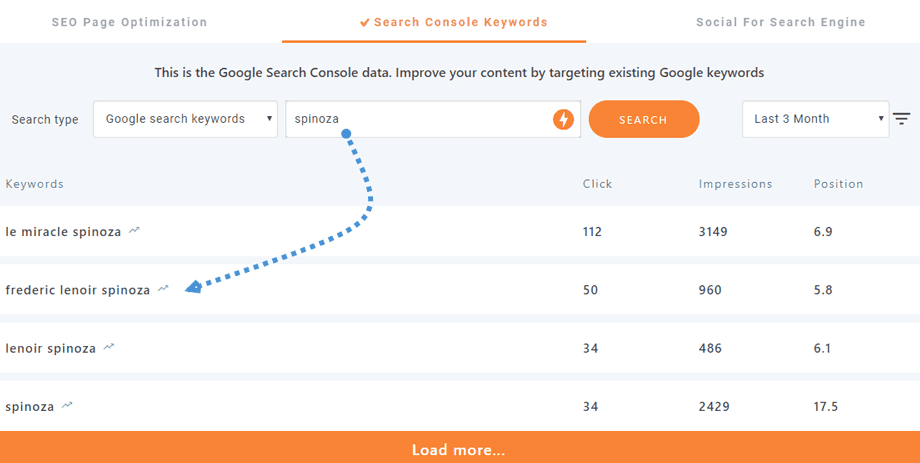
Haga clic aquí para obtener más detalles sobre la autenticación de Google Search Console.
6. Compartir en redes sociales y SEO
Dentro de tu contenido, en el bloque SEO onpage, tienes una pestaña llamada "Social para motores de búsqueda".
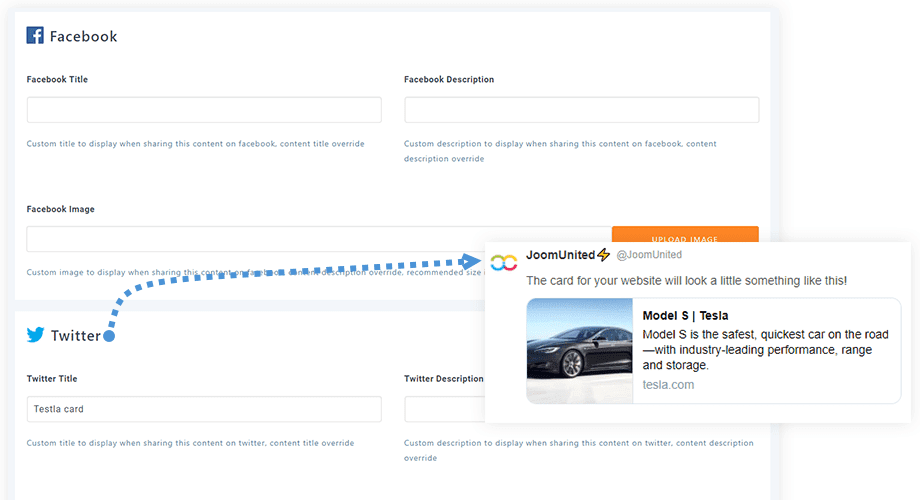
Desde esta pestaña, en cada contenido, puedes configurar la información que se mostrará cuando un usuario comparta tu página en Facebook o Twitter. Puedes definir el título, la descripción y la imagen.
7. Puntuación SEO de publicaciones/páginas
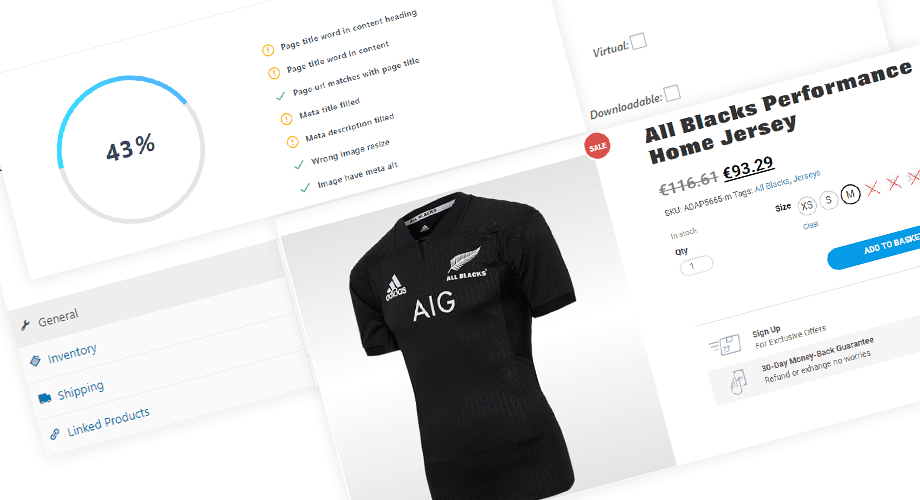
Esta opción se activará automáticamente en "Opciones de pantalla" de tu publicación/página. La puntuación y las palabras clave se muestran en la columna.
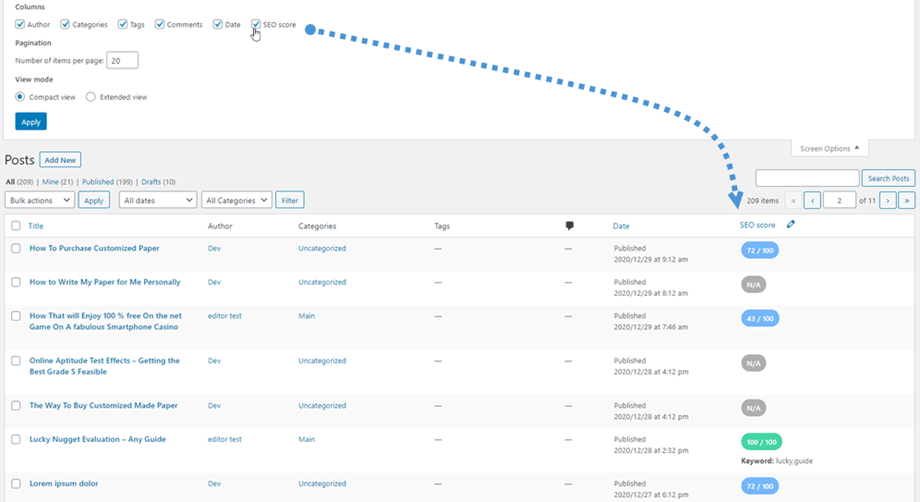
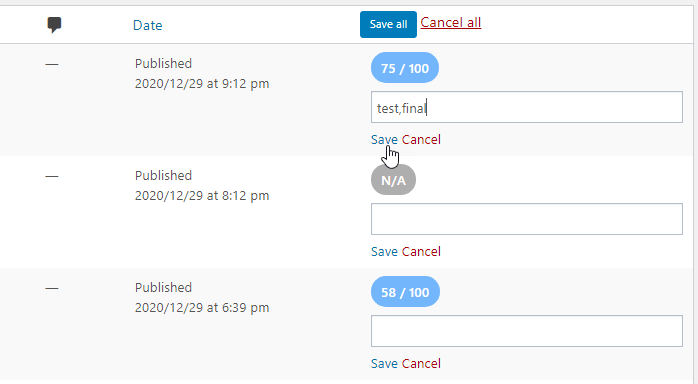
Desde aquí, puedes editar o añadir más palabras clave rápidamente haciendo clic en el icono del lápiz en el encabezado. Luego, haz clic en Guardar .
8. Meta categoría
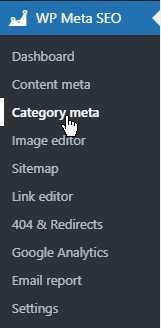
En el menú de la izquierda, haga clic en Meta categoría para acceder al editor de metadatos masivo.
Incluye categorías de publicaciones y categorías de productos.
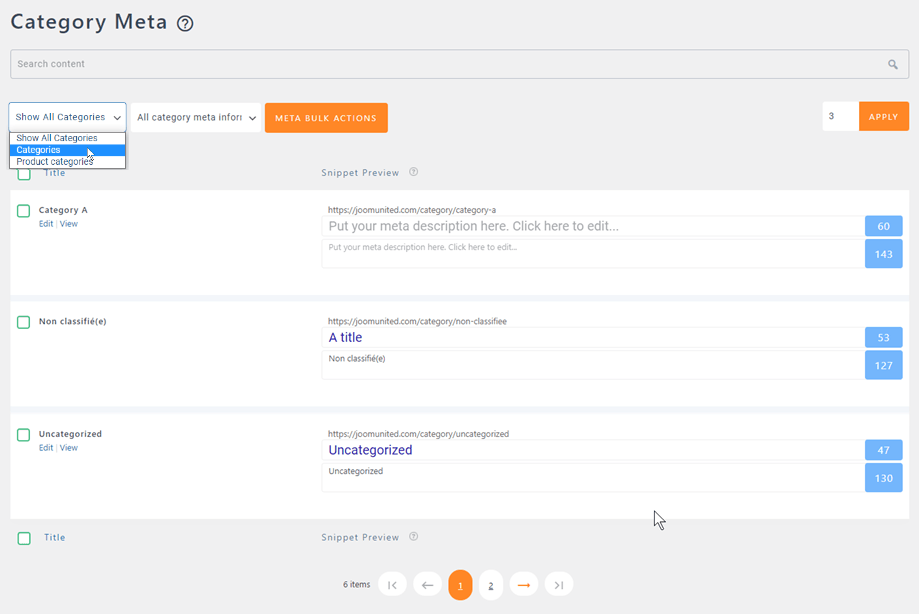
Luego, puedes seleccionar y ejecutar la acción masiva para ellos como Meta de contenido.
