Productos para WordPress
 Productos Joomla
 Support
 News
News Login
LoginWP Media Folder: Galerías de WordPress desde la carpeta
1. Crea una galería
WordPress incluye una función de galería nativa. Hemos optado por mejorar esta función basándonos en las carpetas. Podrás crear galerías a partir de carpetas o de una selección de imágenes. Si utilizas el editor Gutenberg, consulta la sección 6. Bloque de galería en Gutenberg
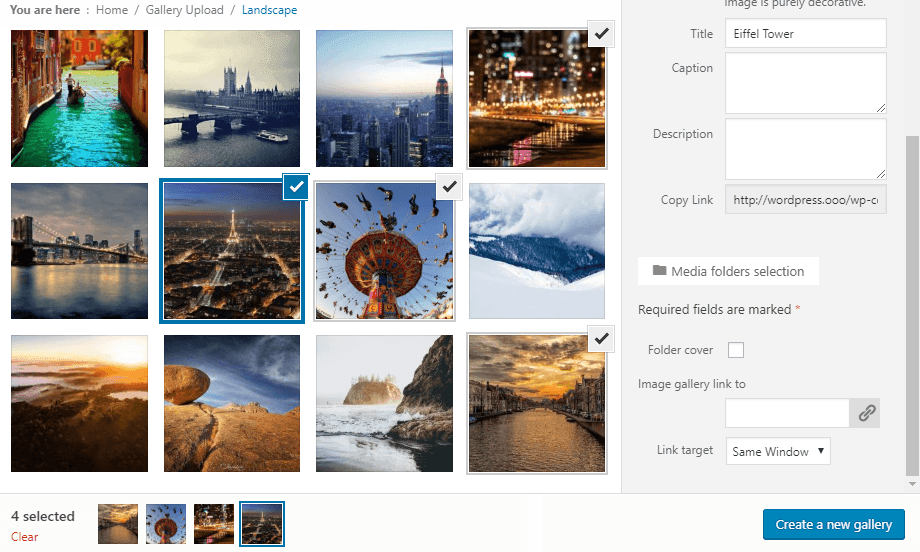
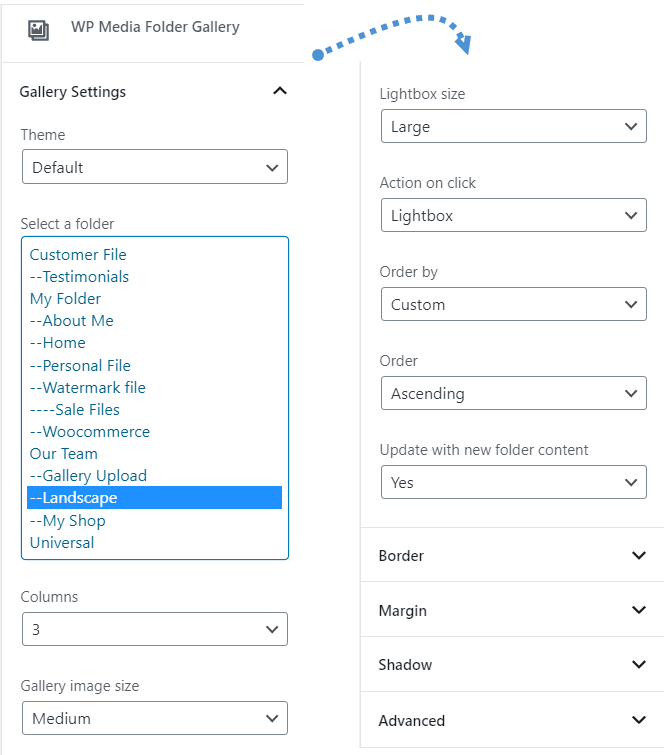
Si abres una carpeta o seleccionas una imagen, verás un botón llamado " Crear una galería desde la carpeta". Una vez creada la galería, tendrás varias opciones nuevas, además de las predeterminadas de WordPress, como:
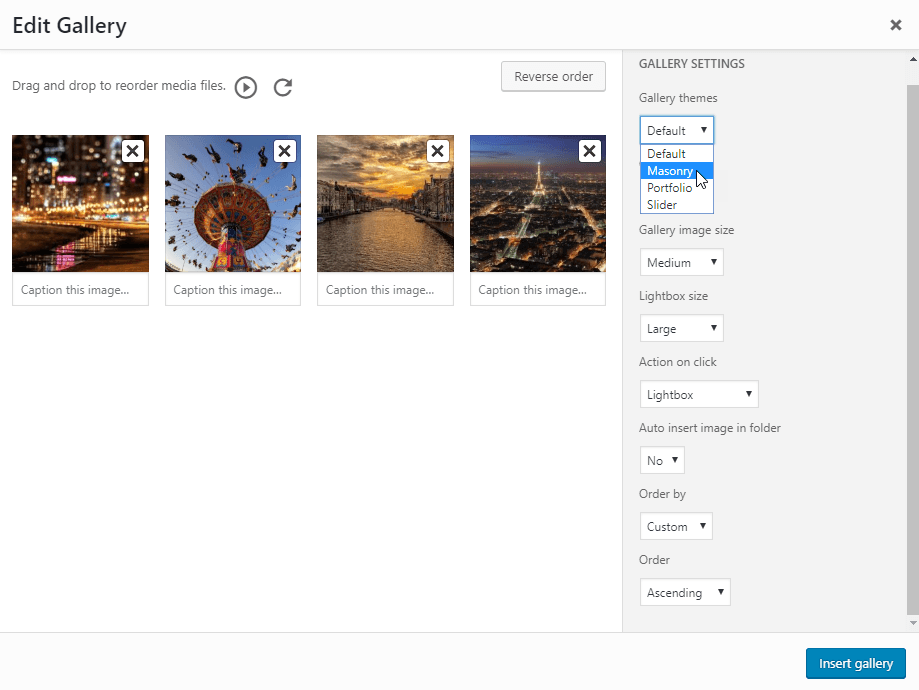
- Tema de la galería: diseño para la galería
- Columnas: una serie de columnas para el tema
- Tamaño de la miniatura de la imagen de la galería: una opción entre el tamaño de imagen predeterminado de WordPress
- Caja de luz de imágenes de galería (tamaño grande)
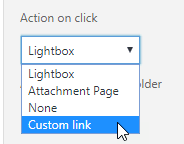
- La acción al hacer clic en una imagen: abrir un lightbox, cargar una página separada, no hacer nada o vincular a un enlace personalizado (también se puede elegir un enlace haciendo clic en una sola imagen)
- Inserción automática de imagen: cuando agrega una imagen a esta carpeta, se puede agregar automáticamente a la galería
- Ordenar por: puedes ordenar imágenes por fecha, título, personalizado o aleatorio
- Orden: Ascendente, Descendente
Si experimenta imágenes de mala calidad en el caso de una visualización de miniaturas grandes, por ejemplo una galería de gran ancho en 2 columnas, le recomendamos que cargue una imagen mediana o grande.
Para usar el shortcode de la galería, ve a Ajustes > WP Media Folder > Galería de WordPress > pestaña Shortcode. Tras seleccionar las opciones, verás el shortcode en la parte inferior de la página.
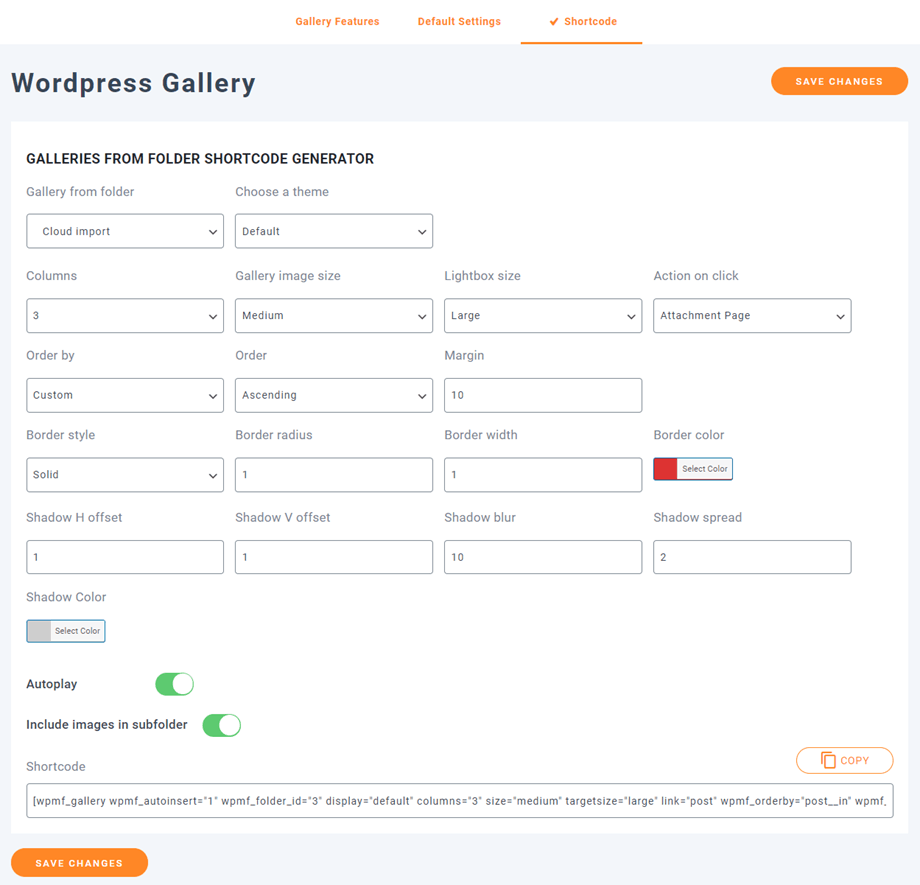
Aquí está el código corto de muestra:
[galería wpmf_autoinsert="1" wpmf_folder_id="8" display="predeterminado" columnas="3" tamaño="mediano" tamañoobjetivo="grande" enlace="archivo" wpmf_orderby="publicar__en" wpmf_order="ASC" ancho de margen="10" estilo_border="sólido" img_border_radius="10" ancho_border="1" color_border="#dd3333" img_shadow="1px 1px 10px 2px #cecece" reproducción automática="1"]
- Atributos:
+ 'wpmf_autoinsert': 1,
+ 'wpmf_folder_id': ID de la carpeta,
+ 'display': predeterminado || slider || portfolio || masonry,
+ 'columns': 1 -> 9,
+ 'size': tamaño de la imagen,
+ 'targetsize': tamaño de la imagen de lightbox,
+ 'link': archivo || publicación || ninguno || personalizado, // use 'file' si desea mostrar lightbox al hacer clic en la imagen
+ 'wpmf_orderby': post__in || rand || título || fecha,
+ 'wpmf_order': ASC || DESC,
+ 'gutterwidth': relleno entre imágenes (px),
+ 'border_style': sólido || punteado || guionizado, ....
+ img_border_radius (px), border_width (px), border_color,
+ img_shadow: la sombra incluye desplazamiento H, desplazamiento V, desenfoque, extensión (px) y color,
+ 'autoplay': 1 || 0 // deslizador de reproducción automática,
+ 'include_children': 1 || 0 // incluir imágenes en subcarpetas
2. Agregar enlaces personalizados a las imágenes de la galería
Puedes definir enlaces personalizados por imagen en la galería, lo que puede ser muy útil si necesitas crear un diseño de página de inicio basado en una galería que redirija a páginas o publicaciones.
Mientras edita galerías, haga clic en una imagen y mire las opciones de la columna derecha.
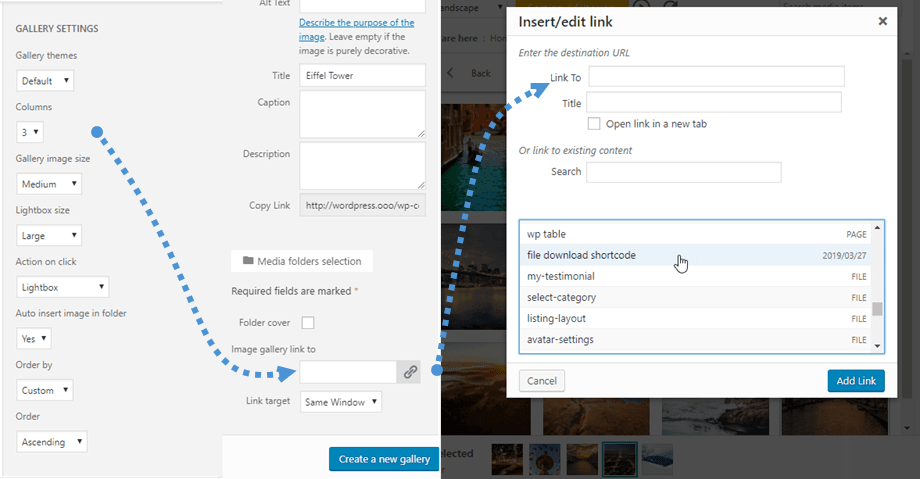
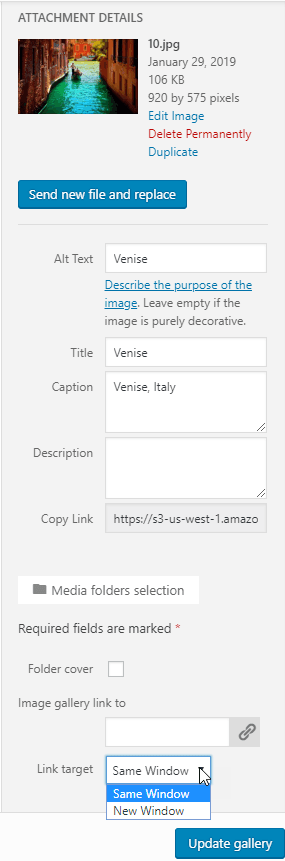
Puedes definir un enlace interno o externo a esta imagen usando el gestor de enlaces predeterminado de WordPress. También podrás definir dónde se abrirá el enlace: la misma ventana o una nueva pestaña.
3. Temas de la galería
La primera opción de la galería es la elección del tema. El tema predeterminado es una mejora del tema predeterminado de WordPress, que incluye lightboxes para las imágenes.
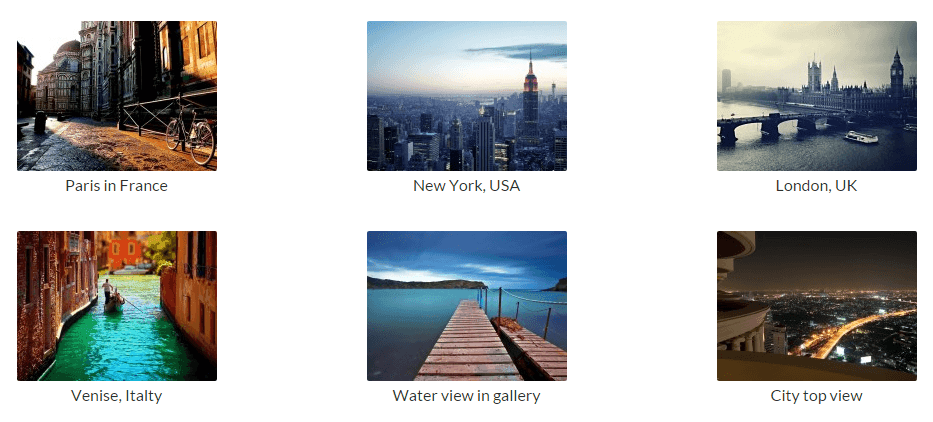
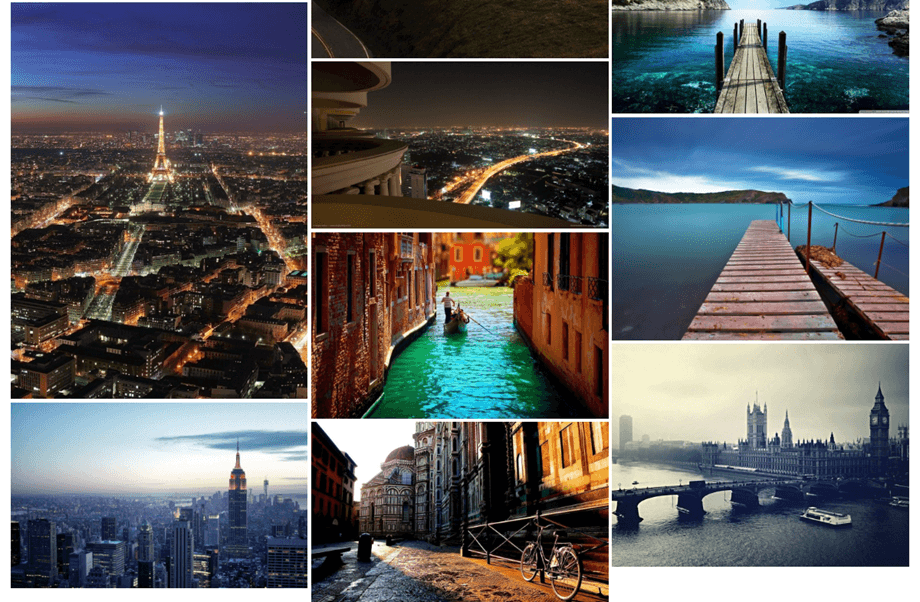
Masonry mostrará una pared de imágenes con ancho fijo y altura fluida.
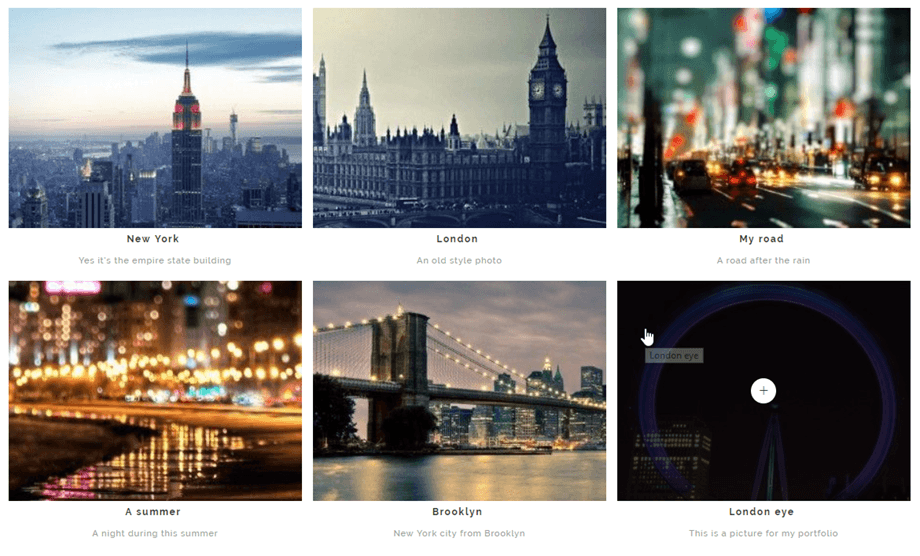
El tema Portafolio es una galería elegante con efectos de desplazamiento, títulos y subtítulos.
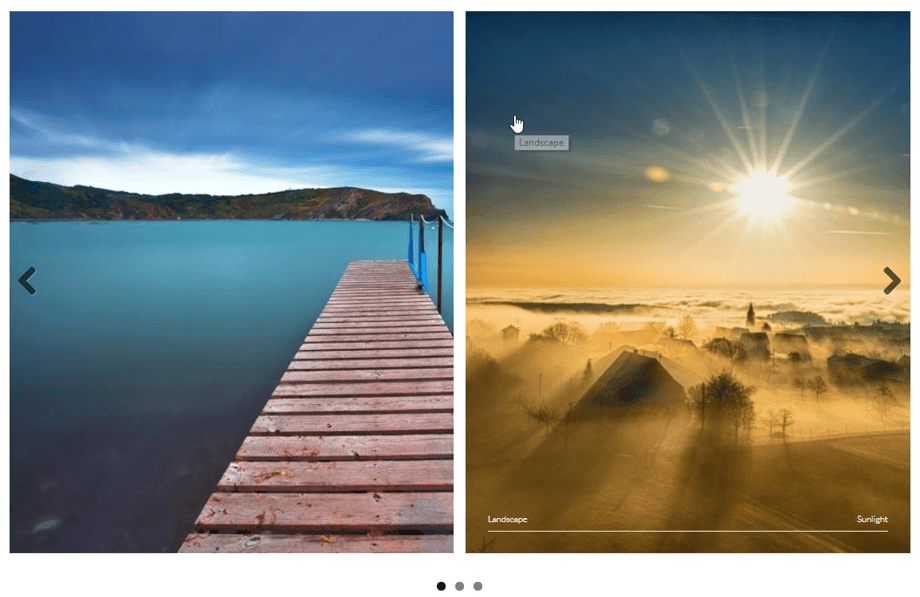
El tema del control deslizante es un control deslizante horizontal con título y subtítulos.
4. Opciones de imagen
Cada imagen tiene opciones en una galería. Haz clic en una imagen para verlas.
- El título y el subtítulo se pueden mostrar en la galería según el tema que hayas elegido
- Enlace que le permitirá agregar, por ejemplo, cajas de luz a las imágenes o agregar enlaces personalizados a imágenes individuales en una galería: el administrador de enlaces de WordPress lo ayudará a hacer eso
- El objetivo del enlace puede definir si el enlace se cargará en la misma ventana o en una nueva
En cada galería podrás ordenar tus imágenes por:
- Pedido personalizado
- Orden aleatorio
- Título
- Fecha
5. Importador de galerías NextGEN
WP Media Folder cuenta con un importador de galerías NextGEN. Una vez instalado el plugin, WP Media Folder detectará la instalación de la galería NextGEN y recibirás un aviso para importar galerías.
Cada galería se importará como una sola carpeta con el nombre de la galería como nombre de la carpeta.

6. Bloque de galería en Gutenberg
Ahora puedes mostrar tus galerías en el editor Gutenberg.
Para mostrar una galería en el editor Gutenberg, haz clic en el WP Media Folder "Galería en la WP Media Folder . Después, selecciona la carpeta en " Medios"y haz clic en " Crear galería" . También puedes crear tu propia galería seleccionando imágenes de tu biblioteca multimedia o subiéndolas directamente desde tu PC.
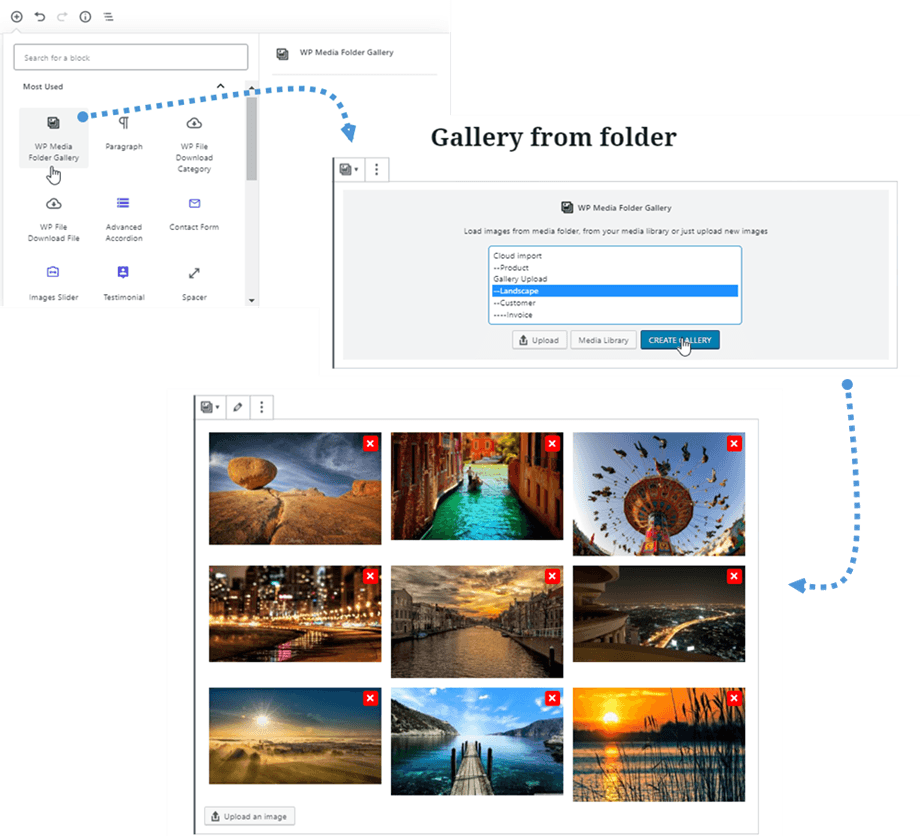
Y luego, puedes editar la galería haciendo clic en el Editar galería en la parte superior o agregar más imágenes haciendo clic en el Cargar una imagen en la parte inferior.
Todas las configuraciones de la galería están en el panel derecho; por ejemplo: tema, selección de carpeta, columnas, lightbox, ordenamiento, actualizar contenido de la carpeta...
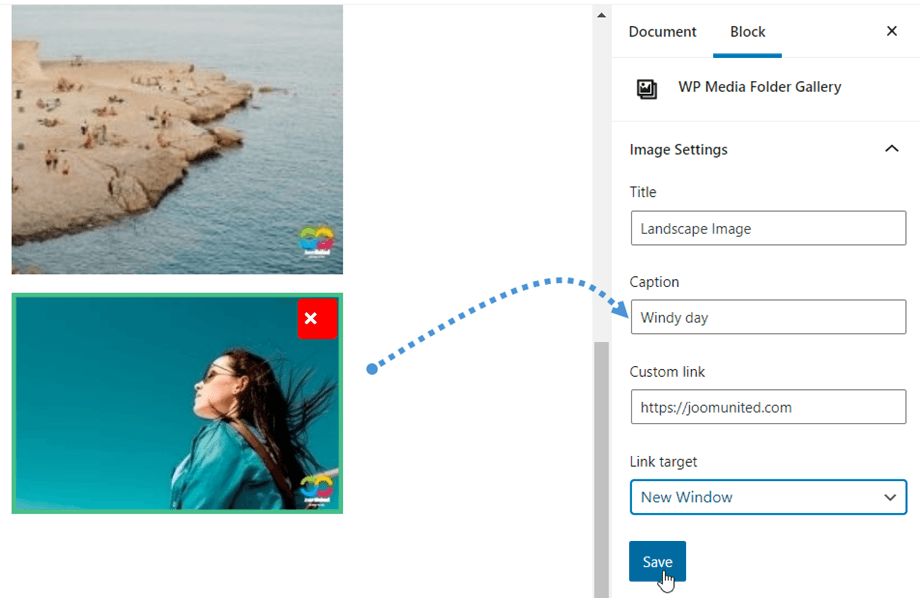
Una vez creada la galería, al hacer clic en una imagen podrás editar rápidamente su Título, Pie de foto, Enlace personalizado o Destino del enlace en el panel derecho.