 Productos para WordPress
 Productos Joomla
 Support
 News
News Login
LoginWP Media Folder: Incrustar PDF
Puedes incrustar archivos PDF directamente en tu contenido, lo que permite que se muestren junto con el resto de tu contenido de WordPress, en lugar de simplemente proporcionar un enlace de descarga. Al insertar un archivo con Gutenberg, el PDF incrustado mostrará una vista previa completa. Además, esta función permite la navegación en varias páginas y está diseñada para adaptarse a diferentes tamaños de pantalla.
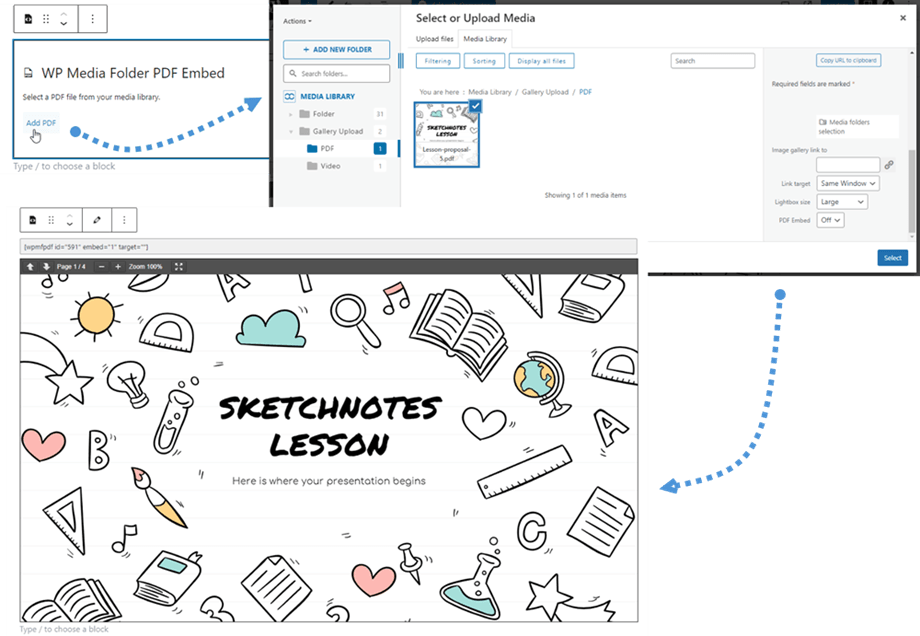
De esta manera, en lugar de un enlace de descarga se mostrará el documento PDF.
Incrustar PDF al utilizar Amazon S3
Si usa Amazon S3, necesita realizar una pequeña configuración para incrustar archivos PDF en su contenido. Siga estos pasos a continuación.
Primero, dirígete a la consola de AWS y busca el área de configuración de S3. Después, selecciona el bucket que usas para almacenar tus recursos y selecciona "Permisos" .
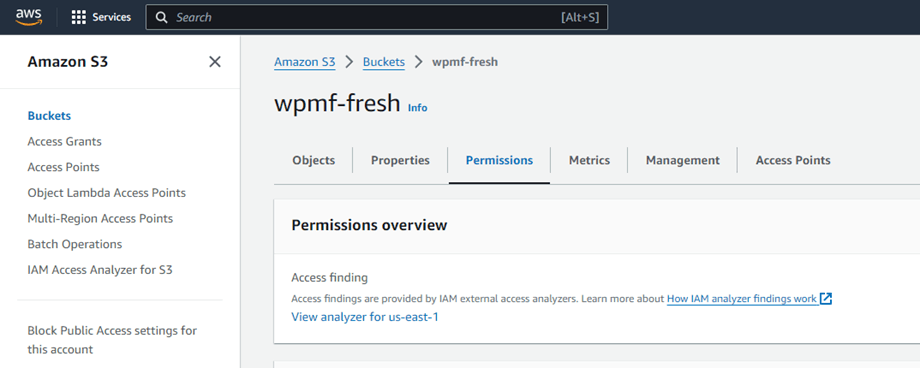
En la pestaña "Permisos", desplácese hacia abajo hasta "Uso compartido de recursos de origen cruzado (CORS)" y haga clic en Editar . AWS proporcionará una configuración JSON predeterminada que debería funcionar correctamente:
[
{
"AllowedHeaders": [
"Authorization"
],
"AllowedMethods": [
"GET",
"HEAD"
],
"AllowedOrigins": [
"*"
],
"ExposeHeaders": [],
"MaxAgeSeconds": 3000
}
]
Sin embargo, es posible que prefieras limitar el acceso al dominio de tu propio sitio de WordPress, por razones de seguridad:
[
{
"Encabezados permitidos":["Autorización"],
"Métodos permitidos":["GET","HEAD"
],
"Orígenes permitidos":[
"https://www.tu-sitio.com/",
"https://tu-sitio.com/"
],
"Segundos de edad máxima": 3000
}
]
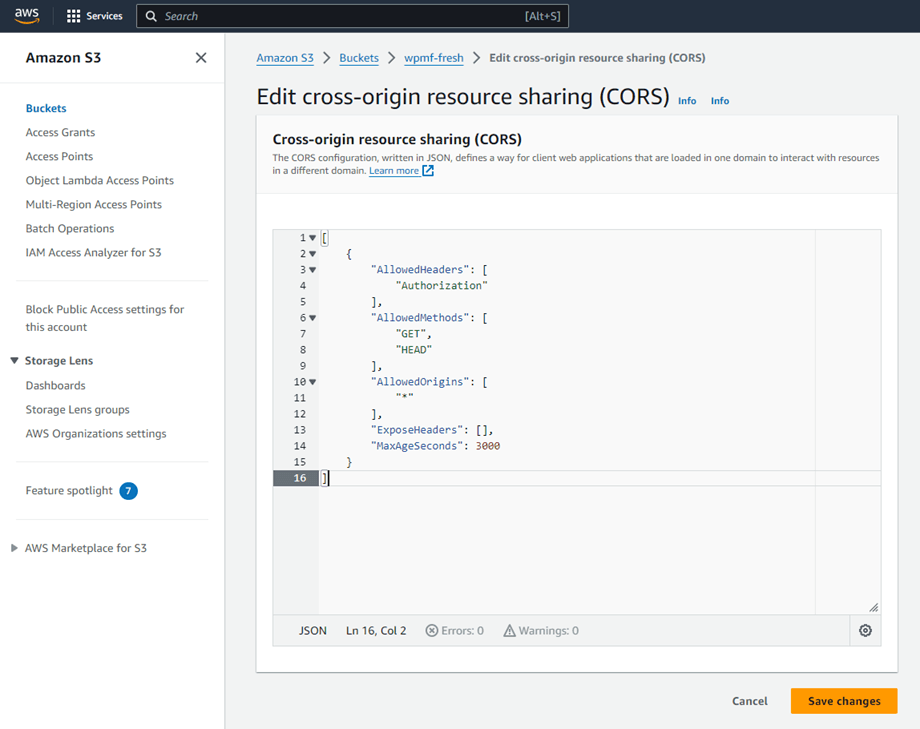
Debes pegar el código JSON anterior en el área de texto. Recuerda hacer clic en "Guardar cambios" . Ahora podrás incrustar archivos PDF en el contenido. ¡Mucha suerte!

