 Productos para WordPress
 Productos Joomla
 Apoyo
Apoyo Noticias
 Acceso
Complemento WP Media Folder : Integración con Vultr
1. Inicie sesión en Vultr Storage desde WP Media Folder
Regresa al panel de WordPress y haz clic en el menú Ajustes > WP Media Folder > Descarga de medios y nube > Descarga de medios > elige Vultr.
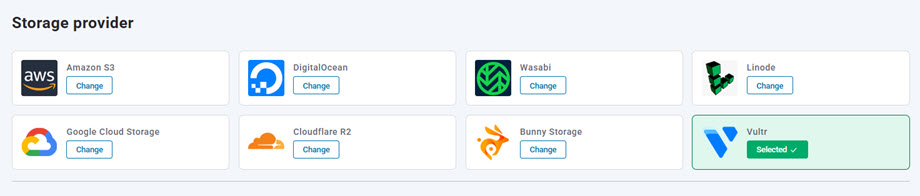
Luego, pegue lo siguiente en los campos del formulario:
- ID de clave de acceso: G52WFRND6MZPFJ5TN
- Clave de acceso secreta (contraseña)
- Nombre de host: sgp1.vultrobjects.com
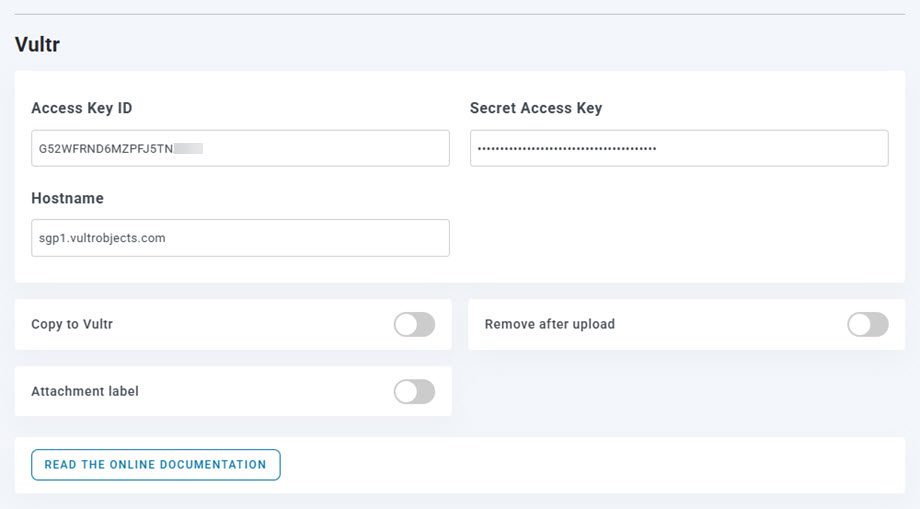
Después, guarde la configuración y la conexión debería ser exitosa. Continúe con el siguiente paso para descubrir las funciones de Vultr Storage.
2. ¿Cómo funciona? ¿Qué puedo hacer con Vultr Storage?
¿Cómo funciona?
Una vez que haya conectado WP Media Folder con Vultr Storage, seleccione un depósito donde se almacenarán todos sus datos.
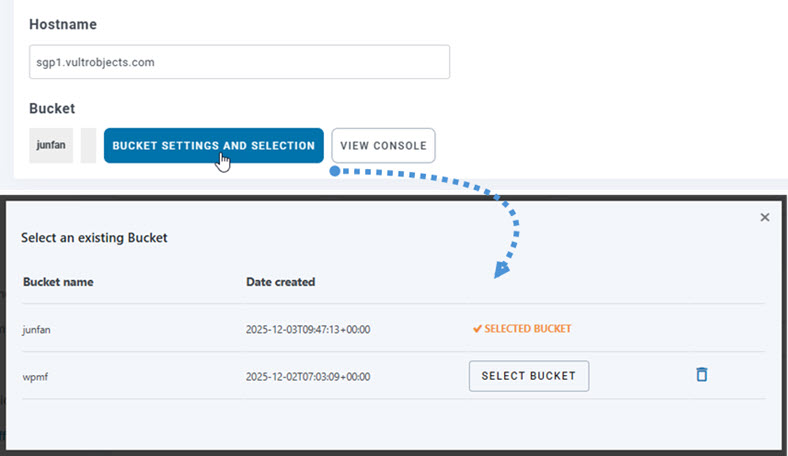
Luego puedes habilitar Copiar a Vultr Storage , y todos los medios nuevos que cargues se enviarán a Vultr Storage.
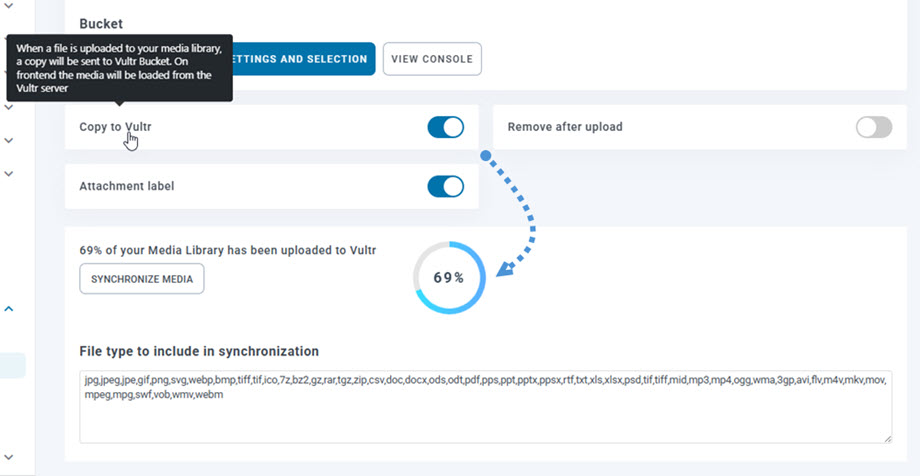
Si desea sincronizar los medios cargados antes de integrar Vultr Storage, haga clic en "Sincronizar medios" . Se enviará toda su biblioteca multimedia a su contenedor de Vultr Storage.
Para descargar los medios de su sitio, debe habilitar Eliminar después de cargar ; su biblioteca de medios se almacenará completamente en Vultr Storage en lugar de en su servidor.
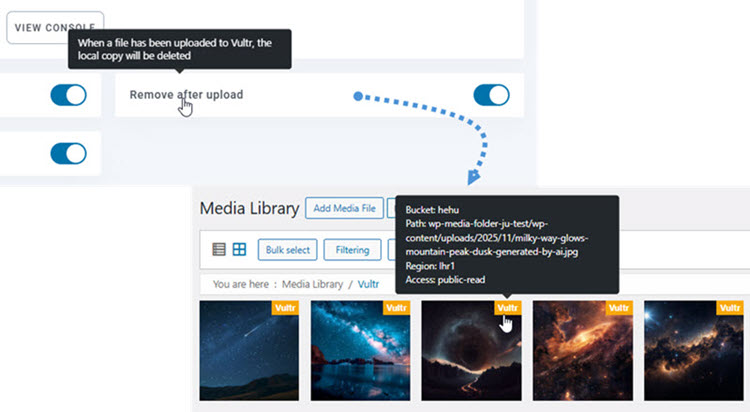
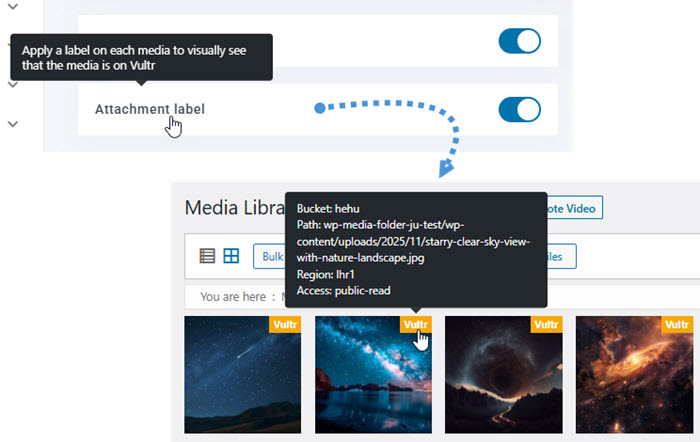
Al habilitar de etiqueta de archivo adjunto , la información de cada medio se mostrará cuando pase el cursor sobre la etiqueta de Almacenamiento Vultr en la parte superior derecha.
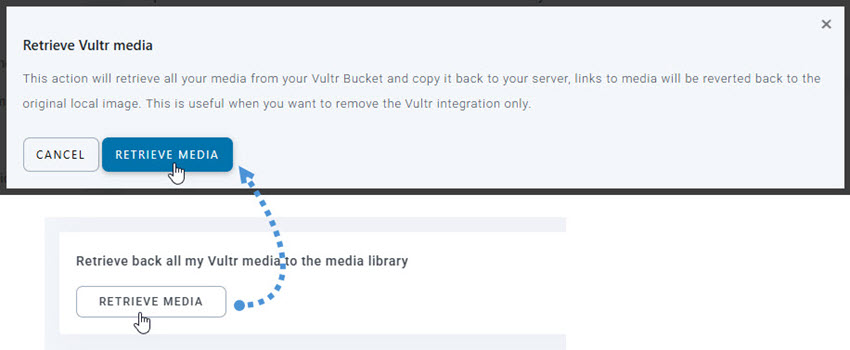
Cuando desee cambiar la ubicación de sus archivos multimedia o eliminar el complemento, haga clic en "Recuperar archivos multimedia" . Todos sus archivos multimedia se copiarán de Vultr Storage a su biblioteca multimedia. Todos los enlaces anteriores añadidos a su contenido se conservarán (sin enlaces rotos).
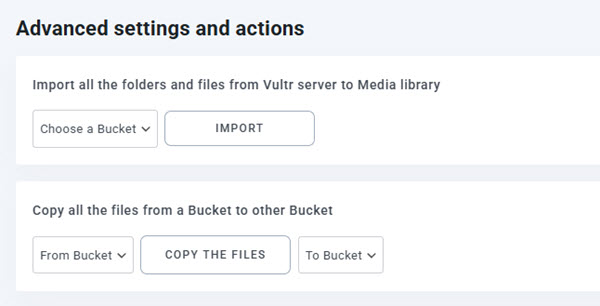
Configuraciones y acciones avanzadas
Puedes seleccionar un depósito para importar carpetas y archivos del servidor de almacenamiento de Vultr a tu biblioteca multimedia. También puedes copiar todos los archivos de un depósito a otro.
3. Crear almacenamiento de objetos y depósitos
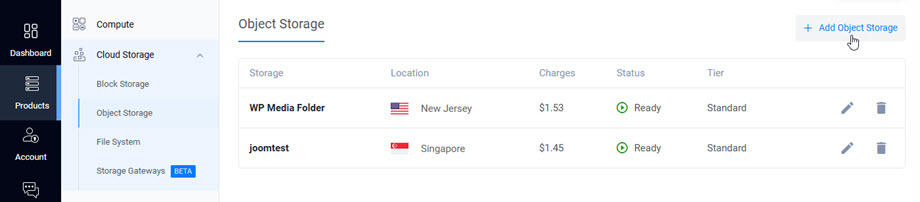
Primero, inicia sesión en Vultr Storage. Una vez dentro, ve a Productos > Almacenamiento en la nube > Almacenamiento de objetos en el panel izquierdo. En la Almacenamiento de objetos , haz clic en el Agregar almacenamiento de objetos en la esquina superior derecha para crear un nuevo almacenamiento de objetos.
Complete los siguientes campos:
- Seleccionar paquete
- Elija una ubicación
- Etiqueta: ingrese el nombre
Después de eso, haga clic en el Agregar almacenamiento de objetos en la parte inferior del formulario para crear su nuevo almacenamiento de objetos.
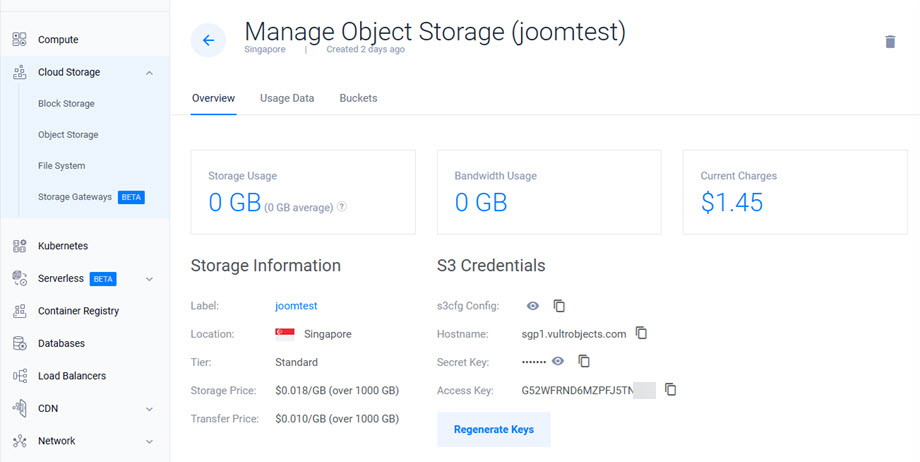
Luego haga clic en el almacenamiento que acaba de crear para obtener las credenciales.
- ID de clave de acceso: Clave de acceso
- Clave de acceso secreta: Clave secreta
- Nombre de host: Nombre de host
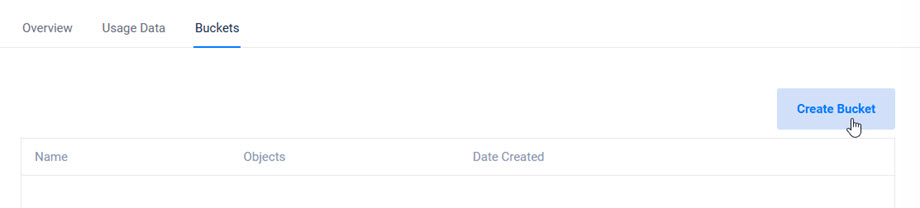
Luego, vaya a la pestaña "Cubos" y haga clic en el botón "Crear Cubo" para crear uno nuevo. Siga los pasos para completarlo.
Una vez completado, su almacenamiento de objetos estará listo para usarse con la integración de Vultr Storage del complemento WP Media Folder .

