Productos para WordPress
 Productos Joomla
 Apoyo
Apoyo Noticias
 Acceso
Complemento WP Media Folder Gallery: Uso común para fotógrafos
1. Crea una nueva galería de fotógrafos
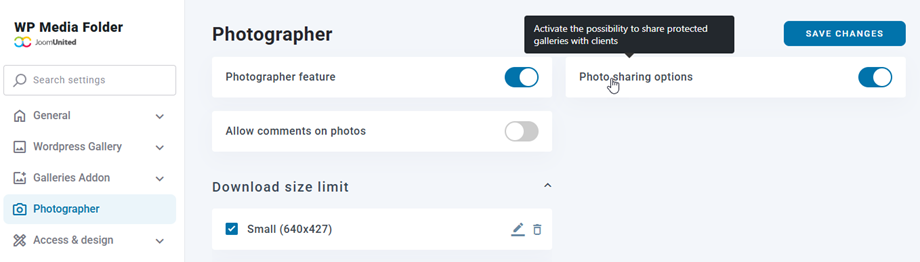
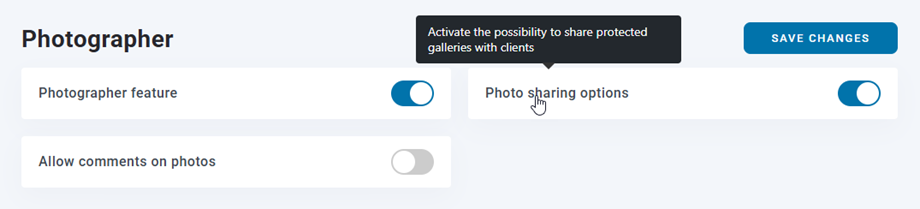
En primer lugar, para crear nuevas galerías de fotógrafos, debe habilitar de función Fotógrafo en Configuración de carpeta de medios > pestaña.
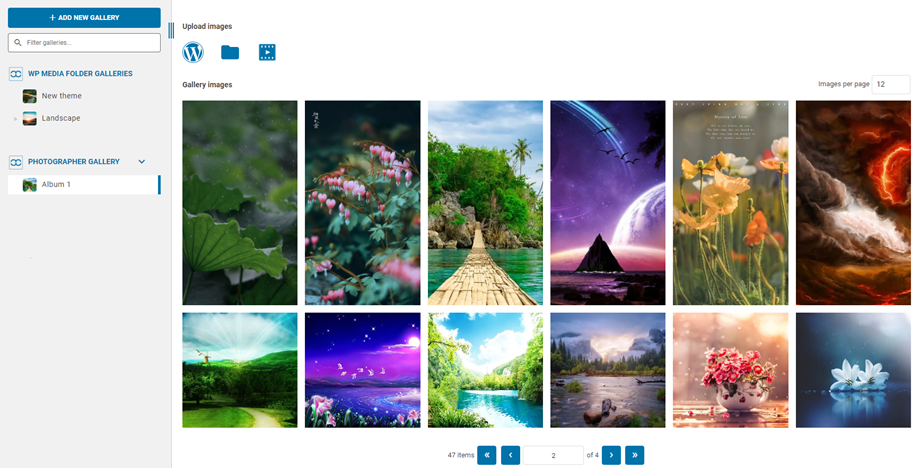
Luego, en el panel de control de Galerías de carpetas multimedia, diríjase a la esquina superior izquierda y haga clic en Agregar nueva galería > Botón Crear galería de fotógrafo. Ingrese el nombre de la galería y seleccione el nivel de la galería.

O bien, puede hacer clic con el botón derecho en el panel de árbol de la izquierda y seleccionar "+ Crear" .

Después de eso, puedes arrastrar y soltar tus imágenes en la nueva galería.
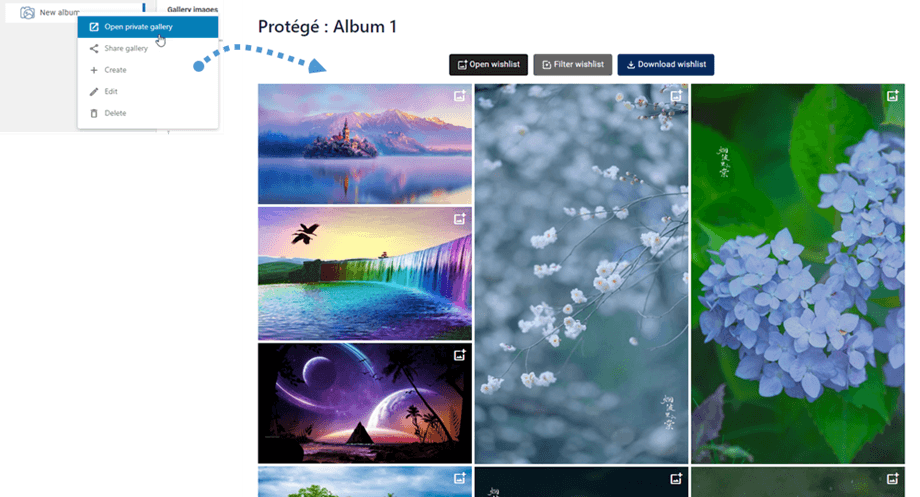
Puedes previsualizar al fotógrafo en la interfaz haciendo clic derecho en la galería y seleccionando "Abrir galería privada" . Se abrirá una nueva pestaña y podrás ver cómo se verá la galería en la interfaz.
2. ¿Cómo compartir una galería de fotógrafo?
Para compartir la galería con tus amigos, debes habilitar las opciones para compartir fotos en la configuración del fotógrafo.
Luego, en WP Media Folder Gallery, simplemente haga clic con el botón derecho en el el panel de control botón "Compartir galería" y aparecerá una ventana emergente. Complete la información necesaria, como direcciones de correo electrónico, contraseña, asunto del correo electrónico y mensaje personalizado. Finalmente, haga clic en el botón "Enviar correo electrónico".

3. Interacción con la galería de fotógrafos en la interfaz
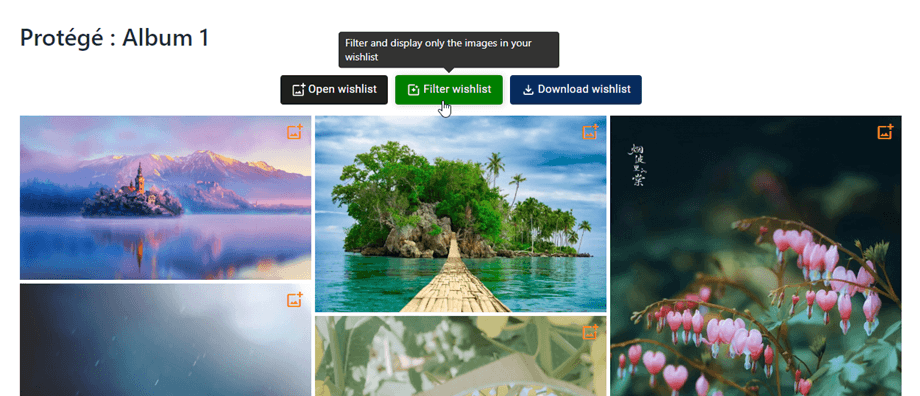
En la vista frontal de una galería, puedes agregar una imagen a tu lista de deseos haciendo clic en el ícono de la imagen.
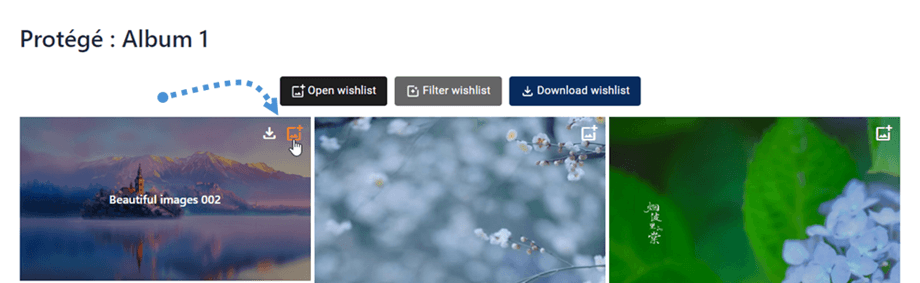
Abrir lista de deseos
Después de seleccionar imágenes de la galería para la lista de deseos, tú y tus clientes pueden comentarlas. Recuerda hacer clic en el "Enviar" .
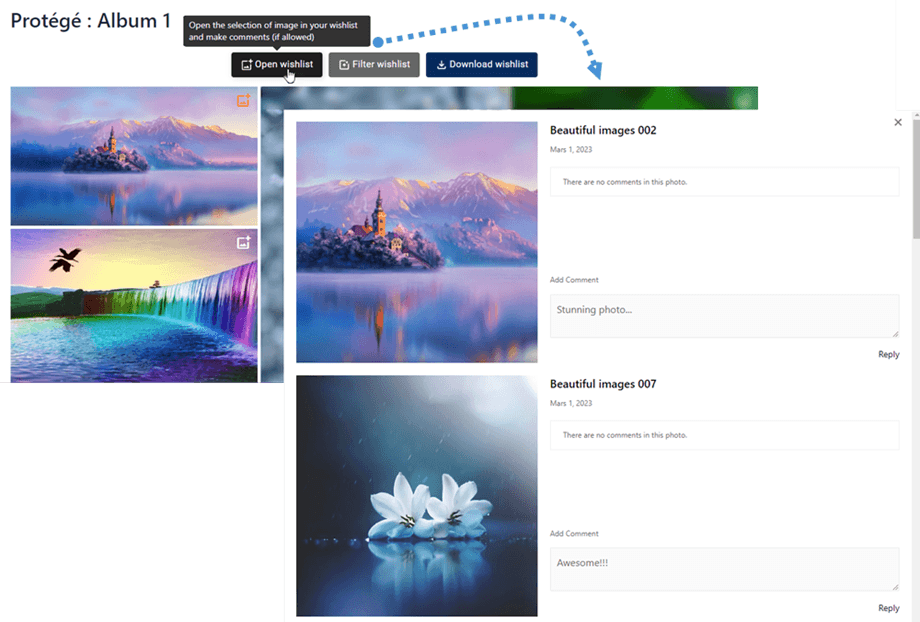
Luego, todos los comentarios se notificarán por correo electrónico o podrá responderlos directamente en la lista de deseos o en el administrador de WP.
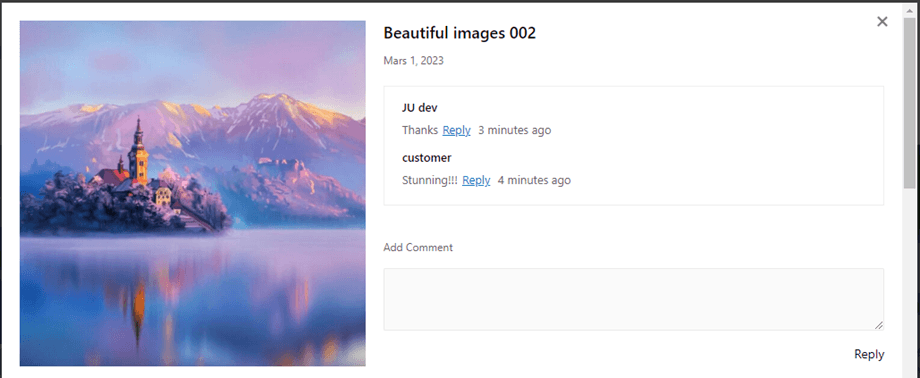
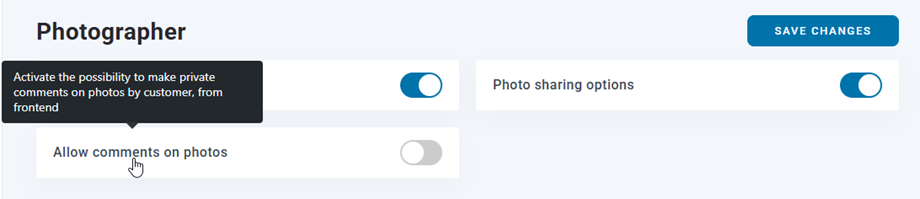
Recuerde habilitar Permitir comentarios en las fotos en Configuración del fotógrafo.
Filtrar lista de deseos
Para ver las imágenes guardadas en su lista de deseos, simplemente haga clic en el Filtrar lista de deseos .
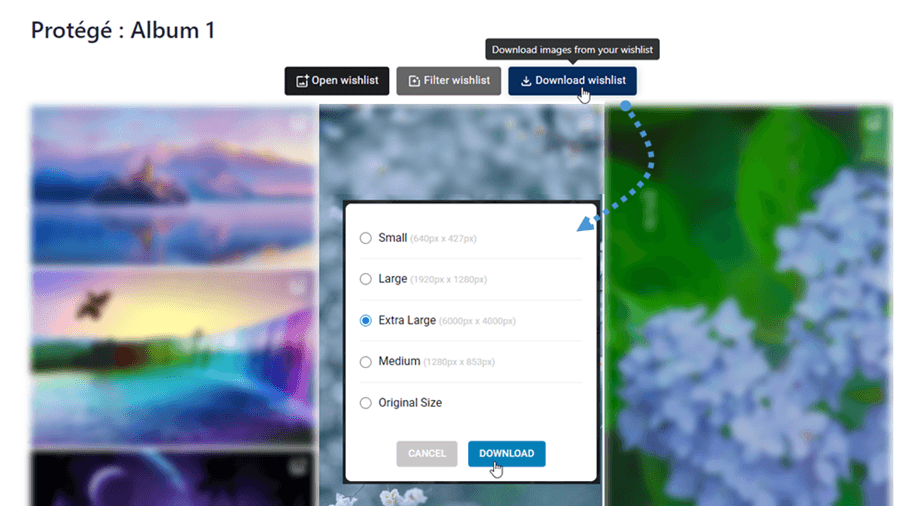
Descargar lista de deseos
Una vez que tengas imágenes en tu lista de deseos, puedes descargarlas haciendo clic en el "Descargar lista de deseos" . Luego, en la ventana emergente, selecciona el tamaño de las imágenes y, finalmente, haz clic en Descargar ".