Productos para WordPress
 Productos Joomla
 Apoyo
Apoyo Noticias
 Acceso
Complemento WP Media Folder Gallery: Uso común
1. Agregar una galería a una publicación o página
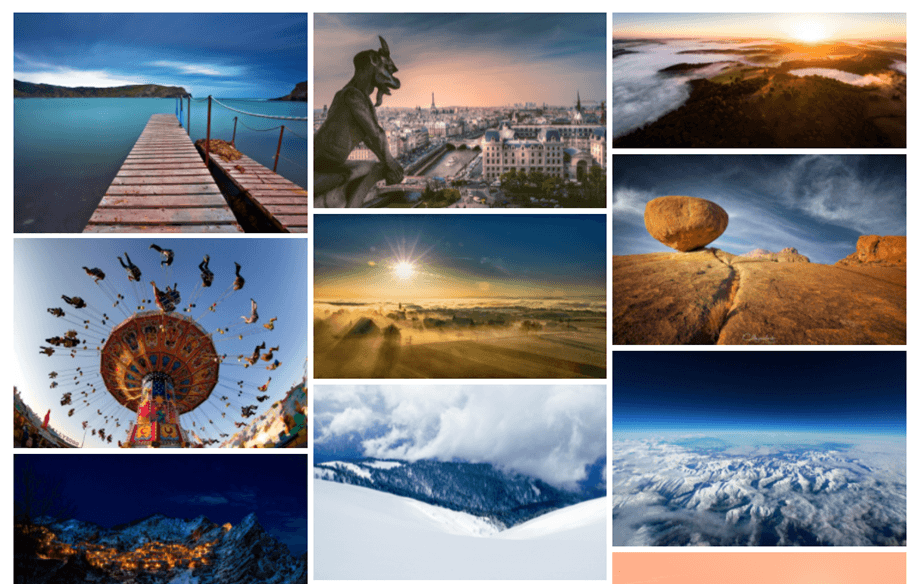
Para añadir galerías a una entrada o página, haz clic en el botón «Añadir multimedia» en el editor. WP Media Folder , desde donde podrás seleccionar la galería. A continuación, pulsa el botón «Insertar».
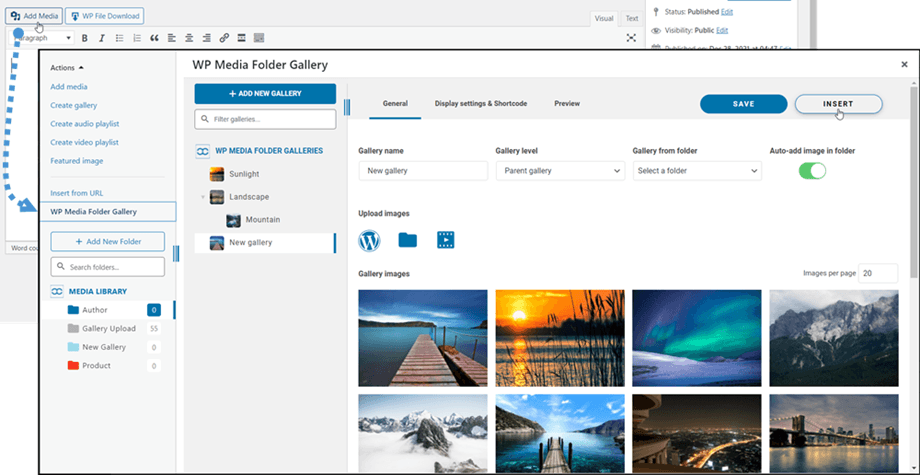
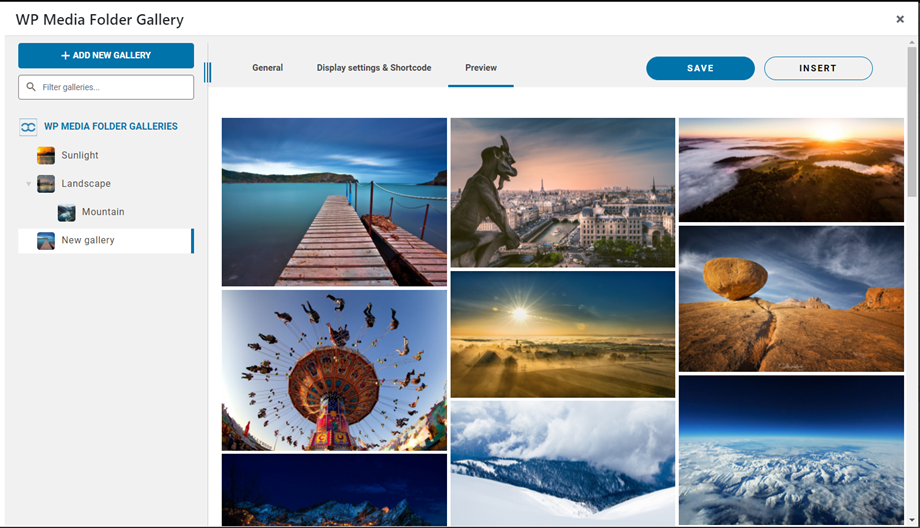
Luego puedes echar un vistazo a la galería navegando a la Vista previa antes de insertar la galería en tu publicación/página.
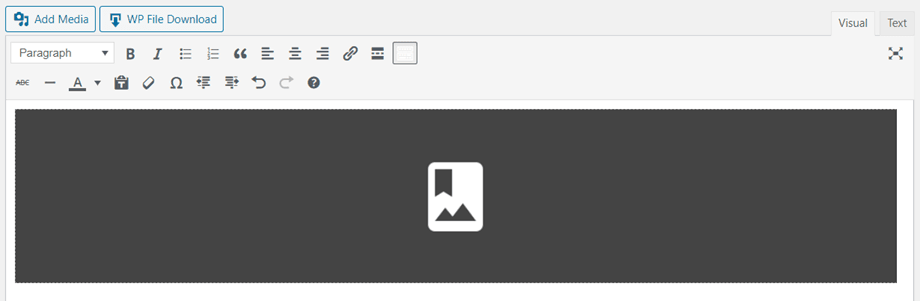
La galería se mostrará en el editor como un área gris oscura.
Guarda tu contenido y la galería se mostrará en la sección pública.
La primera vez que insertes la galería en tu contenido, deberás guardarlo.
Si haces clic en WP Media Folder en el editor y luego vuelves a hacer clic en el botón Editar, podrás volver a abrir la galería para realizar más cambios.
Luego guarda tu página o publicación... ¡y listo! ¡Has agregado una galería!
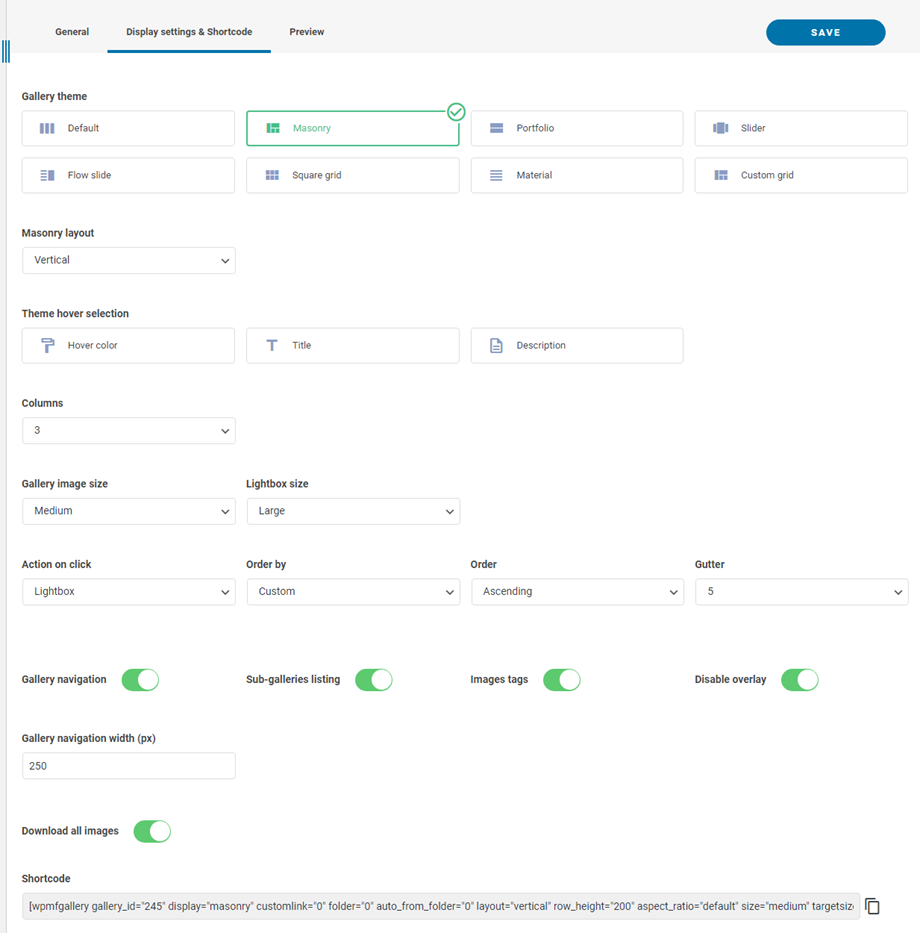
A continuación se muestran varias opciones al insertar una galería:
- Navegación de la galería: Cargar la navegación del árbol de la galería
- Listado de subgalerías: esta galería solo listará sus subgalerías, utilizando las portadas de las galerías como imagen.
- Etiquetas de imágenes: Mostrar etiquetas de imágenes como filtro de visualización
- Deshabilitar superposición: deshabilitar el color de fondo al pasar el mouse sobre la miniatura de la imagen
- Ancho de navegación de la galería: Establecer con (px)
- Descargar todas las imágenes: Descargar todas las imágenes en la galería
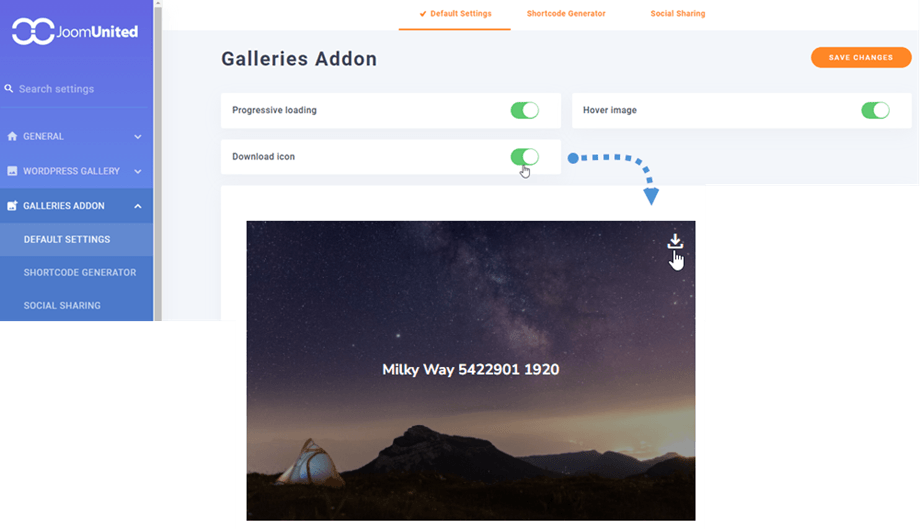
Puedes descargar imágenes individuales en el frontend si habilitas 'Icono de descarga' en Configuración predeterminada del complemento Galerías la pestaña.
2. Agregar una nueva galería
Puedes acceder a las galerías desde el menú Multimedia > Galerías de carpetas multimedia.
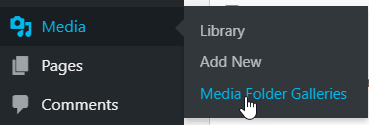
Aparecerá la vista principal de WP Media Folder Gallery.
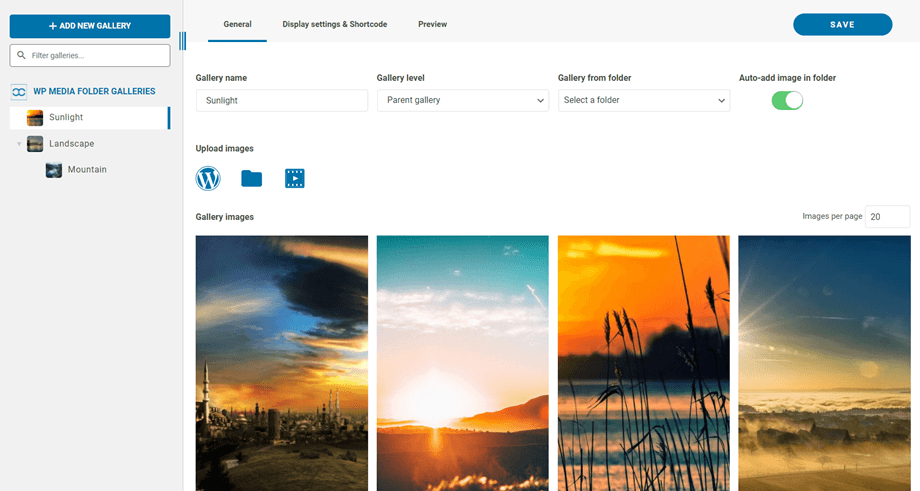
Desde aquí puedes añadir una nueva galería haciendo clic en Añadir nueva galería > Crear nueva galería multimedia . A continuación, introduce el nombre de la galería, selecciona el nivel y el tema, y haz clic en Crear. Las imágenes se pueden importar directamente desde WordPress, arrastrar y soltar, o subir desde tu ordenador.
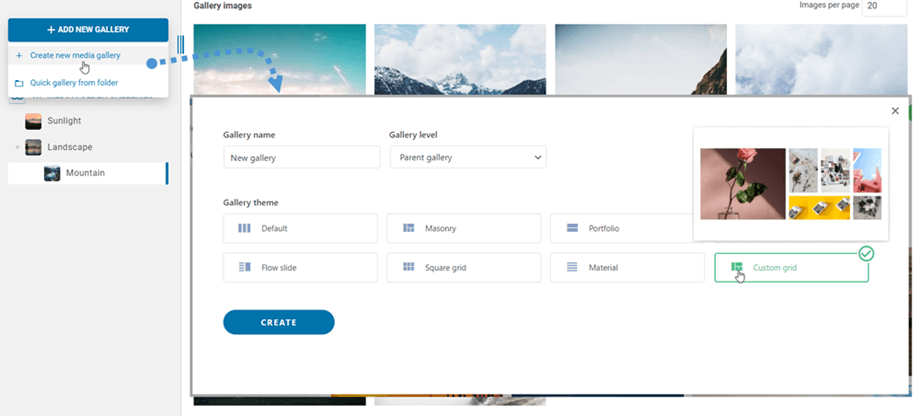
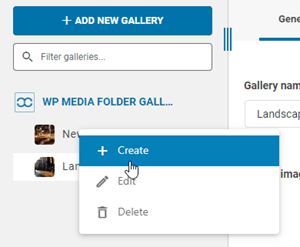
O bien, puede hacer clic con el botón derecho en el panel de árbol de la izquierda y seleccionar "+ Crear" .
Como alternativa, puedes crear una galería a partir de una carpeta en WP Media Folder. Para ello, haz clic en el Agregar nueva galería > rápida desde carpeta, elige la carpeta en la biblioteca de medios y el tema correspondiente, y pulsa el botón Crear.
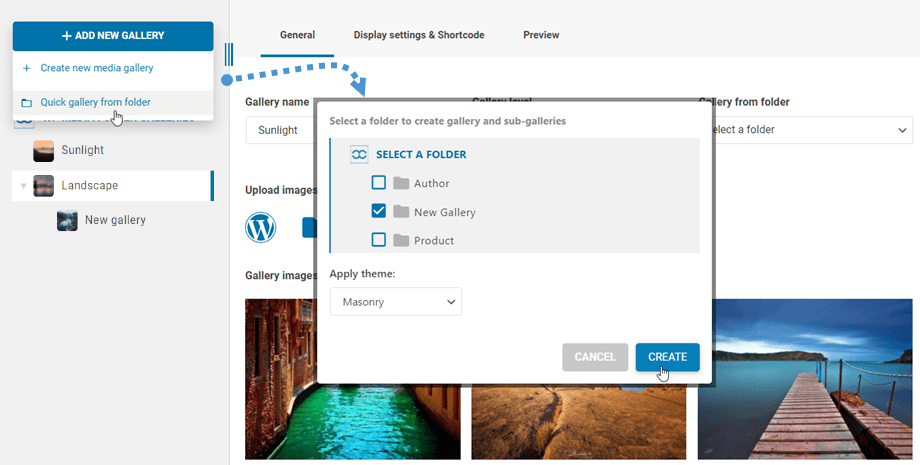
Tras crear una galería desde una carpeta, "Añadir imagen automáticamente a la carpeta" . Esto significa que las nuevas imágenes de esa carpeta se actualizarán automáticamente en la galería.

Puedes editar la información de las imágenes desde la galería, incluyendo la información SEO de WordPress. También puedes definir enlaces internos o externos específicos junto con las etiquetas de imagen.
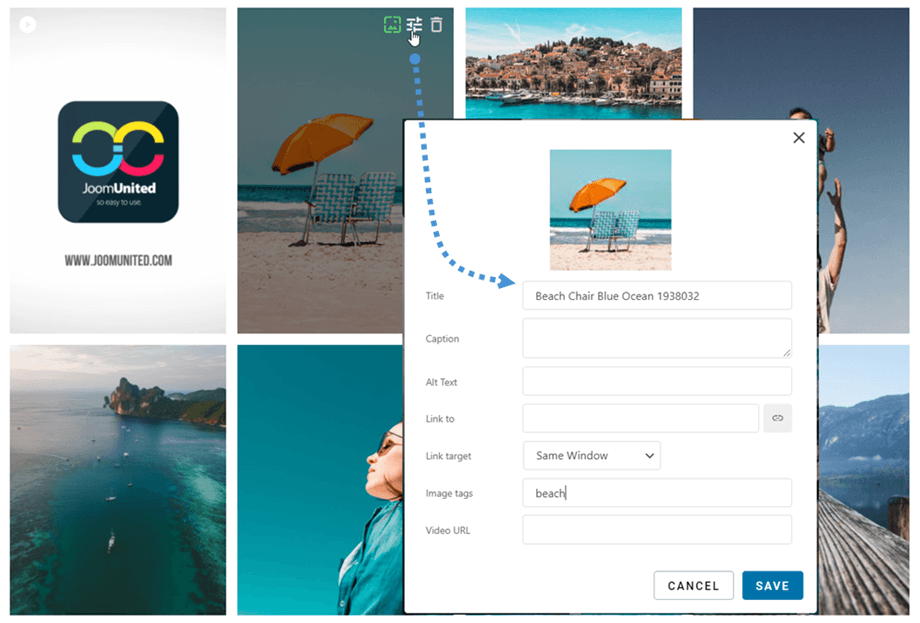
Una vez creada la galería, puedes establecer una imagen como portada haciendo clic en el icono. Lo verás al pasar el cursor sobre una imagen de la galería.
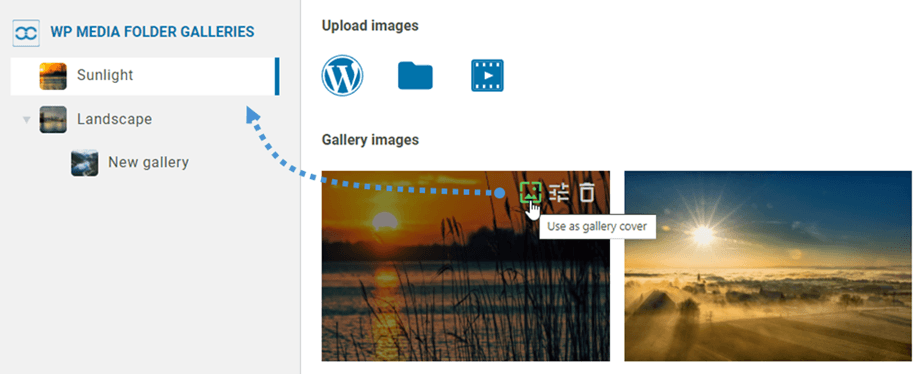
3. Bloque de galería en Gutenberg
Ahora puedes mostrar tus galerías en el editor Gutenberg.
Para mostrar una galería en el editor Gutenberg, haga clic en el Complemento de Galería WPMF" en la WP Media Folder . A continuación, puede hacer clic en "Seleccionar o Crear galería" y seleccionar una.
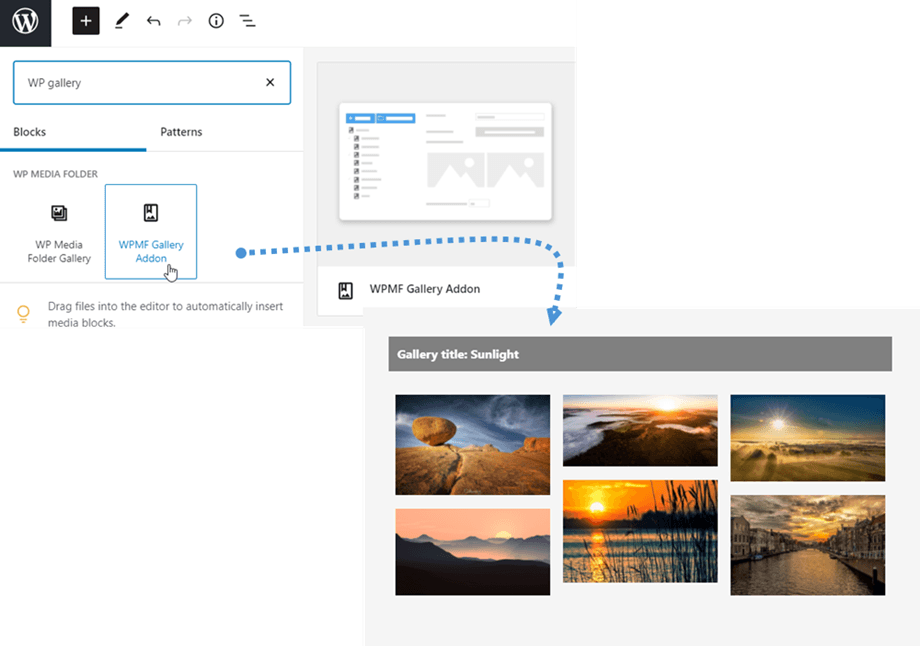
4. Agregar un video a la galería
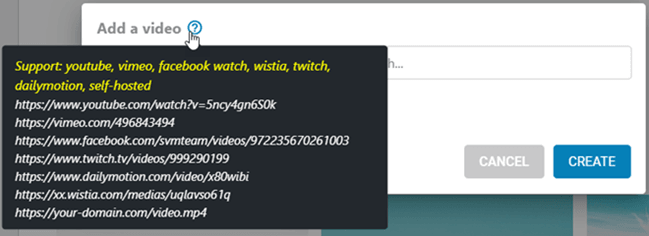
Puede agregar un nuevo video a una galería haciendo clic en el ícono de Video, luego pegue o ingrese el enlace de su video en el campo, luego haga clic en Crear .
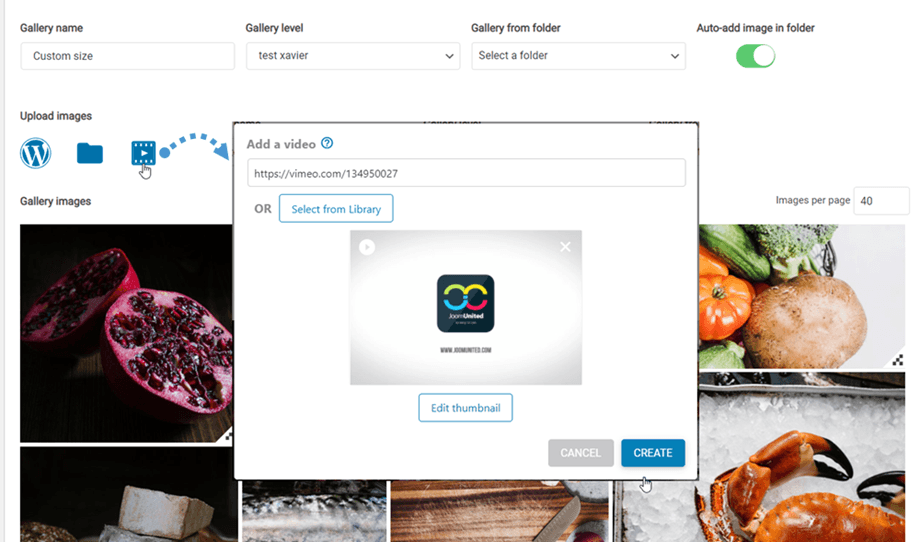
Actualmente admitimos: YouTube, Vimeo, Facebook Watch, Wistia, Twitch, Dailymotion y alojado por nosotros mismos: https://your-domain.com/video.mp4
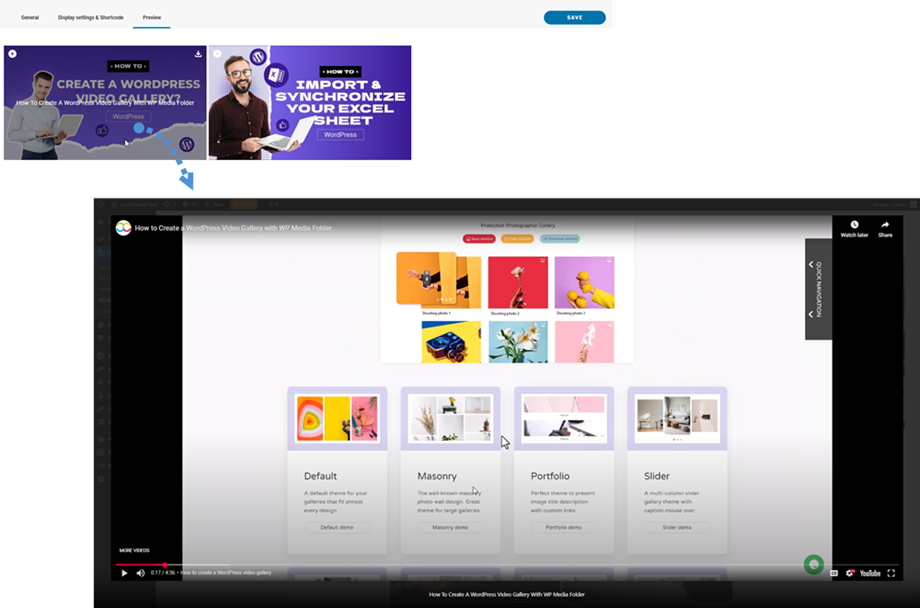
La Vista previa le permite ver su contenido de video antes de publicarlo.
5. Agregar una nueva galería de fotógrafos
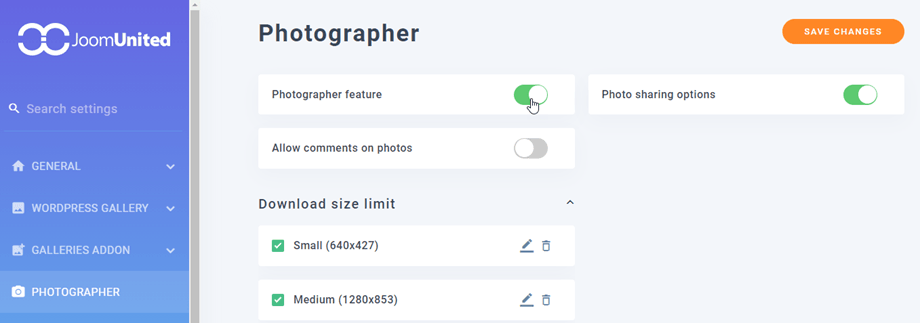
En primer lugar, para crear nuevas galerías de fotógrafos, debe habilitar de función Fotógrafo en Configuración de carpeta de medios > pestaña.
Luego, en el panel de control de Galerías de carpetas multimedia, diríjase a la esquina superior izquierda y haga clic en Agregar nueva galería > Botón Crear galería de fotógrafo.

O bien, puede hacer clic con el botón derecho en el panel de árbol de la izquierda y seleccionar "+ Crear" .

Después de eso, puedes arrastrar y soltar tus imágenes en la nueva galería.
Para compartir la galería con tus amigos, simplemente haz clic derecho en el botón "Compartir galería" y aparecerá una ventana emergente. Completa la información necesaria, como direcciones de correo electrónico, contraseña, asunto del correo electrónico y mensaje personalizado, y luego haz clic en el botón "Enviar correo electrónico".

6. Agregar una nueva galería desde Google Fotos
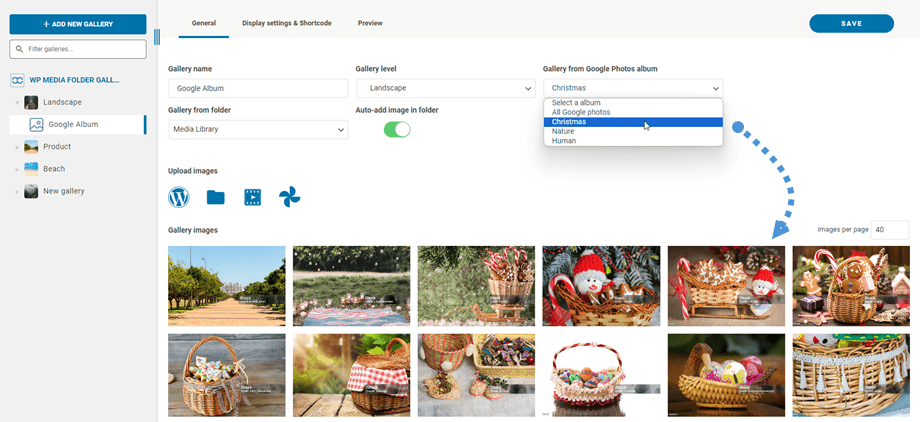
Después de crear una galería en el panel, selecciona tu álbum de Google Fotos. Tus imágenes se mostrarán en la galería.
7. Galerías de archivo
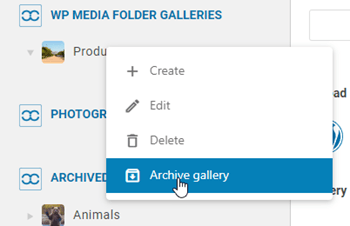
Para reubicar las galerías que no utilice, haga clic con el botón derecho en la galería y seleccione la opción "Archivar galería"
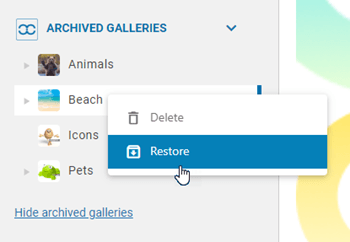
Posteriormente, puedes acceder a la sección "Galerías archivadas" para restaurarlas o eliminarlas permanentemente. Simplemente haz clic derecho en la galería y selecciona la opción "Eliminar" o "Restaurar" según sea necesario
8. Galerías de filtros
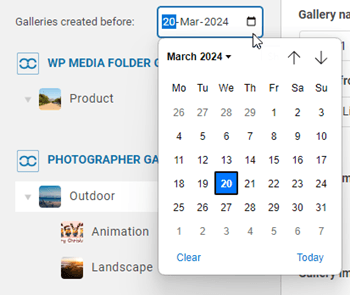
Para localizar rápidamente las galerías creadas antes de una fecha específica, puedes usar la opción de filtro por fecha. Simplemente haz clic en el icono del calendario y selecciona la fecha deseada. Esta función se aplica tanto a galerías normales como a galerías de fotógrafos.