Productos de WordPress
 Productos de Joomla
 Soporte
 Noticias
 Iniciar sesión
Complemento WP Media Folder : Integración con Google Cloud Storage
1. Crea una aplicación de Google Drive
La integración de Google Cloud con WP Media Folder está incluida en el complemento. Debe instalar este complemento (plugin) además de WP Media Folder. El complemento también incluye integración con Google Drive, Google Fotos, Dropbox, OneDrive Personal, OneDrive Business, Amazon S3, DigitalOcean, Linode y Wasabi.
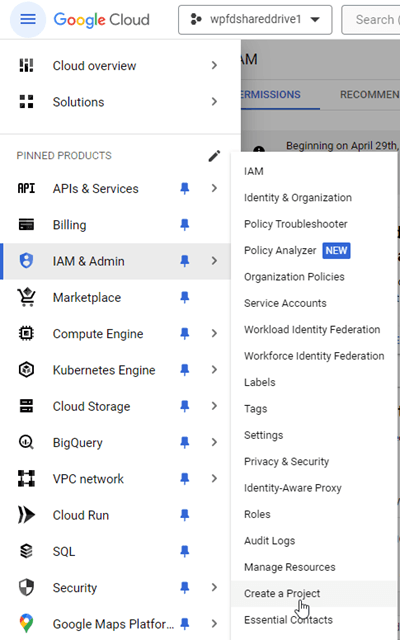
Primero, debes iniciar sesión en Google Cloud Console o registrarte si no tienes una cuenta de Google. Navega a Menú IAM y administración > Crear un proyecto.
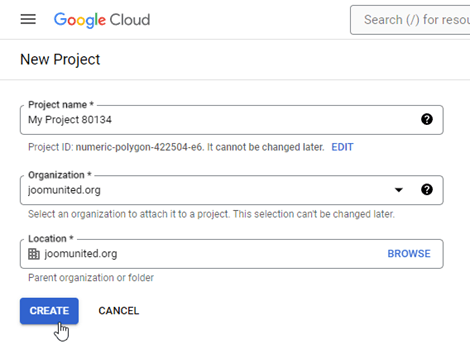
A continuación, configure un nombre para el proyecto. Puede usar el nombre que desee, pero no incluya espacios ni acentos. Espere unos segundos a que se cree el proyecto.
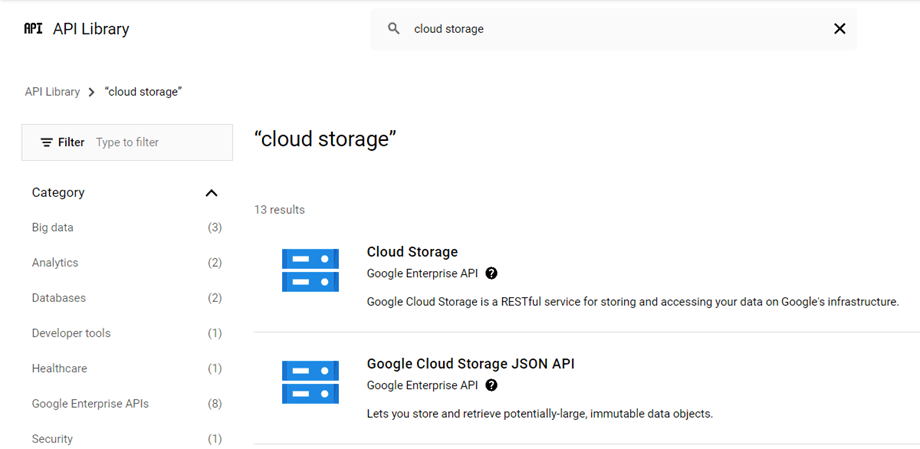
Si es la primera vez que utiliza Google Cloud Storage, debe ir a API y servicios > Biblioteca, habilitar Cloud Storage y la API JSON de Google Cloud Storage.
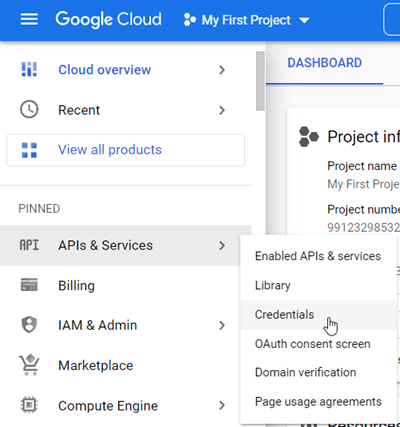
En el menú de la izquierda, haga clic en “API y servicios” > “Credenciales”.
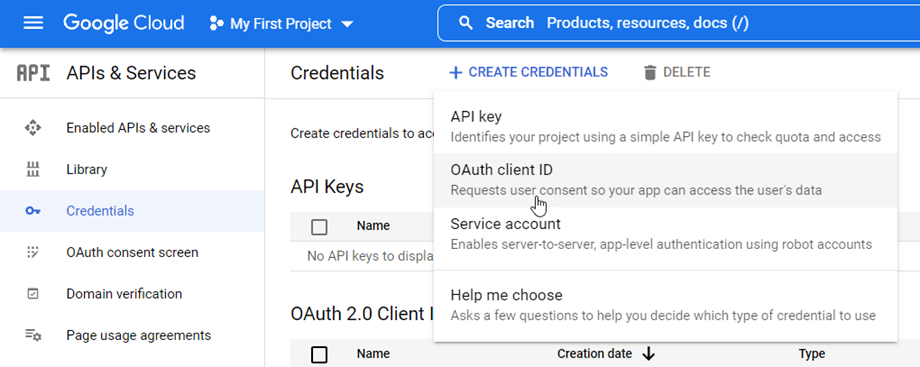
En el panel principal, haga clic en “+ Nuevas credenciales” >> ID de cliente OAuth; si se le solicita, agregue un nombre a su pantalla de consentimiento de OAuth.
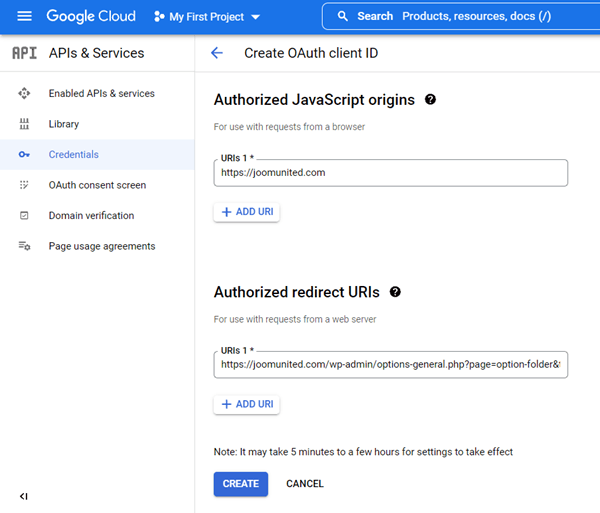
Ahora, el paso más importante:
- Seleccione “Aplicación web” y añada el nombre que desee.
- Origen de JavaScript autorizado: https://your-domain.com (reemplace por su nombre de dominio, sin barra diagonal final)
- URI de redireccionamiento autorizados: https://your-domain.com/wp-admin/options-general.php?page=option-folder&task=wpmf&function=wpmf_google_cloud_auth
(reemplazar por el nombre de tu dominio)
Nota: si aparece esta advertencia: "Para crear un ID de cliente OAuth, primero debe establecer un nombre de producto en la pantalla de consentimiento", debe hacer clic en Configurar pantalla de consentimiento o ir a API y servicios >> Pantalla de consentimiento de OAuthy luego agregar su nombre de dominio en Dominios autorizados.
Primero, debes seleccionar el tipo de usuario.
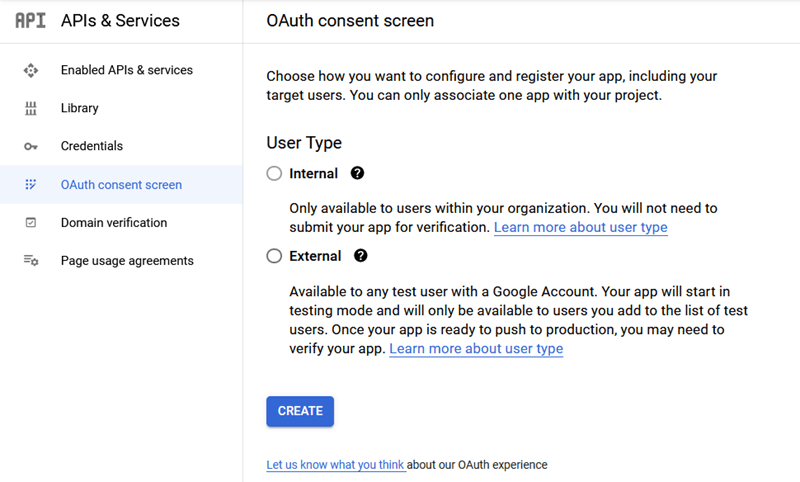
- Interno: tu aplicación está limitada a los usuarios de Google Workspace de tu organización. No tendrás que enviarla para verificación.
- Externo: tu aplicación estará disponible para cualquier usuario con una cuenta de Google. Una vez que esté lista para publicarse, es posible que debas verificarla.
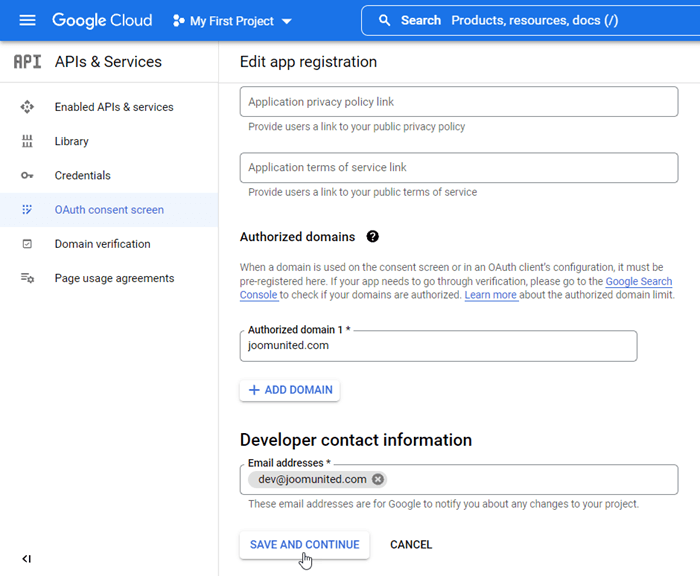
A continuación, introduce tus dominios autorizados y sigue los pasos siguientes para finalizar el registro de la aplicación. Ahora puedes volver al paso anterior: selecciona «Aplicación web» para crear las credenciales.
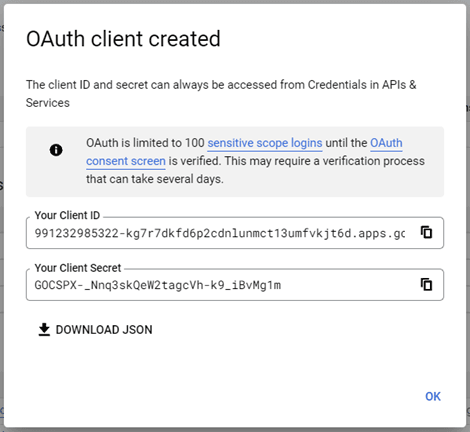
¡Listo! Ya tienes tu ID y tu clave secreta para añadirlas a la configuración de WP Media Folder.
Crear un depósito
Para usar Google Cloud, debes crear un bucket. Ve a la sección de buckets: Buckets de Cloud Storage. Luego, haz clic en "Crear ".

A continuación deberás completar las siguientes opciones:
- Nombre del depósito de entrada
- Elija dónde almacenar sus datos
- Elija la clase de almacenamiento para sus datos
- Elija una clase de almacenamiento predeterminada para sus datos
- Elija cómo controlar el acceso a los objetos (Prevención de acceso público: Desactivado, Control de acceso: Granular)
- Elija cómo proteger los datos de los objetos
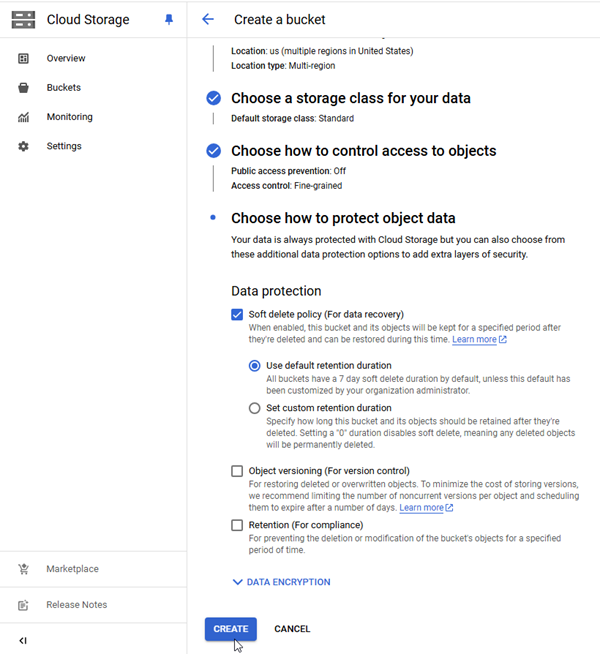
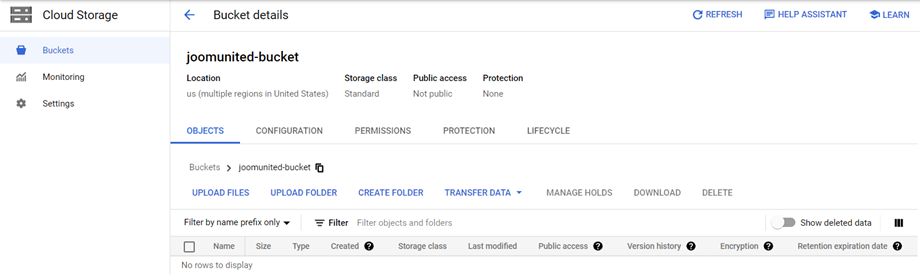
Después, haz clic en el "Crear" . Unos segundos después de la carga, podrás ver la información detallada del bucket:
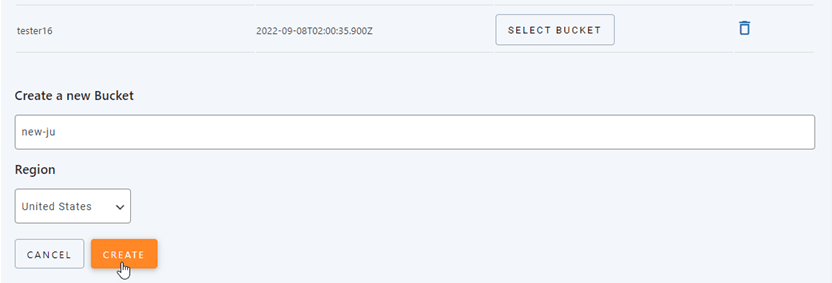
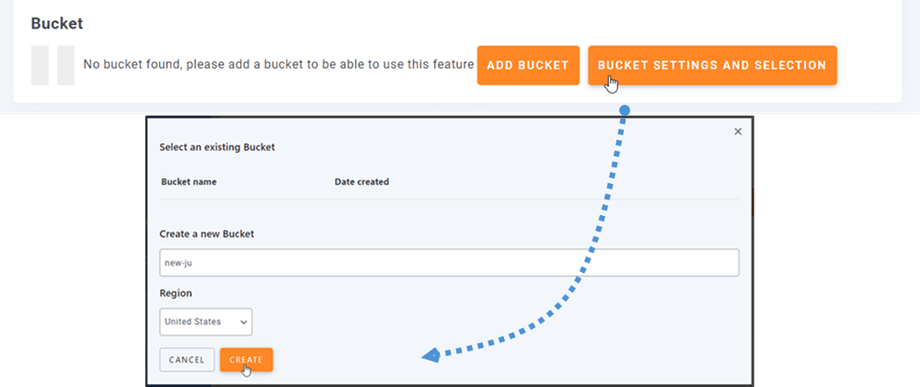
También puedes crear un nuevo bucket en WP Media Folder . Ve al menú Ajustes > WP Media Folder > Cloud & Media Offload > Media Offload > Google Cloud Storage, haz clic en Configuración y selección de bucket . En la parte inferior de la ventana emergente, introduce el nombre del bucket y haz clic en Crear .
2. Inicie sesión en Google Cloud Storage desde WP Media Folder
Regresa al panel de WordPress y haz clic en el menú Ajustes > WP Media Folder > Nube y descarga de medios > Descarga de medios > elige Google Cloud Storage.
Luego, pegue lo siguiente en los campos del formulario:
- ID de clave de acceso
- Clave de acceso secreta
- Identificación del proyecto
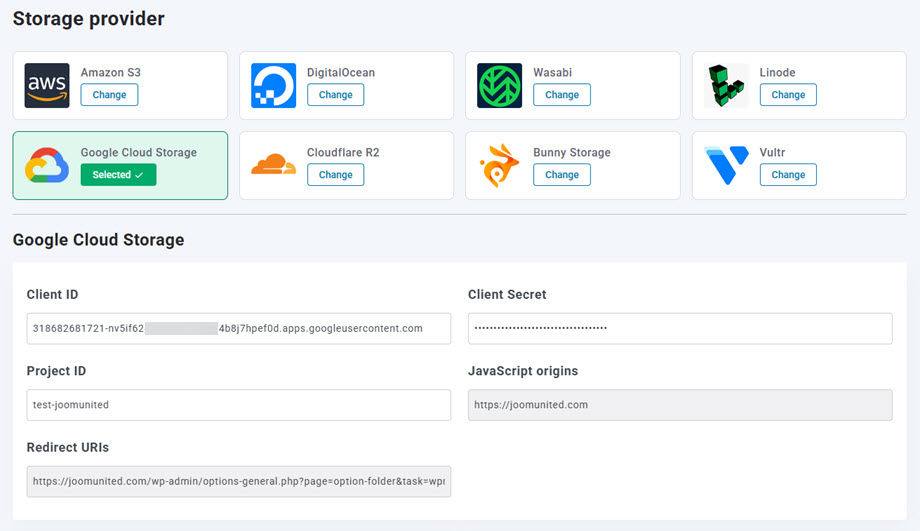
Después, guarde la configuración y la conexión debería ser correcta. Continúe con el siguiente paso para descubrir las funciones de Google Cloud Storage.
3. ¿Cómo funciona? ¿Qué puedo hacer con Google Cloud?
¿Cómo funciona?
Una vez que hayas conectado WP Media Folder con Google Cloud Storage, selecciona un depósito o crea uno nuevo donde se almacenarán todos tus datos.
También puedes habilitar Copiar a Google Cloud Storage y todos los medios nuevos que cargues se enviarán a Google Cloud.
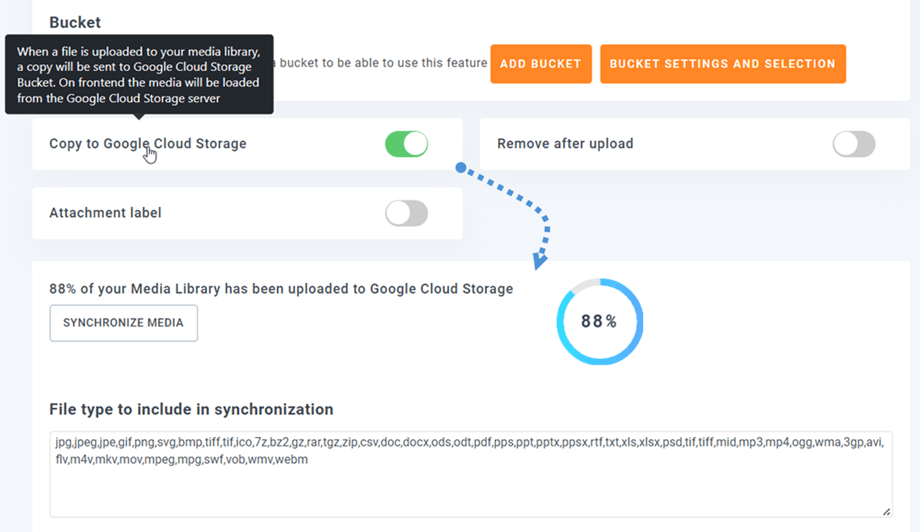
Si quieres sincronizar el contenido multimedia que subiste antes de integrarlo con Google Cloud Storage, haz clic en "Sincronizar con Google Cloud Storage" . Se enviará toda tu biblioteca multimedia a tu bucket de Google Cloud.
Para descargar los medios de su sitio, debe habilitar Eliminar después de cargar ; su biblioteca de medios se almacenará completamente en Google Cloud en lugar de en su servidor.
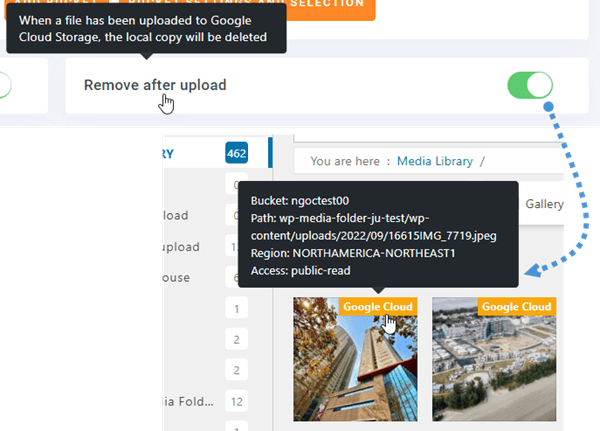
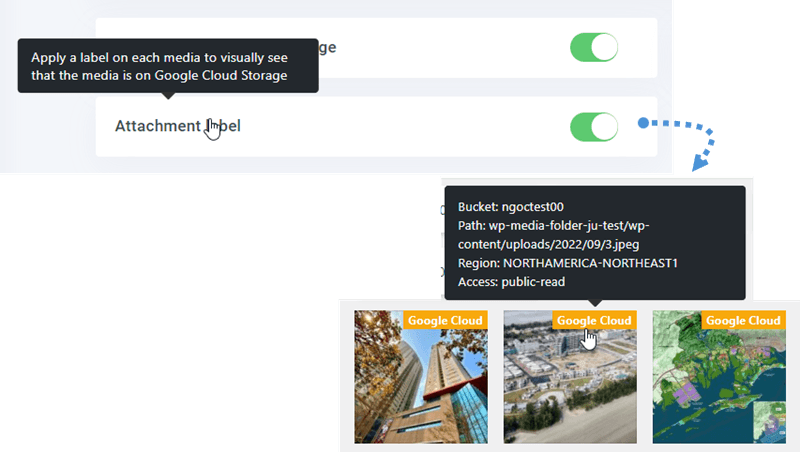
Al habilitar la Etiqueta de adjunto , la información de cada medio se mostrará cuando pases el cursor sobre la de Google Cloud en la parte superior derecha.
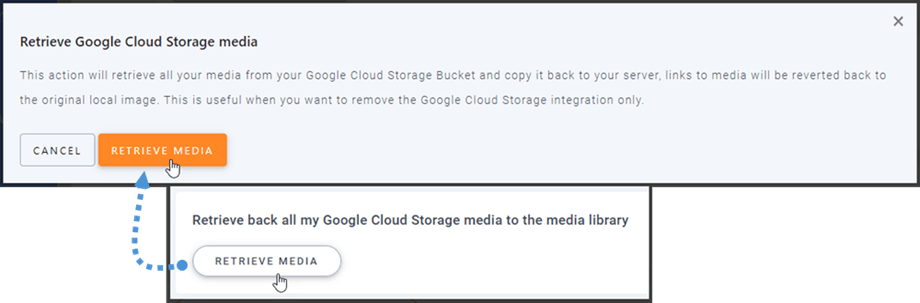
Si desea cambiar la ubicación de sus archivos multimedia o eliminar el complemento, haga clic en "Recuperar archivos multimedia de Google Cloud Storage" . Todos sus archivos multimedia se copiarán de Google Cloud Storage a su biblioteca multimedia. Todos los enlaces anteriores añadidos a su contenido se conservarán (sin enlaces rotos).
¿Cómo conectar CDN?
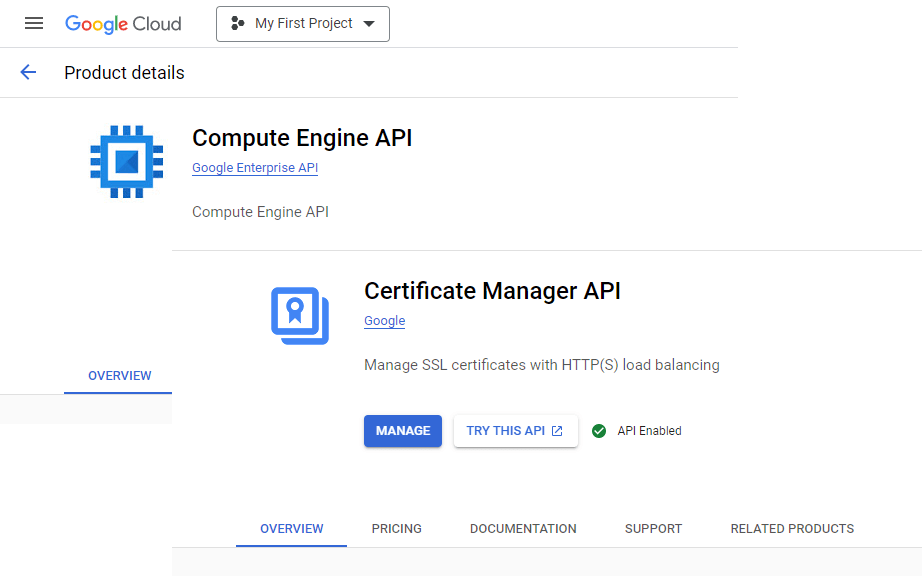
Google Cloud CDN está integrado con nuestro plugin. Para crear un dominio personalizado (CNAME), primero debe habilitar la API de Compute Engine y la API del Administrador de certificados en la sección Biblioteca.
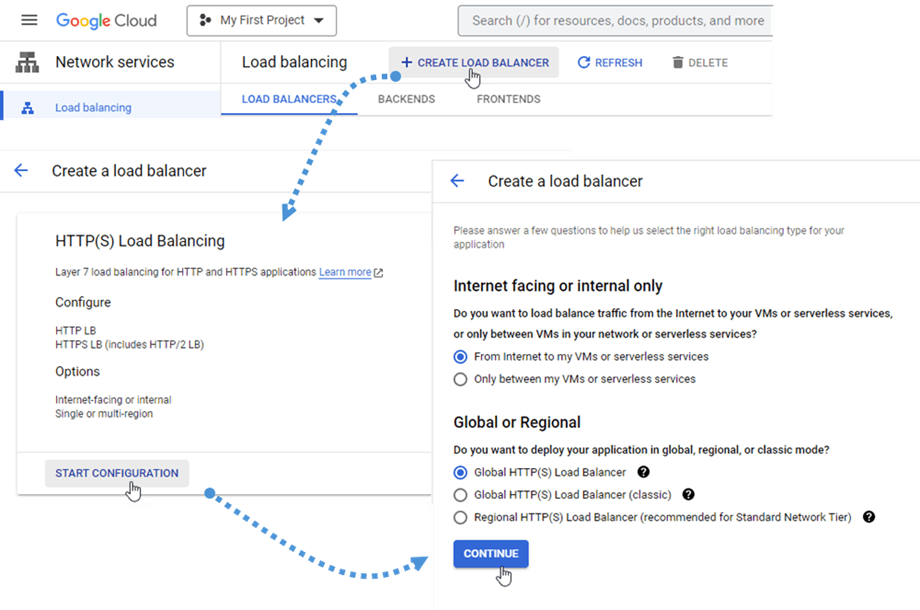
Después, dirígete a Balanceo de carga en Servicios de red o visita este enlace. A continuación, haz clic en "Crear Balanceador de Carga" y selecciona Iniciar Configuración" . Luego, haz clic en "Continuar" .
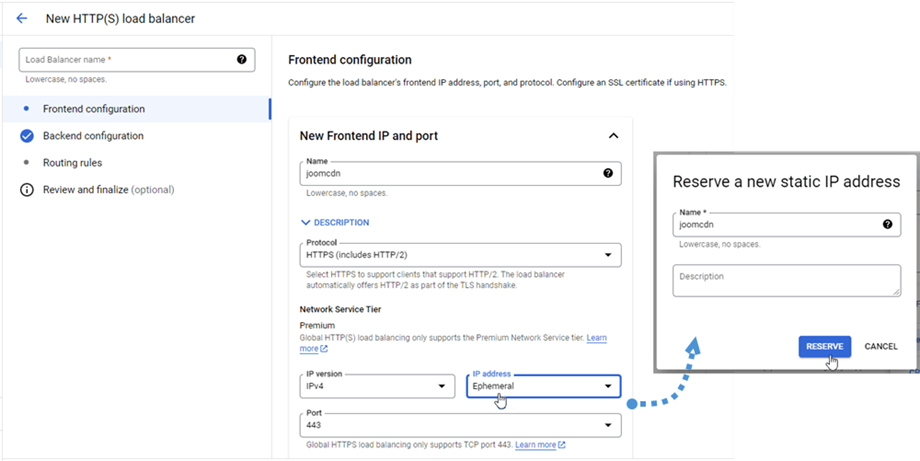
En la configuración de Frontend, ingrese texto en el Nombre (en minúsculas, sin espacios). Seleccione HTTPS (incluye HTTP/2) en Protocolo . Luego haga clic en el campo Dirección IP > Crear dirección IP.
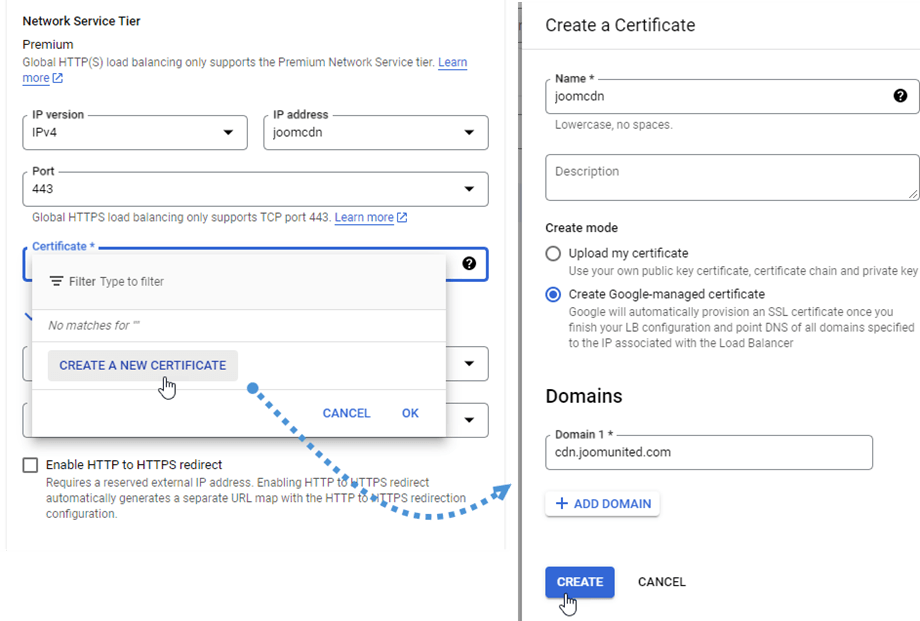
A continuación, haz clic en el campo Certificado > Crear un nuevo certificado. En la ventana emergente "Crear un certificado", introduce el texto en el Nombre y selecciona "Crear certificado gestionado por Google" en modo Crear. Luego, introduce tu dominio en el Dominios , por ejemplo: "cdn.joomunited.com". Finalmente, haz clic en Listo .
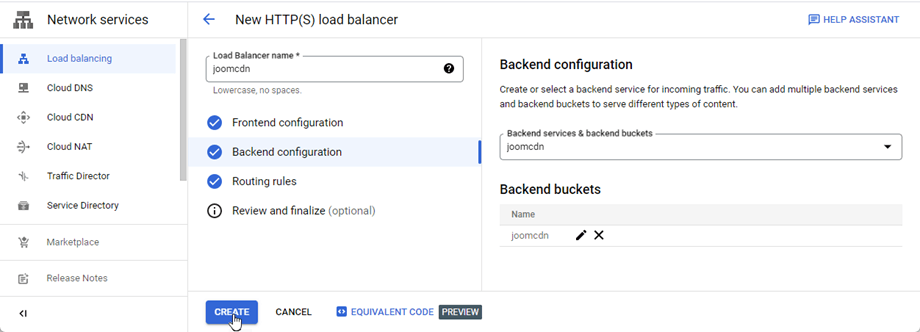
A continuación, nos dirigiremos a de configuración del backend . Haremos clic en Servicios y depósitos de backend > Crear un depósito de backend. En la ventana emergente, completaremos Nombre del depósito de backend y seleccionaremos un depósito en Depósito de almacenamiento en la nube . Finalmente, haremos clic en Crear .
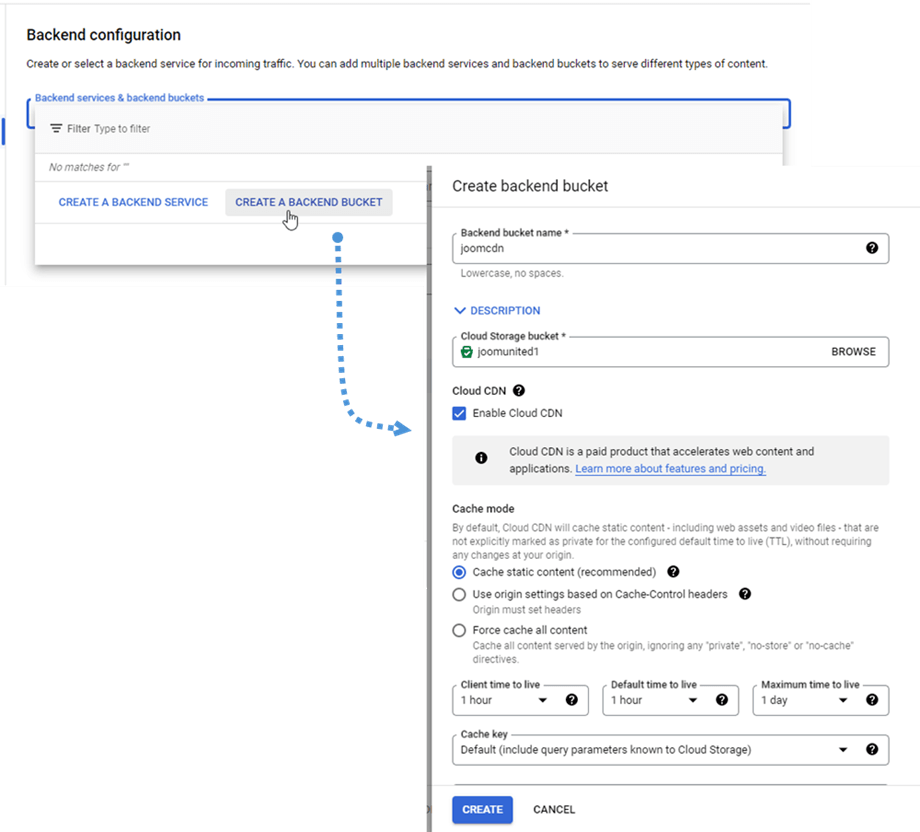
Después de todo, haga clic en Crear .
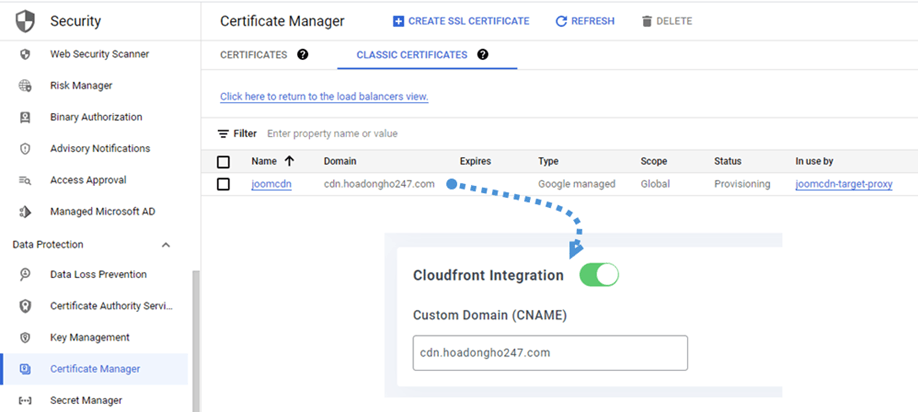
Luego, diríjase a Seguridad > Administrador de certificados > pestaña Certificados clásicos, copie el Dominio y péguelo en el Dominio personalizado (CNAME) en la configuración de Google Cloud Storage. Por ejemplo, en este caso: "cdn.hoadongho247.com".
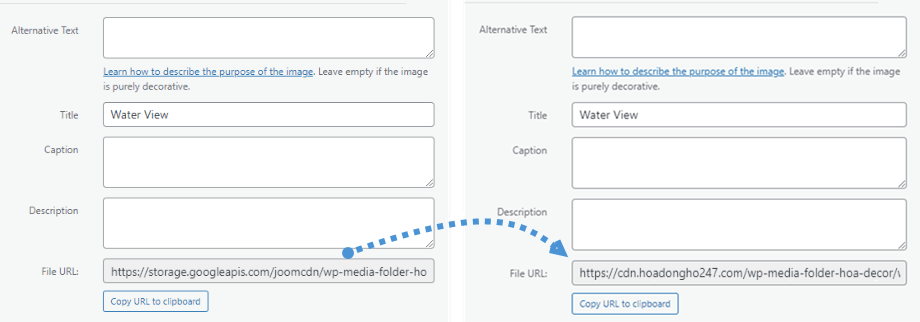
Finalmente, puedes ver los cambios en URL del archivo en cada imagen.
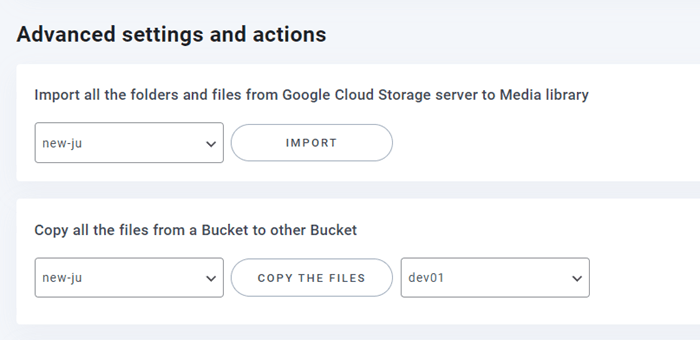
Configuraciones y acciones avanzadas
Puedes seleccionar un contenedor para importar carpetas y archivos del servidor de Google Cloud Storage a tu biblioteca multimedia. También puedes copiar todos los archivos de un contenedor a otro.