 Productos de WordPress
 Productos de Joomla
 Soporte
 Noticias
 Iniciar sesión
Complemento WP Media Folder Cloud: Sincronización
1. Sincronización en la nube
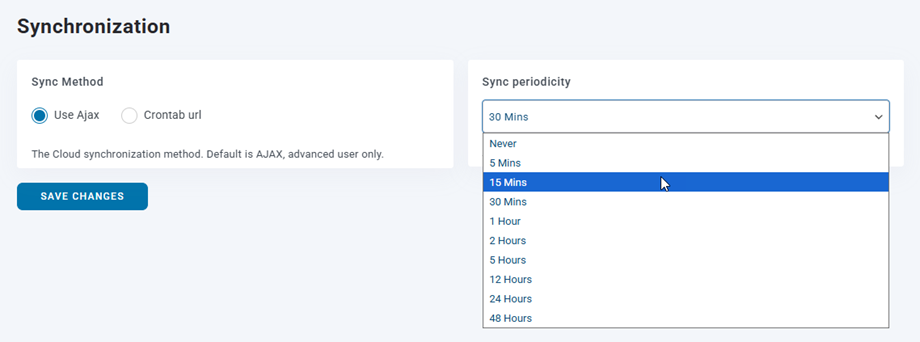
Para configurar el método de sincronización y la periodicidad de sincronización con las carpetas en la nube, vaya a Ajustes > WP Media Folder > Descarga de medios y nube > pestaña Sincronización.
- Método de sincronización: El método de sincronización en la nube. El valor predeterminado es AJAX (solo para usuarios avanzados).
- Utilice Ajax
- URL de crontab
- Periodicidad de sincronización: Retraso de sincronización automática del contenido en la nube. El valor predeterminado es 5 minutos.
En el panel de WP Media Folder , habrá un ícono de sincronización además de la carpeta principal en la nube durante la sincronización.

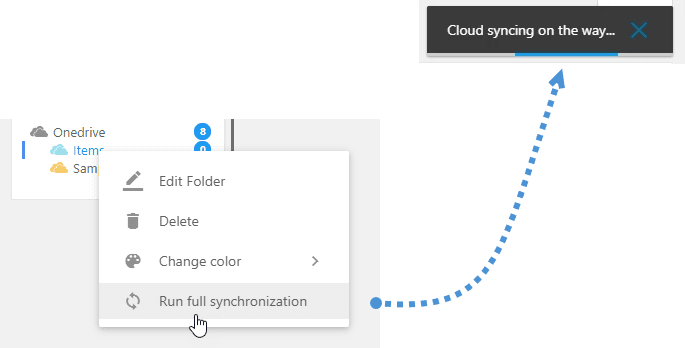
Y si presiona manualmente el Ejecutar sincronización completa haciendo clic derecho en la carpeta en la nube, aparecerá un mensaje de notificación en la esquina superior derecha.
2. Configuración de la cola de Joomunited
Algunos plugins de JoomUnited requieren el procesamiento de ciertas tareas en segundo plano (sincronización en la nube, procesamiento de archivos, etc.). Para evitar errores de tiempo de espera de PHP durante el proceso, este se realiza de forma asíncrona en segundo plano. Esta configuración permite optimizar el proceso en función de los recursos del servidor.
Puedes encontrar esta opción en el menú Ajustes > General > Configuración de cola de Joomunited . Estos ajustes te ayudarán a evitar la sobrecarga del servidor; puedes elegir la opción más adecuada para tu sitio web.
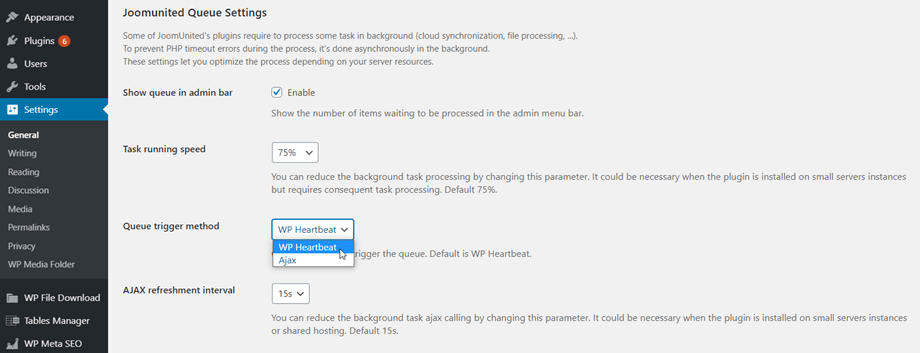
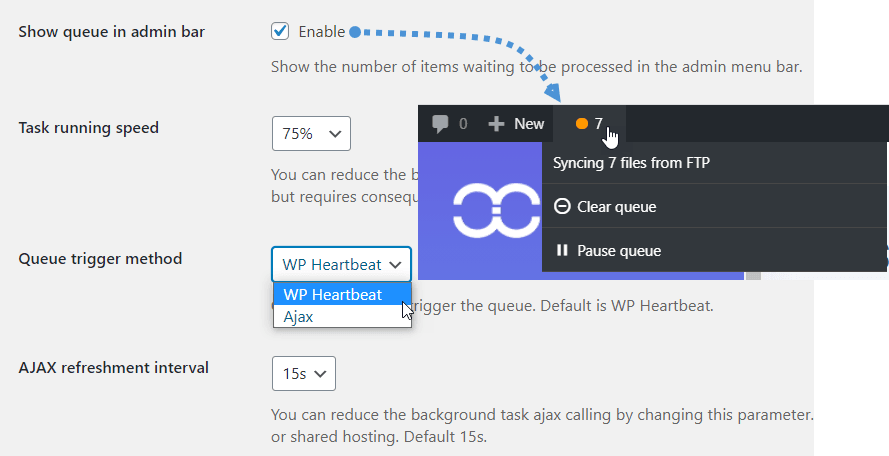
- Mostrar cola en la barra de administración: muestra la cantidad de elementos que esperan ser procesados en la barra de menú de administración.
- Velocidad de ejecución de tareas: Puede reducir el procesamiento de tareas en segundo plano modificando este parámetro. Esto podría ser necesario si el complemento se instala en instancias de servidores pequeños, pero requiere el procesamiento de tareas consecuente. El valor predeterminado es 75 %.
- Método de activación de la cola: Seleccione el método para activar la cola. El valor predeterminado es WP Heartbeat.
- Intervalo de actualización de AJAX: Puede reducir la llamada ajax de tareas en segundo plano modificando este parámetro. Podría ser necesario si el complemento se instala en instancias de servidores pequeños o en hosting compartido. El valor predeterminado es 15 s.
3. Descargar automáticamente los archivos de la nube a la Biblioteca multimedia
Esta función está disponible para todos los conectores en la nube compatibles, incluidos Google Drive, Dropbox, OneDrive Personal y Empresarial, Nextcloud y ownCloud.
En la configuración de conexión de cada servicio en la nube, encontrará una opción específica para habilitar este comportamiento. Tomando como ejemplo Dropbox (como se muestra en la captura de pantalla a continuación):
- Descarga archivos de Dropbox a la Biblioteca de Medios: Cuando está activada, los archivos de tu cuenta de Dropbox se descargan automáticamente en segundo plano a la Biblioteca de Medios de WordPress. Ten en cuenta que esto no afecta la sincronización de archivos entre la nube y tu sitio web.
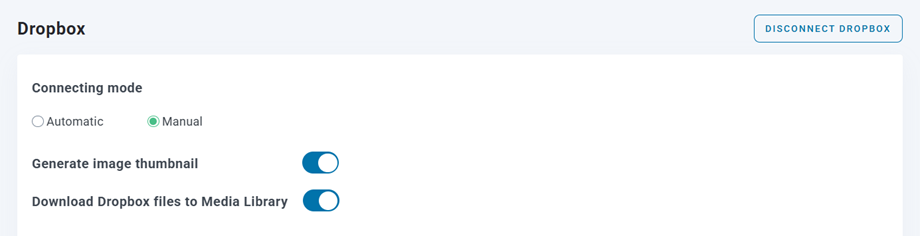
Esta opción está desactivada por defecto. Una vez activada, las descargas comenzarán automáticamente en segundo plano y podrá supervisar el progreso mediante el indicador de cola en la barra superior del panel de administración.


