 Productos de WordPress
 Productos de Joomla
 Soporte
 Noticias
 Iniciar sesión
WP Latest Posts: Instalación
1. Instalar
El complemento Pro debe comprarse y descargarse desde JoomUnited. Para instalarlo, descargue el paquete zip desde su cuenta (menú Mi cuenta) e instálelo usando el cargador de zip: Plugin > Agregar nuevo > Subir plugin.
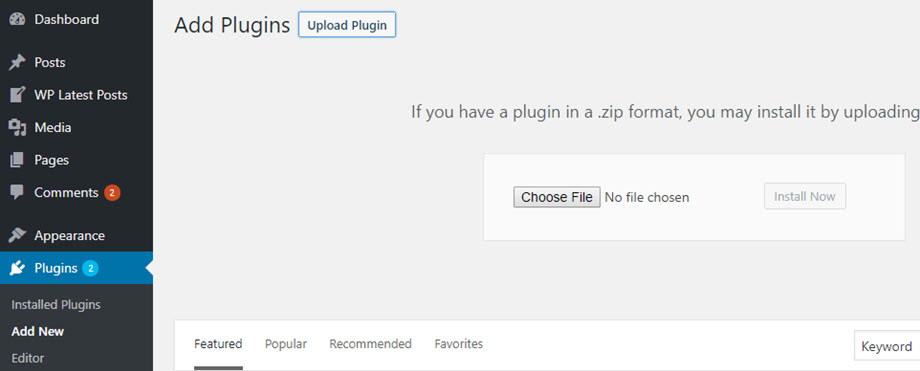
A continuación, haga clic en activar plugin para ver aparecer el menú WP LATEST POSTS en el menú izquierdo de WordPress
De ahora en adelante, asegúrese de iniciar sesión en su cuenta de JoomUnited antes de usar el complemento.
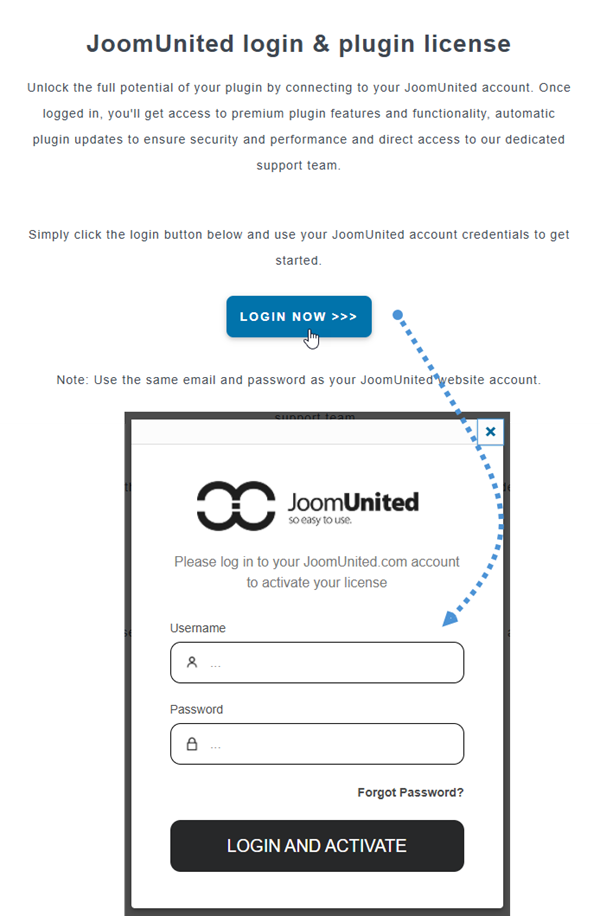
2. Actualizar el complemento
Para actualizar el WP Latest Posts , debes usar el actualizador predeterminado de WordPress. En el caso del plugin gratuito, funciona automáticamente como cualquier otro plugin gratuito de WordPress. Haz clic en "Actualizar" y listo. También puedes desinstalar e instalar la nueva versión. En cualquier caso, no perderás ningún contenido, ya que todo se almacena en la base de datos.
Asegúrese de tener siempre la última versión para evitar problemas de seguridad y estabilidad.
Navegue a Plugins > Plugins instalados > WP Latest Posts , haga clic en el 'actualizar ahora' y aparecerá un texto donde podrá hacer clic para actualizar a una nueva versión.

Finalmente, puedes actualizar todos los complementos comerciales de JoomUnited desde el actualizador estándar de WordPress.

