Productos de WordPress
 Productos de Joomla
 Soporte
 Noticias
 Iniciar sesión
WP Latest Posts: Fuente del contenido
La idea principal de WP Latest Posts es mostrar tu contenido como quieras usando una instancia del plugin como widget o en el editor. WP Latest Posts funciona en cualquier editor WYSIWYG de WordPress. Por ejemplo, puedes usarlo en entradas y páginas.
1. Agregar una instancia WP Latest Posts
Al WP Latest Posts tienes una entrada en el menú izquierdo que te permite añadir un nuevo bloque de noticias. Haz clic en "NUEVO BLOQUE" para generarlo.
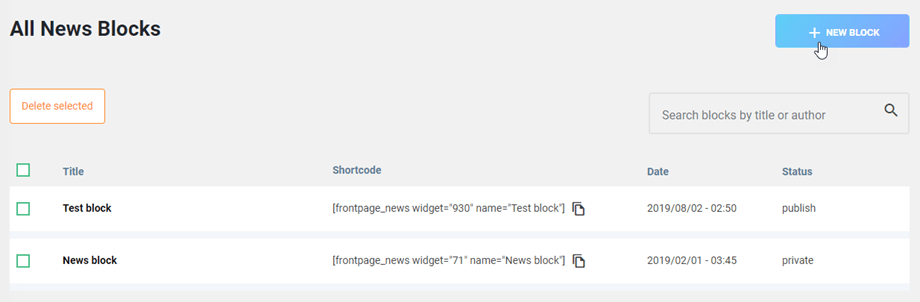
Se cargará la interfaz de WP Latest Posts y te ayudará a configurar:
- La fuente del contenido
- La pantalla y el tema
- La fuente de las imágenes
- El código corto
- Parámetros avanzados
2. Configuración de la fuente de contenido
Añade un título y comienza la configuración.
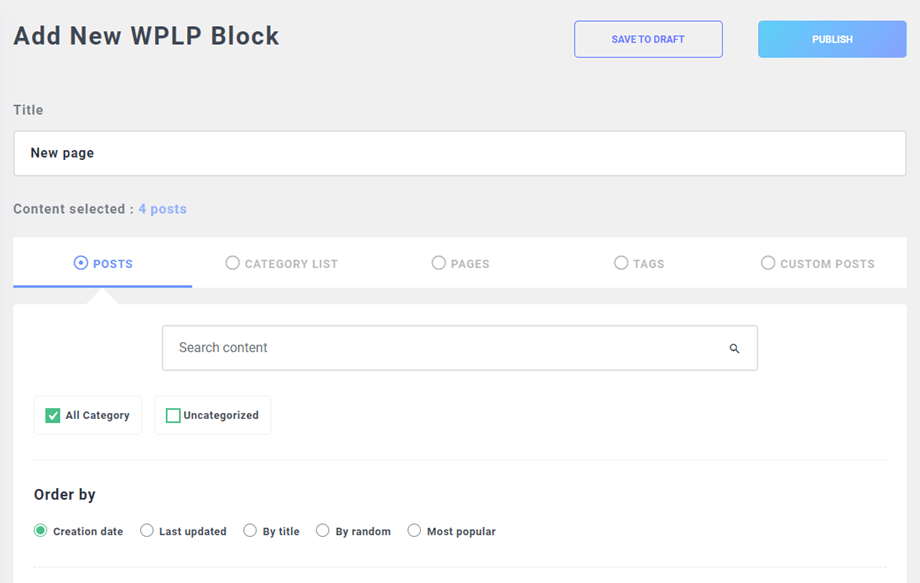
La configuración se divide en pestañas.
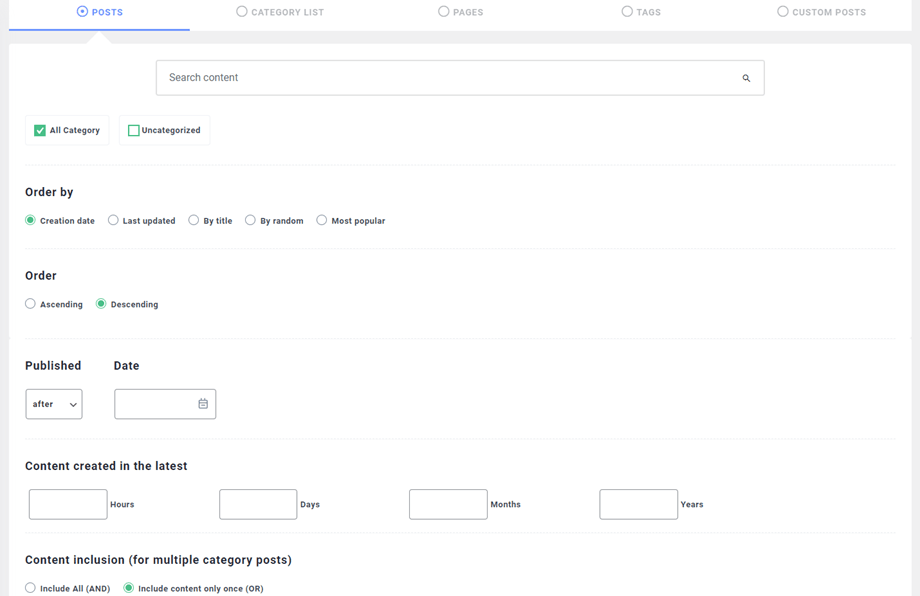
La Fuente de contenido te ayuda a elegir el contenido que quieres cargar en la nueva instancia. Puedes cargar:
- Publicaciones de WordPress de una selección de categorías
- Lista de categorías de WordPress
- Todas las páginas en WP
En la PRO , hay algunos filtros más que incluyen:
- Seleccionar páginas individuales
- Seleccionar etiquetas de publicaciones
- Cargar contenido de tipos de publicaciones personalizadas con taxonomía
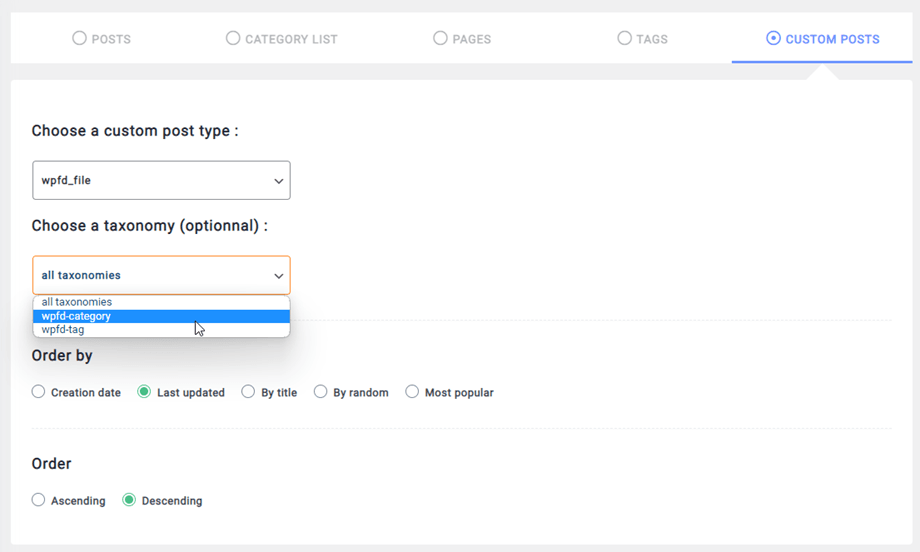
La selección del tipo de publicación personalizada activará una lista desplegable donde podrá seleccionar:
- El tipo de publicación personalizada
- La taxonomía de tipos de publicaciones personalizadas (no obligatoria, si está disponible)
- El término o categoría del tipo de publicación personalizada (no obligatorio, si está disponible)
Aquí tienes un ejemplo en WP File Download:
También se puede definir un número máximo de noticias y un orden para cada fuente de contenido.
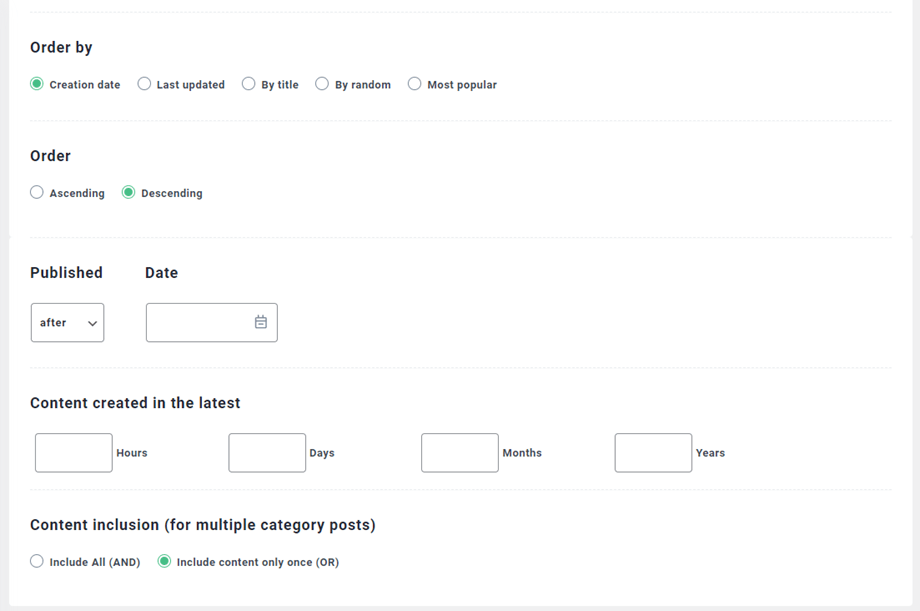
Ordenar por es un parámetro para configurar cómo se ordenan las noticias, incluso por:
- Fecha de publicación del contenido
- Última actualización (versión PRO)
- Título (en orden alfabético)
- Orden aleatorio
- Los más populares
3. Pantalla y tema predeterminado
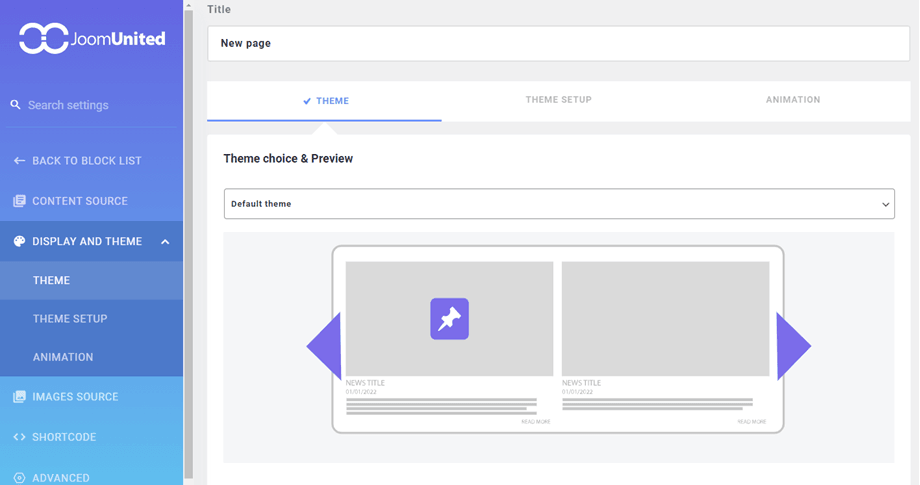
La pestaña de visualización y tema ofrecerá opciones para configurar cómo se mostrará su contenido en esta instancia.
El número de páginas con entradas añadirá paginación según la cantidad de contenido y el tema elegido; lo mismo ocurre con las columnas. Por ejemplo, si cargas 10 entradas de una categoría con 2 columnas y un límite de 3 páginas, obtendrás lo siguiente:
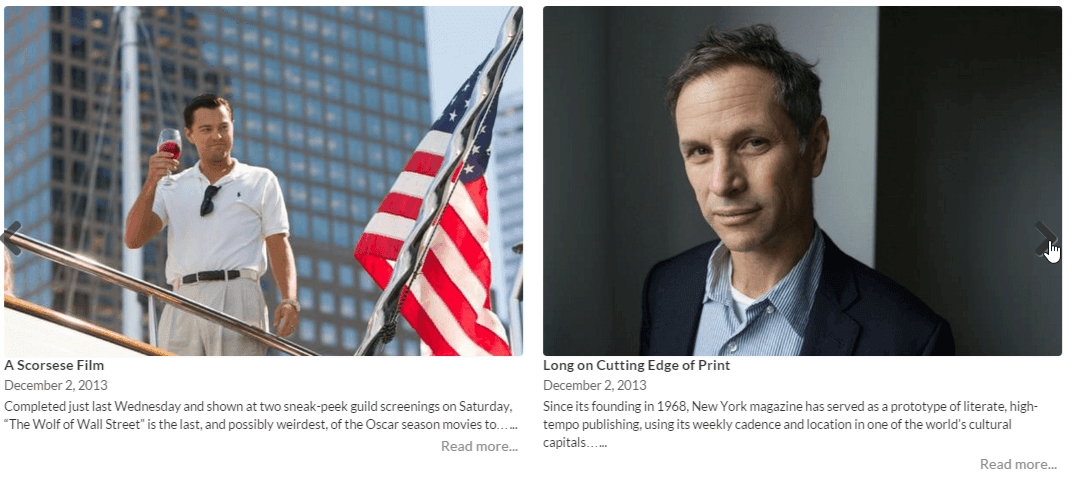
En este ejemplo, solo hay 10 artículos porque el número de páginas está limitado a 2. También tiene la posibilidad de agregar un límite en el número de elementos.
Pestaña Configuración de tema
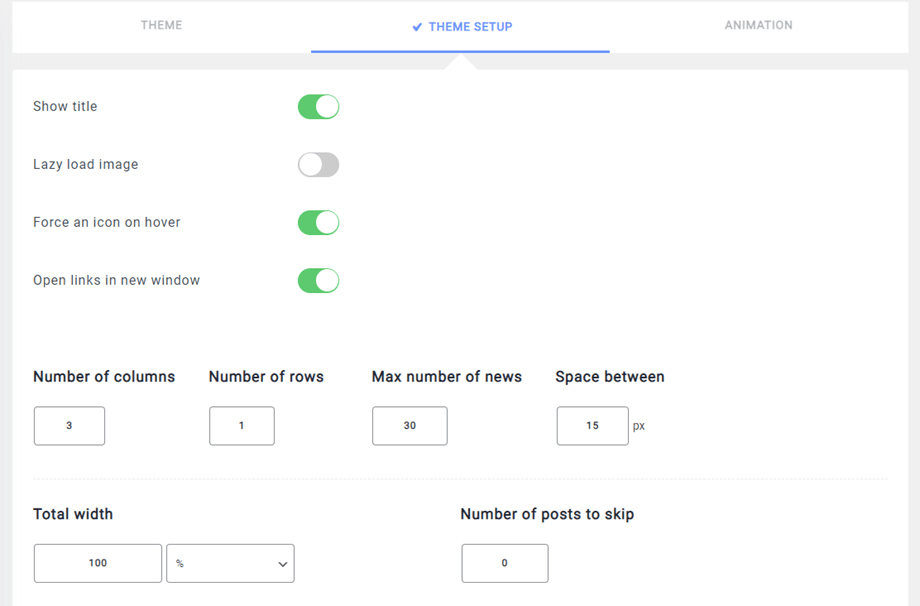
En la Tema predeterminado > Configuración del tema , ahora puede personalizar el botón Leer más, la imagen superpuesta, la paginación, la configuración de las flechas y el recorte automático del contenido.
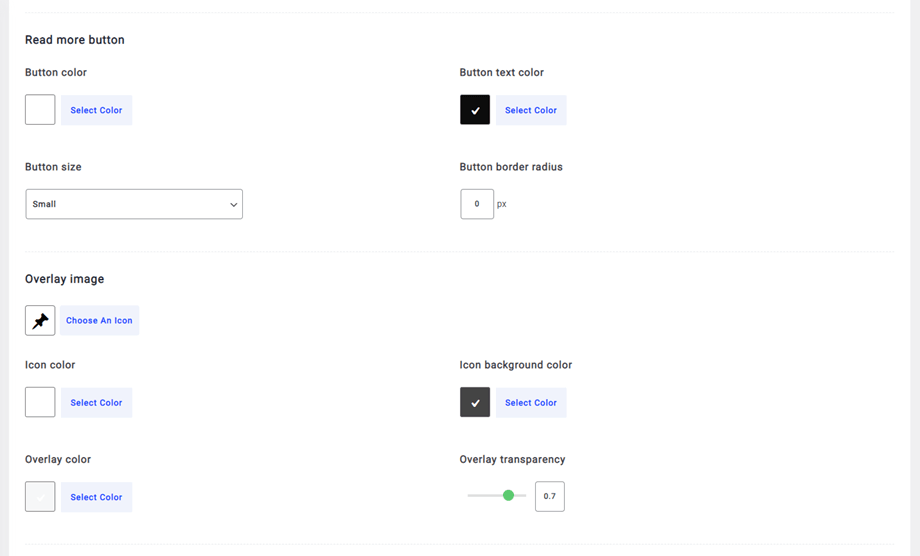
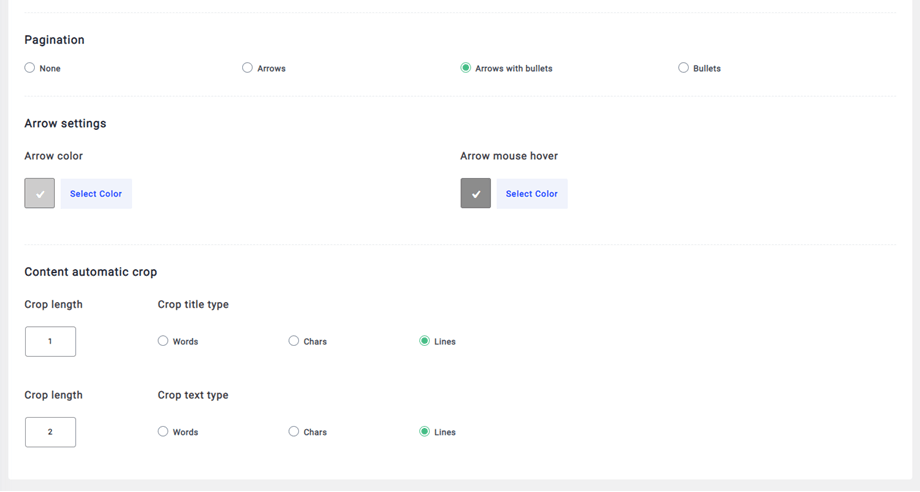
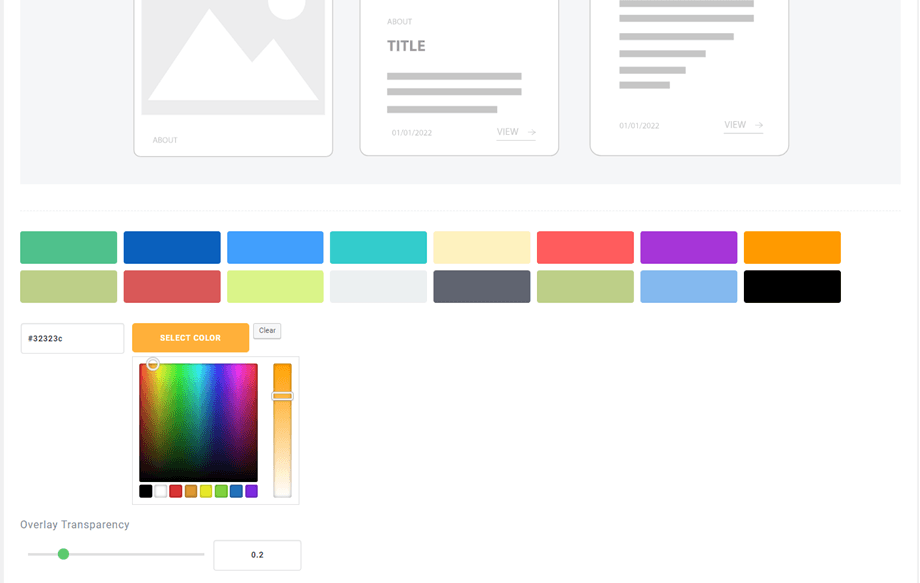
En el resto de temas, puedes elegir un color para el tema seleccionado.
En la CONFIGURACIÓN DEL TEMA , podrá definir todas las opciones relacionadas con la visualización y la funcionalidad del texto. La opción Mostrar título añadirá o eliminará el título de la noticia.
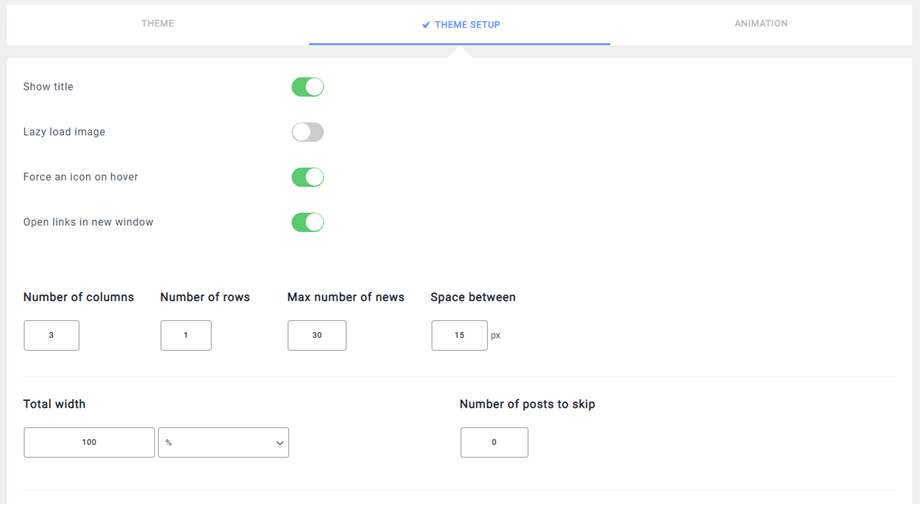
La opción de recortar acortará el contenido y añadirá un para leer más (eventualmente). Puedes recortar el contenido usando líneas (en CSS), el número de palabras o caracteres.
Pestaña de animación
La ANIMACIÓN te ayuda a configurar si el efecto de deslizamiento estará habilitado de forma predeterminada o no. (Versión PRO)
- Animación automática: anime el control deslizante de noticias automáticamente con desplazamiento automático horizontal
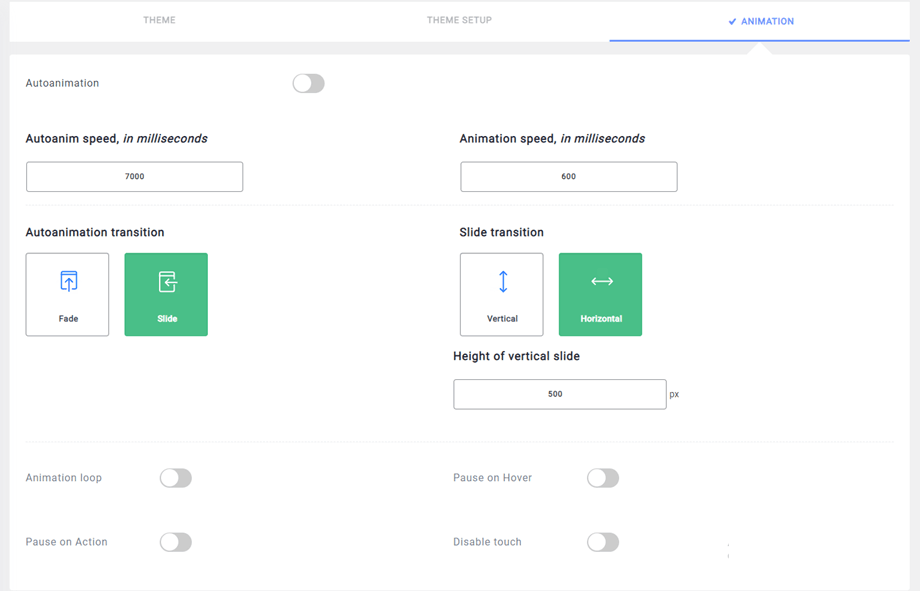
- Bucle de animación: la presentación de diapositivas repetirá automáticamente la animación si esta opción está habilitada
- Pausa al pasar el ratón: Pausa la presentación al pasar el ratón. Nota: Se requiere animación automática.
- Pausa al activarse: Pausa la presentación al interactuar con los elementos de control. Nota: Se requiere animación automática.
- Deshabilitar la función táctil: no permitir la navegación táctil mediante el control deslizante en dispositivos táctiles
Pestaña de tema
La sección de temas le ayuda a definir un estilo de visualización que se aplicará a esta nueva instancia, como muestra la vista previa.
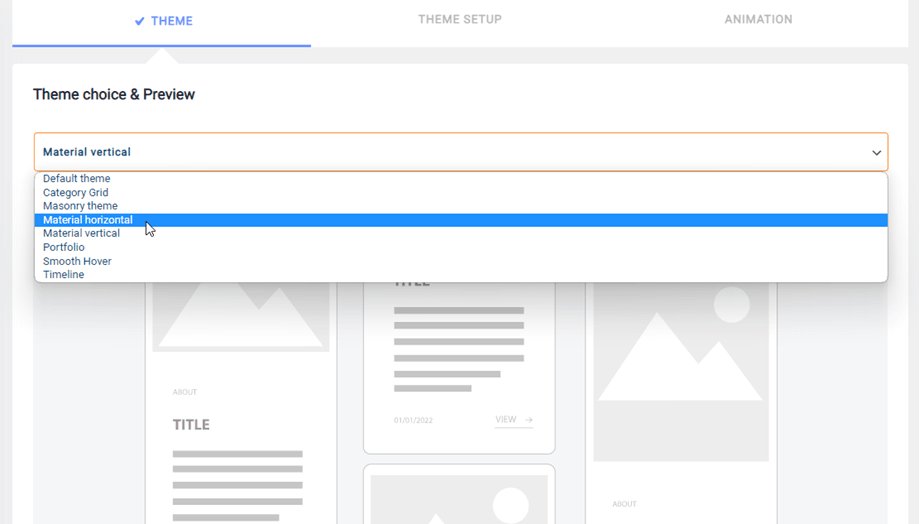
El tema predeterminado permite ajustar la posición de la imagen y la alineación del texto . La de contenido de noticias , que permite añadir o eliminar detalles, se aplica a todos los temas.
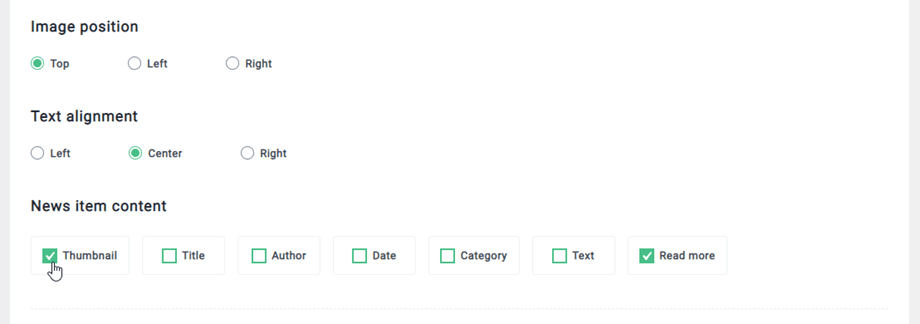
Además, puedes seleccionar elementos para añadir un enlace a la publicación en cada bloque. Activa "Añadir solo enlace a la publicación" . Los elementos predeterminados para añadir el enlace son: Miniatura, Título y Leer más. Puedes seleccionar otros elementos: Autor, Fecha, Categoría y Texto.
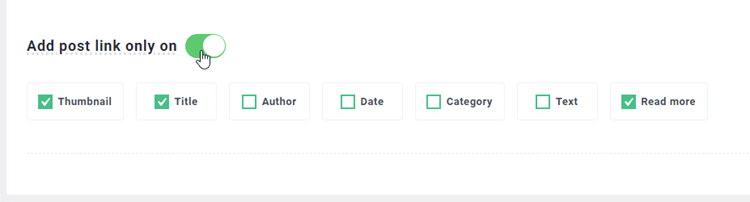
En los temas Cuadrícula y Cuadrícula de categorías, tienes una opción adicional para cargar más publicaciones en AJAX.
4. Configuración de la fuente de la imagen
La configuración de la fuente de imagen se centra en qué imágenes cargar y cómo hacerlo. Puedes definir que se cargue la imagen destacada o la primera imagen del artículo detectada en tu contenido, así como el tamaño de la miniatura. WordPress ofrece tres tamaños predeterminados: Miniatura, Mediano y Grande.
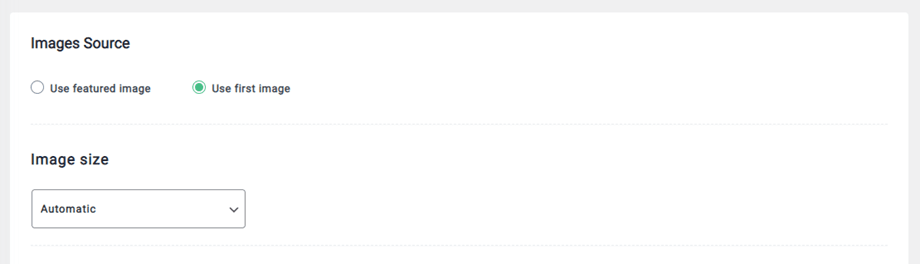
También dispone de una función de recorte para ajustar la imagen al tamaño deseado. Puede establecer una imagen predeterminada en caso de que su contenido no contenga ninguna.
5. Bloquear código corto
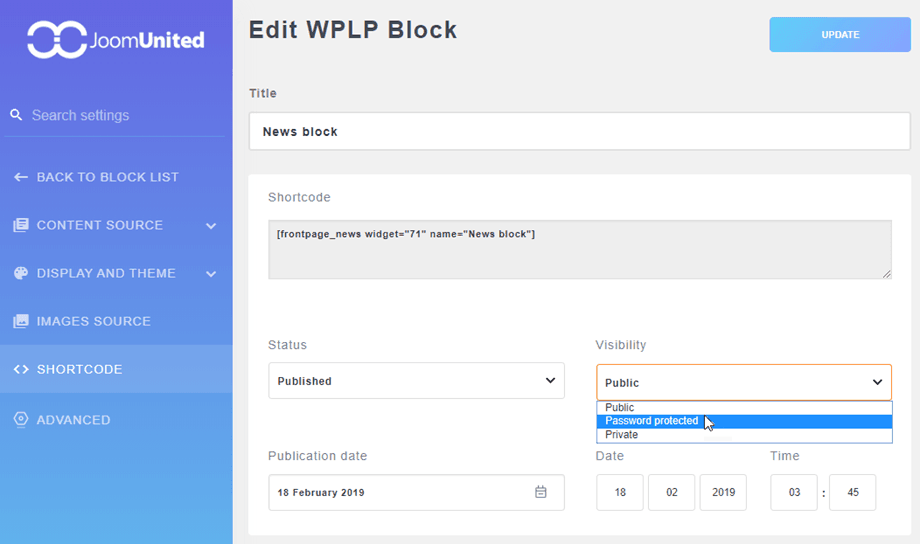
Aquí puedes copiar el bloque de shortcode de forma rápida y sencilla haciendo clic en el área correspondiente. También puedes cambiar el estado, configurar la visibilidad o ajustar la fecha y hora de publicación.
6. Parámetros avanzados
Los parámetros avanzados se utilizan para establecer el formato de fecha o para anular el Leer más" . También está disponible un campo CSS personalizado para aplicar CSS personalizado al bloque de noticias. <php> El código corto te permite agregar tu instancia de noticias dentro del diseño de una página, por ejemplo.