 Productos de WordPress
 Productos de Joomla
 Soporte
 Noticias
 Iniciar sesión
WP Latest Posts: Editores y widgets
1. Agregar un editor
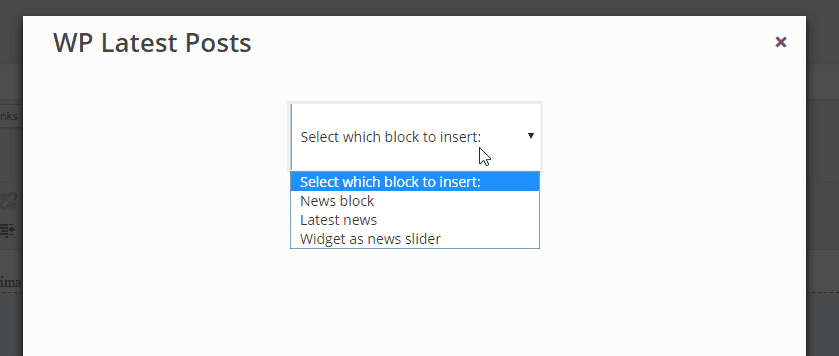
Para añadir una instancia que ya hayas configurado, abre una publicación o página en cualquier editor. Verás un nuevo botón dedicado a WP Latest Posts.

Al hacer clic, el botón mostrará todas las instancias de WP Latest Posts que tiene y le permitirá elegir una para incluirla en su contenido.
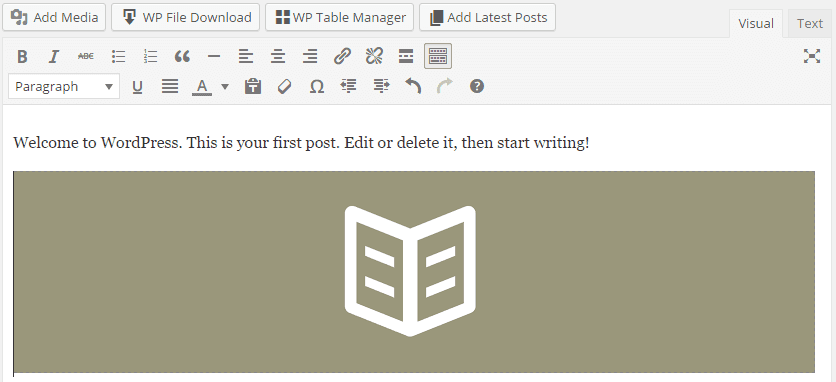
Cuando se agrega una nueva instancia, se materializa como un bloque en su contenido.
2. Agregar un widget
WP Latest Posts también se pueden mostrar como widget. En tu administrador de widgets, deberías ver un widget llamado WP Latest Posts . ¡Úsalo!
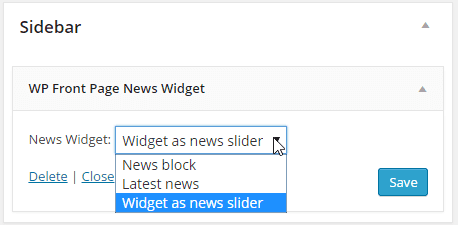
El uso del widget es bastante sencillo, solo hay que seleccionar la instancia a cargar.
3. Agregar en el editor Gutenberg
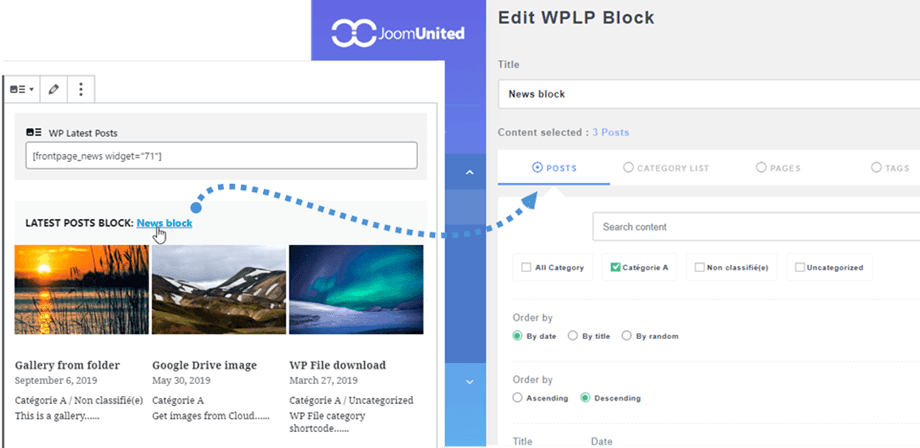
También puedes mostrar tu bloque de últimas publicaciones en el editor de Gutenberg. Primero, haz clic en WP Latest Posts en la sección Bloques comunes. Luego, elige uno para mostrar en tu página/entrada.
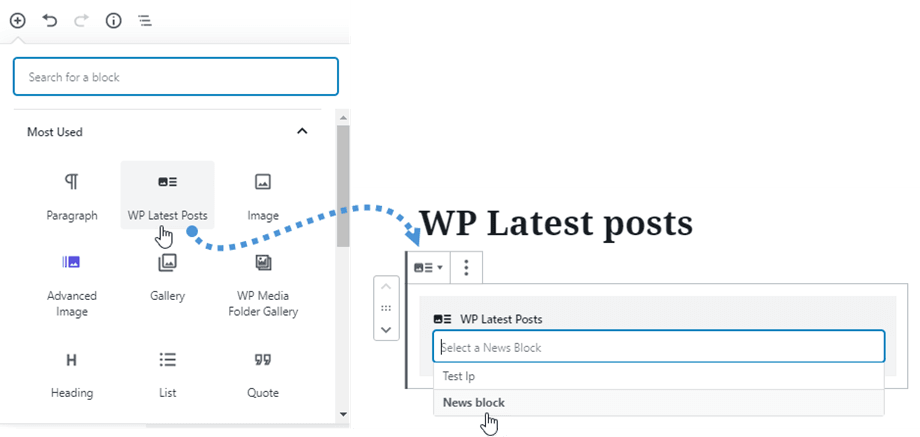
Desde aquí verás la vista previa de tu bloque. Después, puedes editar su contenido rápidamente haciendo clic en su nombre.
4. Agregar en el constructor Elementor
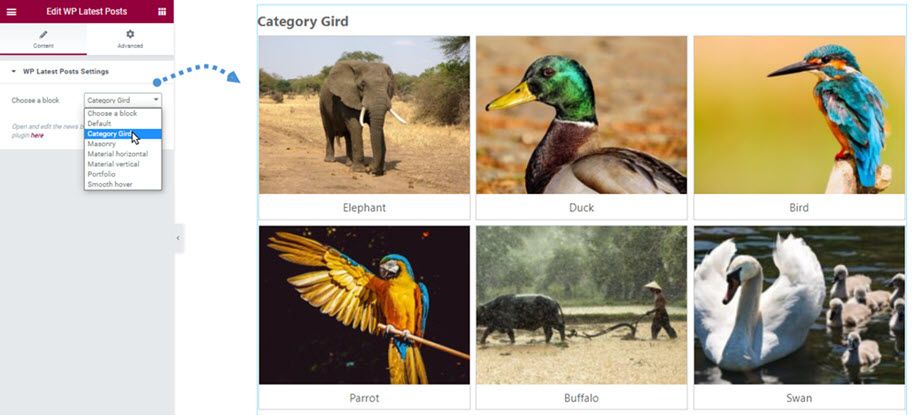
También puedes mostrar tu bloque de publicaciones más recientes en el constructor de Elementor. Primero, busca y haz clic en WP Latest Posts o ve a la sección General. Luego, selecciona un bloque y podrás ver la vista previa del bloque seleccionado en el panel derecho.
5. Agregar en el constructor DIVI
También puedes mostrar tu bloque de publicaciones más recientes en el constructor DIVI. Primero, busca y haz clic en WP Latest Posts o ve a la sección "Nuevo Módulo". Luego, selecciona un bloque y podrás ver la vista previa del bloque seleccionado en el panel derecho.

6. Agregar en Avada Builder
También puedes mostrar tu bloque de publicaciones más recientes en Avada Builder. Primero, busca y haz clic en WP Latest Posts en "Elementos de diseño" .
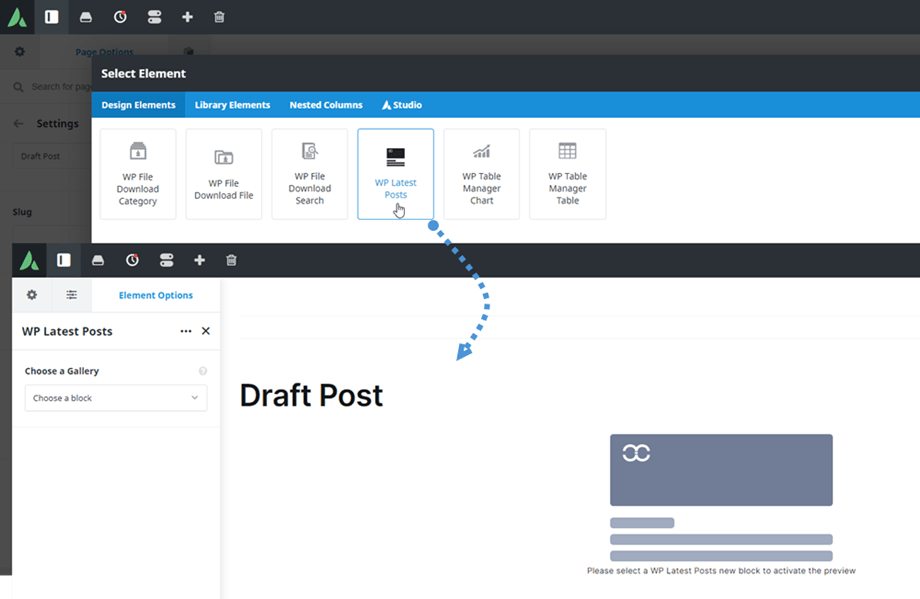
Luego, seleccione un bloque y podrá ver la vista previa del bloque seleccionado en el panel derecho.
7. Agregar el constructor WPBakery
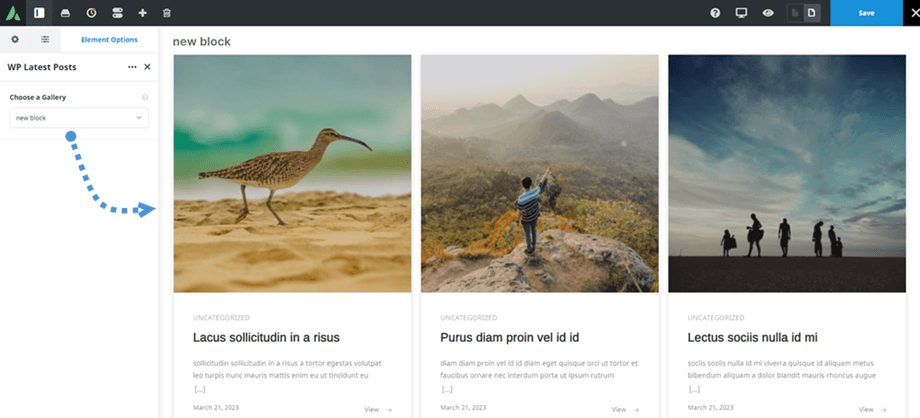
También puedes mostrar tu bloque de últimas publicaciones en el constructor de WPBakery. Primero, busca y haz clic en WP Latest Posts en la pestaña JoomUnited.
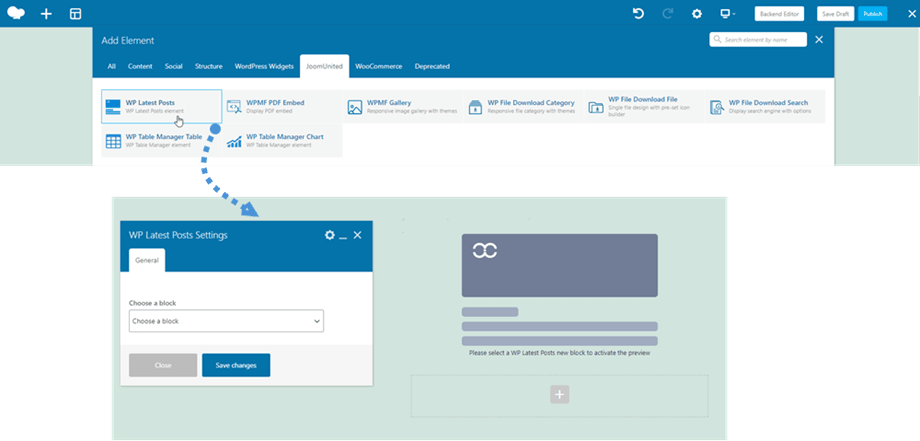
Luego, elija un bloque y haga clic en el botón Guardar; podrá ver la vista previa del bloque seleccionado en el panel derecho.
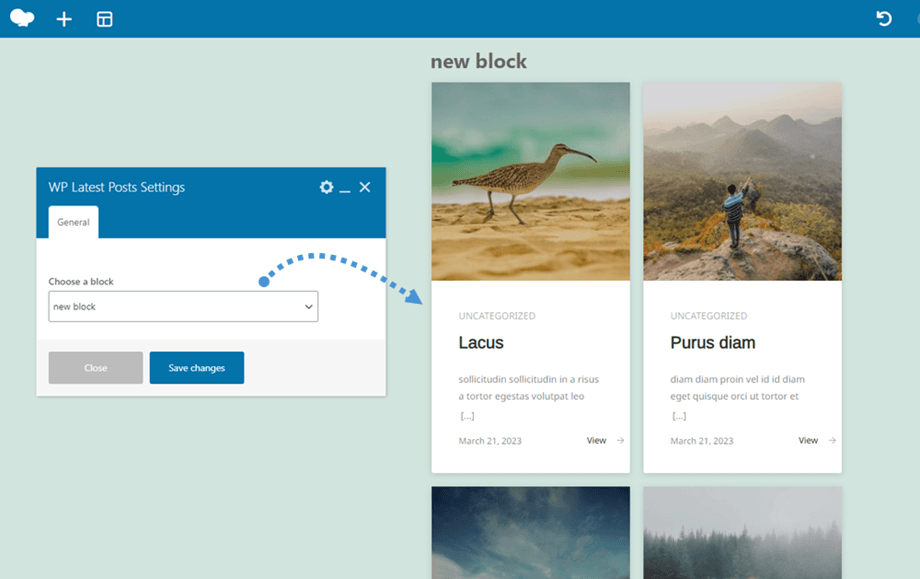
¡Disfrute!
