Productos para WordPress
 Productos Joomla
 Apoyo
Apoyo Noticias
 Acceso
Complemento WP File Download : Integración con WooCommerce
1. Crear producto(s) desde el panel de control
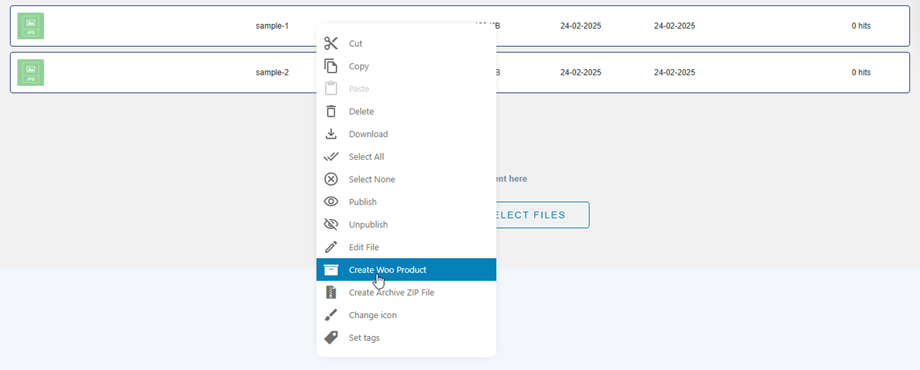
Para convertir tus archivos en productos de WooCommerce directamente desde el administrador de archivos, comienza seleccionando tus archivos en el WP File Download . Haz clic derecho en tu selección y elige el Crear producto Woo en el menú contextual.
Aparecerá una ventana emergente para CREAR UN NUEVO PRODUCTO con las siguientes opciones de configuración:
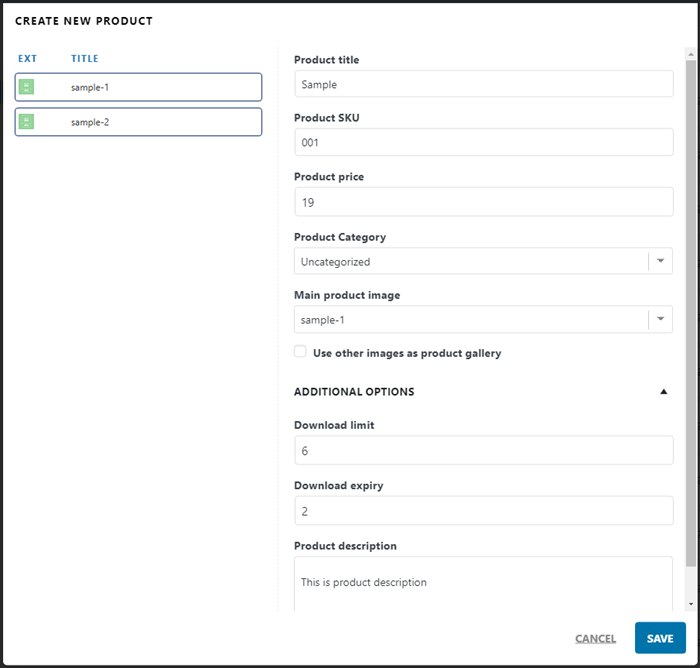
- Tipo de producto: Esto determina la relación entre sus archivos y los productos resultantes:
- Crear un producto de WooCommerce: Agrupa todos los archivos seleccionados en un único producto de WooCommerce como varios elementos descargables.
- Crear un producto por archivo: Genera un producto único de WooCommerce para cada archivo individual en la barra lateral.
- Título del producto: Aquí puede introducir manualmente un nombre para reemplazar el título original del archivo. Si se selecciona la opción "Crear un producto por archivo", se utilizará por defecto el título del archivo
- Código SKU del producto: Asigne una unidad de mantenimiento de existencias única. Este campo es obligatorio para la integración con WooCommerce.
- Precio del producto: Introduzca el precio de venta. Si se deja en blanco o se establece en "0", el artículo se considerará gratuito.
- Categoría de producto: Seleccione la categoría específica de WooCommerce para el/los nuevo/s producto/s en la lista desplegable.
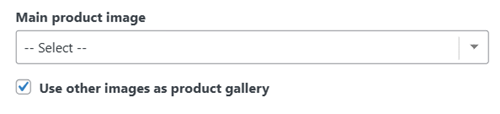
- Imagen principal del producto: Esta opción aparece automáticamente si los archivos seleccionados son imágenes. Al activarla, la imagen seleccionada se mostrará como imagen destacada del producto en WooCommerce.
- Utilice otras imágenes como galería de productos
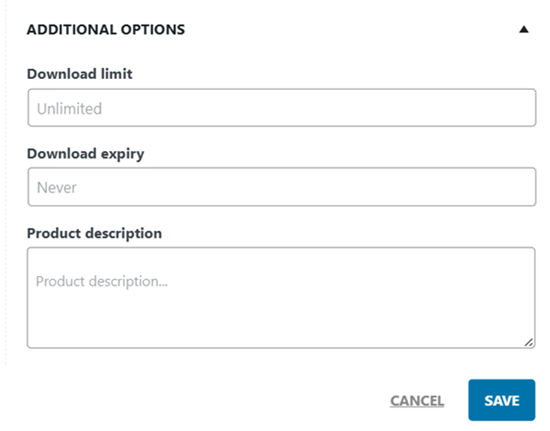
Opciones adicionales
Haz clic en la de Opciones adicionales para acceder a más configuraciones:
- Límite de descarga: Ingrese el número o déjelo en blanco para descargas ilimitadas
- Caducidad de la descarga: Ingrese la cantidad de días antes de que caduque un enlace de descarga o déjelo en blanco
- Descripción del producto: Complete la descripción de su producto o déjela en blanco.
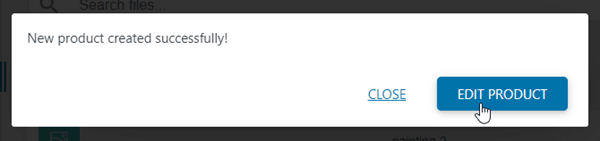
Tras unos instantes, verás una ventana emergente con un mensaje de confirmación. ¡Eso es todo! Ahora puedes editar el producto o cerrar la ventana emergente.
2. Producto simple
WooCommerce está integrado en WP File download . Una vez instalado, verá la WP File download en un producto al marcar "Descargable" .
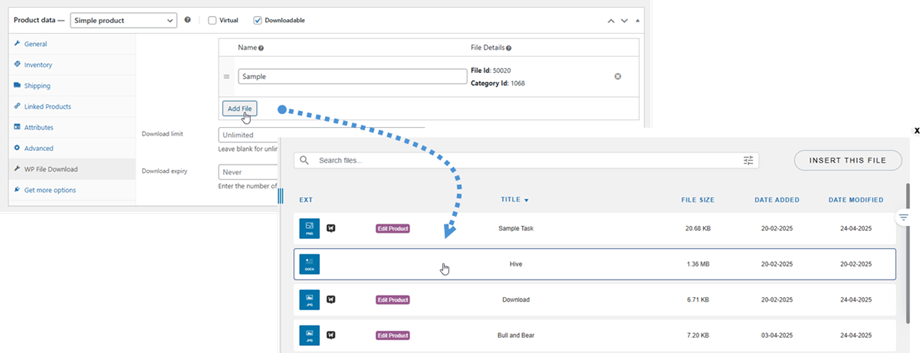
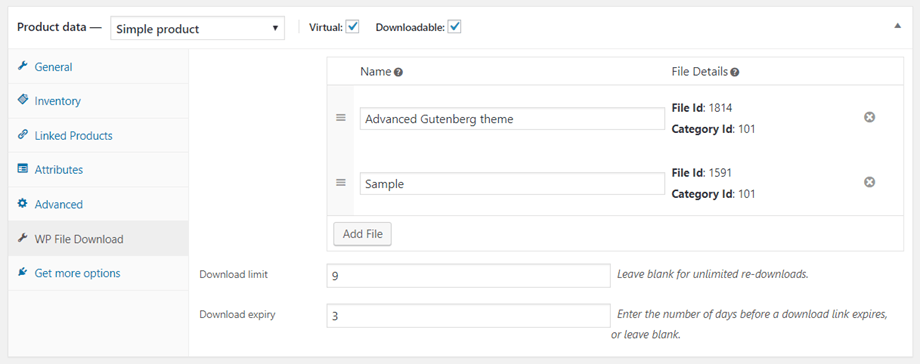
En la pestaña, puede agregar varios archivos y establecer la limitación para ellos.
Luego puedes establecer la limitación para el producto.
- Límite de descarga: Ingrese el número, déjelo en blanco para descargas ilimitadas
- Caducidad de la descarga: Ingrese la cantidad de días antes de que caduque un enlace de descarga o déjelo en blanco
Una vez que se agrega un archivo a un producto de WooCommerce, el "Descargar" se cambiará por un "Agregar al carrito" en la interfaz de usuario.
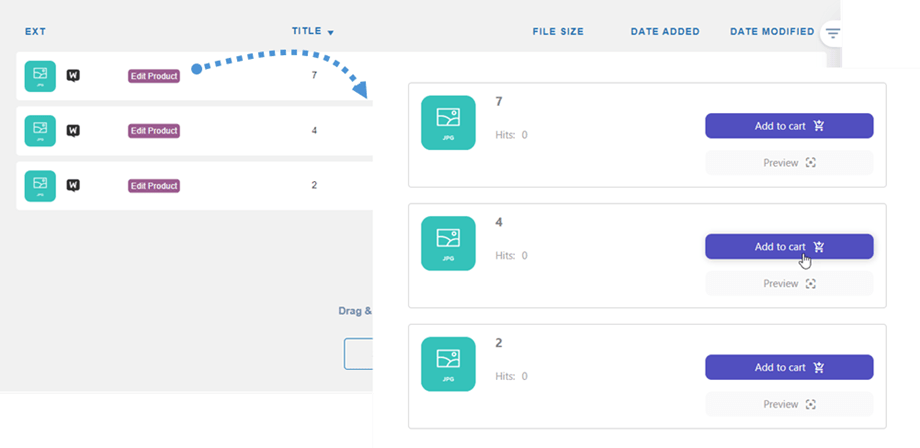
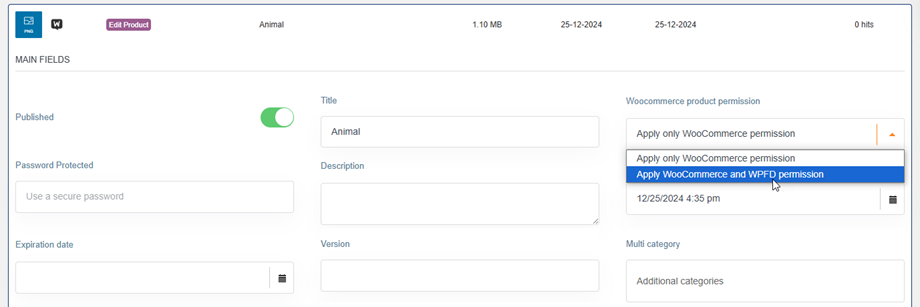
La limitación de acceso a WooCommerce se aplica de inmediato. Además, puedes usar el potente control de acceso a archivos de WP File Download para aplicar restricciones adicionales según el rol del usuario y las acciones en los archivos. Puedes elegir una opción o ambas en la configuración de archivos.
3. Producto variable
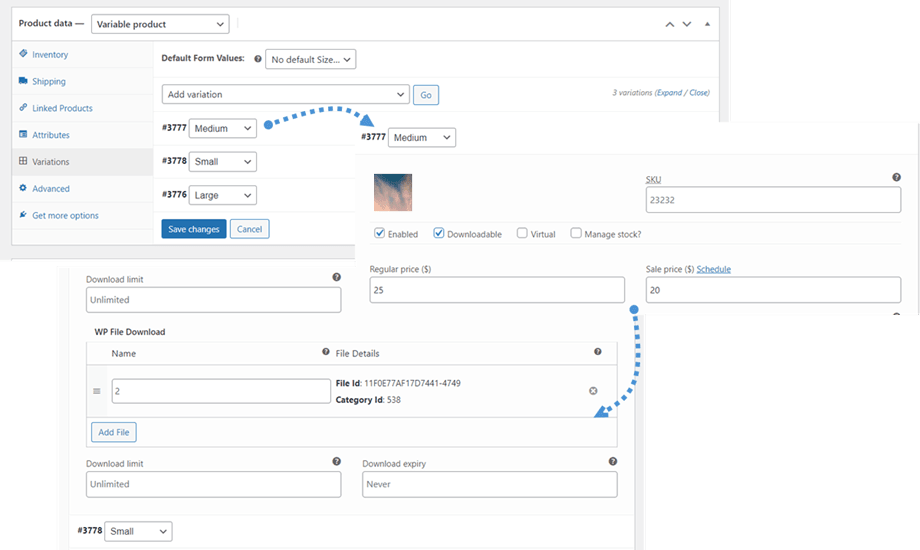
De forma similar al producto único, después de crear un producto variable con sus variaciones, puede ir a la pestaña Variaciones > Elegir una variación > Marcar la opción "Descargable" . A continuación, agregue archivos a esa variación.
4. Estadística de orden de archivos
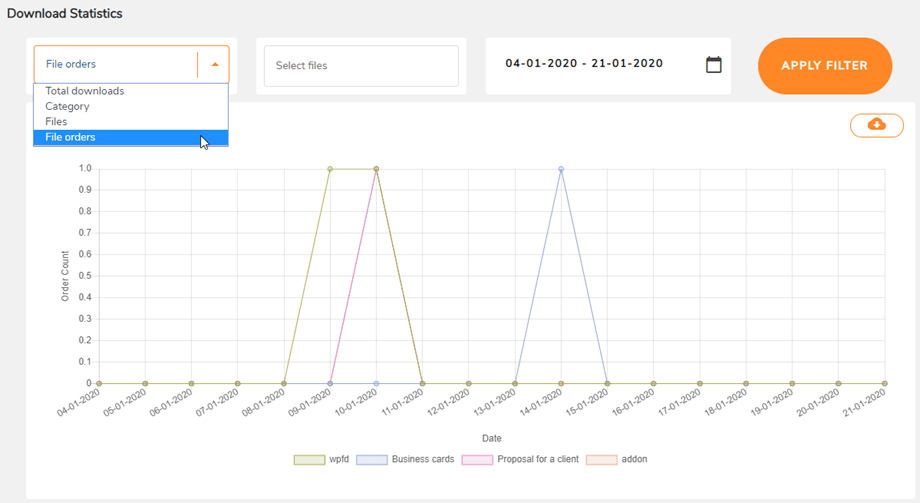
Los archivos pedidos se rastrean enWP WP File download > Statistics y puedes ver las estadísticas, filtrar por archivos o fecha.