Productos para WordPress
 Productos Joomla
 Apoyo
Apoyo Noticias
 Acceso
Previsualizador de archivos de JoomUnited
Vista previa de Google Drive
En el plugin WP File Download , el previsualizador predeterminado se basa en nuestro previsualizador predeterminado de Google Drive. Admite varios tipos de archivo: doc, docx, xls, pdf, png, jpg, ppt, psd, ai...
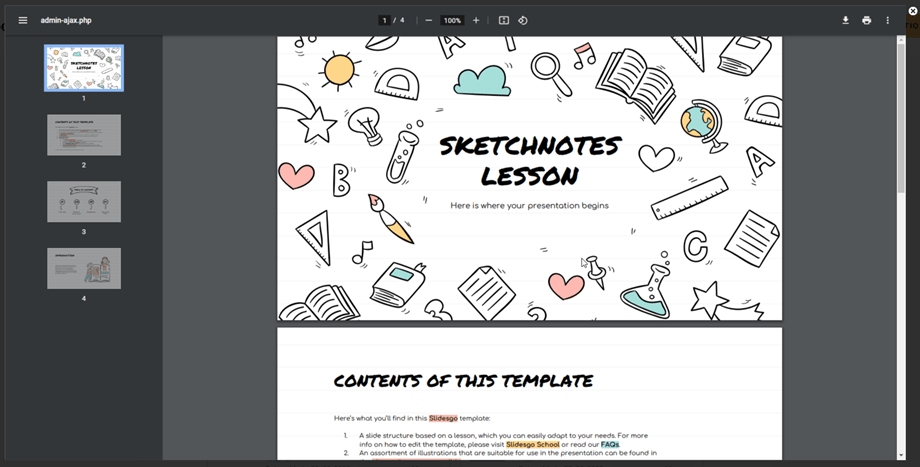
Vista previa de JoomUnited
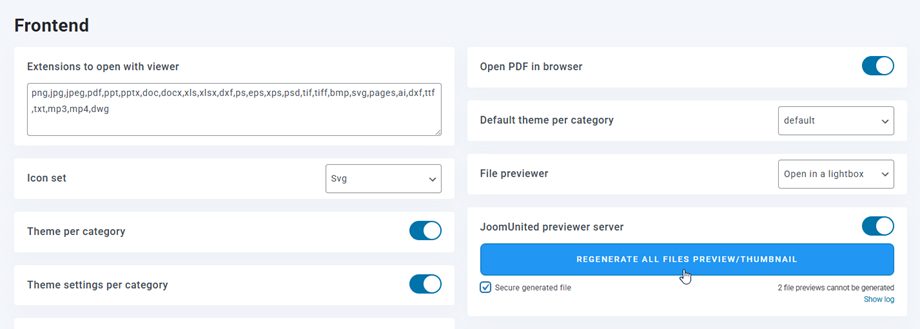
Con el visor predeterminado de Google Drive, a veces puede producirse un error, por lo que desarrollamos el visor JoomUnited para brindar mayor estabilidad a la función de visualización de archivos. Primero, diríjase a Configuración del plugin > pestaña Frontend , habilite del servidor del visor JoomUnited , guarde la configuración y, a continuación, haga clic en Generar vista previa .
El proceso de generación de archivos
Tras hacer clic en el botón "Generar", sus archivos se añadirán a la cola de procesamiento. El sistema leerá cada archivo de la cola y comprobará su validez en cuanto a tamaño, tipo y URL. Si todas las comprobaciones son correctas, el archivo de datos se enviará al servidor de JoomUnited para su posterior procesamiento. El servidor procesará el archivo de datos y generará un archivo de imagen (*.png) que sirve como vista previa de los archivos originales. Una vez finalizado el procesamiento, el servidor enviará el archivo de imagen generado a su aplicación. El archivo de imagen se almacenará en su base de datos, lo que permitirá que aparezca rápidamente al previsualizar los archivos originales.
Admitimos la vista previa de algunos tipos de archivos típicos: ai, csv, doc, docx, html, json, odp, ods, pdf, ppt, pptx, rtf, sketch, xd, xls, xlsx, xml, jpg, jpeg, png, gif.
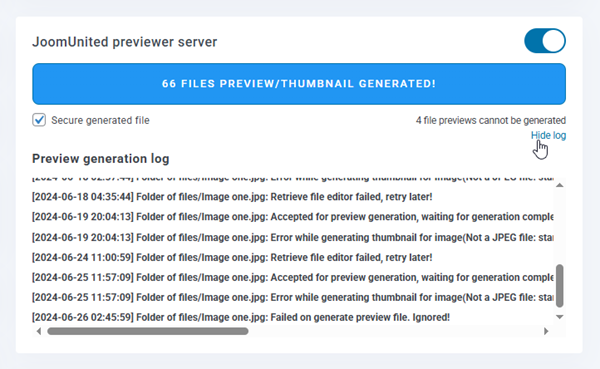
Puedes marcar "Archivo generado seguro" para que el archivo de vista previa tenga la misma limitación de acceso que el archivo descargable; es decir, si el archivo tiene acceso restringido, los usuarios no autorizados no podrán acceder a la vista previa.
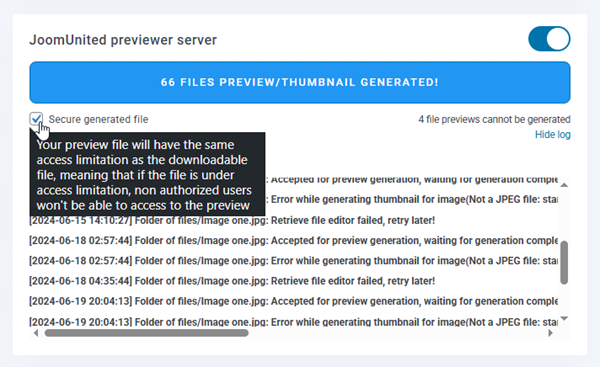
También puede hacer clic en Mostrar registro para mostrar el registro de generación de vista previa mientras se genera.
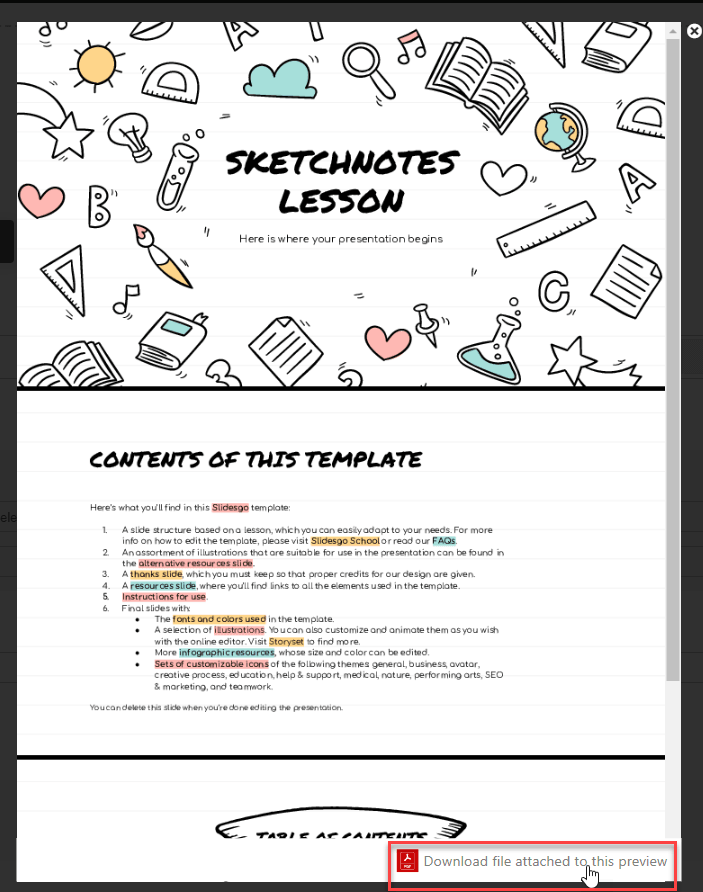
El complemento generará las tres primeras páginas a partir de tus archivos. Así es como se mostrarán en la interfaz.
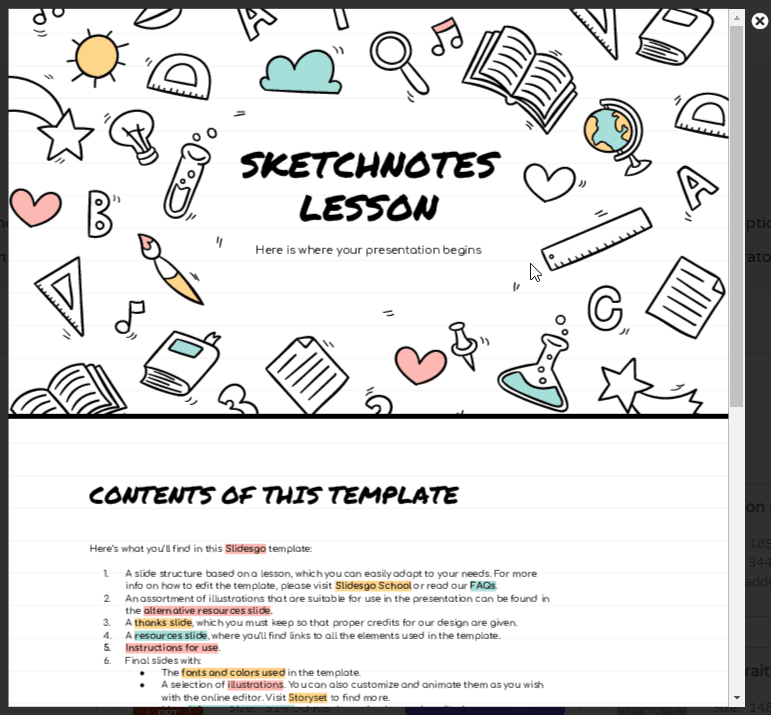
Al previsualizar un archivo con JoomUnited Previewer, puede descargarlo dirigiéndose a la esquina inferior derecha y haciendo clic en el botón "Descargar archivo adjunto a esta previsualización"