Productos para WordPress
 Productos Joomla
 Apoyo
Apoyo Noticias
 Acceso
Limitación de acceso y gestión de archivos
WP File download cuenta con numerosas herramientas para limitar la visibilidad y la gestión de archivos por parte del administrador. Primero, debemos distinguir entre:
- Visibilidad de los archivos, o quién puede ver y descargar los archivos en el lado público
- Administración de archivos, o quién puede agregar, eliminar y editar archivos y categorías
Acceso y visibilidad de los archivos
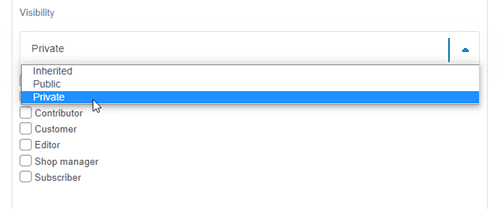
Con WP File Download puedes limitar la visibilidad de las categorías de archivos por grupo de usuarios de WordPress. Abre una categoría de archivos y hazla privada seleccionando un grupo de usuarios o un usuario individual. Luego, haz clic en el botón Guardar configuración y listo.
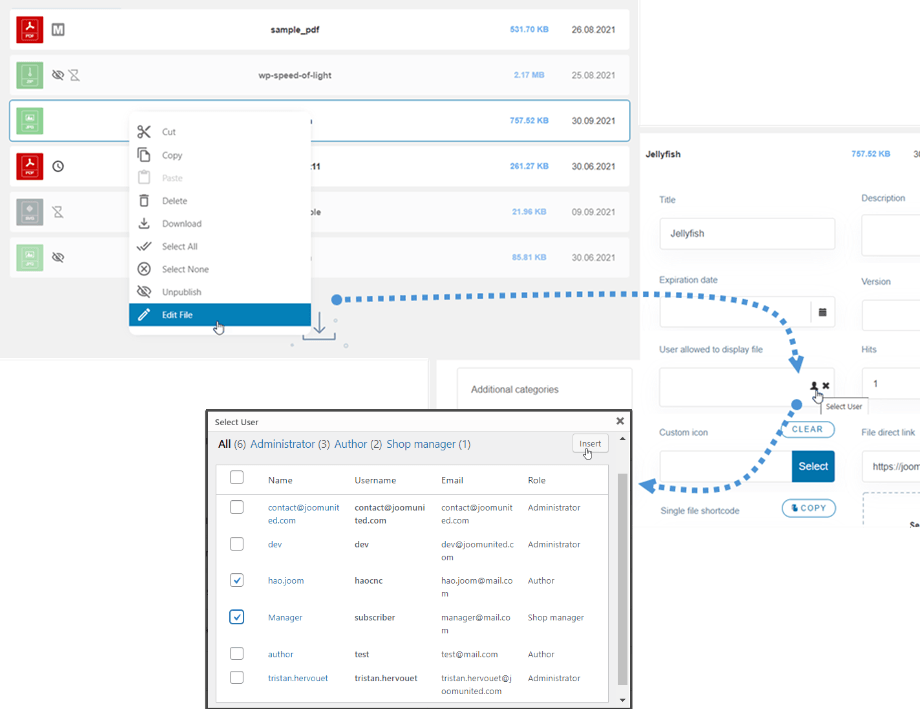
También puede limitar la visibilidad de un solo archivo para unos pocos usuarios, de modo que solo aquellos seleccionados puedan verlo.
Para utilizar esta función, debe habilitar la de restricción de usuarios en la pestaña Configuración > Ajustes principales > Administración.
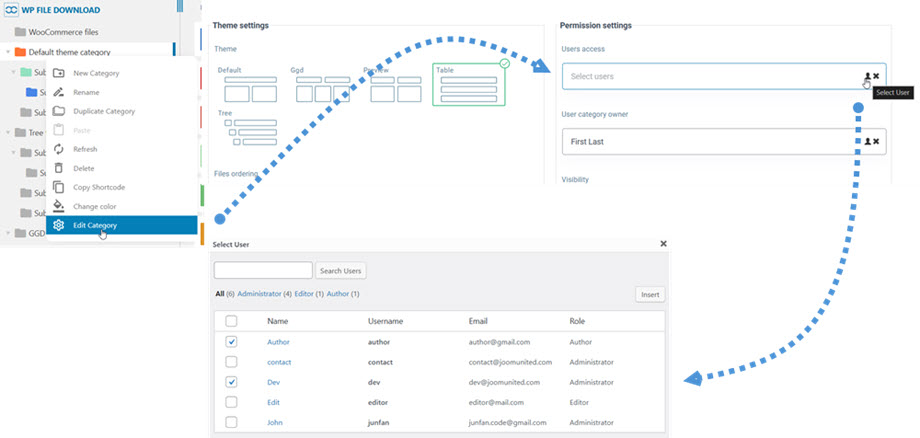
De igual forma, puedes configurar la visibilidad de una categoría para varios usuarios. Esto significa que, si la opción "Visibilidad" está configurada como "Privada", solo un usuario específico podrá ver la categoría en la interfaz.
Por ejemplo, puedes configurar que los "Autor, Desarrollador" vean la "Categoría de tema predeterminada" en la interfaz de usuario.
Restringir la visibilidad de las subcarpetas a usuarios específicos
En algunos casos, un administrador puede querer mostrar una principal en la interfaz de usuario utilizando el WP File Download , asegurándose al mismo tiempo de que cada usuario solo pueda ver la carpeta que se le ha asignado.
Por ejemplo:
Padre/Madre
── Editor A
── Editor B
Para lograrlo, siga los pasos que se indican a continuación:
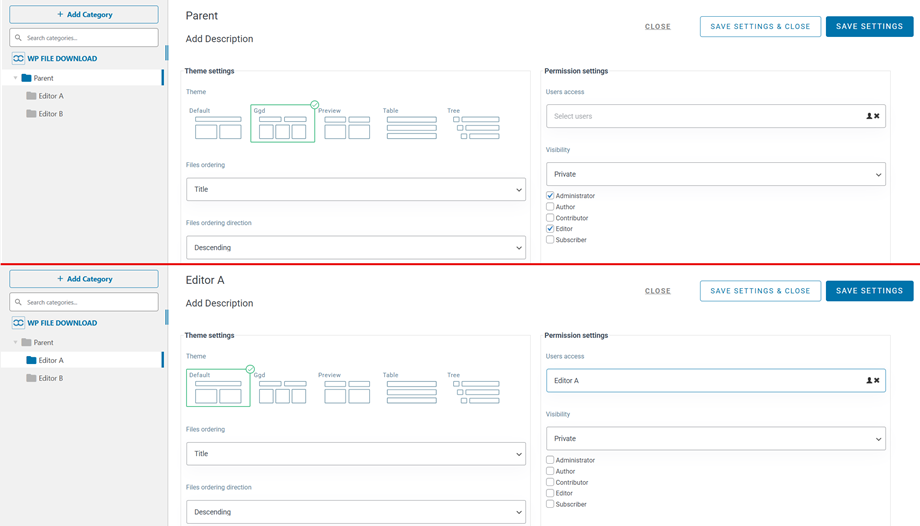
1. Configurar la carpeta principal:
Establezca la visibilidad en Privaday, a continuación, marque los roles apropiados (por ejemplo, Administrador, Editor) para permitirles ver la carpeta principal.
2. Configure cada subcarpeta (por ejemplo, Editor A):
- Establecer la visibilidad como privada.
- Deje sin marcar todas las casillas de verificación de roles
- En la Acceso de usuarios , seleccione el usuario específico (por ejemplo, Editor A).
- Guardar la configuración
Una vez configurado, cada usuario solo podrá ver y acceder a la carpeta que se le haya asignado explícitamente, manteniendo ocultas todas las demás carpetas.
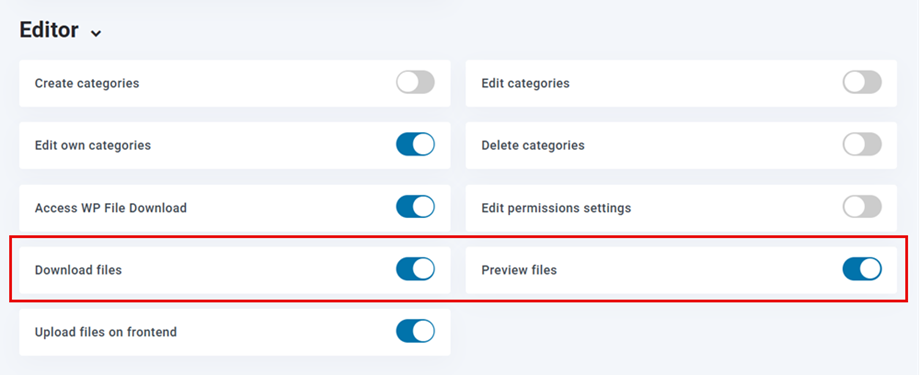
A partir de ahora, las Descargar archivos y Vista previa de archivos están disponibles en cada rol de usuario, puede restringir a los usuarios para descargar o obtener una vista previa en el frontend por roles.
Por ejemplo: En este caso, con el rol de Editor , una vez habilitadas las opciones, los usuarios con este rol podrán descargar y previsualizar archivos. Este rol será uno de ellos, según la configuración.
Configuración de la gestión de archivos por rol de usuario de WordPress
La gestión de archivos en WP File Download se define mediante roles de usuario de WordPress. Puedes elegir los roles que pueden ejecutar acciones específicas. Todos los usuarios con los roles seleccionados tendrán las mismas autorizaciones para la gestión de archivos.
Para configurar el acceso, utilice la pestaña WP File Download > Configuration > File Access > User Roles :
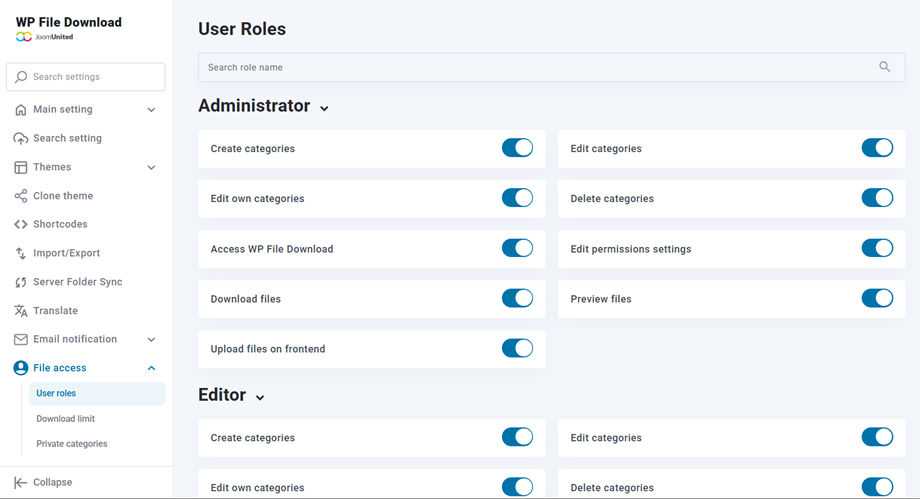
Una vez que el usuario haya iniciado sesión, heredará su privilegio de grupo para administrar archivos.
Administrar el repositorio de archivos de usuario personal
WP File Download te permite dejar que tus usuarios de WordPress administren su propio repositorio de archivos porque puedes definir, como administrador, quién es el propietario de una categoría de archivos.
El primer paso es configurar el rol del usuario para que solo pueda "Editar su propia categoría". Desactive la "Editar categoría", ya que en este ejemplo los usuarios no deberían poder editar todas las categorías existentes, sino solo las suyas. Los demás privilegios no son obligatorios; dependen de lo que desee permitir.
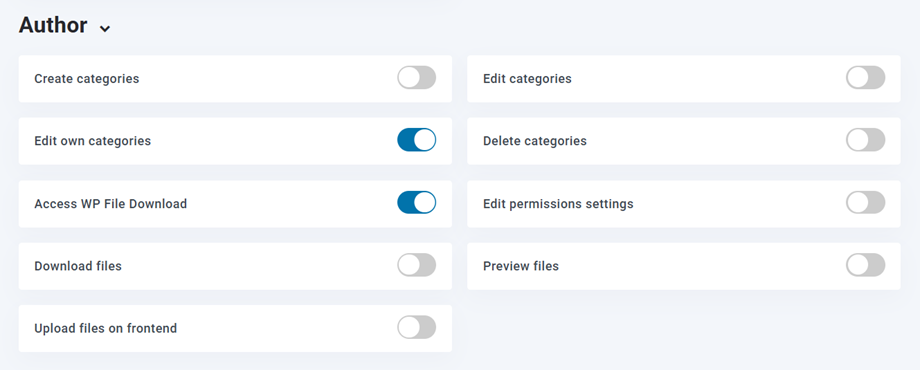
Luego, puedes crear una categoría de archivos para tus usuarios o, si la opción "Crear categoría" está habilitada en su rol, podrán hacerlo ellos mismos. A partir de la categoría de archivos que hayas creado, puedes definir quién es el propietario y, por lo tanto, quién podrá editarla.
Puede asignar un usuario propietario por categoría.
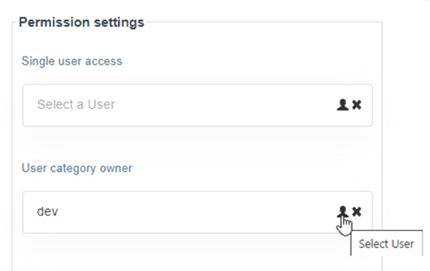
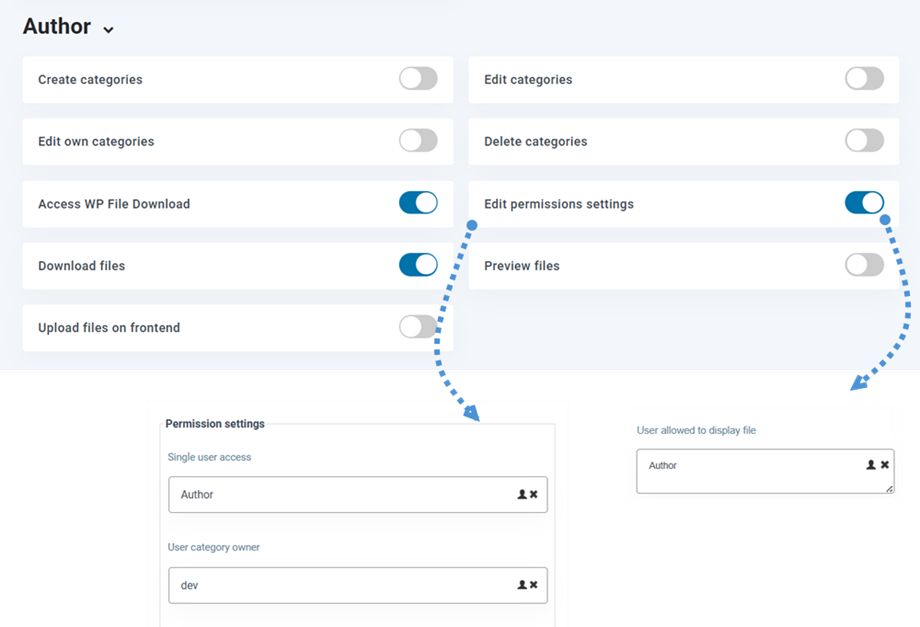
Además, un usuario puede otorgar permisos para una categoría o un archivo si la "Editar configuración de permisos" está habilitada en su rol de usuario. Esto significa que puede seleccionar un usuario para una categoría o varios usuarios para un archivo, como en el paso anterior.
Limitación de descarga para roles
Para limitar el tiempo de descarga y la duración de la descarga de archivos, diríjase a WP File download Configuración A continuación, active la opción Limitar descarga .
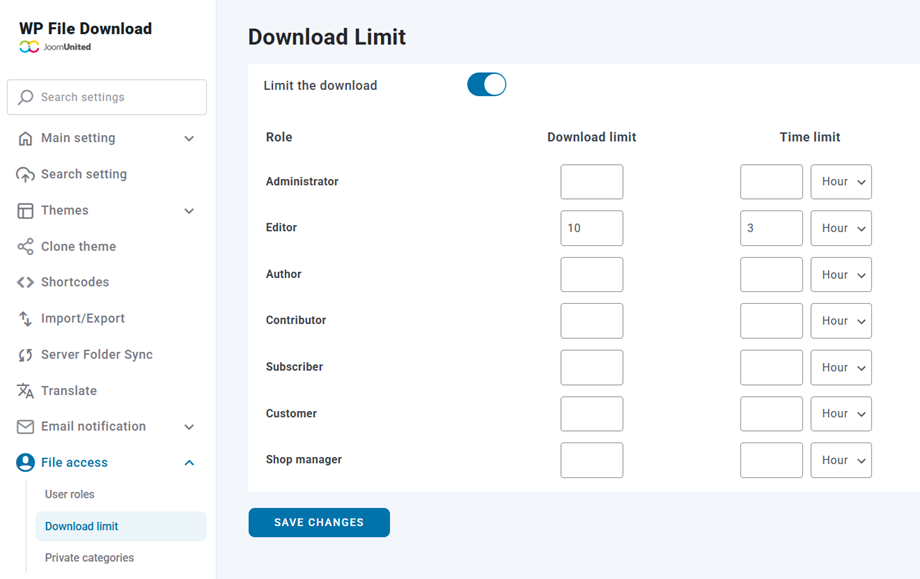
Desde aquí, hay dos opciones: Límite de descarga y Límite de tiempo para cada rol en el sitio. El límite de descarga debe ser un número; el límite de tiempo puede configurarse por hora, día, etc.
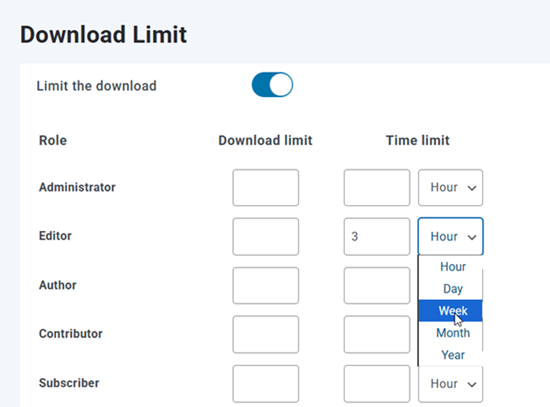
- Límite de descarga: si se completa, esto limitará la cantidad de descargas de cada archivo por usuario en este grupo de usuarios
- Límite de tiempo: si se completa, esto limitará el retraso durante el cual los archivos están disponibles por usuario en este grupo de usuarios
Por último, no olvides hacer clic en Guardar .
Categorías privadas
Para crear categorías para los usuarios ya registrados en tu sitio, ve a la configuración del plugin en Acceso a archivos > Categorías privadas. Habilita la «Categoría privada automática por usuario» y selecciona la categoría raíz donde se crearán las categorías de usuario. Elige los roles de usuario para los que deseas crear categorías (puedes seleccionar todos los roles o solo algunos específicos) y, a continuación, haz clic en el «Crear categorías» para generar manualmente las carpetas para los usuarios existentes.
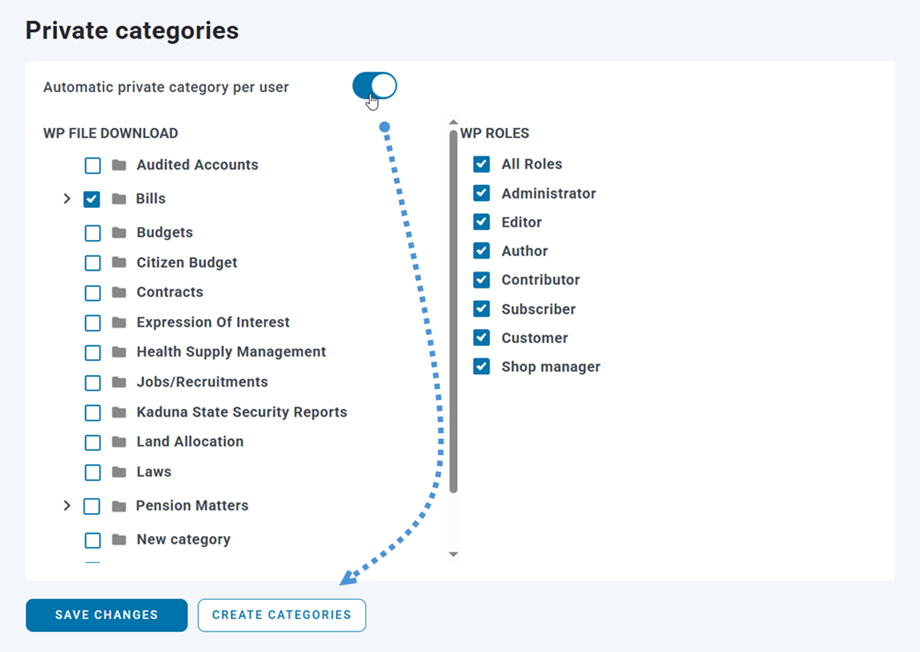
Una vez habilitada esta función, el sistema creará automáticamente una categoría privada correspondiente cada vez que se registre un nuevo usuario en su sitio.
Para permitir que los usuarios accedan a sus archivos privados, inserte el código corto de la categoría raíz seleccionada (por ejemplo, la "Facturas" en este caso) en cualquier entrada o página. Cuando los usuarios visiten esa página, solo verán sus propios archivos y categorías, lo que garantiza que cada usuario tenga acceso exclusivo a su contenido personal.
Vídeo del acceso a la descarga de archivos de WordPress: