 Productos de WordPress
 Productos de Joomla
 Soporte
 Noticias
 Iniciar sesión
WP AI Assistant: uso común
Bienvenido al manual WP AI Assistant . Sigue estos pasos para crear la personalidad de tu IA, entrenar su base de conocimientos y elegir el diseño de visualización perfecto para tu sitio web.
1. Configuración e instrucciones
Esta sección define la identidad y el comportamiento de visualización principal de su IA.
1.1 Persona del asistente
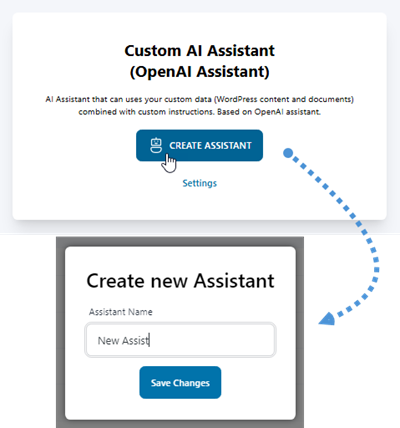
Para empezar, ve a WP AI Assistant en la barra lateral de WordPress. En la lista de asistentes, haz clic en el Crear asistente , introduce un nombre para tu asistente en la ventana emergente y selecciona Guardar cambios.
1.2 Modo de visualización
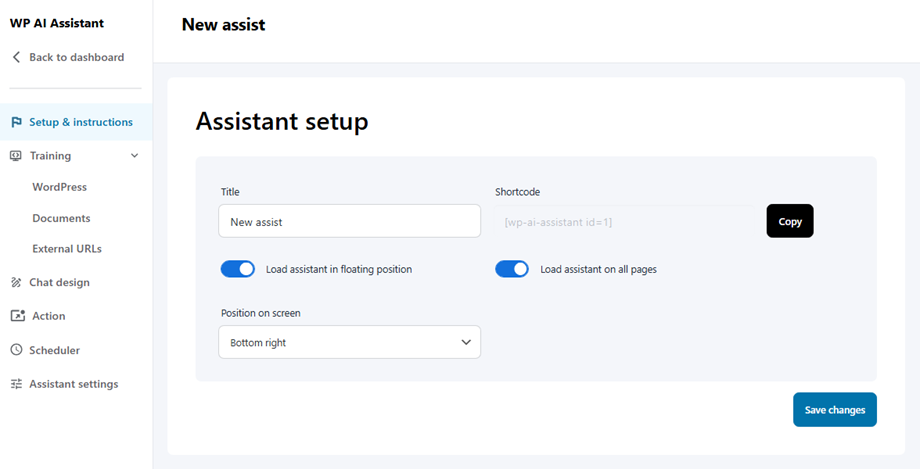
Una vez que hayas nombrado tu chatbot y hecho clic en Guardar cambios, accederás a la Configuración e instrucciones . La configuración más importante aquí es Cargar asistente en posición flotante, que define cómo interactúan los usuarios con la IA.
En la parte superior, ambos modos de visualización comparten parámetros universales:
- Título: El nombre interno de tu asistente de IA.
- Código corto: utilice este código único (por ejemplo, [wp-ai-assistant id=3]) para insertar manualmente el asistente en cualquier entrada o página de WordPress.
Sin embargo, la opción que seleccione en el "Cargar asistente en posición flotante" determinará el resto de la configuración:
Opción 1: Integrado (Predeterminado)
- Comportamiento: Se muestra como una burbuja de chat estándar que flota sobre el contenido de su sitio web.
- Configuración:
- Cargar el asistente en todas las páginas: Un interruptor para habilitar el asistente en todo el sitio web.
- Posición en la pantalla: Elija dónde aparece la burbuja (por ejemplo, abajo a la derecha, abajo a la izquierda).
- Acceso al menú: Todas las funciones, incluidos los menús de Enlaces y Preguntas frecuentes, siguen estando totalmente accesibles para su uso.
Opción 2: Página completa
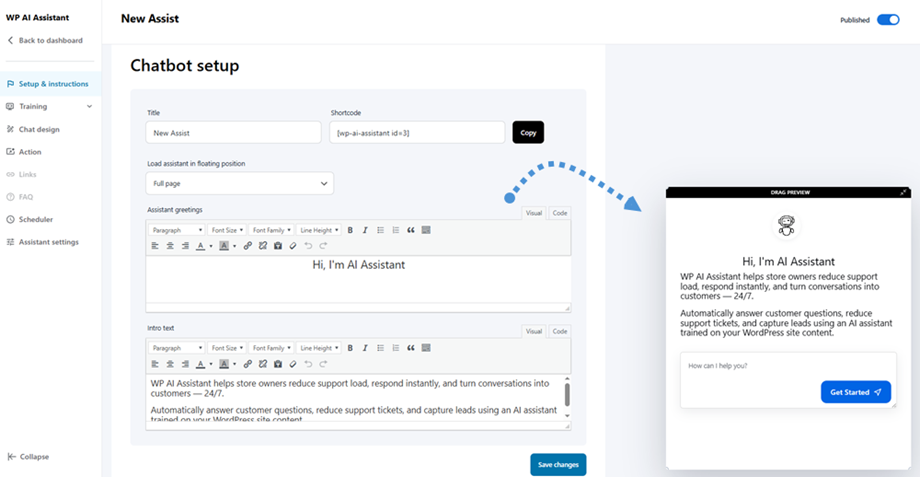
- Comportamiento: Transforma el chatbot en una página de destino dedicada a pantalla completa.
- Configuración:
- Saludos del asistente: Un editor de texto enriquecido para definir el titular principal en la vista previa.
- Texto de introducción: Un editor de texto enriquecido para un mensaje de bienvenida o instrucciones detalladas.
- Acceso al menú: Para mantener una experiencia de usuario centrada y optimizada, los menús laterales de Enlaces y Preguntas frecuentes se desactivan automáticamente cuando este modo está activo.
Una vez que haya configurado su modo de visualización preferido, puede proceder a definir el comportamiento principal del asistente utilizando los siguientes parámetros compartidos:
Recomendado
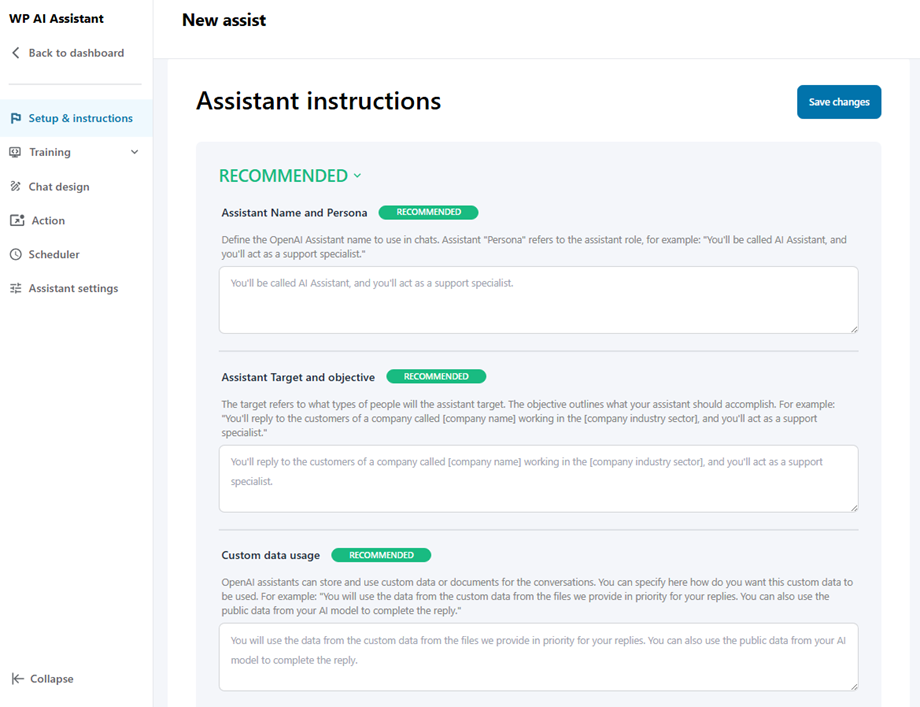
- Nombre y personalidad del asistente: Define el nombre del asistente de OpenAI que se utilizará en los chats. La "personalidad" del asistente se refiere a su rol; por ejemplo: "Te llamarás Asistente de IA y actuarás como especialista de soporte".
- Objetivo y público objetivo del asistente: El público objetivo se refiere al tipo de personas a las que se dirigirá el asistente. El objetivo describe lo que el asistente debe lograr. Por ejemplo: "Responderás a los clientes de una empresa llamada [nombre de la empresa] que trabaja en el sector [industria de la empresa] y actuarás como especialista de soporte".
- Uso de datos personalizados: Los asistentes de OpenAI pueden almacenar y utilizar datos o documentos personalizados para las conversaciones. Aquí puede especificar cómo desea que se utilicen estos datos personalizados. Por ejemplo: «Utilizará los datos personalizados de los archivos que le proporcionamos con prioridad para sus respuestas. También puede utilizar los datos públicos de su modelo de IA para completar la respuesta».
Opcional
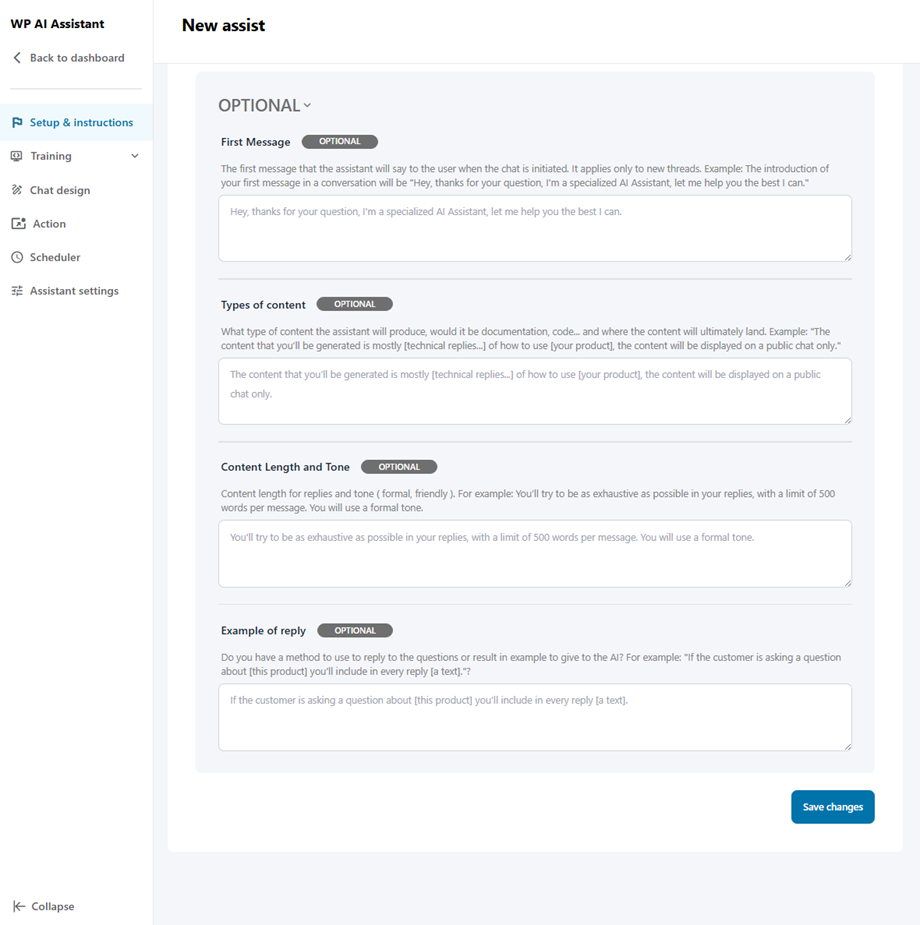
- Primer mensaje: El primer mensaje que el asistente le dirá al usuario al iniciar el chat. Se aplica solo a conversaciones nuevas. Ejemplo: El primer mensaje que recibirás en una conversación será: «Hola, gracias por tu pregunta. Soy un asistente de IA especializado. Permíteme ayudarte en lo que pueda».
- Tipos de contenido: ¿Qué tipo de contenido producirá el asistente (documentación, código, etc.) y dónde se publicará finalmente? Ejemplo: «El contenido que se generará consiste principalmente en [respuestas técnicas...] sobre cómo usar [su producto] y se mostrará únicamente en un chat público».
- Extensión y tono del contenido: Extensión y tono de las respuestas (formal, informal). Por ejemplo: Intentarás ser lo más exhaustivo posible en tus respuestas, con un límite de 500 palabras por mensaje. Utilizarás un tono formal.
- Ejemplo de respuesta: ¿Tiene algún método para responder a las preguntas o algún ejemplo para proporcionar a la IA? Por ejemplo: "Si el cliente hace una pregunta sobre [este producto], ¿incluirá [un texto] en cada respuesta?".
2. Entrenamiento
2.1 WordPress
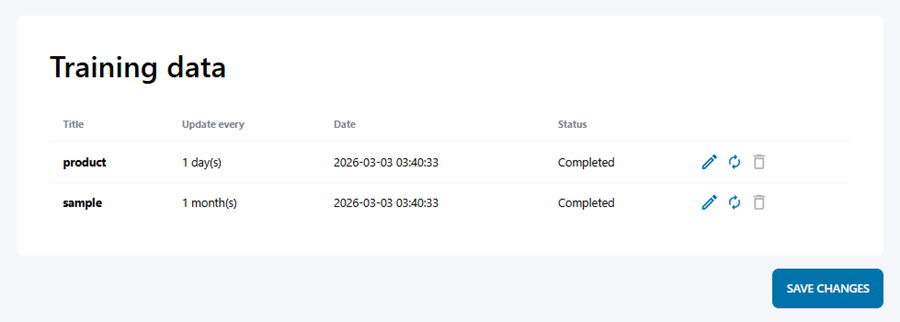
Esta función permite que la IA aprenda directamente de la arquitectura existente de tu sitio web, incluyendo todas las entradas, páginas y tipos de publicaciones personalizadas. Si tus datos de entrenamiento se actualizan, configura una frecuencia de actualización para que se regeneren automáticamente.
- Título de datos de WordPress
- Tipo de datos de WordPress: publicaciones, páginas, elementos flotantes o archivos.
- Filtro de datos de WordPress: filtro de taxonomía o filtro de título de publicación/página.
- Selección del contenido del conjunto de datos
- Frecuencia de actualización de datos
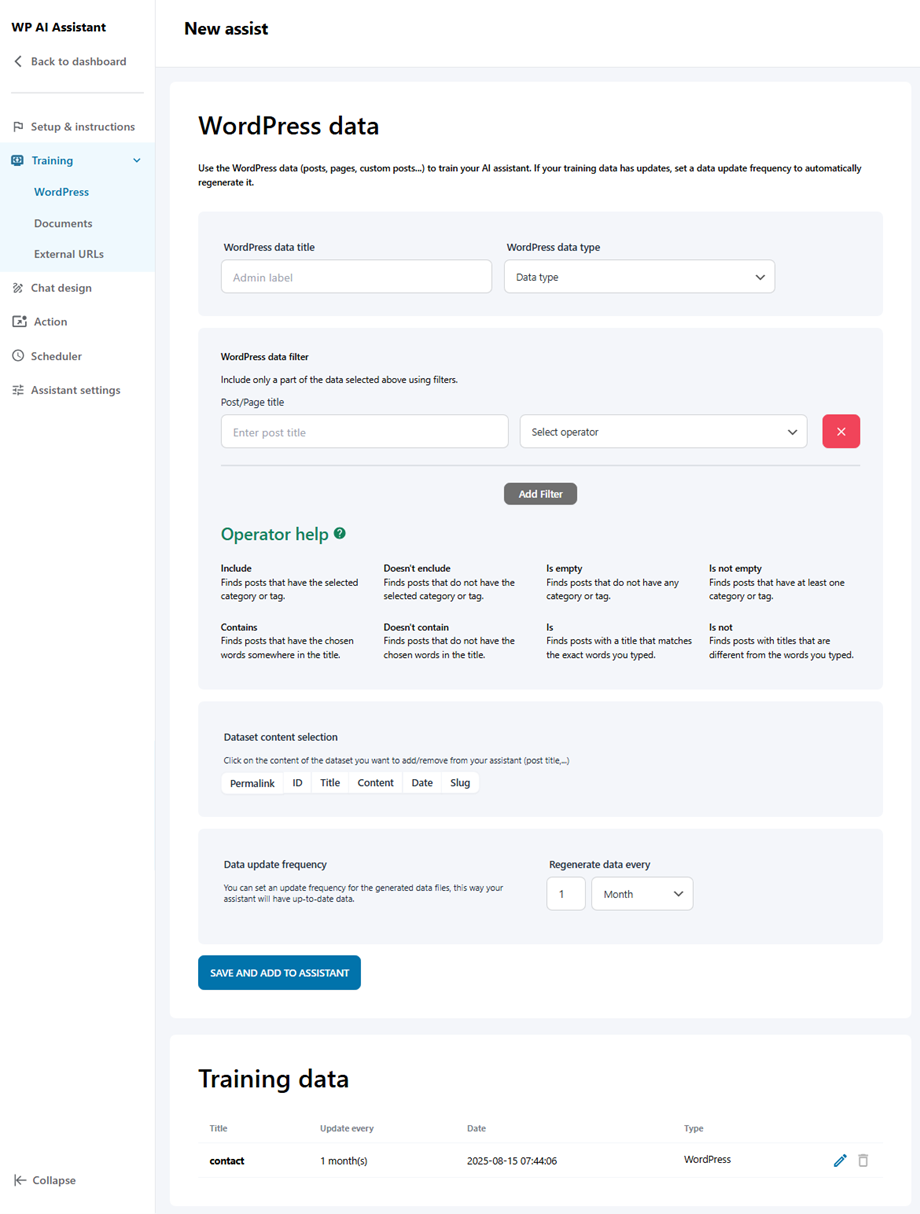
Hay dos tipos de filtros disponibles, a cada uno de los cuales se puede acceder haciendo clic en su botón correspondiente:
- Filtro de taxonomía: filtre el contenido seleccionando una taxonomía, un operador y un término para limitar los datos.
- Filtro de título de publicación/página: filtre el contenido ingresando un título de publicación o página específico junto con una condición de operador.
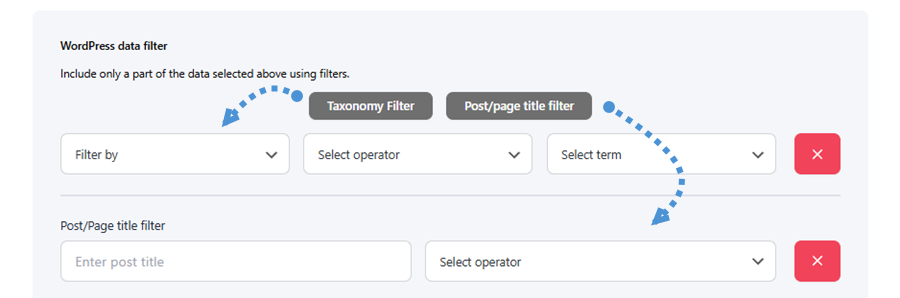
Una vez guardados los datos, aparecerán en la lista de datos de entrenamiento que se muestra a continuación, donde se detallan aspectos clave como el título, la frecuencia de actualización, la fecha y el estado actual.
También puede editar, resincronizar o eliminar cualquier entrada directamente desde la lista.
2.2 Documentos
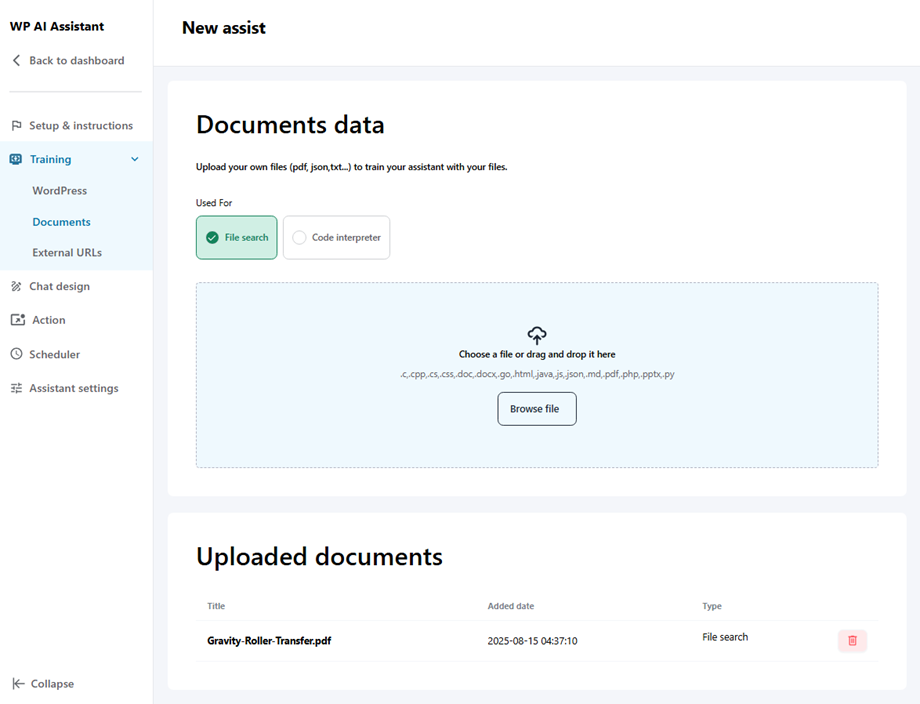
Puedes ampliar la base de conocimientos de tu asistente subiendo archivos externos como PDF, TXT o JSON para proporcionar material de referencia específico. Simplemente arrastra y suelta un archivo o haz clic en " Examinar archivo" para seleccionarlo. Una vez subidos, todos los documentos aparecerán en la lista "Documentos subidos" que se encuentra a continuación
2.3 URL externas
El asistente puede extraer y convertir información de sitios web de terceros a un formato de datos utilizable para ampliar su experiencia más allá de su propio dominio.
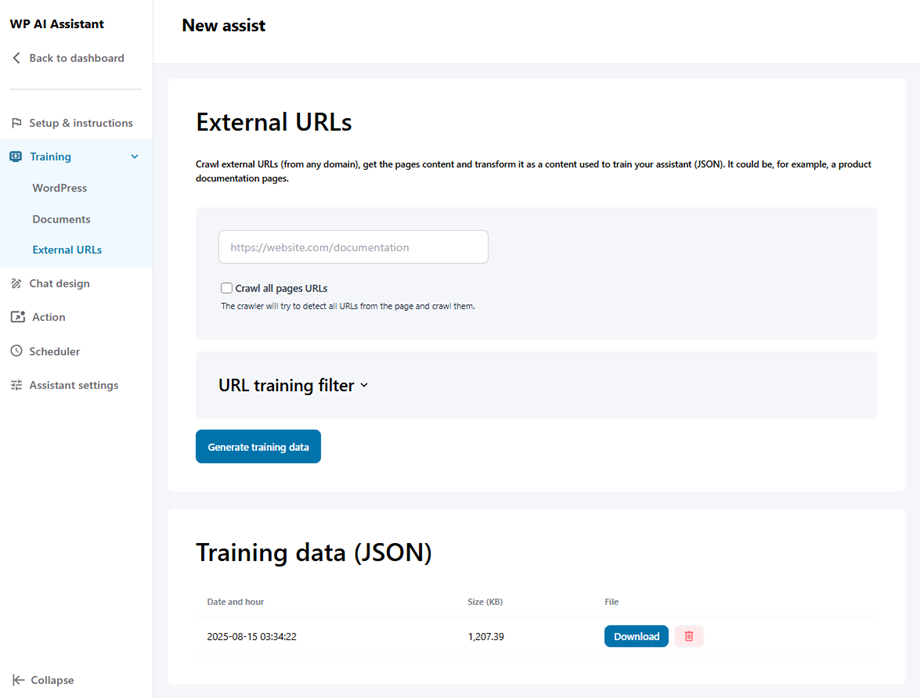
Para empezar, pega tu URL en el campo de entrada, activa la opción « Rastrear todas las URL de las páginas» y, a continuación, haz clic en el botón «Obtener lista de URL» para obtener todas las páginas disponibles. Cuando estés listo, haz clic en el botón «Generar datos de entrenamiento» y el archivo JSON resultante aparecerá en la lista de datos de entrenamiento que se muestra a continuación.
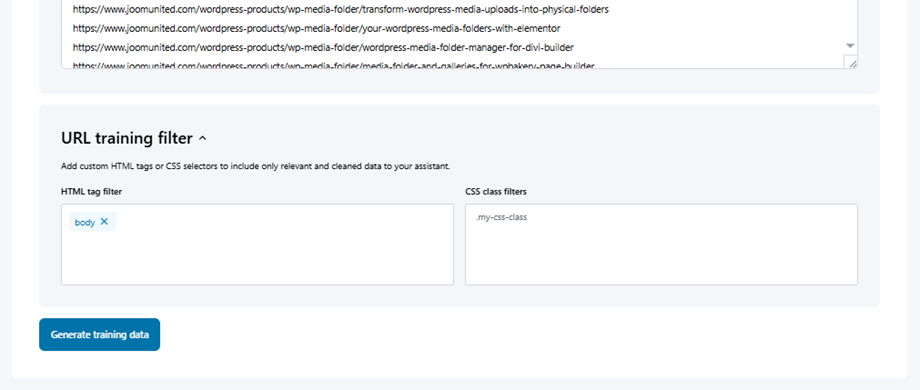
También puedes ampliar la Filtro de entrenamiento de URL para refinar el contenido que se extrae: utiliza los Filtro de etiquetas HTML y Filtro de clases CSS para incluir solo los datos relevantes y limpios de los que quieres que aprenda tu asistente.
3. Diseño del chat
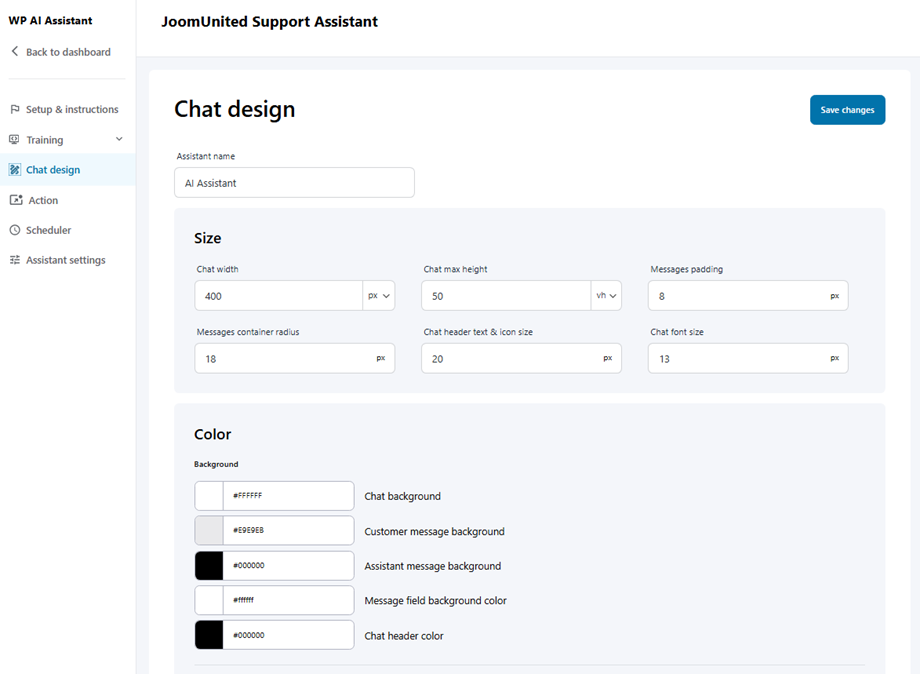
El panel Diseño de chat le permite personalizar la apariencia visual y el diseño de su asistente de IA. Está organizado en las siguientes cuatro secciones principales:
3.1 Tamaño
Esta sección define el tamaño físico y el espaciado de la ventana de chat.
- Ancho y alto máximo del chat: Establece las dimensiones fijas de la ventana de chat en píxeles.
- Relleno de mensajes: Controla el espacio entre el texto del mensaje y el borde de la burbuja de chat.
- Radio del contenedor y del borde: Ajusta el redondeo de la ventana de chat y de las burbujas de mensajes.
- Tamaño del texto y de los iconos: Define el tamaño de la fuente de los mensajes y la escala de los iconos del encabezado.
- Posicionamiento (Desplazamientos): Ajuste con precisión la distancia de la ventana de chat a los bordes de la pantalla mediante desplazamientos horizontales y verticales.
3.2 Color y fuente
Esta sección alinea la estética del asistente con la imagen de marca de su sitio web.
- Colores de la interfaz: Personaliza el fondo del chat, el color del encabezado y las áreas de fondo del campo de entrada y del mensaje de bienvenida.
- Burbujas de mensaje: Configure colores de fondo distintos para los mensajes del cliente y los mensajes del asistente para una mejor legibilidad.
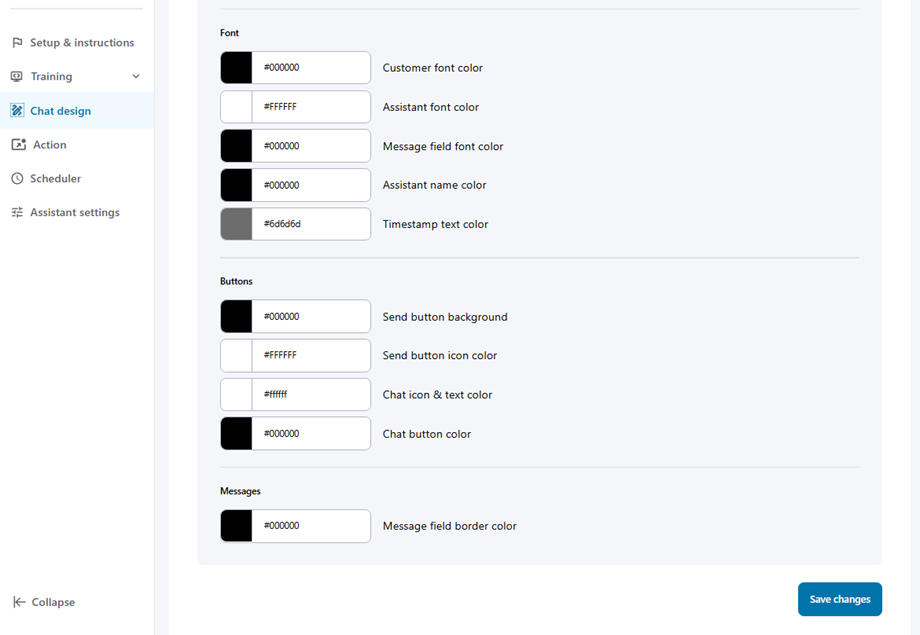
- Tipografía: Ajuste individualmente los colores de la fuente para el nombre del asistente, el texto del cliente, las respuestas del asistente y las marcas de tiempo.
3.3 Botones, Enlaces
Personaliza la forma en que los usuarios interactúan con los elementos en los que se puede hacer clic y los campos de entrada.
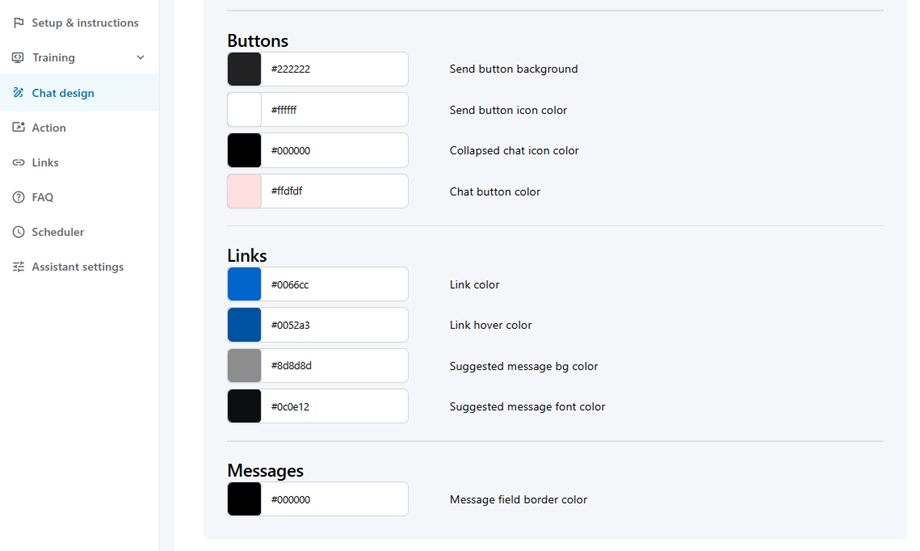
- Botones: Define los colores de fondo y del icono para el botón Enviar, así como el estilo para el icono de chat contraído.
- Enlaces y sugerencias: Configure el color principal del enlace y su estado al pasar el cursor. También puede personalizar los colores de fondo y de fuente para los mensajes sugeridos.
- Mensajes: Ajusta el color del borde del campo de entrada de mensajes para que coincida con tu tema.
3.4 Mensaje de advertencia
Esta sección final le permite gestionar la transparencia y las expectativas de los usuarios.
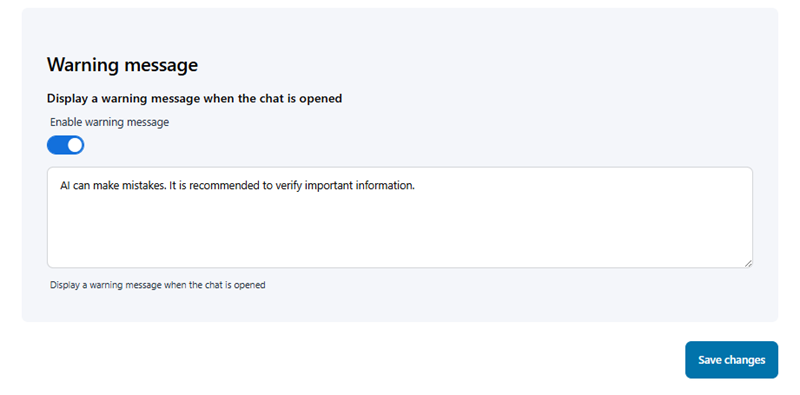
- Habilitar mensaje de advertencia: Utilice este interruptor para mostrar un aviso permanente cuando se abra el chat por primera vez.
- Texto personalizado: Redacte un mensaje específico (por ejemplo, "La IA puede cometer errores. Se recomienda verificar la información importante") que será visible para todos los usuarios al iniciar la aplicación.
4. Acción del asistente
Después de seleccionar su Asistente de IA, vaya a la sección Acción para configurar dos funciones clave: Notificación de administrador y Transcripciones de finalización de chat.
4.1 Notificación del administrador
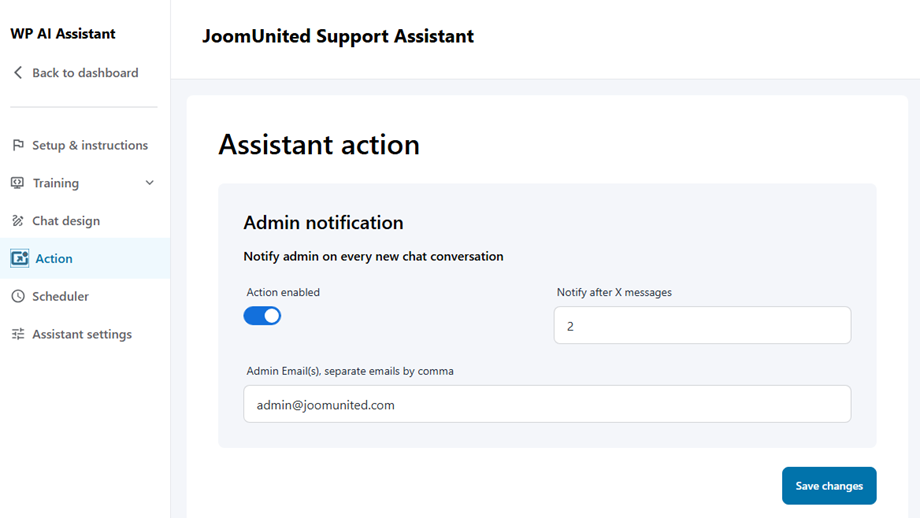
Esta función envía alertas a los administradores sobre nuevas conversaciones de chat. Para configurarla:
- Habilitar la acción de notificación
- Configure los siguientes campos:
- Notificar después de X mensajes: Establezca el umbral de mensajes para las notificaciones
- Correo(s) electrónico(s) de administrador, separe varios correos electrónicos con comas: Ingrese las direcciones de correo electrónico del administrador
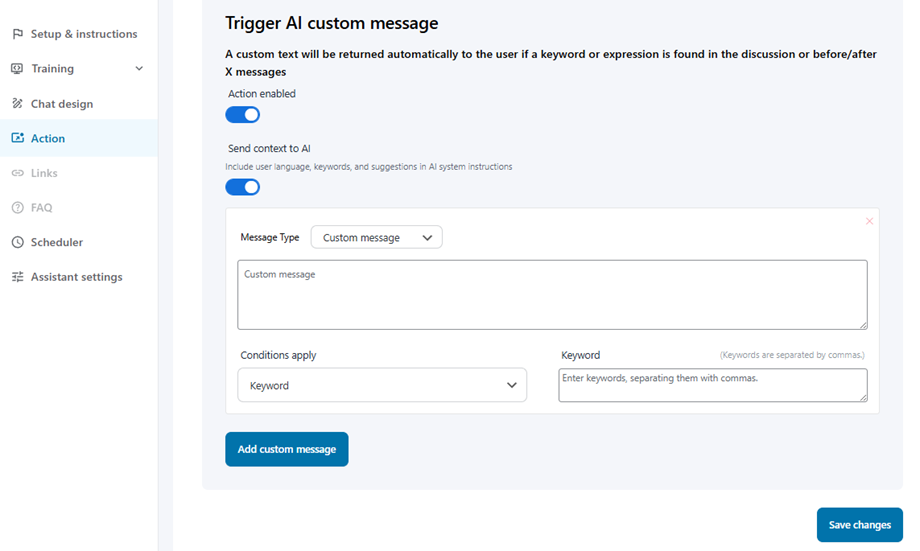
4.2 Activar mensaje personalizado de IA
La pestaña Acciones permite automatizar respuestas específicas según el comportamiento del usuario o activadores predefinidos. Esta es una excelente manera de guiar a los usuarios, proporcionar información inmediata o mostrar advertencias sin necesidad de texto generado por IA.
1. Configuración global
- Acción habilitada: active este interruptor para activar sus disparadores personalizados.
- Enviar contexto a la IA: Habilite esta opción para compartir datos del usuario (idioma, palabras clave) con la IA y mantener la coherencia de la conversación incluso después de que se active un mensaje personalizado.
2. Configuración de mensajes personalizados
Haz clic en "Agregar mensaje personalizado" para crear un nuevo activador. Cada bloque contiene la siguiente configuración:
- Tipo de mensaje: Elige cómo se categoriza el mensaje:
- Mensaje sugerido: Se utiliza para proporcionar al usuario recomendaciones o pasos a seguir.
- Mensaje personalizado (Editor): Utilice el editor de texto enriquecido para redactar el contenido que verá el usuario.
- Se aplican condiciones: Este menú desplegable determina cuándo se activará tu mensaje. Tienes cuatro opciones:
- Palabra clave: El mensaje se activa cuando se detectan palabras específicas en la entrada del usuario.
- Después del primer mensaje: Se activa inmediatamente después de que el usuario envíe su solicitud inicial.
- Después de X minutos: Se activa después de que haya transcurrido una cantidad de tiempo específica en la sesión.
- Después de X mensajes: Se activa una vez que la conversación alcanza un cierto número de intercambios.
Consejo: Si utiliza la condición de palabra clave, puede introducir varias palabras clave separadas por comas. El sistema activará el mensaje si alguna de esas palabras aparece en el chat.
3. Gestión de desencadenantes
Puedes apilar varios activadores añadiendo más bloques. Para eliminar un activador, simplemente haz clic en la "X" roja situada en la esquina superior derecha del contenedor de mensajes. Para finalizar la configuración, haz clic siempre en " Guardar cambios" en la parte inferior de la pantalla.
4.3 Transcripción final del chat
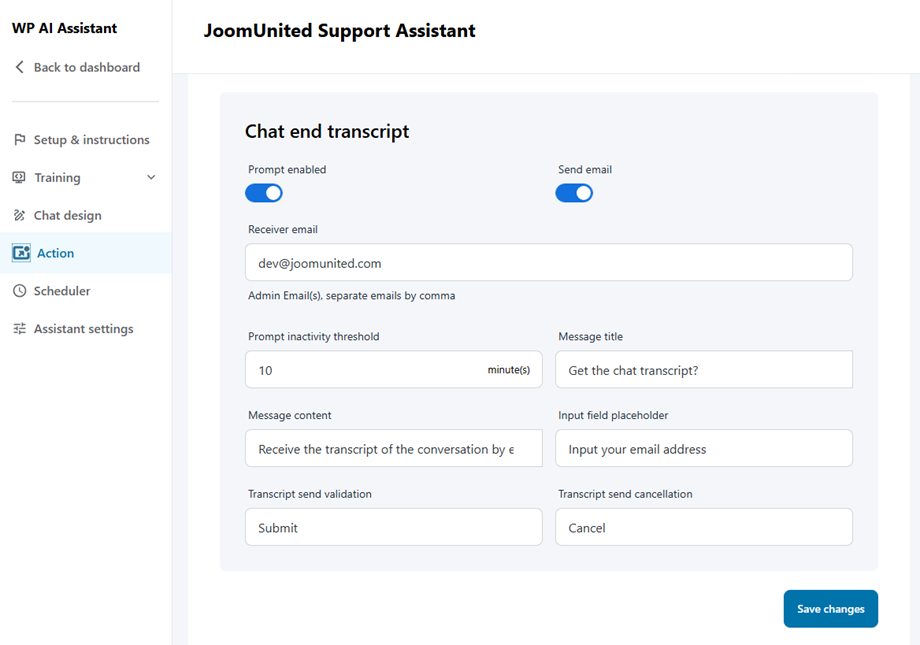
Esta función envía automáticamente transcripciones de chat a los usuarios al finalizar las conversaciones. Para configurar:
- Habilite las opciones Preguntar y Enviar correo electrónico
- Complete los campos obligatorios:
- Correo electrónico del receptor: La dirección de correo electrónico que recibirá las transcripciones
- Umbral de inactividad rápida: establezca el período de tiempo de espera en minutos
- Título del mensaje: Línea de asunto para correos electrónicos con transcripciones
- Contenido del mensaje: Plantilla de cuerpo del correo electrónico
- Marcador de posición del campo de entrada: texto predeterminado para el campo de entrada de correo electrónico
- Ingrese su dirección de correo electrónico: Campo de correo electrónico de usuario
- Validación de envío de transcripción: Botón de confirmación
- Cancelación del envío de transcripción: Botón de cancelación
4.4 Múltiples conversaciones
Esta función te permite gestionar cómo interactúan los visitantes con tu IA en varias sesiones. Al habilitarla, ofreces una experiencia más flexible a los usuarios recurrentes que pueden tener consultas diferentes en distintos momentos.
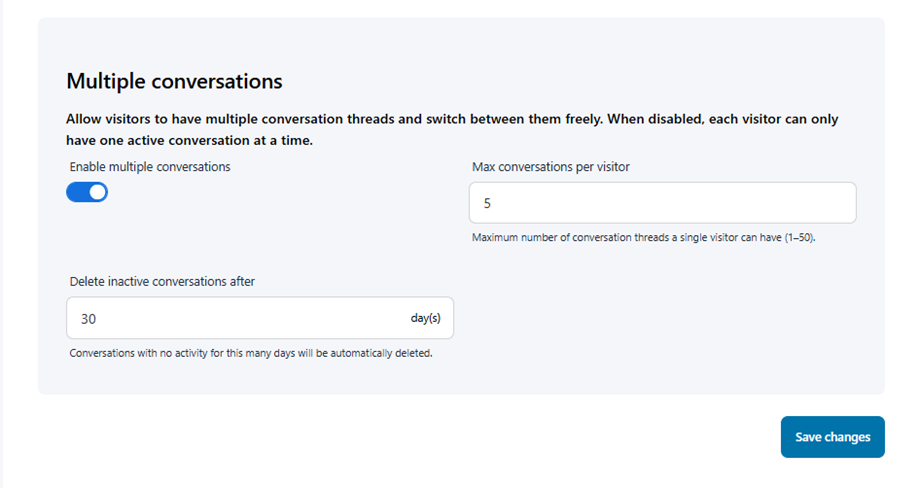
- Habilitar varias conversaciones: Active este interruptor para permitir que los visitantes mantengan varios hilos de conversación independientes simultáneamente.
- máximo de conversaciones por visitante: Define el número máximo de conversaciones únicas que un usuario puede crear (rango: 1–50). Establecer un límite ayuda a gestionar la carga del servidor y a mantener organizado el historial de usuario.
- Eliminar conversaciones inactivas después de (días): Establezca un período de retención de datos. Cualquier conversación que no haya tenido actividad durante el número de días especificado se eliminará automáticamente para mantener limpia su base de datos.
5. Enlaces
La sección Enlaces le permite agregar sus canales de comunicación, lo que facilita que los clientes se comuniquen rápidamente con su equipo de soporte.
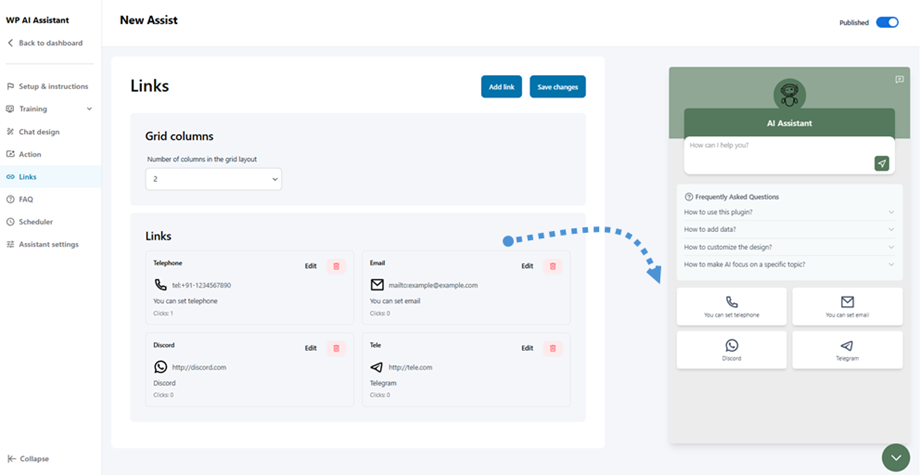
Para comenzar, seleccione el número de columnas de la cuadrícula para definir el diseño y luego edite cada casilla de contacto con los detalles relevantes. El diseño actualizado se verá reflejado en tiempo real en el panel de vista previa de la derecha.
6. Gestión de preguntas frecuentes
La sección de preguntas frecuentes le permite agregar una colección de preguntas frecuentes sobre su producto o servicio, lo que ayuda a los usuarios a encontrar respuestas antes de comunicarse.
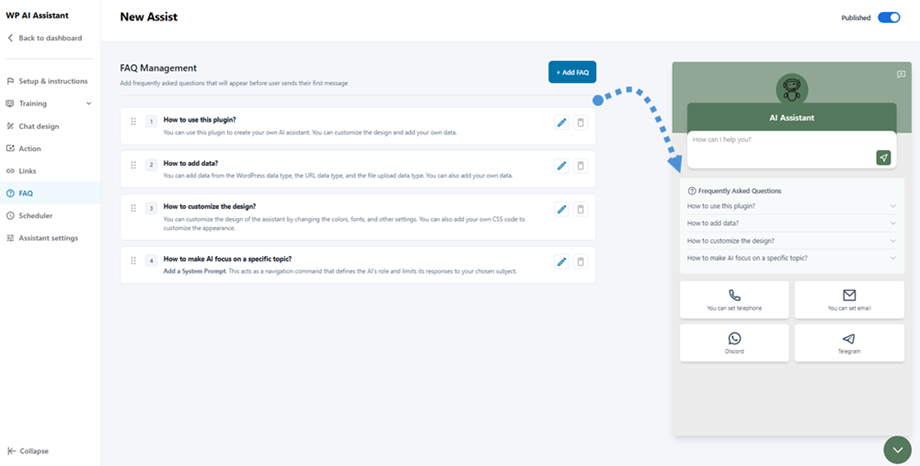
Haga clic en + Agregar preguntas frecuentes para crear nuevas entradas y todas las preguntas agregadas se reflejarán instantáneamente en el panel de vista previa a la derecha.
7. Programador
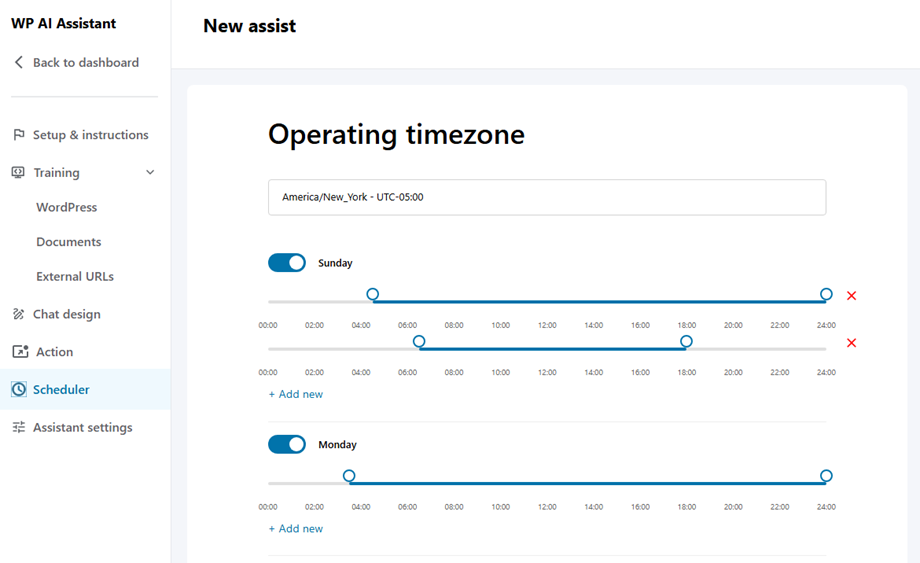
En esta configuración, puede elegir la zona horaria de su tienda o ubicación. Primero, seleccione su zona horaria y luego ajuste el horario de apertura para los días laborables a continuación.
8. Configuración del asistente
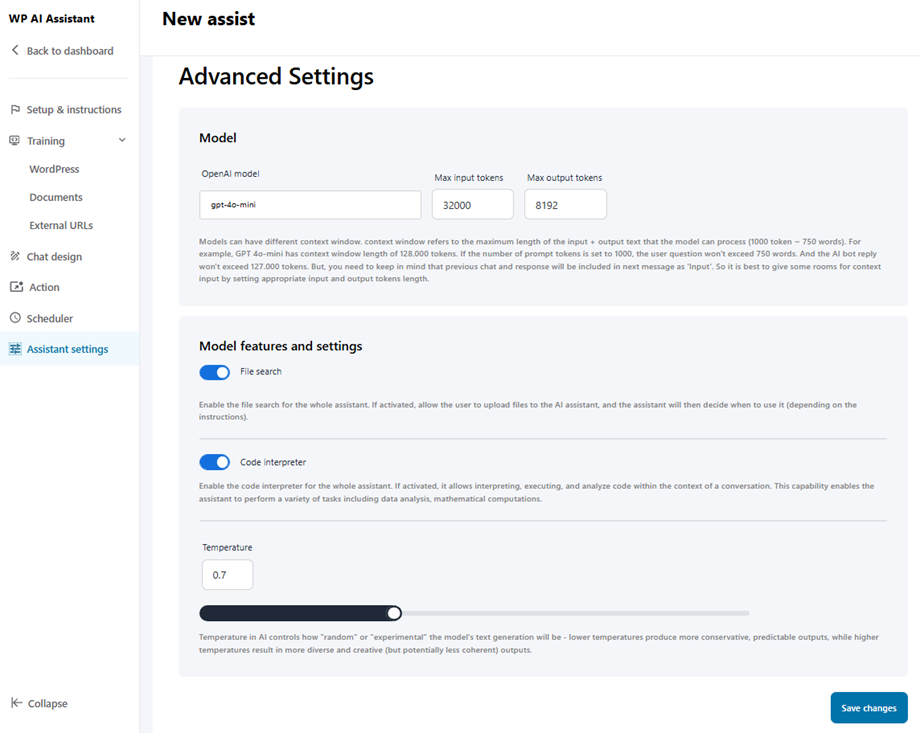
Tras seleccionar el modelo en Configuración > Modelos de IA, aquí puede seleccionar el modelo y ajustar la configuración.
8.1 Proveedor del modelo
- Joomunited
- OpenAI
8.2 Carga de archivos
Para permitir que los visitantes adjunten documentos e imágenes durante un chat, active la "Acción habilitada" . Una vez activada, configure los siguientes parámetros de carga:
- Tamaño máximo de archivo (MB): Seleccione el tamaño máximo de archivo permitido para cada carga individual en el menú desplegable.
- Número máximo de archivos por sesión: Define la cantidad total de archivos que un usuario puede subir durante una sola conversación de chat.
- Tipos de archivo permitidos: especifique los formatos de archivo aceptados agregando o eliminando etiquetas de extensión (por ejemplo, docx, jpg, png, pdf).

8.3 Características y ajustes del modelo
- Búsqueda de archivos: Permite que la IA busque en todos los datos de entrenamiento (contenido de WordPress, páginas web rastreadas y archivos subidos) para responder preguntas con precisión. Si está desactivada, la IA no podrá acceder a estos datos. La IA utiliza automáticamente la información relevante durante los chats.
- Temperatura: En la IA, la temperatura controla el grado de "aleatoriedad" o "experimentalidad" de la generación de texto del modelo: las temperaturas más bajas producen resultados más conservadores y predecibles, mientras que las temperaturas más altas dan como resultado resultados más diversos y creativos (pero potencialmente menos coherentes).

