 Productos para WordPress
 Productos Joomla
 Apoyo
Apoyo Noticias
 Acceso
WP AI Assistant: Configuración
1. Configuración
1.1 Modelos de IA
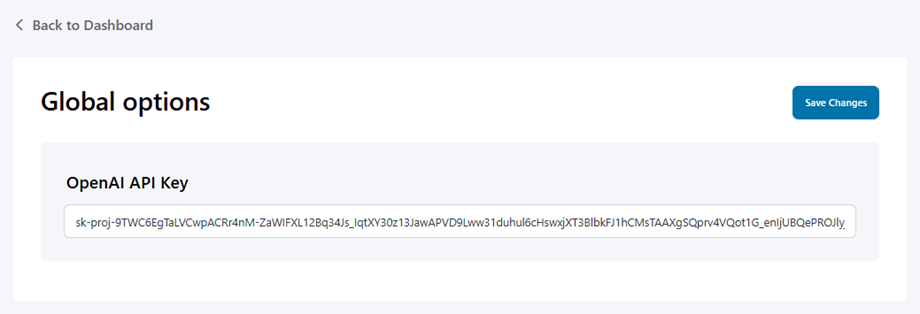
Primero, navegue a WP AI Assistant, para usar AI Assistant en su sitio, haga clic en el botón Configuración en el panel, en la de modelos de IA , seleccione un modelo:
- JoomUnited AI: Comprar créditos.
- Open AI: Ingrese su clave API en el campo y guárdela.
1.2. Cuota y cuenta de IA
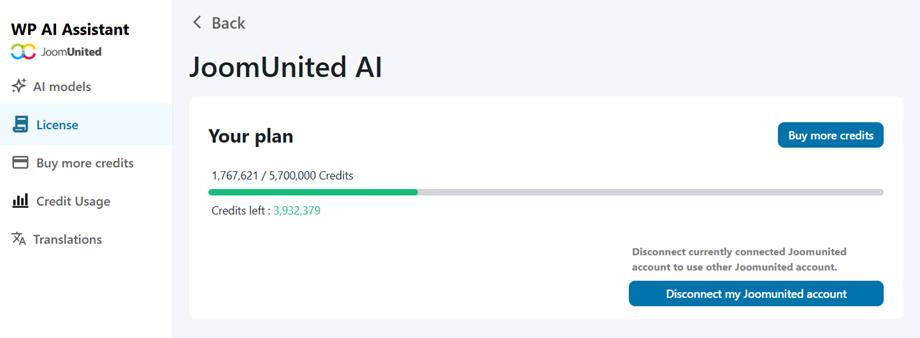
Ve a la de Cuota y Cuenta de IA para ver tu cuota disponible y controlar el uso de tu crédito. Desde aquí puedes conectar tu cuenta de JoomUnited.
1.3. Agregar créditos de IA
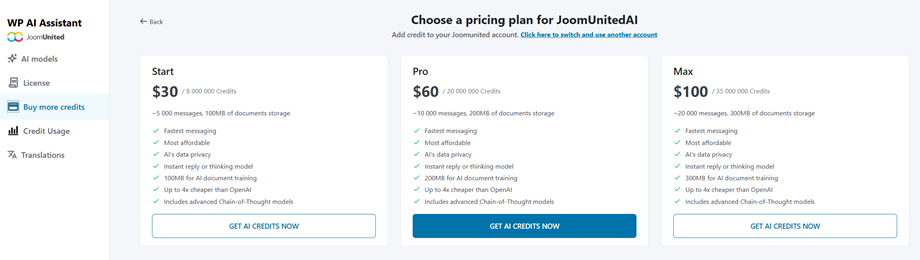
Para comprar créditos adicionales o adquirir créditos por primera vez, diríjase a la "Comprar más créditos" , donde encontrará tres paquetes disponibles:
- Inicio: 8.000.000 créditos
- Pro: 20.000.000 de créditos
- Máx.: 35.000.000 créditos
1.4. Uso del crédito
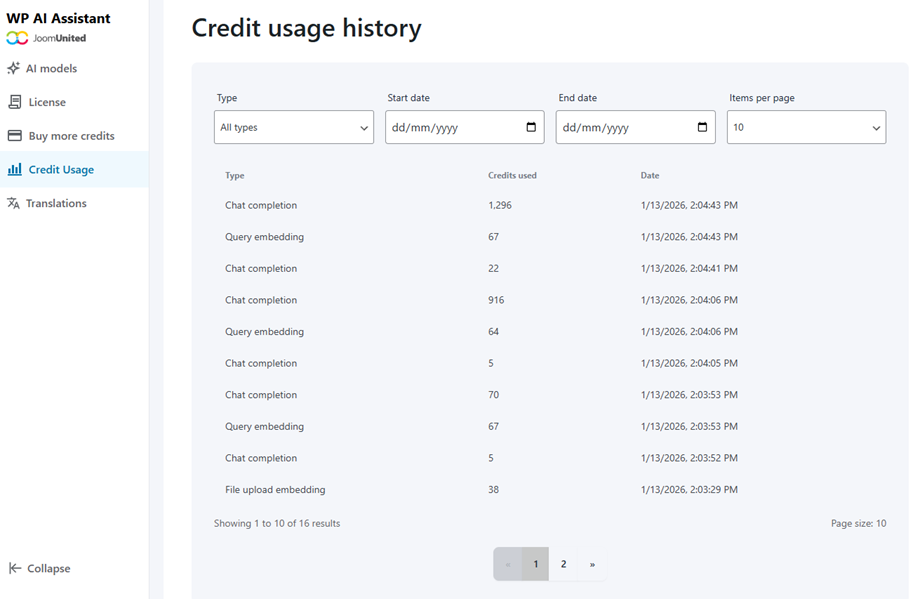
La página Historial de uso de crédito le permite revisar su consumo de crédito y aplicar filtros por tipo de actividad dentro de un rango de fechas específico:
- Finalización del chat
- Incorporación de consultas
- Incorporación de actualización de archivos
- Archivo vectorial almacenado
2. Historial de chat
Para supervisar las interacciones de los usuarios y revisar las conversaciones anteriores gestionadas por sus bots de IA, vaya a WP AI Assistant > Historial de chat.
Desde este panel de control, puede supervisar fácilmente toda la actividad del bot con las siguientes funciones:
- Filtrar por asistente: aísle sus registros utilizando el menú desplegable para ver las conversaciones gestionadas por un bot de IA específico, o déjelo en "Todos los asistentes" para obtener una visión general completa.
- Búsqueda de conversaciones: Localiza al instante hilos específicos escribiendo palabras clave o un ID de conversación preciso en la barra de búsqueda.
- Seguimiento de los detalles del hilo: Examine la tabla principal para ver de un vistazo los datos de registro esenciales, incluido el ID único del hilo, el asistente asignado, la marca de tiempo exacta de creación y una vista previa del primer mensaje del usuario.
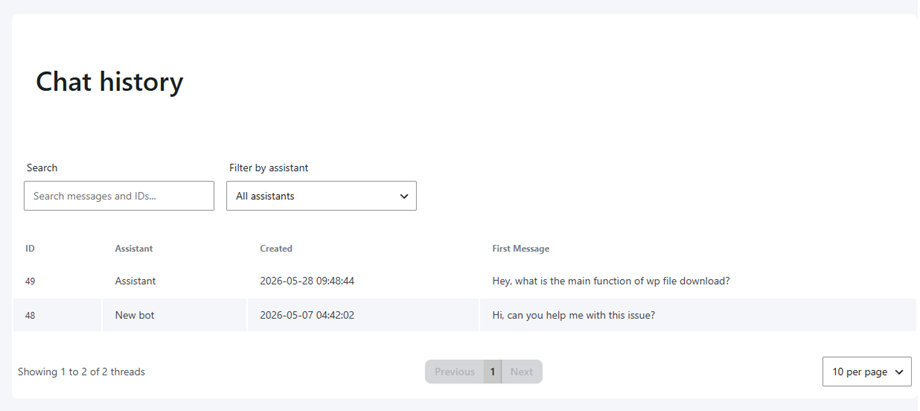
Los administradores también pueden ver todos los detalles de cualquier conversación simplemente haciendo clic en el hilo deseado de la lista.
