 Productos de WordPress
 Productos de Joomla
 Soporte
 Noticias
 Iniciar sesión
WP Ultra Filter: uso común
1. Conjuntos de filtros
Para crear un nuevo conjunto de filtros, navegue al menú izquierdo WP Ultra Filter > Conjuntos de filtros, haga clic en el botón Agregar conjunto de filtros.
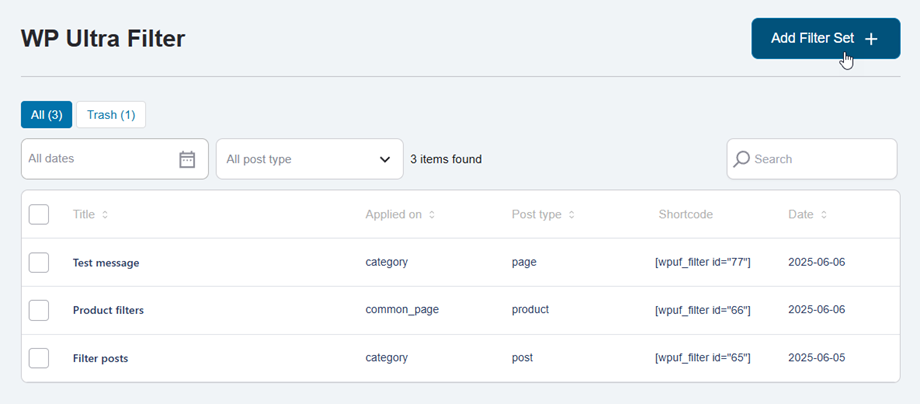
Pestaña de conjunto de filtros
Pasa a la Conjunto de filtros , ingresa y elige opciones en los campos correspondientes.
¿Qué te gustaría filtrar?
- Título del conjunto de filtros: nombre de entrada.
- Tipo de publicación a filtrar: publicación, página, producto, ...
¿Donde se cargarán los filtros?
- Aplicar conjunto de filtros a: Publicaciones, Páginas, Productos, ...
- Seleccionar publicación/página: Cualquier publicación Página
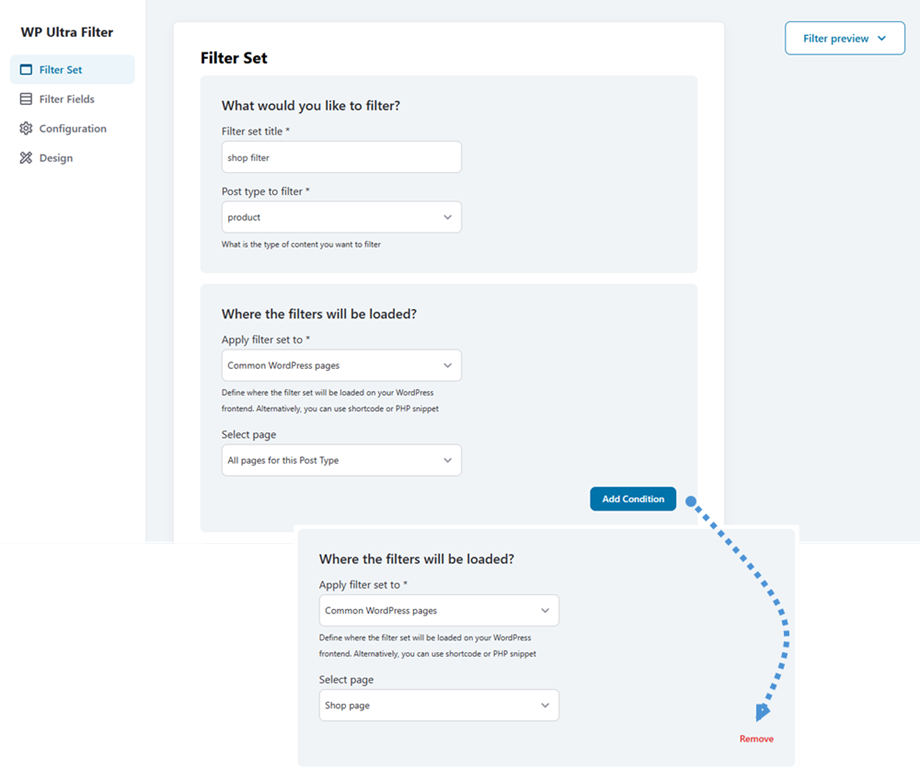
Se pueden aplicar filtros en múltiples escenarios para refinar los resultados. Haga clic en el "Añadir condición" para crear nuevos criterios de filtro. Cada condición añadida se mostrará con su propio "Eliminar" , lo que le permitirá eliminar fácilmente condiciones específicas según sea necesario.
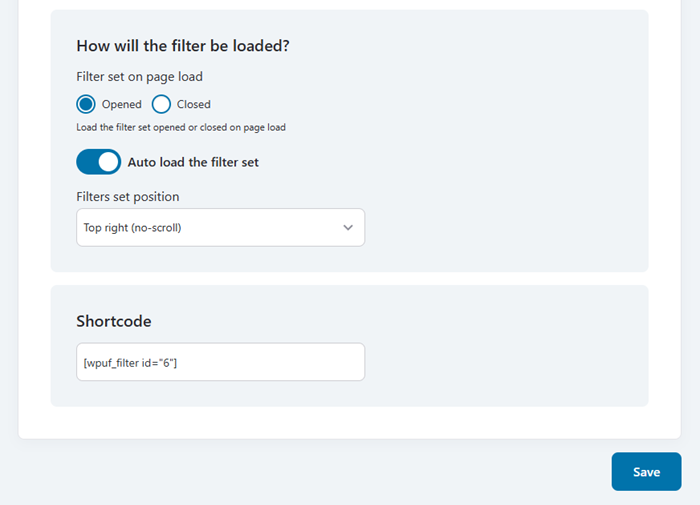
¿Cómo se cargará el filtro?
- Conjunto de filtros al cargar la página: Carga el conjunto de filtros abierto o cerrado al cargar la página
- Cargar automáticamente el conjunto de filtros: Puedes establecer la posición una vez que esté habilitada
- Posición del conjunto de filtros: Arriba a la derecha, Abajo a la izquierda, ...
Código corto
p. ej.: [wpuf_filter id="6"]
Una vez que hayas completado la configuración, haz clic en el Guardar para aplicar todos los cambios y asegurarte de que se conserven tus ajustes.
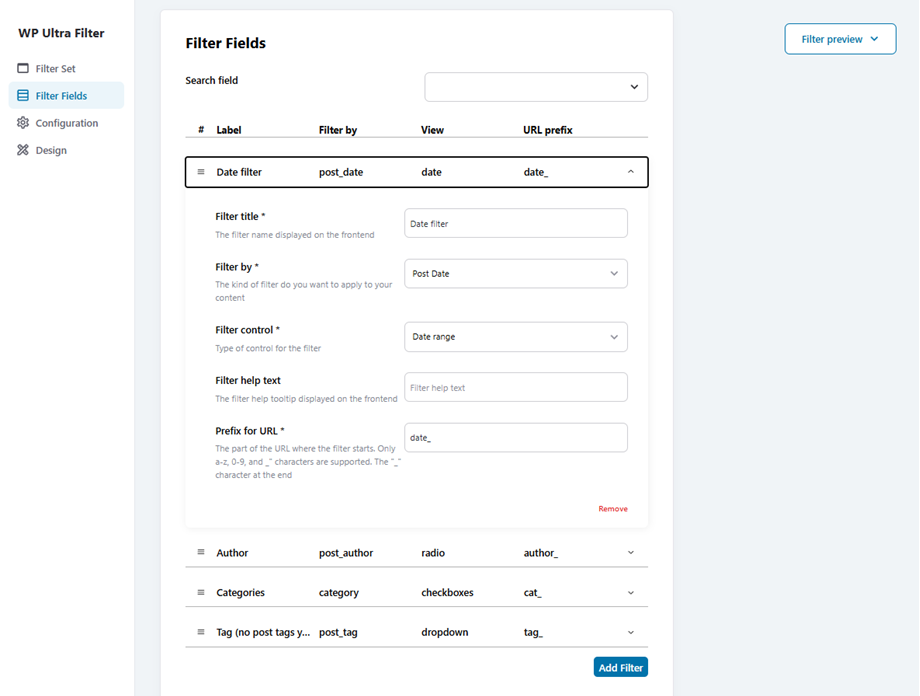
Pestaña de campos de filtro
A continuación, vaya a "Campos de filtro" , donde puede agregar nuevos filtros. Por ejemplo: Filtro de fecha, Autor, Categorías, Etiquetas, etc.
Una vez que hayas completado la configuración, haz clic en el Guardar para aplicar todos los cambios y asegurarte de que se conserven tus ajustes.
Pestaña de configuración
Si desea personalizar o ajustar su filtro para que se ajuste a su tema, navegue a la Configuración .
- Mostrar términos vacíos: Muestra los resultados del filtro, incluso si no se encuentra contenido, p. ej., una categoría vacía.
- Formato de fecha: cómo se mostrará la fecha en el widget Filtros
- Alineación del filtro: Seleccione la posición del filtro; si solo se selecciona la columna izquierda, tendrá un ancho del 100 %.
- Mostrar recuento de resultados: muestra el recuento de elementos para cada término
Botón Aplicar
- Botón Aplicar: Utilice un botón Aplicar para validar el filtrado
- Texto del botón Aplicar: Texto del botón Aplicar, el valor predeterminado es: Aplicar
Botón de reinicio
- Botón de reinicio: utilice un botón de reinicio para vaciar todo el filtrado
- Texto del botón Restablecer: Texto del botón Aplicar, el valor predeterminado es: Borrar todo
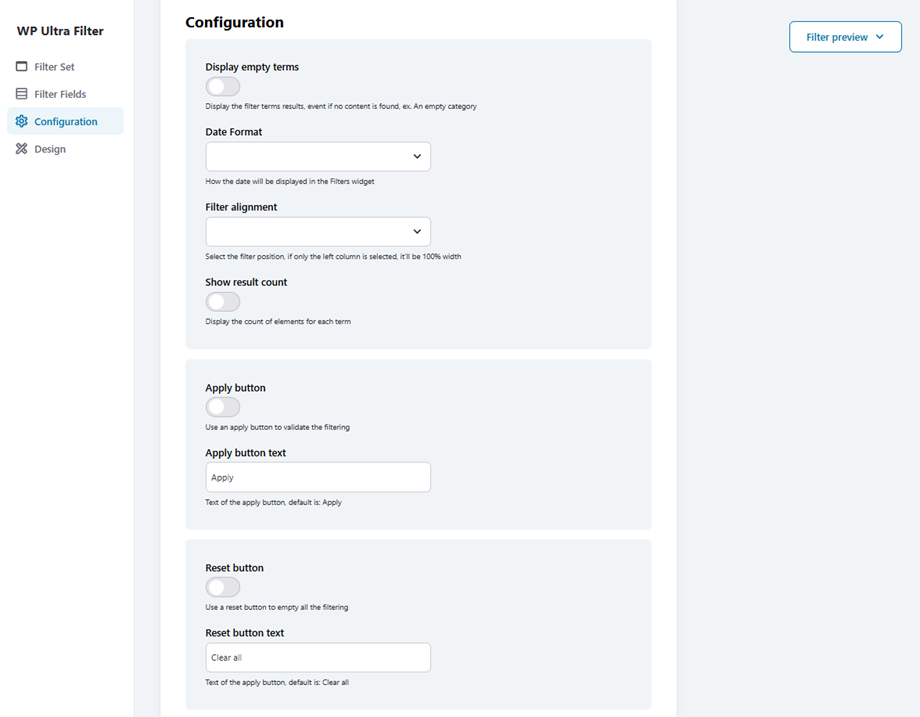
Una vez que hayas completado la configuración, haz clic en el Guardar para aplicar todos los cambios y asegurarte de que se conserven tus ajustes.
Pestaña de diseño
Y Diseño , puedes ajustar estas opciones a continuación:
- Ancho del conjunto de filtros: fuerza que el diseño tenga un ancho del 100 %, según el dispositivo
- Número de columnas: Establezca en cuántas columnas se debe dividir el contenido
- Color de fondo del filtro: Establece el color de fondo para todo el bloque o área del filtro. Útil para la separación visual del contenido.
- Color del texto: Color de fuente del texto
- Tamaño del texto: Tamaño de fuente del texto
- Tamaño del título del filtro: Tamaño de fuente de la etiqueta
- Color del ranger: Color del ranger
Botón de envío
- Fondo del botón Enviar: Color de fondo del botón Enviar
- Enviar color de fuente: Color de fuente del botón Enviar
- Enviar tamaño de fuente
- Radio del borde de envío
Botón de reinicio
- Fondo del botón de reinicio
- Restablecer el color de la fuente
- Restablecer el tamaño de fuente
- Restablecer el radio del borde
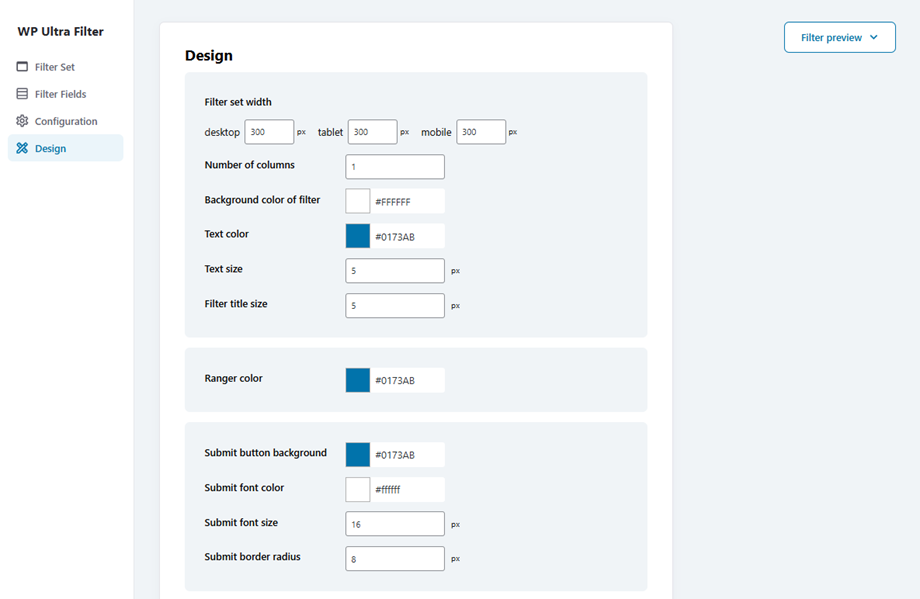
Una vez que hayas completado la configuración, haz clic en el Guardar para aplicar todos los cambios y asegurarte de que se conserven tus ajustes.
2. Configuración general
Puedes personalizar WP Ultra Filteraccediendo a Ajustes generales > General. Esto es lo que controla cada opción:
- Velocidad de almacenamiento en caché: controla la velocidad a la que se crea el caché cuando se indexan por primera vez todas las publicaciones de su sitio o cuando es necesario reconstruirlo.
- Utilice procesos en segundo plano: cree la caché en segundo plano utilizando 'wp_ultra_filter()'; esto suele ser algo positivo.
- Usar transitorios: los datos de consultas a los que se accede con frecuencia se almacenarán en transitorios; esto a veces ayuda en sitios con una mayor cantidad de publicaciones y filtros/opciones.
- Utilice el filtrado dinámico AJAX: cuando el usuario selecciona algunos filtros, se aplica el filtrado automáticamente.
- Integración de filtros seleccionados (chips): Seleccione dónde mostrar los chips en su sitio. O bien, introduzca los ganchos de su tema. Por ejemplo: before_main_content.
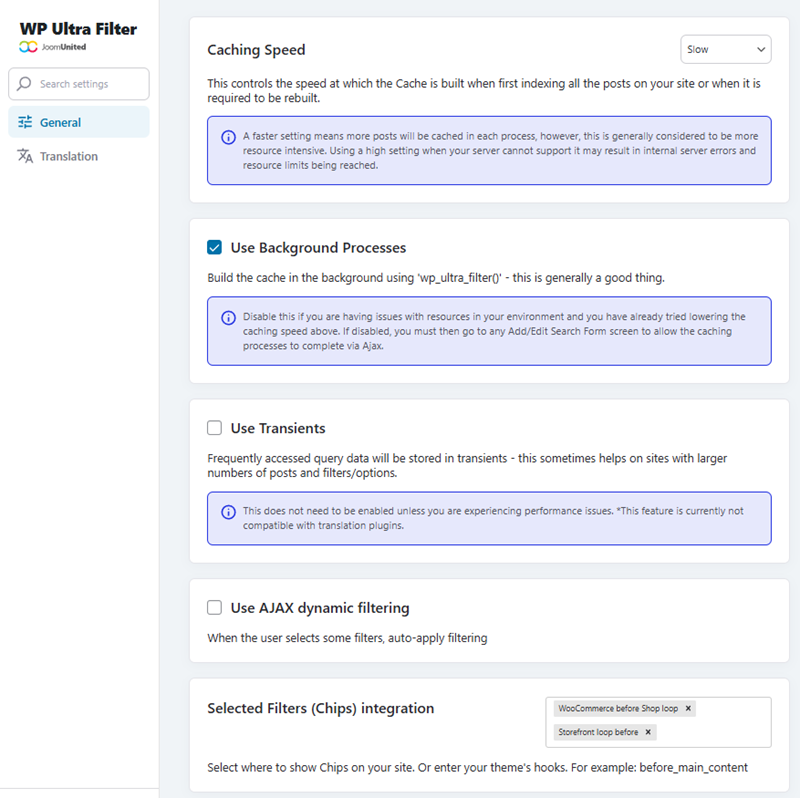
Una vez que hayas completado la configuración, haz clic en el Guardar configuración para aplicar todos los cambios y asegurarte de que se conserven tus ajustes.
