 Productos de WordPress
 Productos de Joomla
 Soporte
 Noticias
 Iniciar sesión
Social Backlinks: Conexión de redes
1. Inicio de sesión automático en Facebook
Para publicar automáticamente en Facebook, hay dos métodos:
- Utilice nuestra aplicación con un solo inicio de sesión de Facebook: el método más rápido, detallado a continuación
- Utilice su aplicación creada en Facebook para obtener la clave API y/o la clave secreta: mejor para un gran volumen de publicaciones en redes sociales
Hemos creado una aplicación específica de Facebook para ayudarte a publicar fácilmente en redes sociales. Desde Social Backlinks haz clic en el botón Activado/Desactivado.
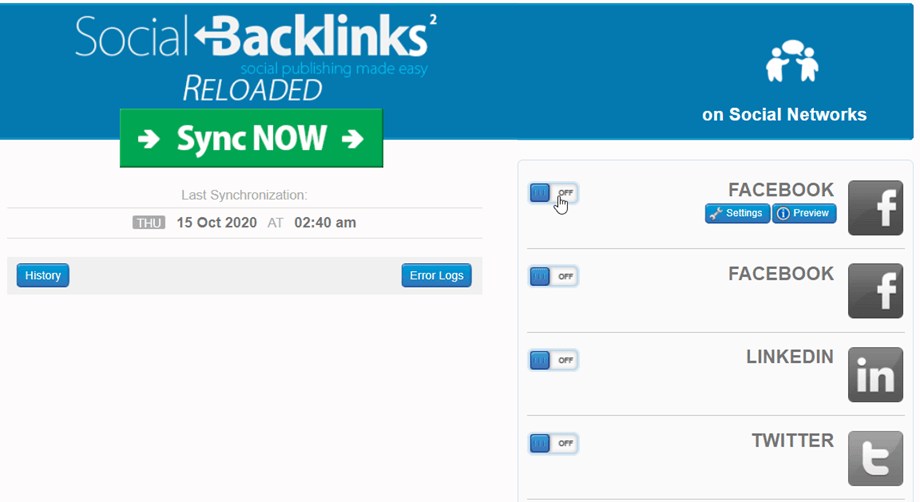
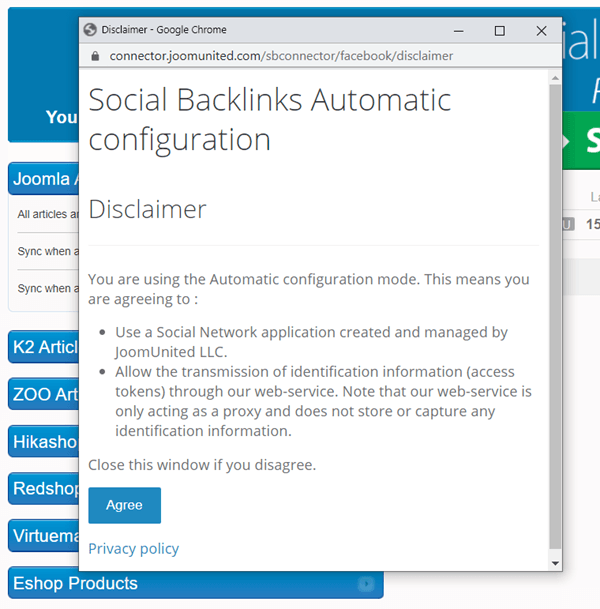
Luego acepte el descargo de responsabilidad que se abrirá en una ventana emergente.
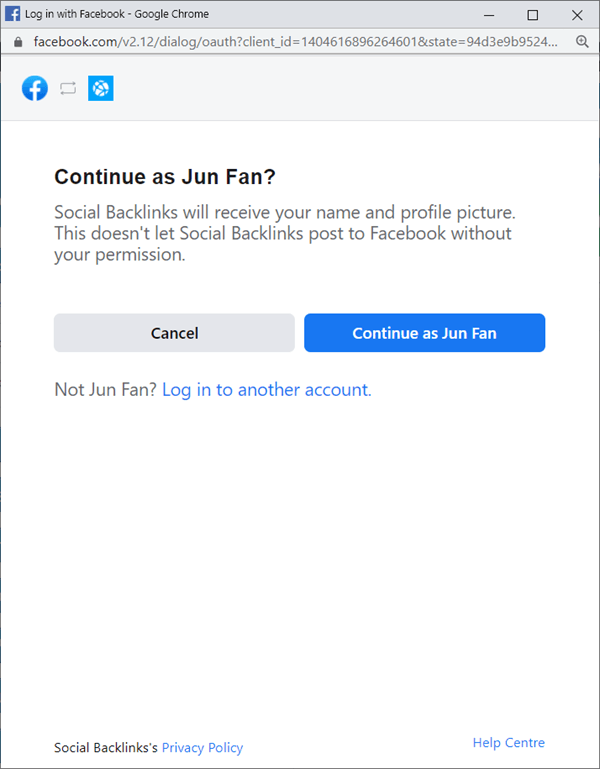
Luego, inicia sesión en tu cuenta de Facebook para publicar en una página. Haz clic en el botón "Continuar como...".
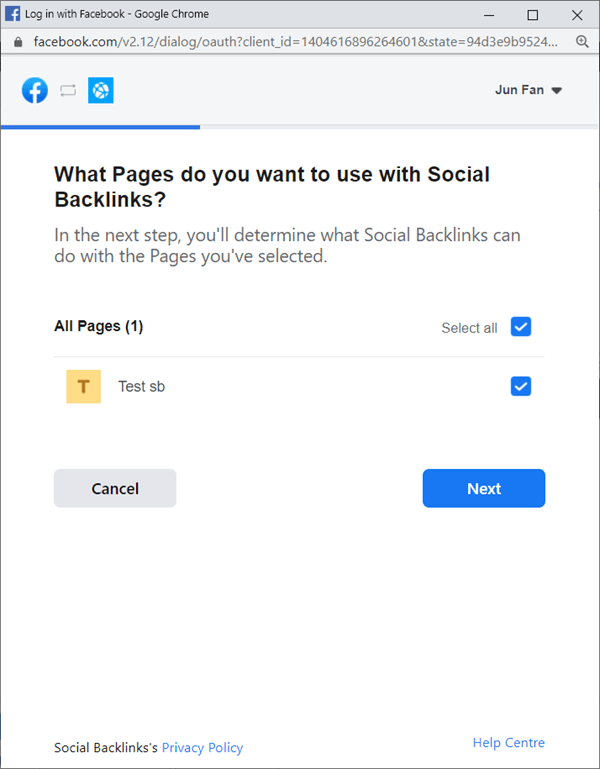
Luego, selecciona la página de Facebook donde deseas publicar. Haz clic en el botón "Siguiente".
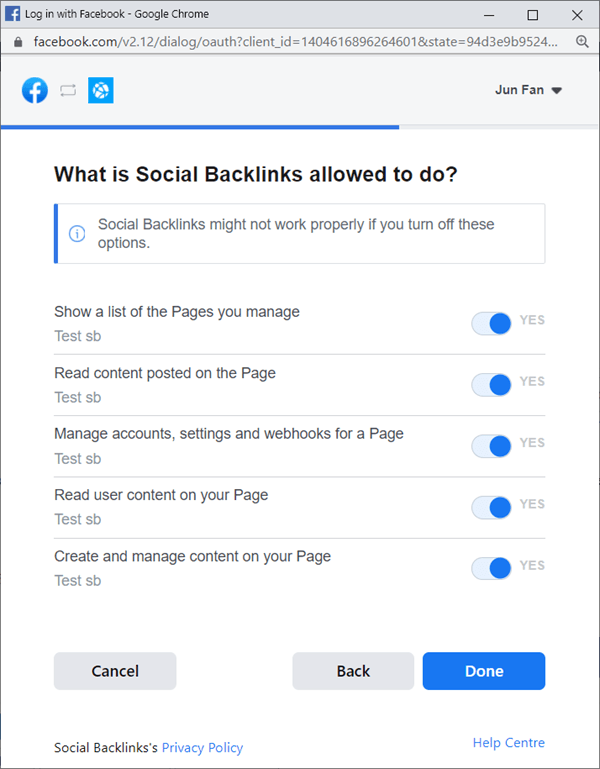
Después, debes habilitar Social Backlinks en la página seleccionada. Haz clic en el botón "Listo".
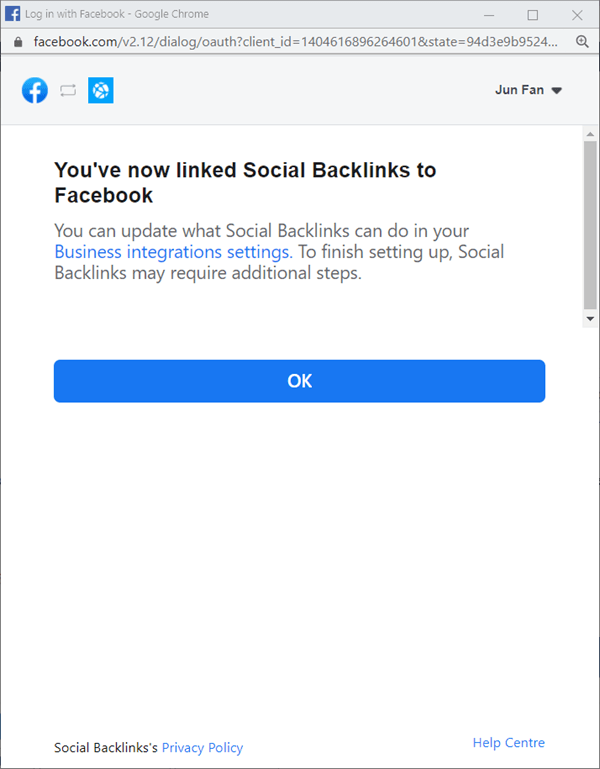
Ya has vinculado Social Backlinks a Facebook. Haz clic en el botón Aceptar.
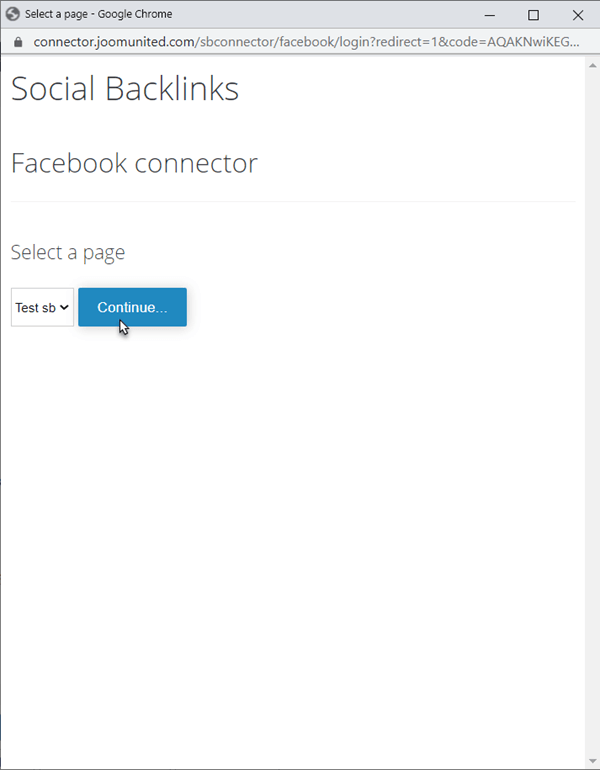
Luego, en una ventana emergente con la página seleccionada arriba, haga clic en el botón Continuar para finalizar.
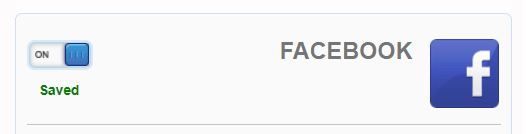
¡Listo! Estás conectado y el botón se encenderá ;ya puedes empezar a publicar en páginas de Facebook.
2. Conéctate a Facebook usando una aplicación
Iniciar sesión en el portal para desarrolladores de Facebook
Para obtener la clave y el secreto de la aplicación de Facebook, inicia sesión con tu cuenta de Facebook en: https://developers.facebook.com/apps.
Allí se mostrarán todas tus aplicaciones.
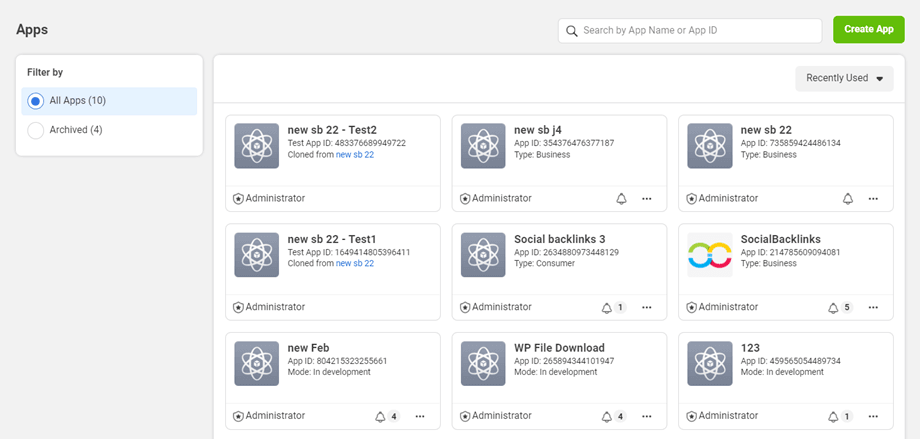
Crear una aplicación
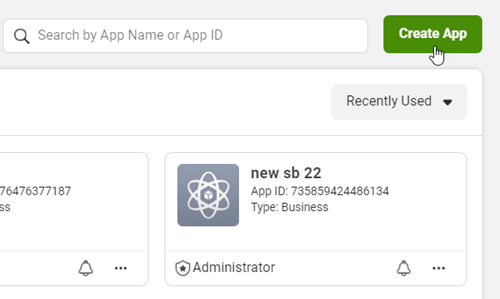
Luego haga clic en Crear aplicación en la esquina derecha.
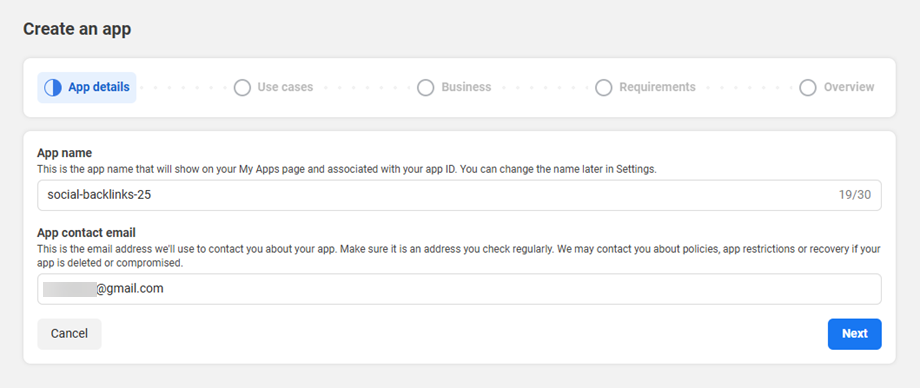
Ingrese el nombre de la aplicación.
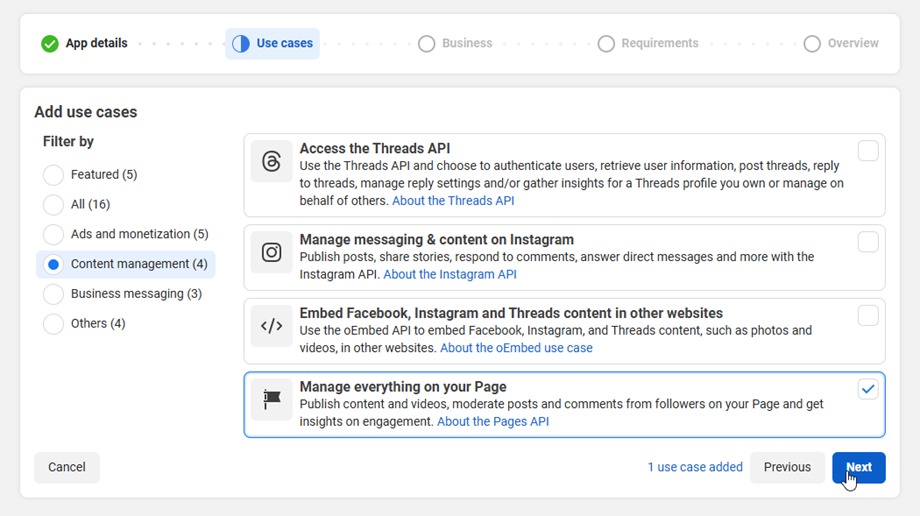
A continuación, seleccione Casos de uso - Administrar todo en su página.
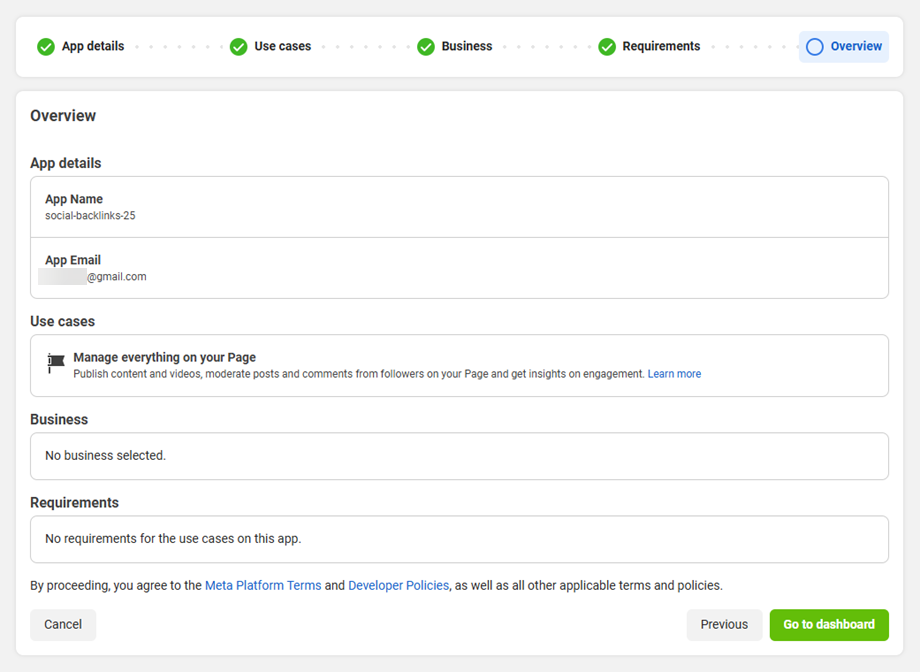
Luego, siga los siguientes pasos para pasar a de Negocios y Requisitos . Y vaya al paso final: haga clic en "Ir al Panel de Control" .
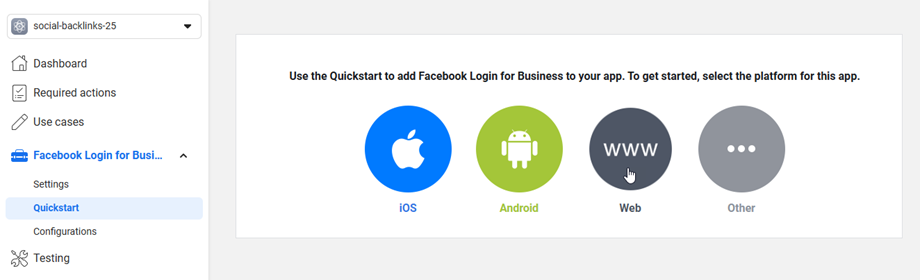
Después de eso, ve a Iniciar sesión en Facebook para empresas > Inicio rápido, selecciona una plataforma Web.
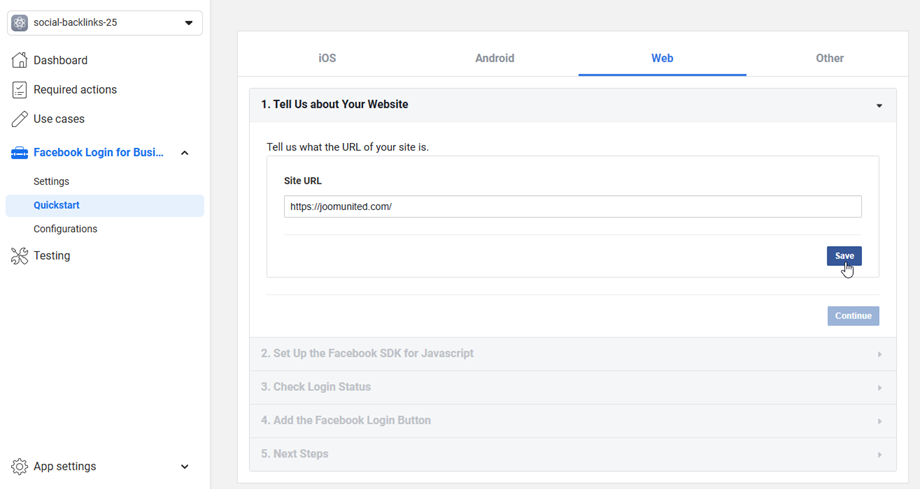
Ingrese la URL de su sitio y luego haga clic en el botón Guardar
A continuación, ve a Configuración > Configuración de OAuth del clientee introduce tu URL en URI de redireccionamiento de OAuth válidas. Con la primera cuenta de Facebook, tus URL de redireccionamiento deberían ser: https://tu-dominio.com/administrator/index.php?option=com_socialbacklinks&view=plugin&task=networkConnect&network=facebook&callback=1&tmpl=component
La segunda cuenta de Facebook, sus URL de redireccionamiento deben ser: https://your-domain.com/administrator/index.php?option=com_socialbacklinks&view=plugin&task=networkConnect&network=facebook2&callback=1&tmpl=component
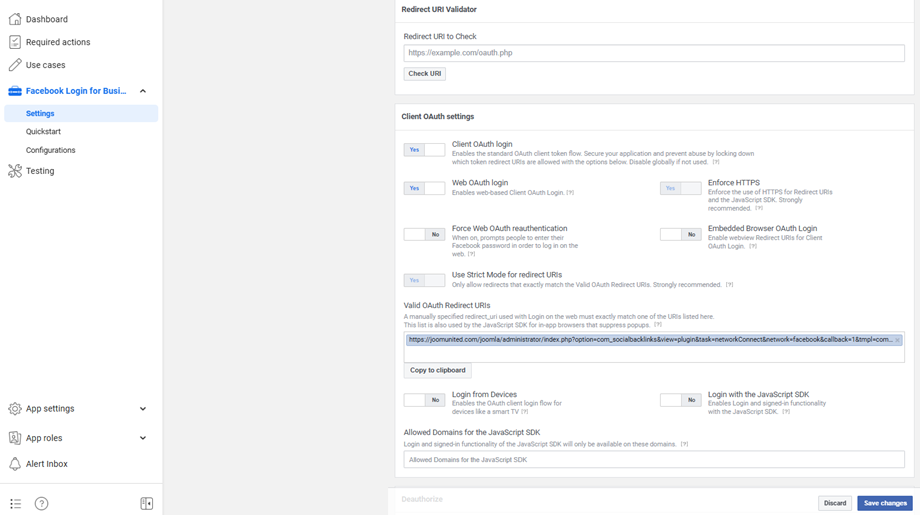
Después de eso, haga clic en Guardar cambios .
Ve a Configuración de la aplicación > Básico en el menú de la izquierda, luego completa los Dominios de la aplicación con el dominio de tu sitio web (sin https://www) y la URL (con https://www).
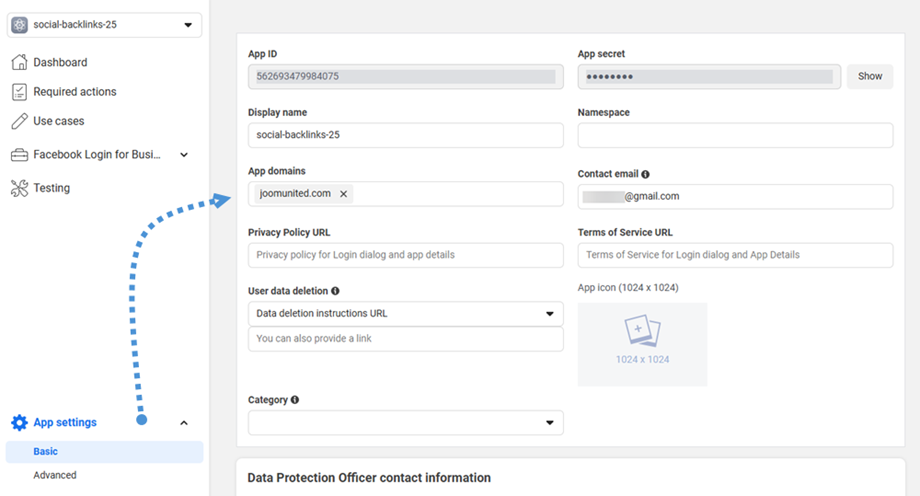
¡Listo! Acabas de crear tu aplicación de Facebook. Ahora puedes obtener tu ID de aplicación y tu clave secreta. Necesitarás ambos para completar Social Backlinks .
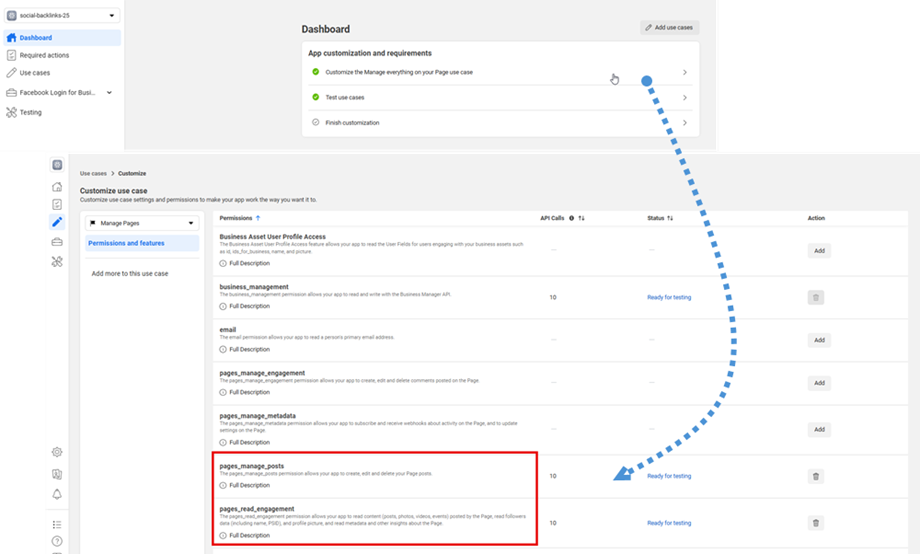
Si tiene problemas con los permisos, vaya al Panel de Controly haga clic en Personalizar el caso de uso "Administrar todo en su página". Luego, haga clic en Agregar para los dos permisos siguientes:
- páginas_administrar_publicaciones
- compromiso de lectura de páginas
Agregue su ID de aplicación y secreto de aplicación en Social Backlinks
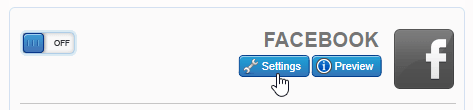
Debes completar al menos dos campos de configuración de Facebook para conectarte. Primero, coloca el cursor sobre el bloque de Facebook, a la derecha de la pantalla, y haz clic en "Configuración".
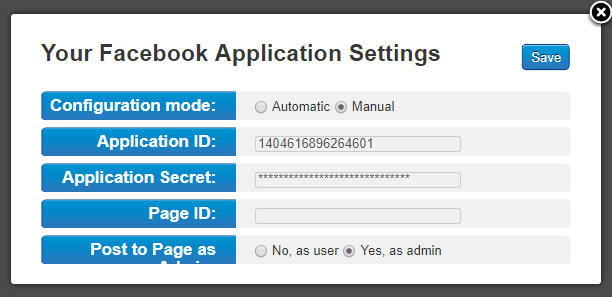
Debes completar los dos campos a continuación para publicar en tu página de Facebook. Pega el ID y la clave secreta de la aplicación y sigue el siguiente paso para conectar tu página de Facebook.
Publicar en la página de Facebook
Social Backlink es inteligente: con tu App ID y App Secret, la extensión detecta la página vinculada a tu cuenta. Así, para publicar en las páginas vinculadas a tu cuenta de Facebook, solo necesitas obtener tu ID de página.
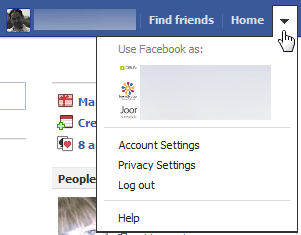
A. Vaya a la página vinculada a su cuenta desde su perfil
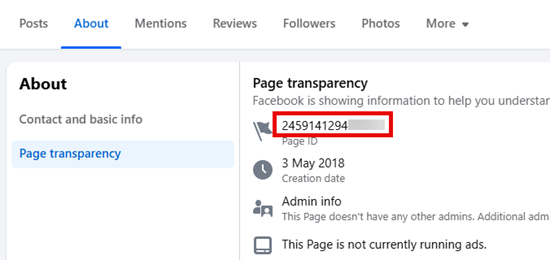
B. Obtén tu ID de página en Acerca de > Transparencia de la página.
C. Complete el número en Social Backlinks para publicar en la página correcta
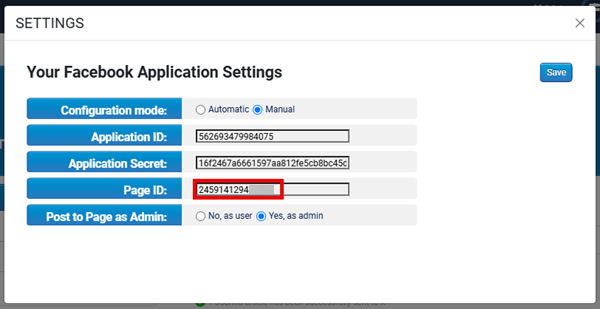
Puedes “publicar como usuario” como alguien publica en tu muro o “publicar como administrador” como un administrador de la página.
Tu página de Facebook ya está configurada, pero aún no conectada. Solo tienes que iniciar sesión haciendo clic en el botón "Activar" . A continuación, aparecerá una ventana emergente de autorización para publicar en todas las páginas de tu cuenta de Facebook.
¡Felicitaciones! ¡Ahora estás conectado exitosamente a Facebook!
Publicar en el grupo de Facebook
Esto no es algo incluido en la API sino más bien un truco.
Realiza la configuración manual; asegúrate de que tu aplicación tenga los siguientes permisos: publish_actions user_groups
Ve a http://lookup-id.com/ e introduce la URL de tu grupo de Facebook
Usa el ID proporcionado e introdúcelo en page_id dentro de la configuración
Y asegúrate de "publicar como usuario" y funcionará perfectamente.
3. Conéctate a X mediante una aplicación
Puedes conectar una cuenta X usando tu propia aplicación. Primero, crea una aplicación X aquí: https://developer.x.com/en/portal/dashboard.
Conéctate a tu cuenta X y luego recibirás una invitación para crear una aplicación. Haz clic en Agregar aplicación .
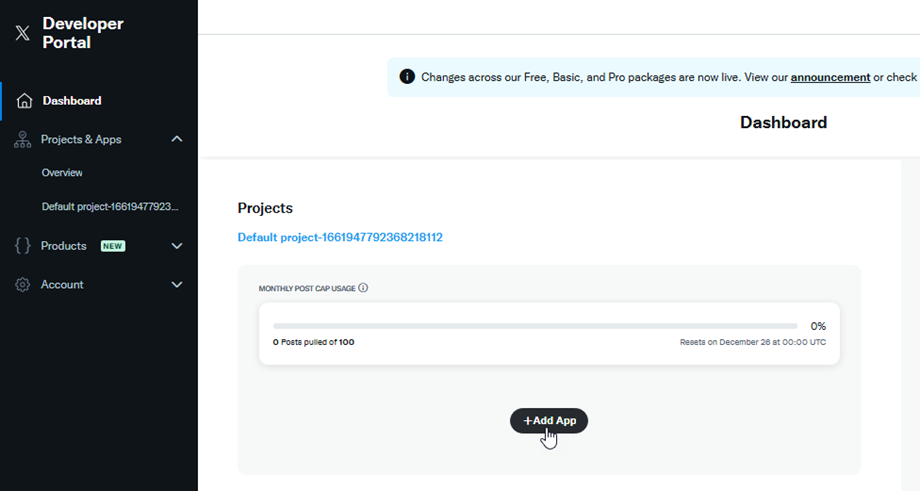
Luego, ingrese el nombre de la aplicación (debe ser numérico) y haga clic en " Siguiente ".
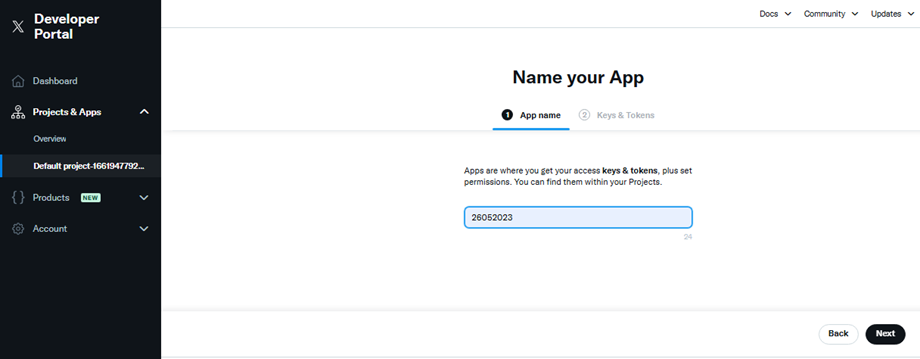
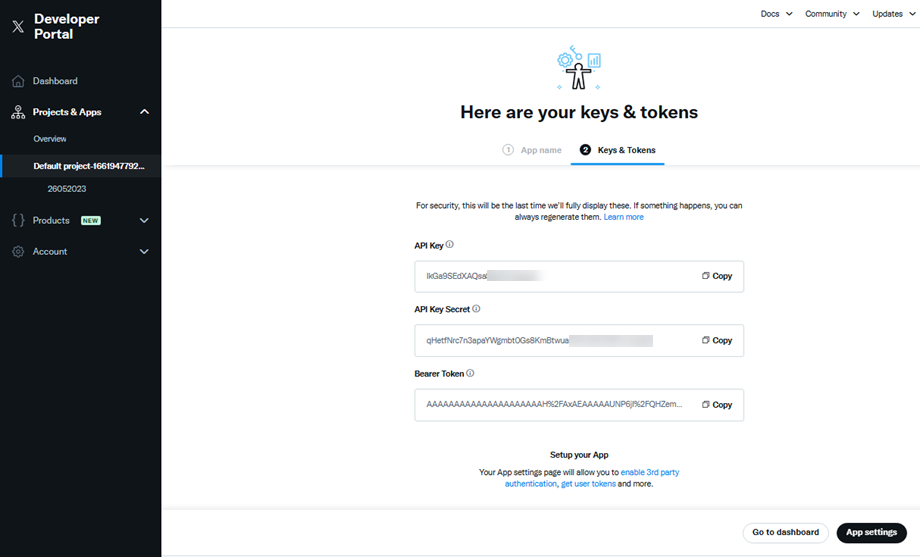
En la Clave y tokens , guarda la clave API y el secreto de la clave API para conectar la aplicación. A continuación, haz clic en Configuración de la aplicación para continuar.
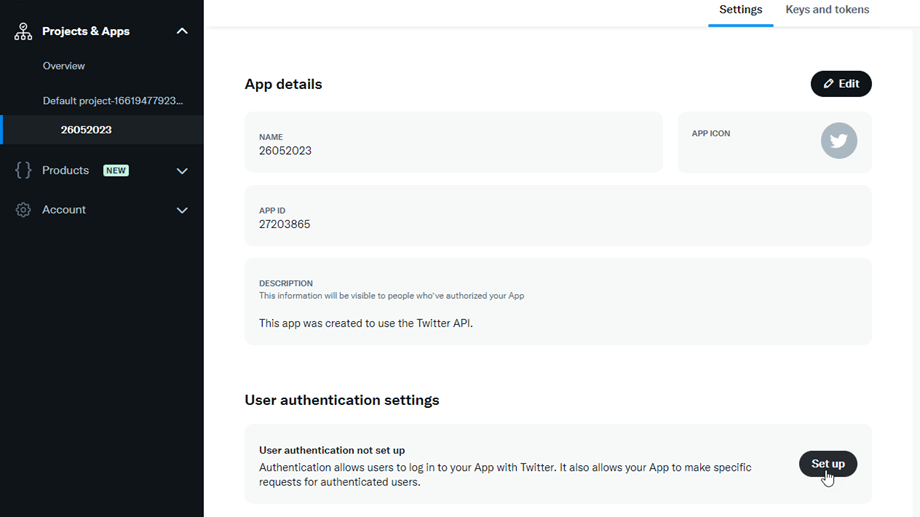
En el proyecto actual, vaya a la pestaña Configuración > sección Configuración de autenticación de usuario y haga clic en Configurar .
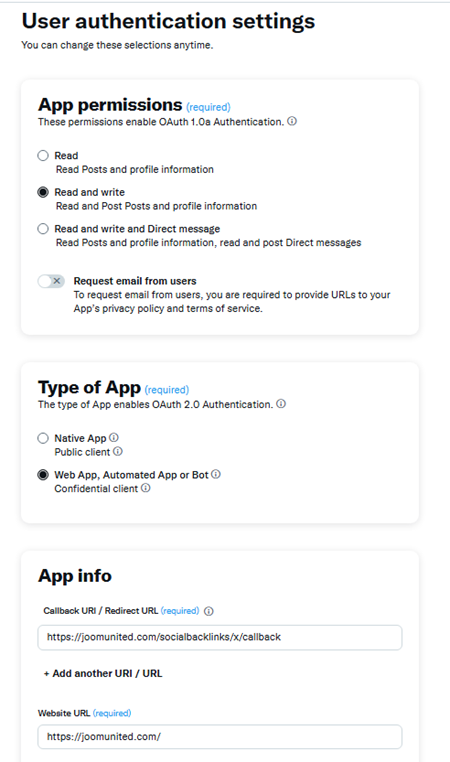
Luego, en la de configuración de autenticación de usuario , deberá completar algunos campos obligatorios:
- Permisos de la aplicación:
- Seleccione la opción Leer y escribir
- Tipo de aplicación
- Seleccione la opción Aplicación web, Aplicación automatizada o Bot
- Información de la aplicación:
- URL de devolución de llamada: incluya "socialbacklinks/x/callback". Por ejemplo: https://joomunited.com/socialbacklinks/x/callback
- URL del sitio web: https://joomunited.com/
Tras completar el proceso, haga clic en el Guardar . Verá el ID de cliente y el Secreto de cliente, pero tenga en cuenta que no los utilizaremos. En su lugar, utilice la clave generada en el paso anterior. ¡Listo, su aplicación X ya está lista para usar!
Puedes regenerar la clave en cualquier momento si la olvidas en Claves y tokens > Claves de consumidor .
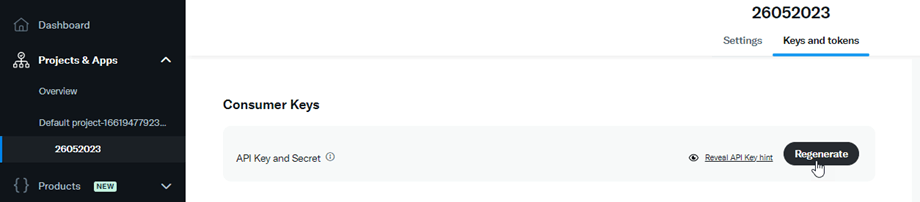
Agregar credenciales X en Social Backlinks
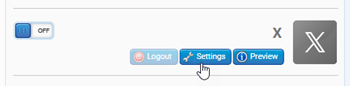
Ahora puede copiar la clave de consumidor y el secreto de consumidor en la configuración X de Social Backlinks para conectarse. Primero, coloque el cursor sobre el bloque X, a la derecha de la pantalla, y luego haga clic en "Configuración" .
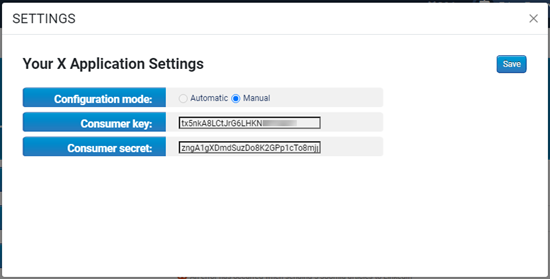
Copia y pega tu clave API y tu clave secreta API y luego haz clic en Guardar .
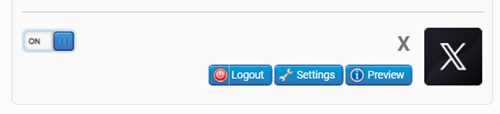
Tu cuenta X ya está configurada pero aún no está conectada, solo necesitas iniciar sesión en tu cuenta haciendo clic en el botón X Activado.
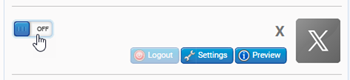
te conectará automáticamente Social Backlinks. A continuación, haz clic en «Autorizar aplicación» .
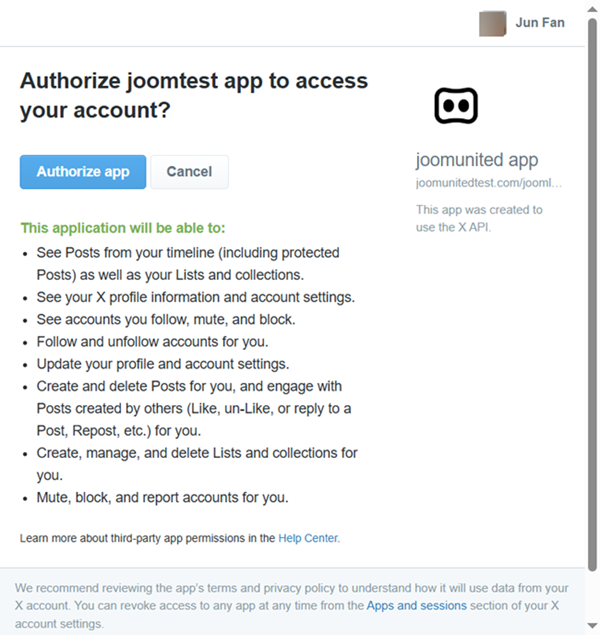
Actualice la página y haga clic en el botón de alternancia. ¡Felicitaciones, conexión X exitosa!
4. Conexión automática de LinkedIn
Hemos creado una aplicación específica de LinkedIn para ayudarte a publicar fácilmente en redes sociales. Desde Social Backlinks haz clic en el botón Activar/Desactivar LinkedIn.
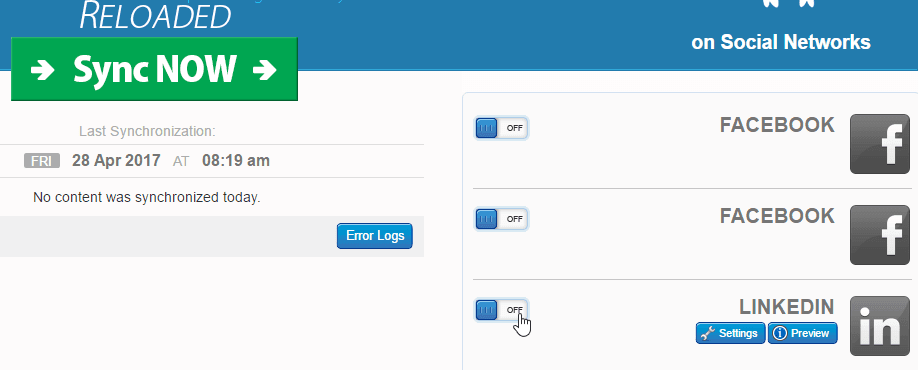
Luego, valida la exención de responsabilidad y serás redirigido a una página de inicio de sesión de LinkedIn. Inicia sesión con tu cuenta habitual.
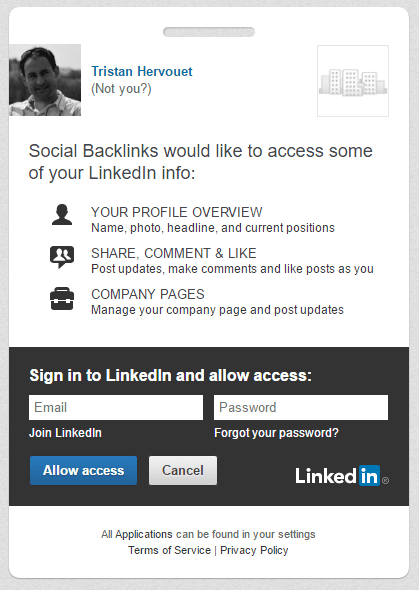
¡Listo! LinkedIn ahora está conectado a Social Backlinks.
5. Conéctate a LinkedIn mediante una aplicación
En primer lugar, debes crear una aplicación de LinkedIn aquí: https://www.linkedin.com/developer/apps.
Se requiere una cuenta de LinkedIn; luego, haz clic en Crear aplicación.
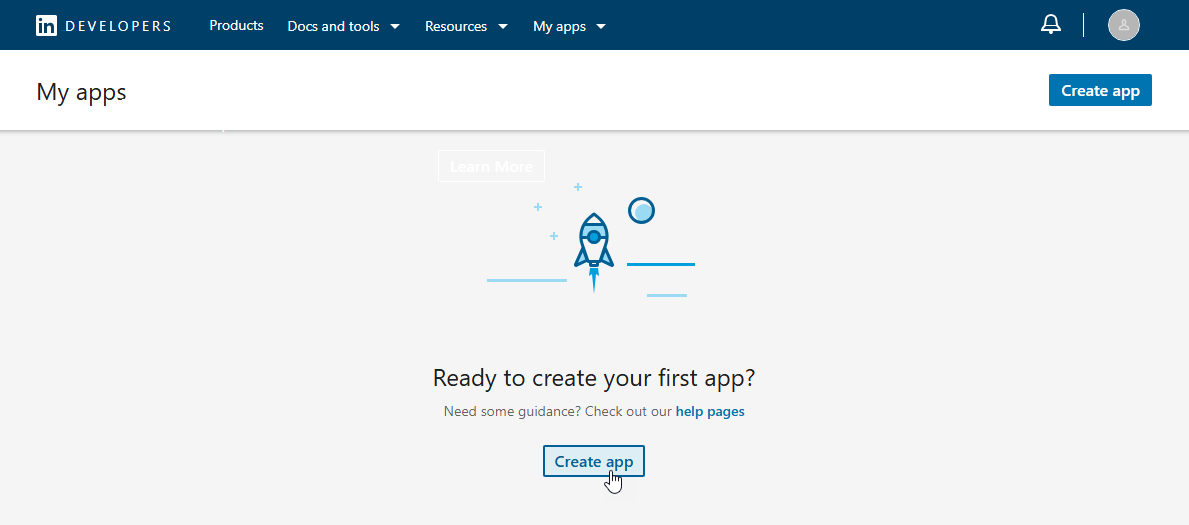
Para obtener tu clave de consumidor y tu secreto de consumidor, deberás completar todos los campos. La URL del sitio web debe ser únicamente el dominio, no un subdominio.
Ejemplo de URL: https://www.tu-dominio.com
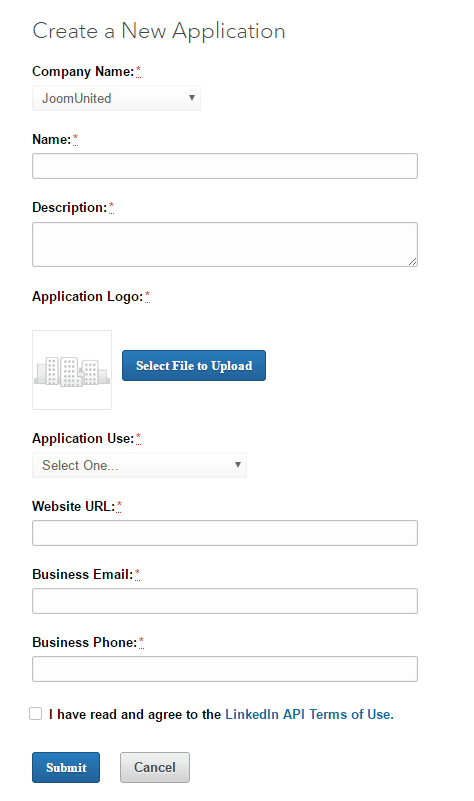
Cuando se cree tu aplicación, recibirás un mensaje de éxito con tu clave API y tu clave secreta.
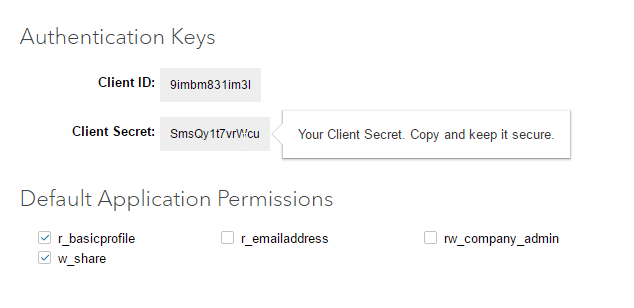
Agregar credenciales de LinkedIn en Social Backlinks
Debes completar dos campos en la configuración de LinkedIn de Social Backlinks para conectarte. Primero, coloca el cursor sobre el bloque de LinkedIn, a la derecha de la pantalla, y haz clic en el botón "Configuración".
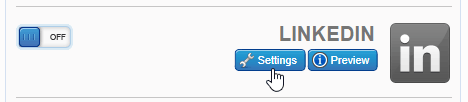
Copie y pegue su clave API y clave secreta, luego haga clic en Guardar .
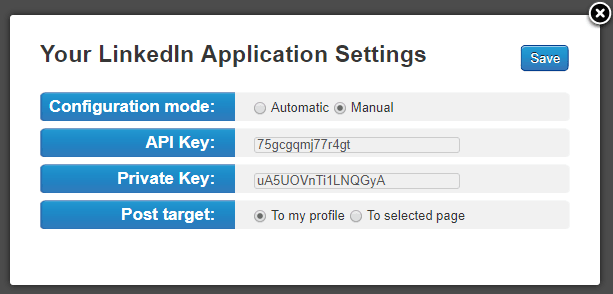
Para conectarse haga clic en el botón relacionado de LinkedIn

Luego se te invitará a autorizar a tu aplicación para acceder a tu perfil, haz clic en Aceptar, lo permitiré.
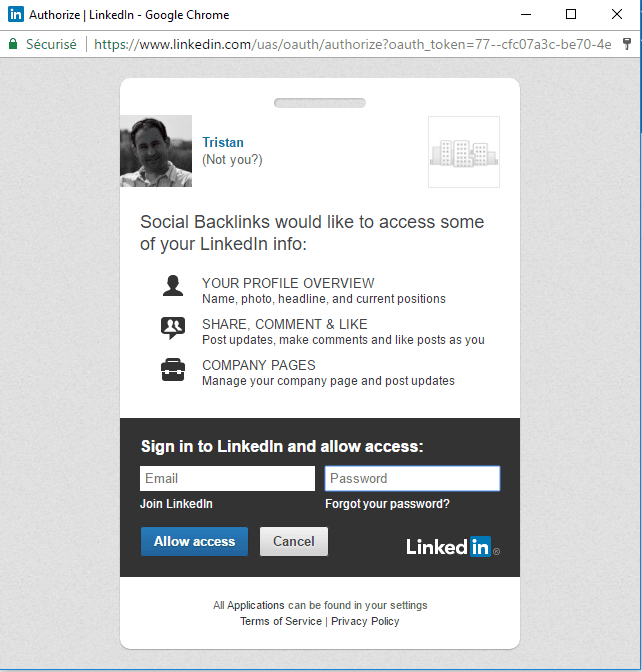
Tu cuenta de LinkedIn ahora está completamente conectada con Social backlinks.
¡Genial! ¿Fue difícil de configurar? No tanto :) Ahora veamos cómo configurar tu contenido de Joomla.
