Productos de WordPress
 Productos de Joomla
 Soporte
 Noticias
 Iniciar sesión
SEO Glossary: Controlar la visualización del frontend
1. Mostrar un glosario mediante un menú
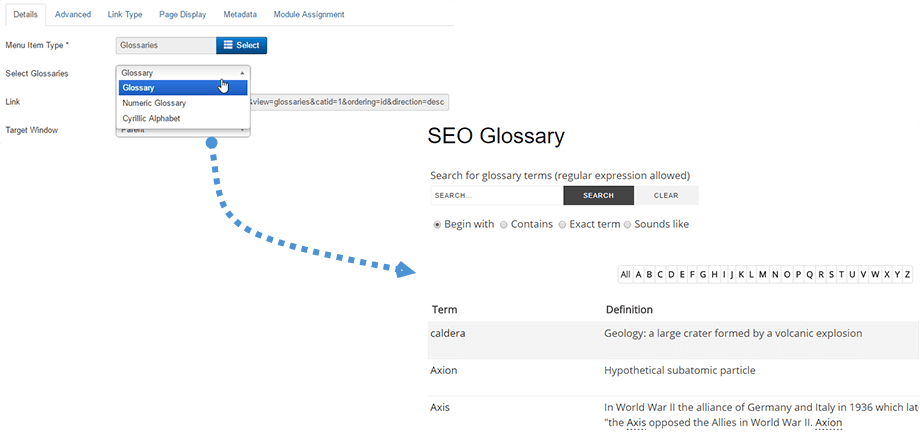
Para mostrar un glosario completo con todas sus definiciones, por favor cree un menú estándar de Joomla eligiendo como tipo Glosarios y luego seleccione el glosario que desee.
Luego tienes la posibilidad de mostrar un glosario completo con todos los términos definidos.
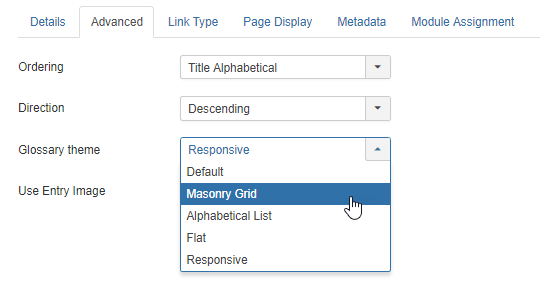
Desde el menú de configuración, también puedes configurar:
- El orden de definición: por más reciente, título alfabético, aleatorio y orden de artículos
- La dirección del orden: ascendente y descendente
- El tema de definición: como lista, como Masonry , como lista alfabética, como plana o responsiva.
- La visualización de la imagen de entrada
2. Opciones y configuraciones de pantalla
Configuración general
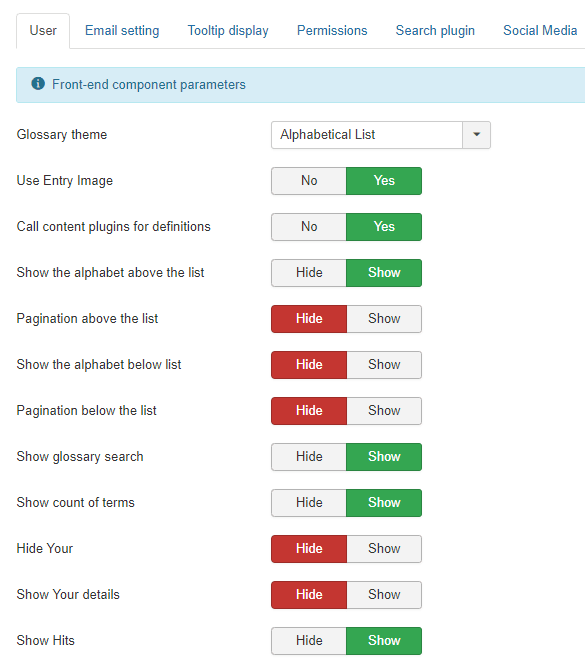
Con el componente SEO Glossary obtienes una configuración completa para controlar la visualización de todos los elementos del frontend. En la primera pestaña, puedes configurar los siguientes elementos:
- Tema del glosario: Seleccione uno de los 5 temas disponibles para enumerar sus definiciones
- Usar imagen de entrada: Mostrar el icono de definición en masonry diseños de muros
- Llamar a complementos de contenido para obtener definiciones: agregar un enlace para las entradas del glosario en el sitio web
- Mostrar el alfabeto encima de la lista: Mostrar u ocultar las letras del alfabeto encima de la lista de entradas
- Paginación encima de la lista: Control de paginación encima de la lista
- Mostrar el alfabeto debajo de la lista: Mostrar u ocultar las letras del alfabeto debajo de la lista de entradas
- Paginación debajo de la lista: Control de paginación debajo de la lista
- Mostrar búsqueda en el glosario: muestra el bloque de búsqueda encima de la lista de entradas
- Mostrar el número de términos: Muestra el número de términos debajo del título. Ejemplo: Hay 1 entrada en este glosario.
- Ocultar su: Mostrar el nombre del autor debajo de las definiciones si el campo está completo
- Mostrar sus detalles: Muestra los detalles del autor debajo de las definiciones si el campo está lleno
- Mostrar visitas: si se configura en Mostrar, se mostrará la cantidad de visitas (clics) en un artículo en particular
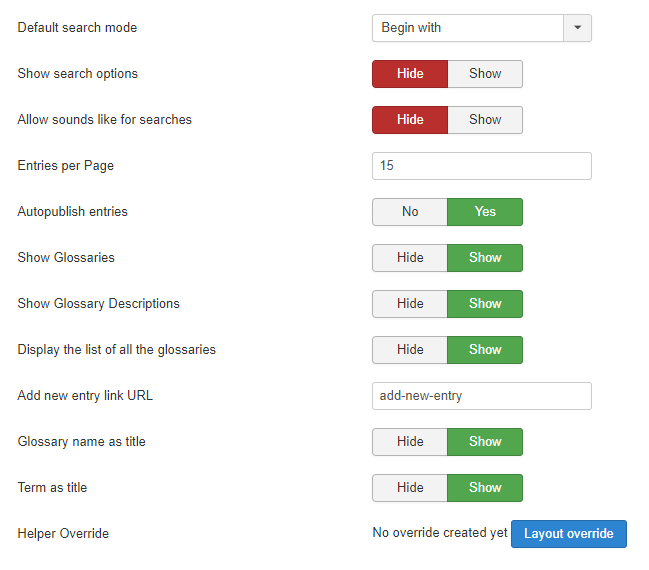
- Modo de búsqueda predeterminado: el tipo de búsqueda para el SEO Glossary motor de búsqueda
- Mostrar opciones de búsqueda: Mostrar opciones de búsqueda (Comenzar con, Contiene, Término exacto)
- Permitir sonidos como para búsquedas: Mostrar la opción de sonidos como para búsquedas en el bloque de búsqueda
- Entradas por página: Número de entradas por página que se mostrarán de forma predeterminada en la lista desplegable
- Publicar entradas automáticamente: publique automáticamente los envíos de los usuarios desde el frontend
- Mostrar glosarios: Mostrar el nombre del glosario encima de la definición si el campo está completo
- Mostrar descripciones de glosarios: muestra la descripción del glosario encima de la definición si el campo está completo
- Mostrar la lista de todos los glosarios: Mostrar la lista de todos los glosarios en la página de inicio, cuando hay varios glosarios disponibles
- URL del enlace para agregar nueva entrada: URL SEO del enlace para agregar nueva entrada
- Nombre del glosario como título: muestra el nombre del glosario en la parte superior de la página del glosario
- Término como título: Mostrar el término en la parte superior de la página de términos
- Anulación de ayuda: Genera un archivo de anulación de diseño estándar de Joomla que no se verá afectado por las actualizaciones de la extensión (en la carpeta /html).
Configuración de correo electrónico
La pestaña de configuración de correo electrónico se encarga de las notificaciones por correo electrónico y los mensajes de agradecimiento para el administrador y el usuario. Puede notificar a ambos en caso de envío de la interfaz.
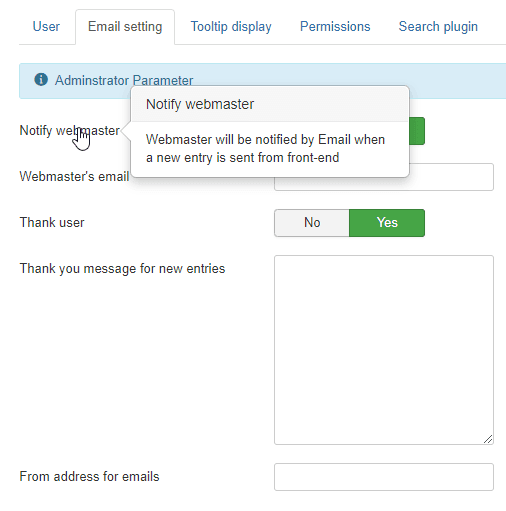
- Notificar al webmaster: El webmaster será notificado por correo electrónico cuando se envíe una nueva entrada desde el front-end
- Correo electrónico del administrador web: Añade un correo electrónico de administrador web para recibir notificaciones.
- Agradecer al usuario: el usuario que haya enviado una entrada recibirá un correo electrónico de agradecimiento.
- Mensaje de agradecimiento por nuevas entradas: Mensaje de agradecimiento para el usuario que envía una nueva entrada
- Dirección de remitente para correos electrónicos: Dirección de correo electrónico que se muestra en el campo del remitente
Configuración de permisos
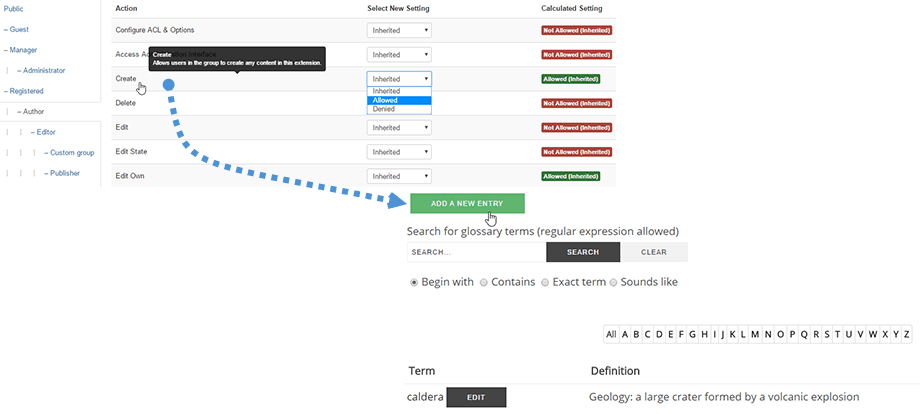
La pestaña de permisos es la ACL de Joomla que controla los permisos de edición del glosario. Puedes permitir o denegar ciertas acciones en los glosarios para determinados grupos de usuarios de Joomla.
Por ejemplo, si quieres permitir que el grupo de usuarios autores añada definiciones (tanto en el frontend como en el backend), habilita la acción de creación para autores. Entonces, en el frontend, verás que aparece un botón de crear/editar.
Configuración de información sobre herramientas
de visualización de información sobre herramientas se utiliza para controlar la información que se muestra en el contenido cuando se encuentra una definición. Hay 4 modos: Información sobre herramientas estándar, Avanzada con efectos, Bootstrap y Moderna. La información sobre herramientas estándar se basa en CSS y la avanzada en jQuery (lo que permite una mayor configuración).
También puede controlar la visualización HTML en la información sobre herramientas, lo que puede ser interesante para definiciones con imágenes.
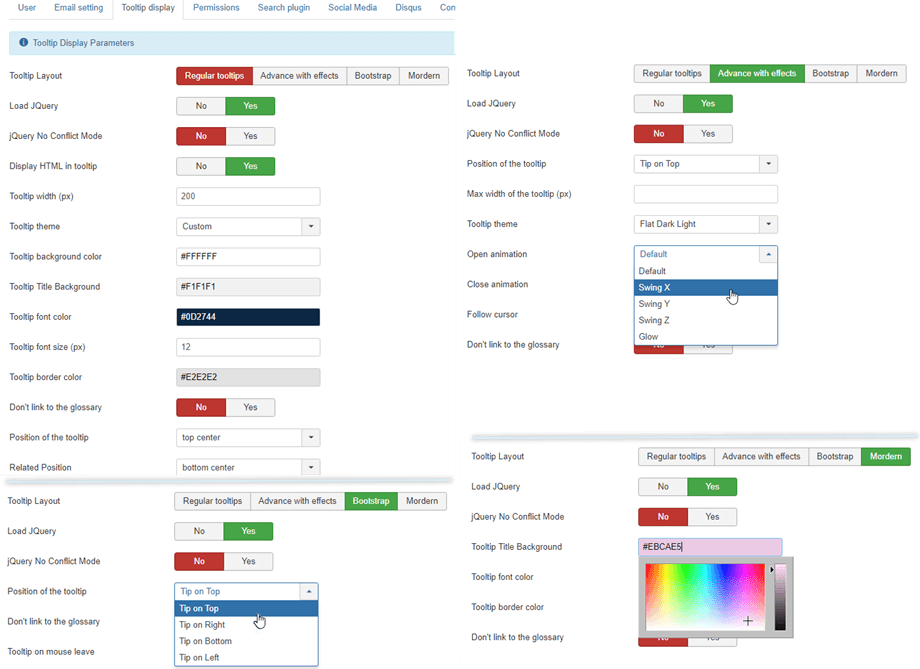
Los cuatro modos de información sobre herramientas incluyen algunos parámetros iguales:
- Cargar JQuery: Cargar JQuery de Joomla
- Modo sin conflictos de jQuery
- No enlazar al glosario: La palabra no tendrá un enlace a su glosario.
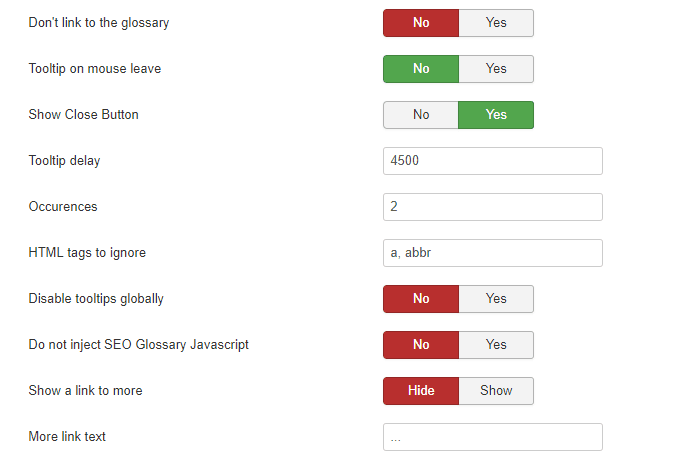
- Información sobre herramientas al salir del mouse: La información sobre herramientas permanece o desaparece al salir del mouse
- Mostrar botón de cierre: Mostrar botón de cierre
- Retraso de la información sobre herramientas: Retraso de la información sobre herramientas en milisegundos
- Ocurrencias: Número de veces que se debe detectar una palabra en el mismo artículo
- Etiquetas HTML que se deben ignorar: Etiquetas HTML en las que no debemos crear información sobre herramientas (por ejemplo: a, abbr, h1, h2, h3).
- Deshabilitar la información sobre herramientas globalmente: el componente no generará ninguna información sobre herramientas
- No inyecte SEO Glossary : el componente no generará ninguna información sobre herramientas, pero el título de los enlaces seguirá conteniendo la definición
- Mostrar un enlace a más: Agregará un enlace (...) al final de la información sobre herramientas si hay más para leer
- Texto del enlace "Más": Texto del enlace "Más". Por ejemplo: Leer más, etc.
La configuración de búsqueda
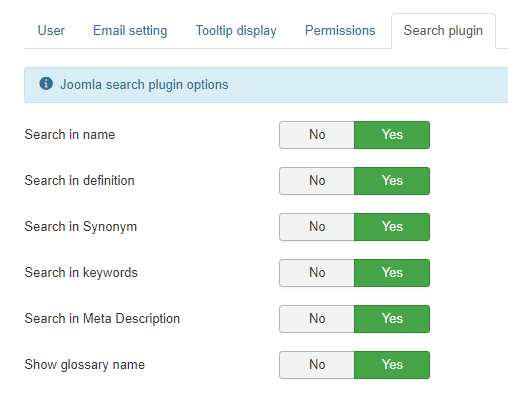
La del plugin de búsqueda se integra con la búsqueda de Joomla. Puedes activar la búsqueda de Joomla mediante los nombres de las definiciones, su contenido y el nombre del glosario.
Configuración de redes sociales y comentarios
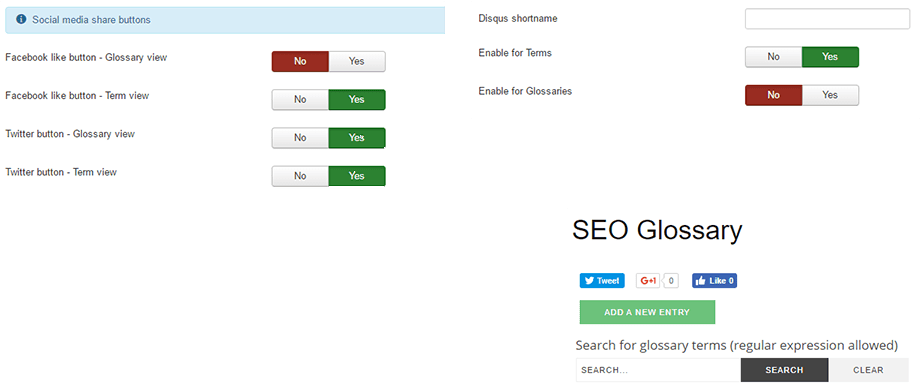
La de redes sociales integra los botones de redes sociales en las definiciones. Puedes añadir botones para compartir o dar "Me gusta" en los glosarios.
La con Disqus es la integración del sistema de comentarios. Solo necesitas agregar tu ID y podrás comentar definiciones.
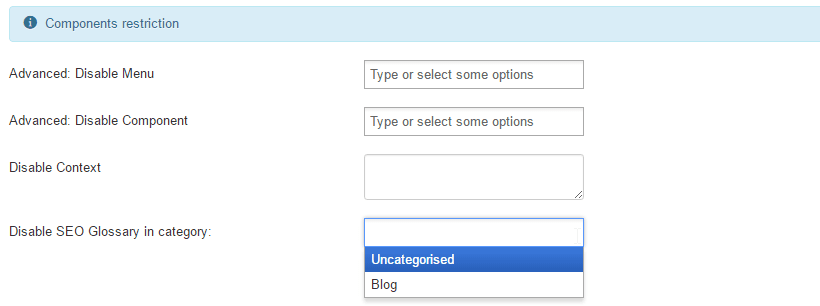
Restricción SEO Glossary
La restricción del componente es la configuración que permite que SEO Glossary detecte y cargue el enlace y la definición de la descripción emergente en el contenido. Puede habilitar o deshabilitar la detección mediante:
- Elementos del menú de Joomla
- Componente Joomla
- Categoría de artículos de Joomla
- Contenido personalizado
Ajustes avanzados
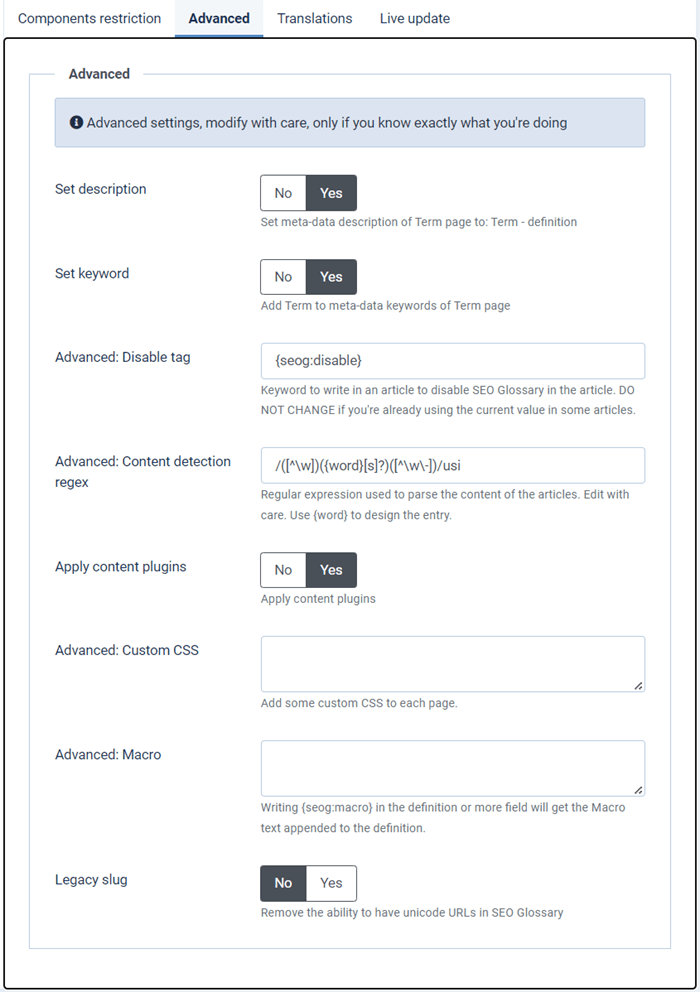
Finalmente los parámetros avanzados te permiten:
- Descripción del conjunto: Activar la descripción de metadatos de la página de términos para: Término - definición
- Establecer palabra clave: Activar término para palabras clave de metadatos de la página de términos
- Etiqueta de desactivación: Elija la etiqueta que se utilizará para desactivar el resaltado de definiciones en el contenido: Por ejemplo, si agrega {seog:disable} en un artículo de Joomla, la definición no se mostrará en este artículo.
- Prefijo de expresión regular de letra: esta es una expresión PHP utilizada para determinar su prefijo de definición
- Expresión regular para detección de contenido: Esta es una expresión PHP que se utiliza para detectar tu definición en el texto.
Puedes encontrar más información aquí: http://www.catswhocode.com/blog/15-php-regular-expressions-for-web-developers - Aplicar plugin de contenido: Cargar SEO Glossary en todos los plugins de contenido
- CSS personalizado: agregue algo de CSS personalizado a cada página
- Macro: escribir {seog:macro} en el campo de definición o más hará que el texto de la macro se agregue a la definición
- Slug heredado: eliminar la posibilidad de tener URL Unicode en SEO Glossary
3. Módulo de lista de SEO Glossary
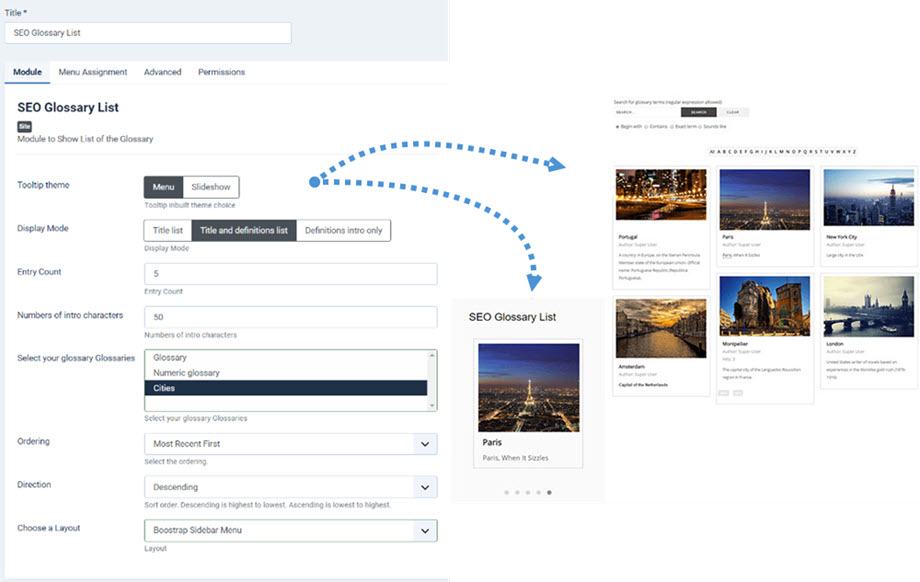
El módulo SEO Glossary está disponible e instalado con el paquete principal. Este módulo obtendrá el contenido de los glosarios y mostrará las entradas como desee. La configuración es la siguiente:
- Tema de información sobre herramientas: muestra las definiciones como un menú o una presentación de diapositivas
- Modo de visualización: Lista de títulos, Lista de títulos y definiciones y Solo introducción de definiciones
- Recuento de entradas: número de definiciones a cargar
- Número de caracteres de introducción: número de caracteres para recortar el texto de definición
- Seleccione sus glosarios: elija uno o varios glosarios para mostrar
- Ordenamiento y dirección de las definiciones
- Elija un diseño: Plano, Menú lateral Boostrap y Menú superior Boostrap
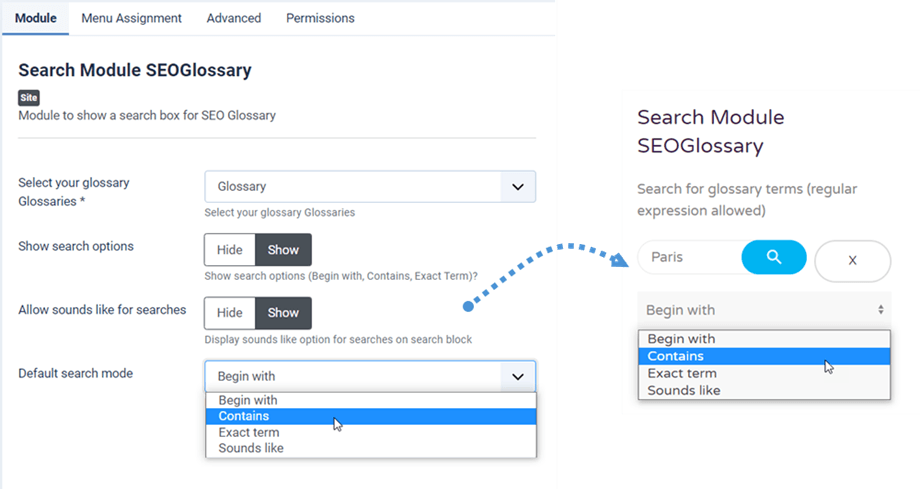
4. Módulo SEO Glossary de búsqueda
También puedes tener un módulo de búsqueda con SEO Glossary con la siguiente configuración:
- Seleccione su glosario Glosarios
- Mostrar opciones de búsqueda: Comenzar con, Contiene y Término exacto.
- Permitir sonidos como para búsquedas: Mostrar la opción de sonidos como para búsquedas en el bloque de búsqueda
- Modo de búsqueda predeterminado: Comienza con, Contiene, Término exacto y Suena como.