Productos para WordPress
 Productos Joomla
 Apoyo
Apoyo Noticias
 Acceso
My Maps location: Importar - Exportar ubicaciones
My Maps location ahora incluye una herramienta de importación, exportación y sincronización automática de ubicaciones desde archivos .csv o .kml (archivos de Google Earth). Haz clic en el menú My Maps Location > Importar/Exportar para acceder a la interfaz.
1. Importación de CSV
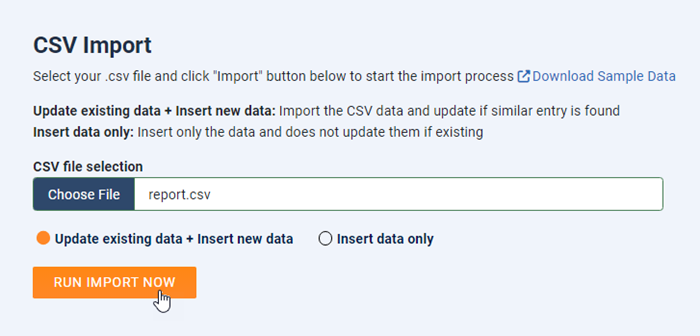
En primer lugar, en la sección de importación de CSV, seleccione su archivo .csv desde su PC y haga clic en "Ejecutar importación ahora" para iniciar el proceso de importación.
Aquí hay 2 opciones:
- Actualizar datos existentes + Insertar datos nuevos: Importar los datos CSV y actualizarlos si se encuentra una entrada similar
- Insertar solo datos: Inserta solo los datos y no los actualiza si existen
2. Sincronización automática de CSV
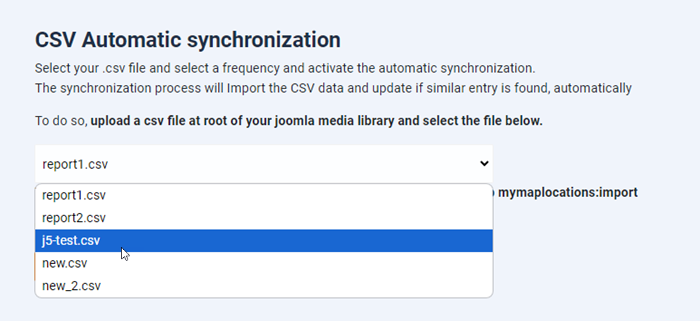
En segundo lugar, está la sincronización automática de CSV: seleccione su archivo .csv, elija una frecuencia y active la sincronización automática.
El proceso de sincronización importará los datos CSV y los actualizará automáticamente si encuentra entradas similares.
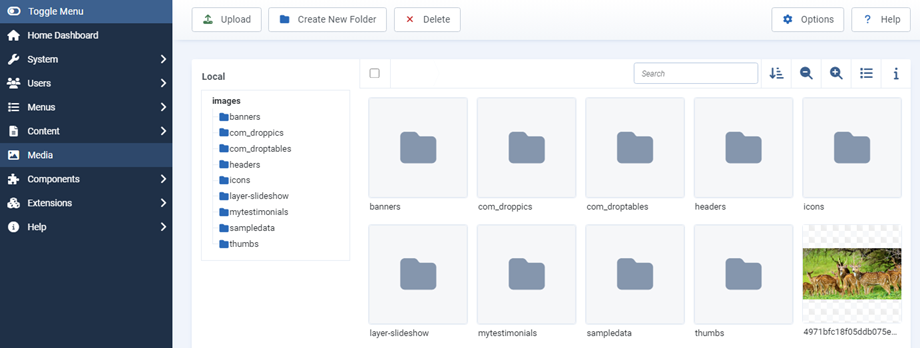
Para ello, cargue un archivo CSV en la raíz de su biblioteca multimedia de Joomla.
A continuación, desde aquí puede seleccionar el archivo que aparece más abajo y hacer clic en "Iniciar sincronización" .
Para ejecutar el comando de importación, agregue el siguiente comando en la tarea cron: php cli/joomla.php mymaplocations:import
3. Importación KML
A continuación, en la sección de importación de KML, seleccione su archivo .kml desde su PC y haga clic en "Ejecutar importación de KML" para iniciar el proceso de importación.
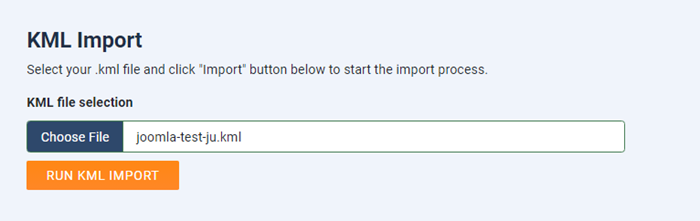
Admitimos archivos .kml de Google Earth y OpenStreetMap.
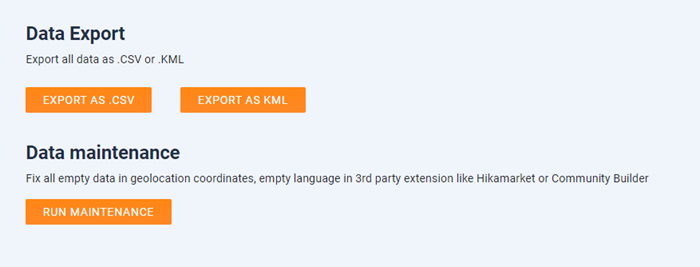
4. Exportación y mantenimiento de datos
Finalmente, aquí puede exportar sus datos existentes como archivos .csv y .kml o arreglar todos los datos vacíos en coordenadas de geolocalización, idioma vacío en extensiones de terceros como Hikamarket o Community Builder.