 Productos de WordPress
 Productos de Joomla
 Soporte
 Noticias
 Iniciar sesión
Linky Map: Visualización de mapas vectoriales en la interfaz
Para mostrar tu ubicación en la interfaz puedes utilizar:
- Un menú para mostrar la búsqueda de ubicaciones o una ubicación única
- Un módulo para mostrar un campo de búsqueda
- Un complemento de contenido para mostrar una única ubicación
1. Mostrar un mapa mediante un menú
Vaya al administrador de menú de Joomla y agregue un elemento “Linky Map”.
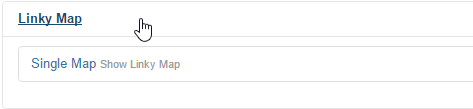
Seleccione un mapa que haya creado para mostrarlo desde el menú.
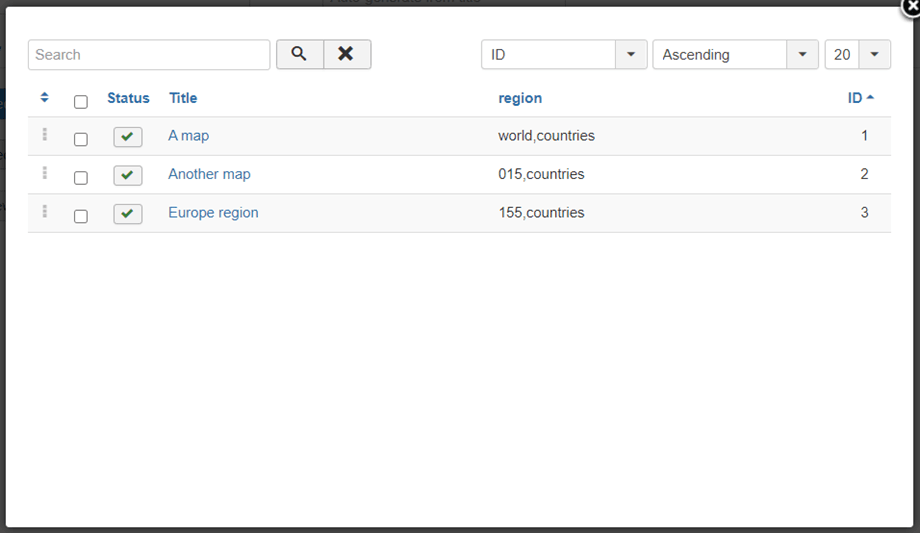
2. Uso del módulo
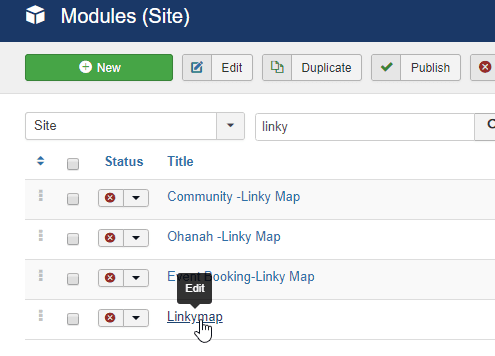
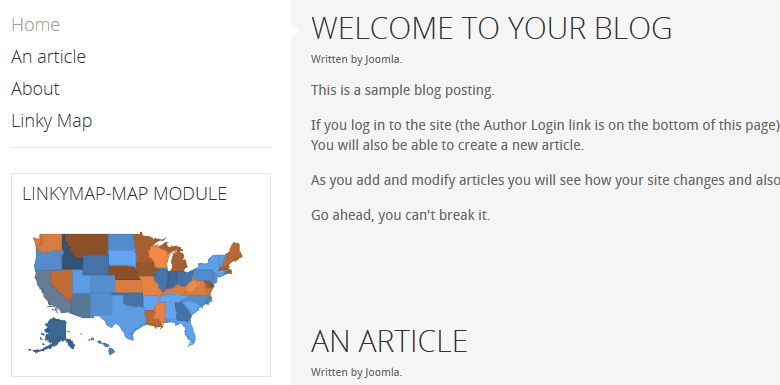
un Linky map con el componente, pero no está activado por defecto. Vaya al administrador de módulos y abra el módulo con el tipo:
“Linkymap”.
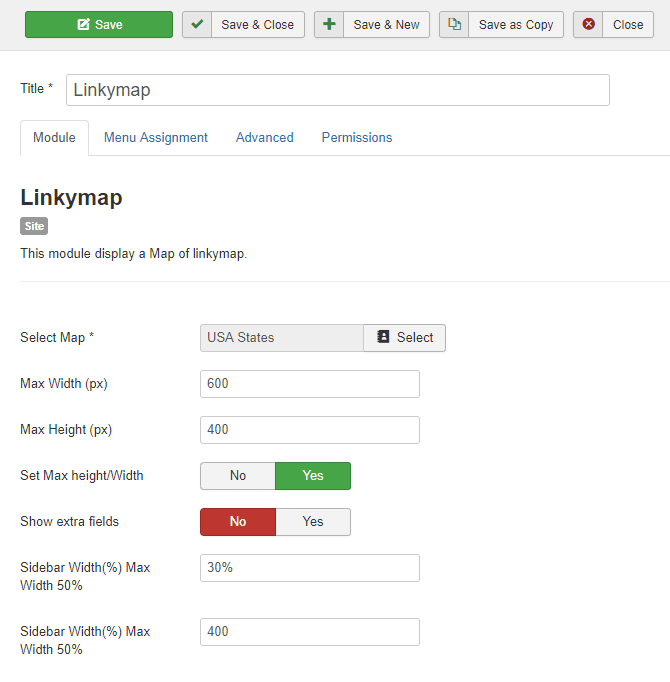
Desde la configuración del módulo puedes configurar el mapa para cargar y forzar un tamaño de mapa (de manera predeterminada, tomará el 100 % del ancho).
Módulo de visualización en el frontend:
3. Uso del complemento de contenido
Puedes añadir un mapa en cualquier editor de texto usando el botón "Editar". El complemento de contenido te permite añadir un mapa a un artículo con una ventana visual.
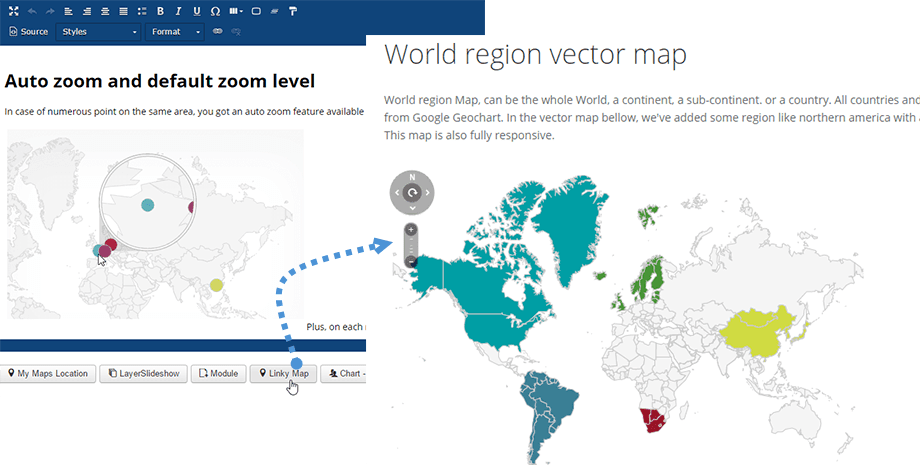
Al hacer clic en el botón, se mostrará el cuadro de luz; luego haga clic en el título para insertar el mapa en su editor de texto.
