Productos para WordPress
 Productos Joomla
 Support
 News
News Login
LoginLinky Map: Mapas de regiones y marcadores
1. Crea un mapa de la región
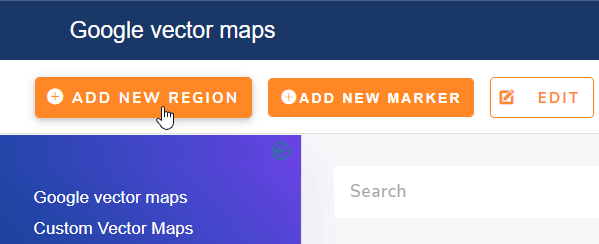
Un mapa regional rellena regiones enteras (normalmente países o regiones) con colores que corresponden a los valores que hayas elegido. Para crear un mapa regional, ve al menú Componentes > Linky Map > Mapas vectoriales de Google > Haz clic en el botón correspondiente llamado Añadir nueva región.
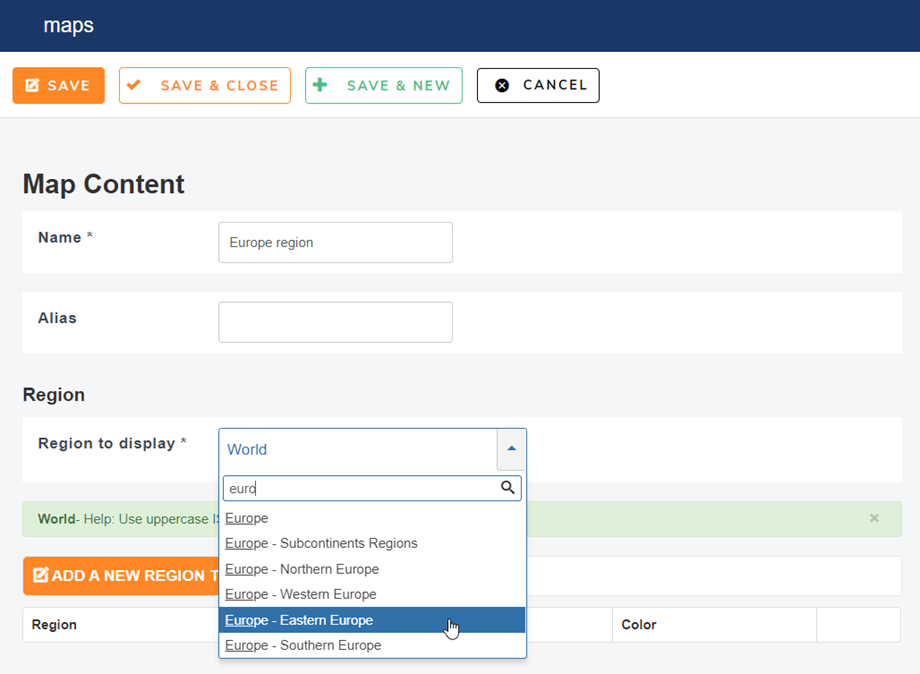
Para empezar a editar un mapa de región, primero define un título para el mapa y la región que se mostrará. Al seleccionar una región, verás una vista previa sobre el formulario con las regiones coloreadas.
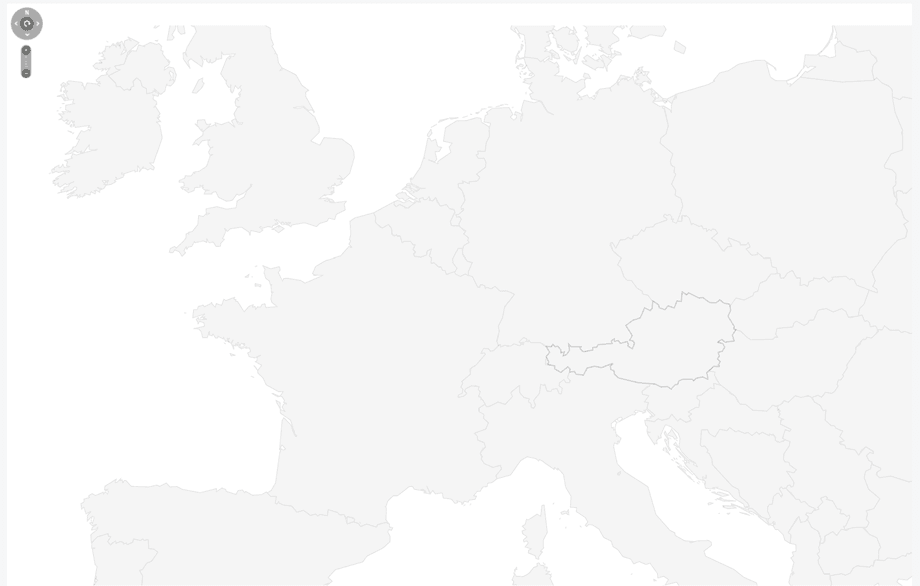
Vista previa del mapa para la selección de Europa:
Para agregar una región tienes 2 soluciones, utilizar el código ISO de Wikipedia (link generado en el componente) o utilizar la búsqueda predictiva.
Para obtener el código ISO de Wikipedia, simplemente haga clic en el enlace y tome una referencia de la tabla de regiones.

Por ejemplo, FR para Francia. Si desea utilizar nuestra búsqueda predictiva, simplemente escriba el nombre de la región en el campo correspondiente. Su selección se convertirá automáticamente al código ISO.
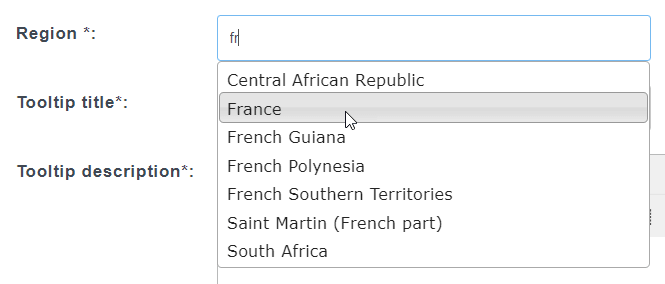
El título y la descripción que añadas a tu región se mostrarán por defecto en una información emergente. También puedes optar por mostrar la información en una barra lateral HTML.
Aquí tienes un ejemplo de la región de Escocia (Reino Unido):
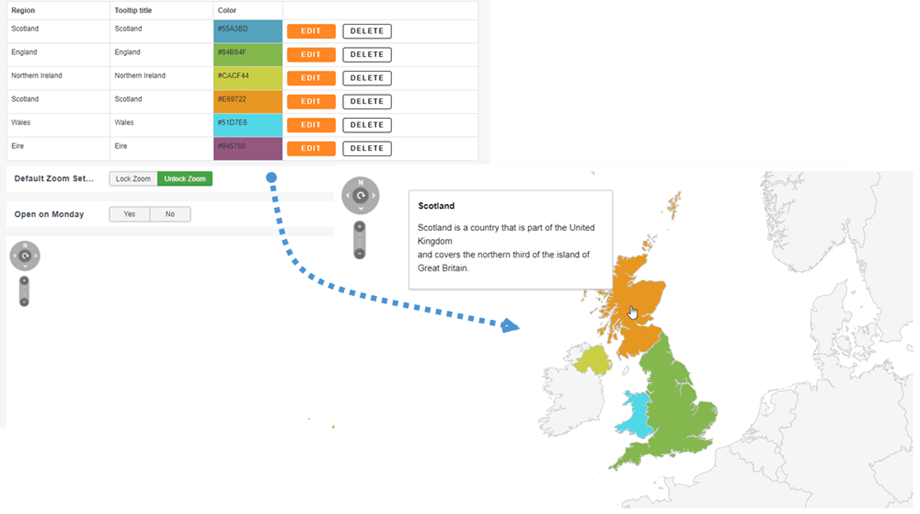
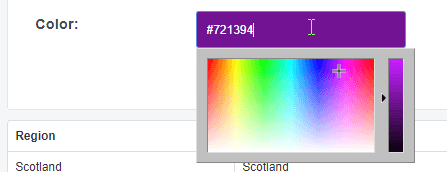
También puede agregar un enlace para la región y un color.
Finalmente, tu primera región se agrega al mapa de regiones, puedes editar toda la información o eliminarla si es necesario.

2. Crea un mapa de marcadores
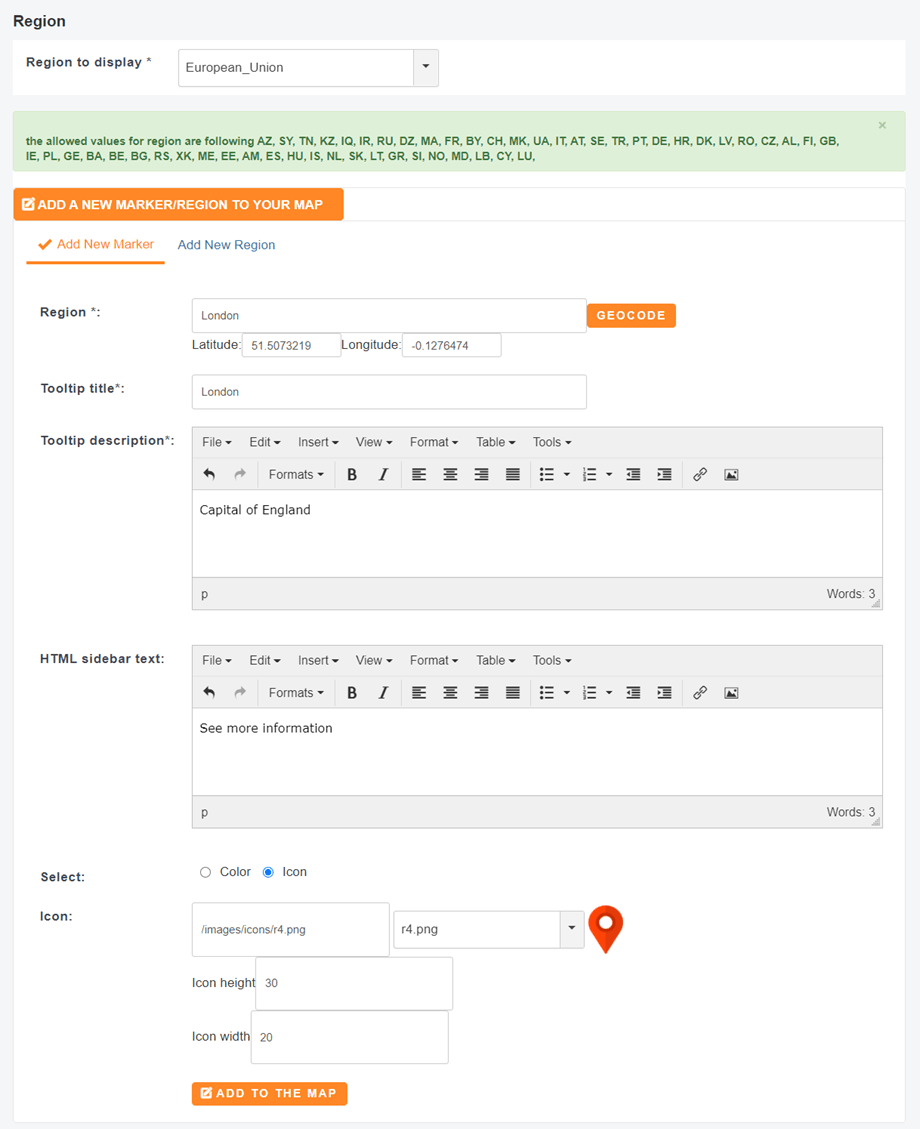
Un mapa de marcadores muestra una ubicación específica, que puede ser cualquier dirección, con un color personalizado. Para crear un mapa de marcadores, haga clic en el botón " Agregar nuevo marcador".
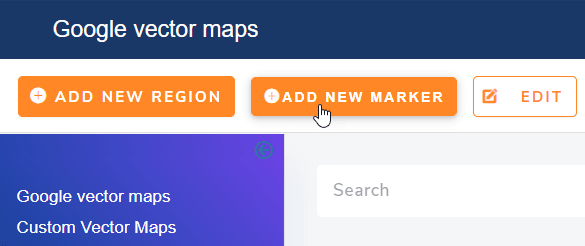
Para empezar a editar un mapa de marcadores, añade un título y luego usa el campo Marcador para introducir tu ubicación. Al escribir tu dirección, Google te mostrará algunas sugerencias.
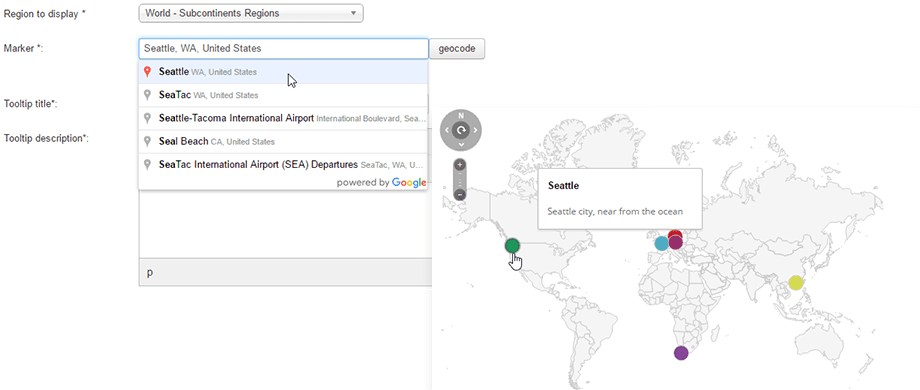
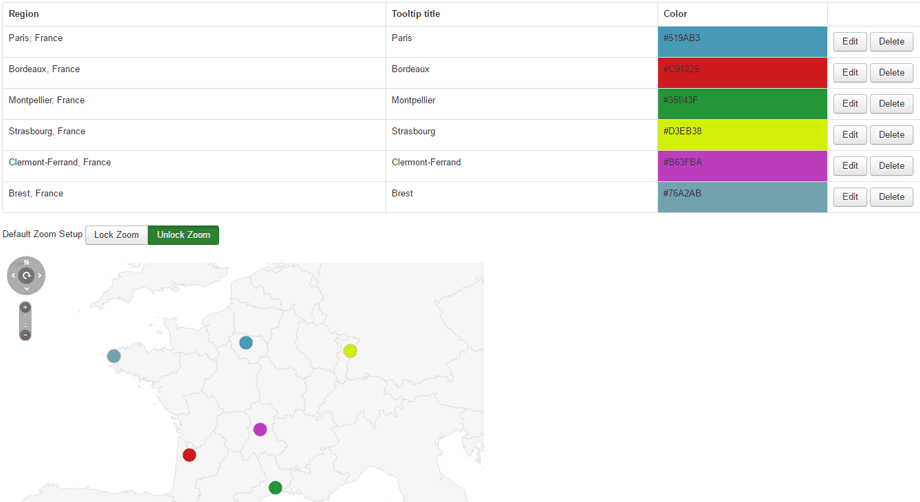
Luego presione guardar y su ubicación se agregará a una tabla como la del mapa de la región.
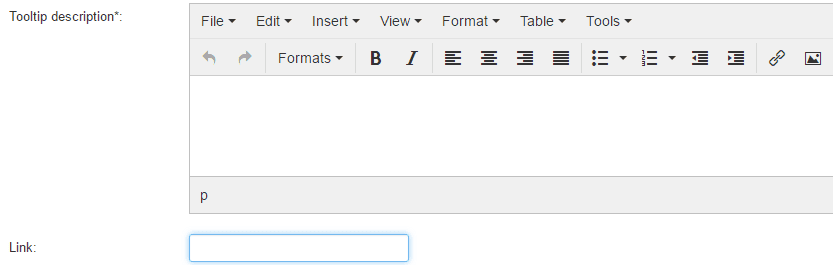
También puede agregar un enlace personalizado para la ubicación que se seguirá al hacer clic.
3. Crea un mapa personalizado
Para crear un mapa personalizado, puedes ir a Componentes > Linky map > Mapas vectoriales personalizadosy, a continuación, hacer clic en Agregar nuevo mapa .
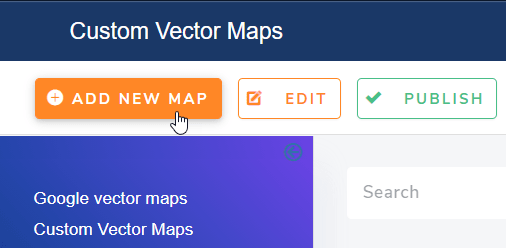
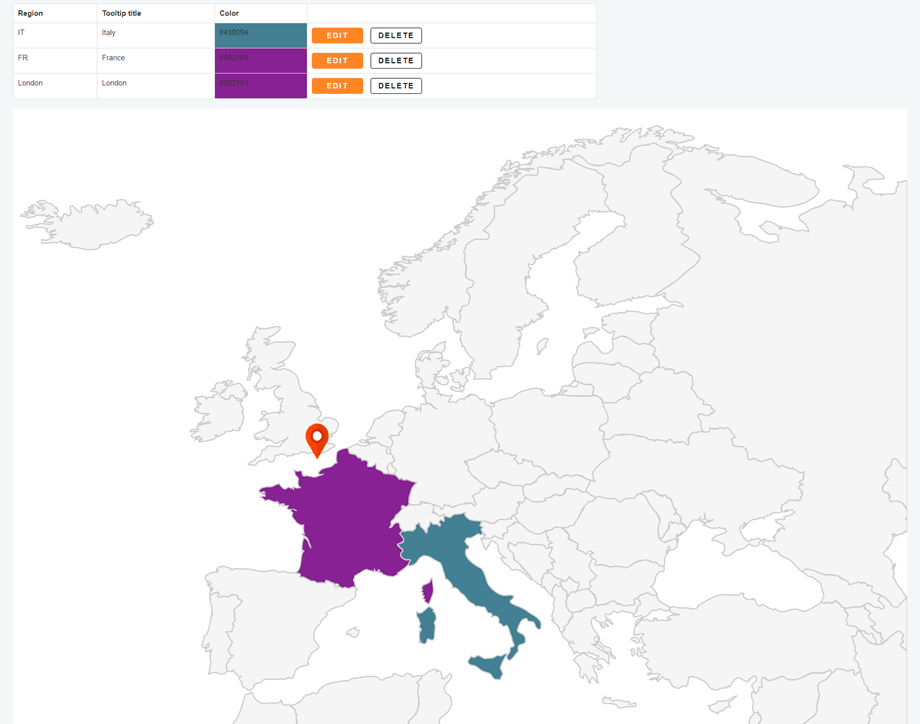
Luego puedes crear un mapa combinado con marcadores y regiones.
Después de eso, debes desplazarte hacia abajo para obtener una vista previa del mapa personalizado.
4. Configuración de los mapas vectoriales
Cada mapa vectorial tiene su propia configuración y puede configurarse a su manera.
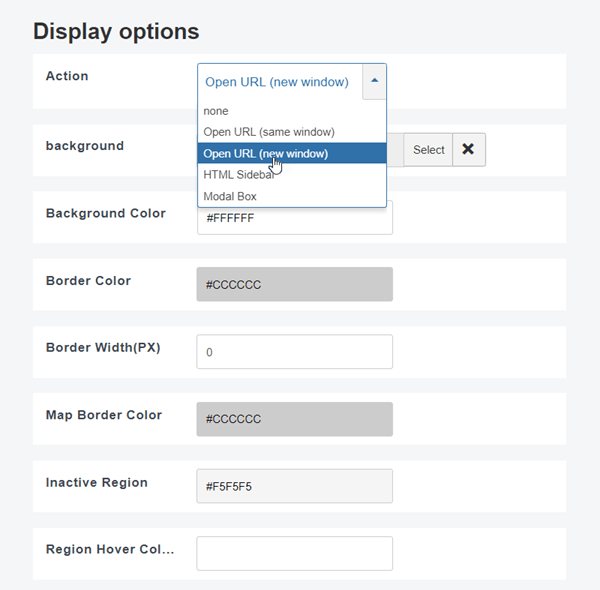
- Acción: Abrir enlaces personalizados de ubicación en la misma/nueva ventana/barra lateral HTML/cuadro modal
- Fondo: agrega un fondo de imagen personalizado al mapa
- Color de fondo: el color del fondo
- Color del borde: el color del borde que separa países, regiones... en el mapa
- Ancho del borde: el color del borde que separa países, regiones... ancho
- Color del borde del mapa: el color del borde del mapa
- Color de región inactiva: el color de las regiones del mapa no está configurado (no hay color asignado)
- Color al pasar el mouse sobre la región: el color de las regiones al pasar el mouse sobre la región.
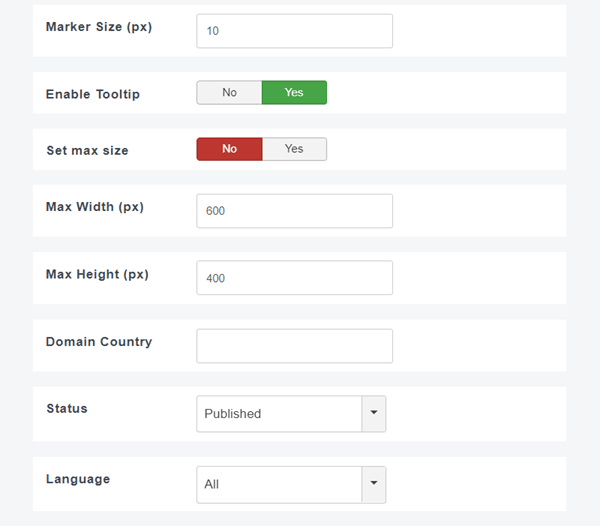
- Tamaño del marcador: el tamaño del punto del marcador en píxeles
- Habilitar información sobre herramientas: Mostrar/ocultar descripciones de información sobre herramientas
- Ancho/Alto Máximos: El tamaño del mapa se define debajo de las manzanas o no. El ancho y el alto también se pueden fijar incluso si el mapa responde por defecto.
- Código de país específico del dominio: la configuración del dominio permite servir el país predeterminado; por ejemplo, configurar el dominio en IN mostrará Cachemira como perteneciente a la India en lugar de como un territorio en disputa.
- Estado: Estado de publicación
- Idioma: El idioma del mapa