Productos para WordPress
 Productos Joomla
 Support
 News
News Login
LoginDroptables: Tablas de la base de datos
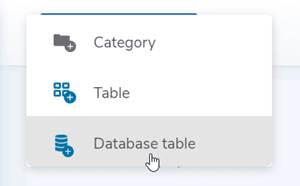
Droptables te permite crear tablas de base de datos. Primero, en el panel derecho, debes seleccionar la categoría donde se guardará la tabla. Luego, puedes crear una tabla de base de datos haciendo clic en el Crear nueva > Tabla de base de datos .
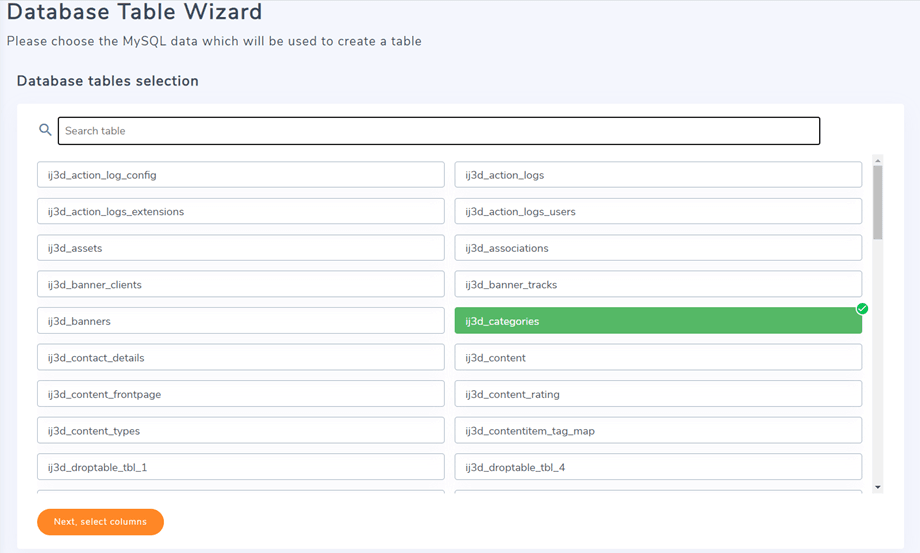
A continuación, se mostrarán todas las tablas de su base de datos. Podrá seleccionar tablas y columnas de su base de datos. Al presionar Ctrl, podrá seleccionar varias tablas y columnas.
Luego puede elegir columnas en las tablas seleccionadas para mostrarlas en una nueva tabla de base de datos.
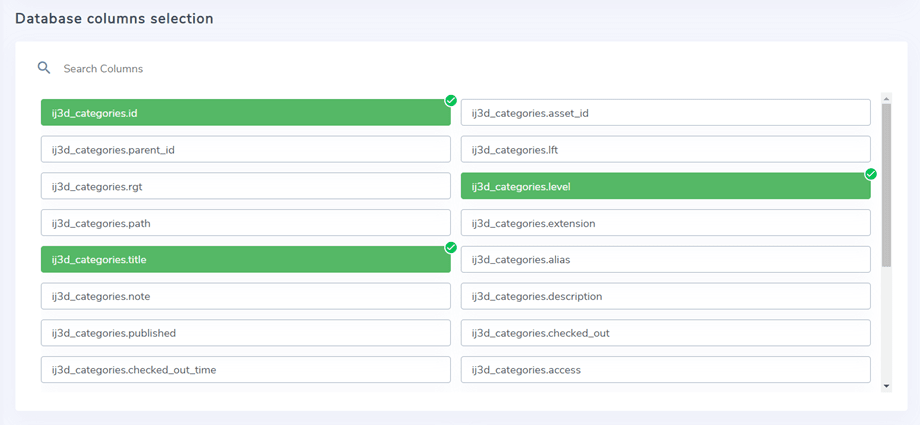
En la selección de columnas, puede definir opciones personalizadas para sus datos en la tabla, cuando se muestran en el lado público.
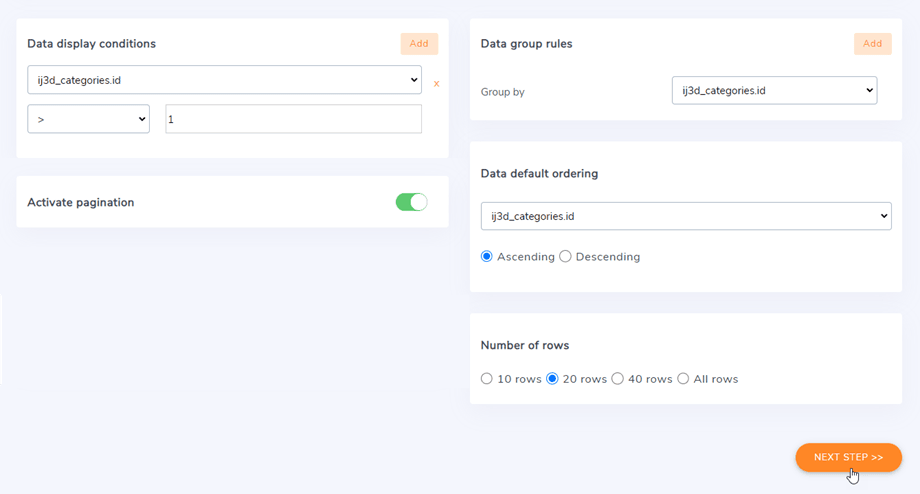
Luego tienes algunas opciones y filtros para aplicar a tus tablas:
- Un nivel de paginación predeterminado (para usarse con una gran cantidad de datos)
- Número de filas para la paginación
- Aplique algún filtro a sus datos, es decir, una columna puede ser igual o diferente... de un valor definido
- La posibilidad de agrupar algunos valores en las columnas
Haz clic en el Siguiente paso >> después de configurar esas opciones. En este paso, puedes habilitar la opción Permitir edición para poder editar las celdas de la tabla de tu base de datos.
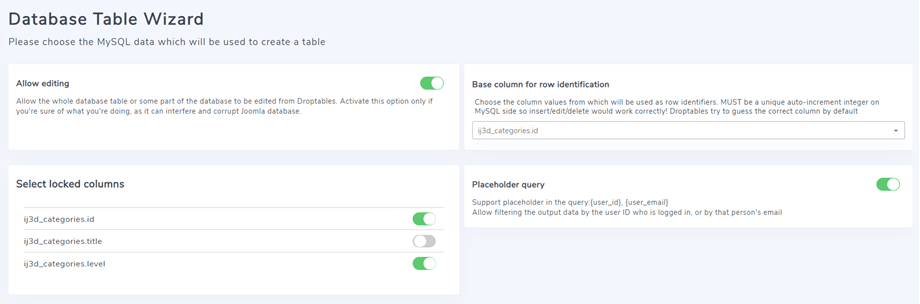
En este paso, hay dos opciones principales: Permitir edición y Consulta de marcador de posición. Puede usar una opción a la vez. Si ambas están habilitadas, Permitir edición se desactivará automáticamente.
Permitir edición
Esta función permite editar toda la tabla de la base de datos o parte de ella desde Droptables. Tras activar esta opción, puede seleccionar columnas bloqueadas haciendo clic en el botón de alternancia.
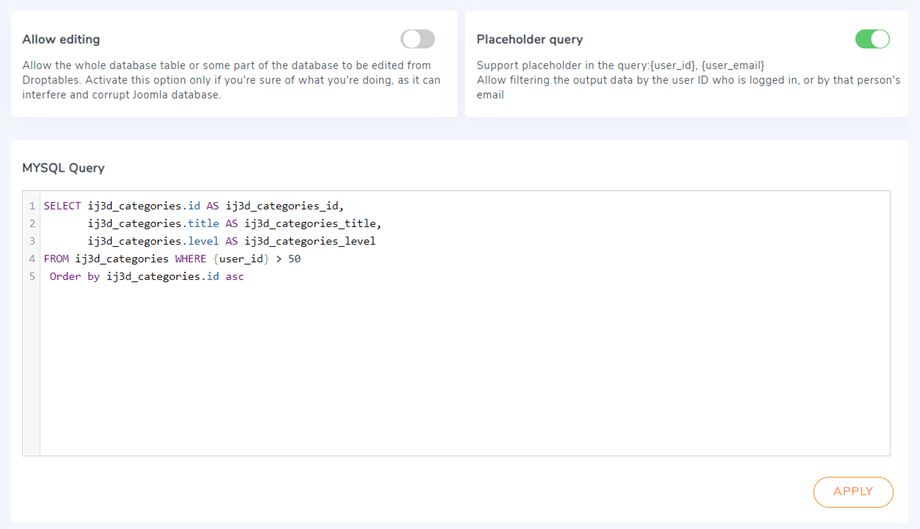
Consulta de marcador de posición
Esta función permitirá filtrar los datos de salida por ID de usuario conectado o por su correo electrónico. Droptables actualmente admite etiquetas en la consulta: {user_id}, {user_email}. Normalmente viene con una consulta. Por ejemplo, agregamos: "WHERE $user_id > 50", lo que significa que solo los usuarios con un ID mayor que 50 pueden acceder a este archivo.
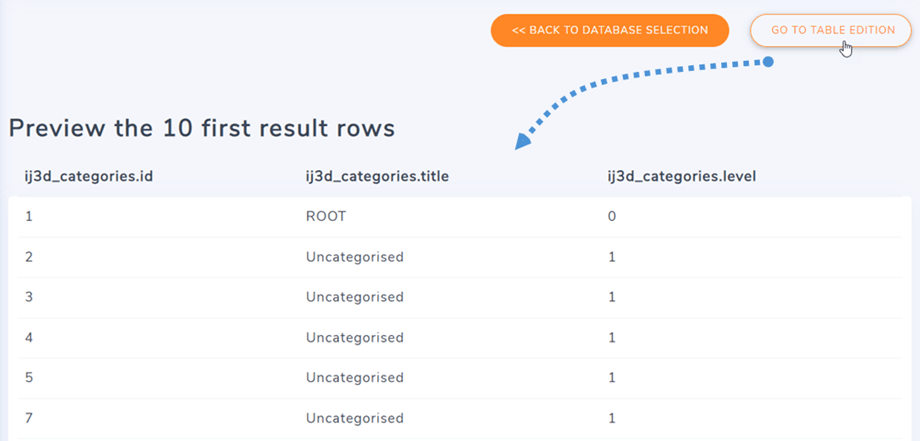
Finalmente, puedes obtener una vista previa y generar tu tabla como cualquier otra tabla.
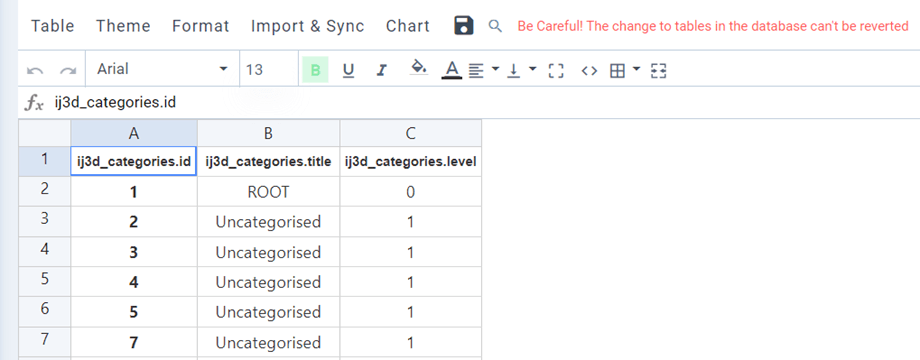
Una vez generada la tabla, podrá seguir accediendo a la base de datos de origen de la tabla a través de Tabla > Origen de datos . Allí podrá, por ejemplo, añadir más columnas a la tabla y editar el título de las columnas.