 Productos para WordPress
 Productos Joomla
 Apoyo
Apoyo Noticias
 Acceso
Droptables: sincronización de Excel, CSV y Hojas de cálculo de Google
1. Importación de archivos de Excel
En cualquier tabla, puede importar un archivo de Excel desde su PC. Primero, vaya al menú Importar y sincronizar > botón Archivo de Excel y , a continuación, haga clic en el botón Seleccionar archivo de Excel para elegir un archivo de Excel desde su PC.
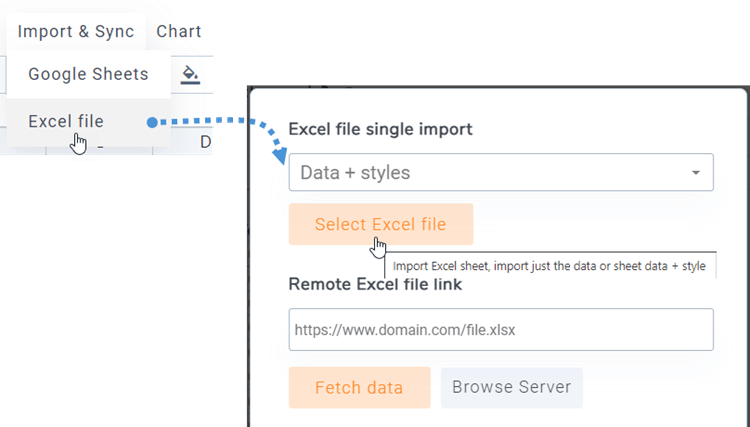
Antes de importar el archivo, puede seleccionar una opción para importar solo datos o datos + estilos y elegir la hoja que desea importar.

2. Sincronizar una tabla con los datos de un archivo de Excel
Es posible sincronizar una tabla que hayas creado con un archivo de Excel ubicado en tu servidor (en cualquier lugar). Para ello, crea una tabla nueva o accede a una existente. Ve al menú Importar y sincronizar > botón Archivo de Excel y aparecerá una ventana emergente.
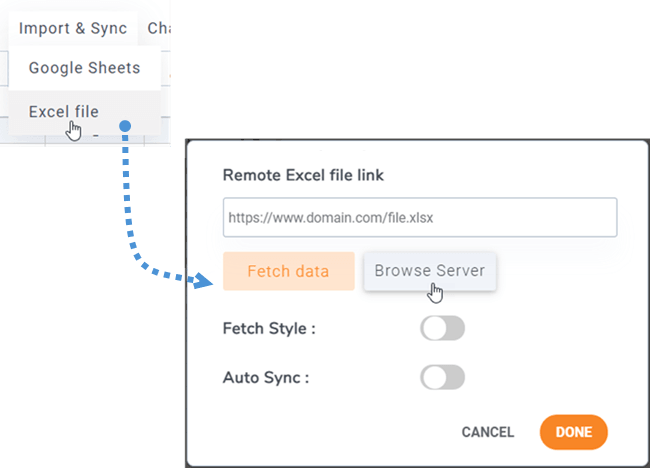
Al hacer clic en el Explorar servidor , podrá seleccionar un archivo de Excel ubicado en cualquier parte de su servidor, siempre que se trate de un archivo subido a través del administrador de medios (carpeta /images).
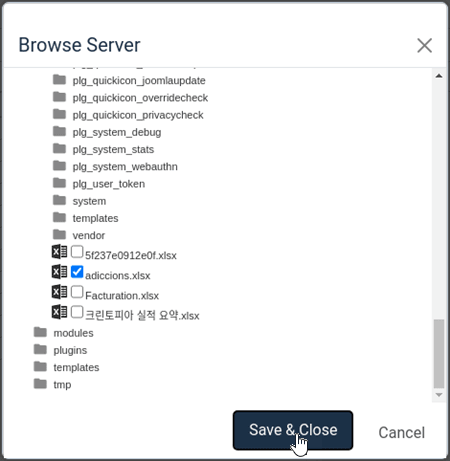
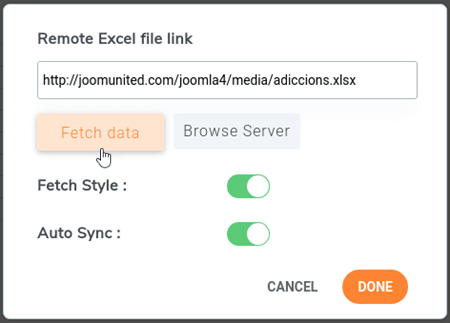
Una vez que su archivo de Excel esté vinculado a la tabla, puede elegir la hoja que desea sincronizar y presionar el Obtener datos para importar datos del archivo de Excel.
3. Sincronización con Hojas de cálculo de Google
Droptables ofrece la posibilidad de sincronizar con Google Sheets. Tu hoja de cálculo de Google Sheets debe estar configurada como "Publicar en la web" para poder sincronizarse. Primero, abre tu hoja desde Google Drive y publícala como página web usando el menú Archivo >> Compartir.
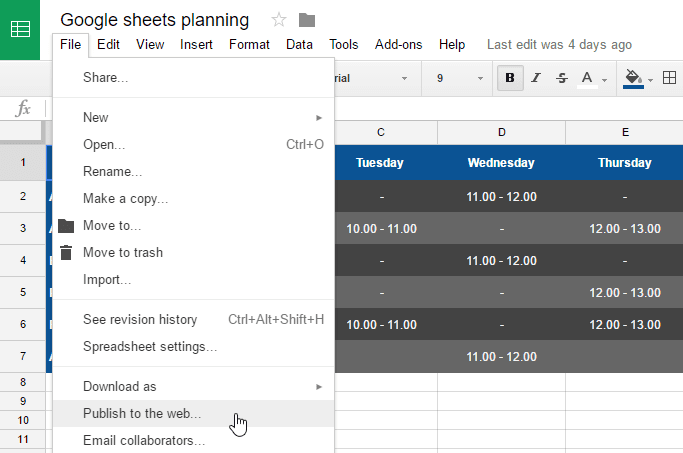
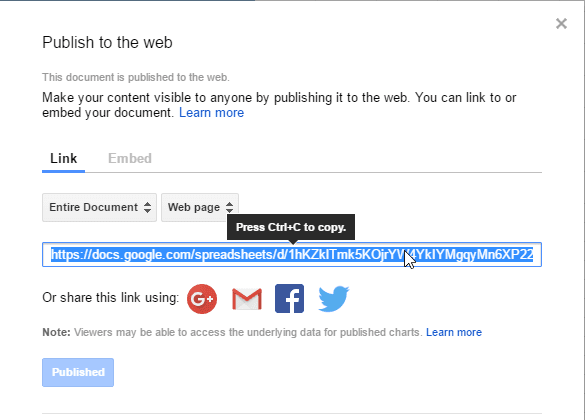
En la ventana emergente "Publicar en la web", haz clic en el "Publicar" y confirma que deseas hacerlo. A continuación, accederás al enlace del archivo de Hojas de Cálculo de Google; cópialo.
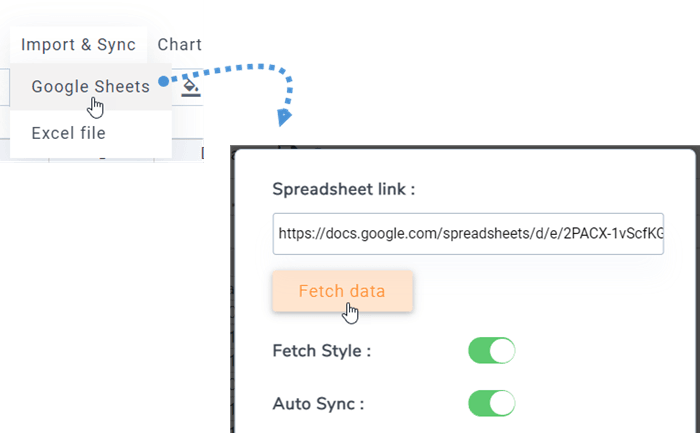
Después, vuelve al plugin y ve a Menú > Importar y sincronizar. Haz clic en el botón de Google Sheets. Luego, pega la URL en el campo Enlace de hoja de cálculo, selecciona la hoja que deseas sincronizar y haz clic en Obtener datos .
4. Sincronización automática de Excel y Hojas de cálculo de Google
Sobre el enlace del archivo también puedes activar la sincronización automática de datos. Droptables recuperará los datos automáticamente a intervalos regulares.
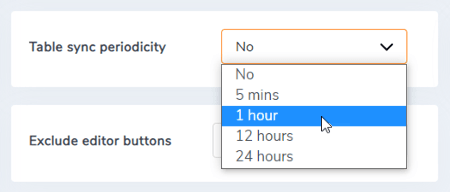
El retraso de sincronización se puede configurar en la configuración Droptables .
5. Importar y sincronizar archivos CSV
Para importar un archivo CSV desde tu PC usando la Droptables , ve a la extensión sección "Menú Importar y sincronizar" y selecciona el botón "Archivo CSV" . A continuación, haz clic en el botón "Seleccionar archivo CSV" para elegir el archivo CSV que deseas importar.
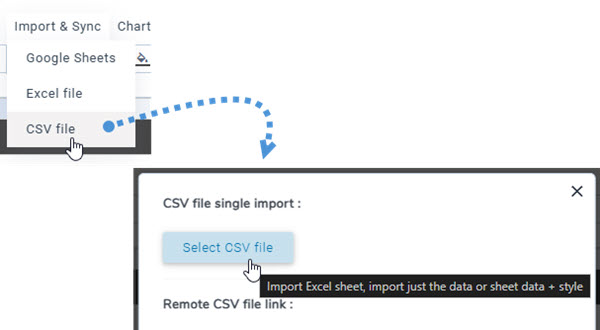
Para sincronizar tus archivos CSV desde el servidor mediante un método alternativo, ve a la sección "Menú Importar y sincronizar" y selecciona el botón "Archivo CSV" . A continuación, haz clic en el botón "Examinar servidor" y elige el archivo CSV que deseas sincronizar. Después, haz clic en el botón "Obtener datos" . Tras unos segundos, la ventana emergente se cerrará y podrás ver el contenido.
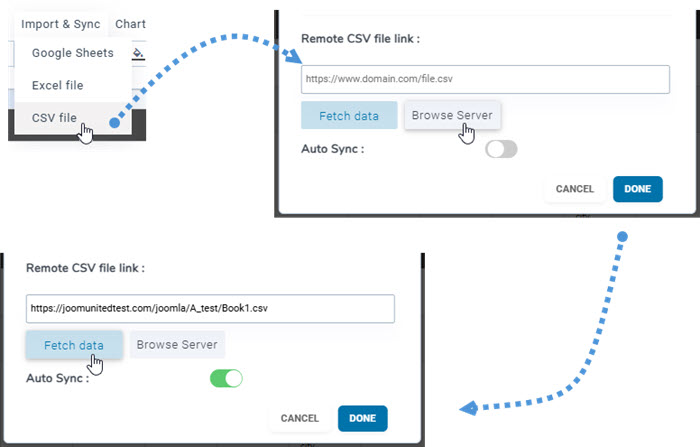
Al activar la "Sincronización automática" , se garantizará que los nuevos datos se sincronicen automáticamente.
