 Productos para WordPress
 Productos Joomla
 Apoyo
Apoyo Noticias
 Acceso
Droptables: Administrar tablas
1. Administrar tablas desde un artículo o componente
Una vez Droptables , verá una entrada de componente en el menú Componentes > Droptables y un botón de editor en su editor. Haga clic en él para abrir la vista principal Droptables .
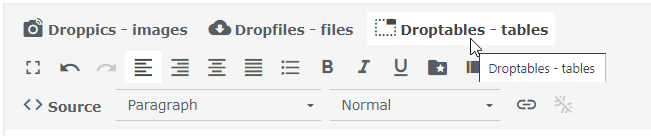
La interfaz del administrador de tablas se abre en un lightbox desde el editor:
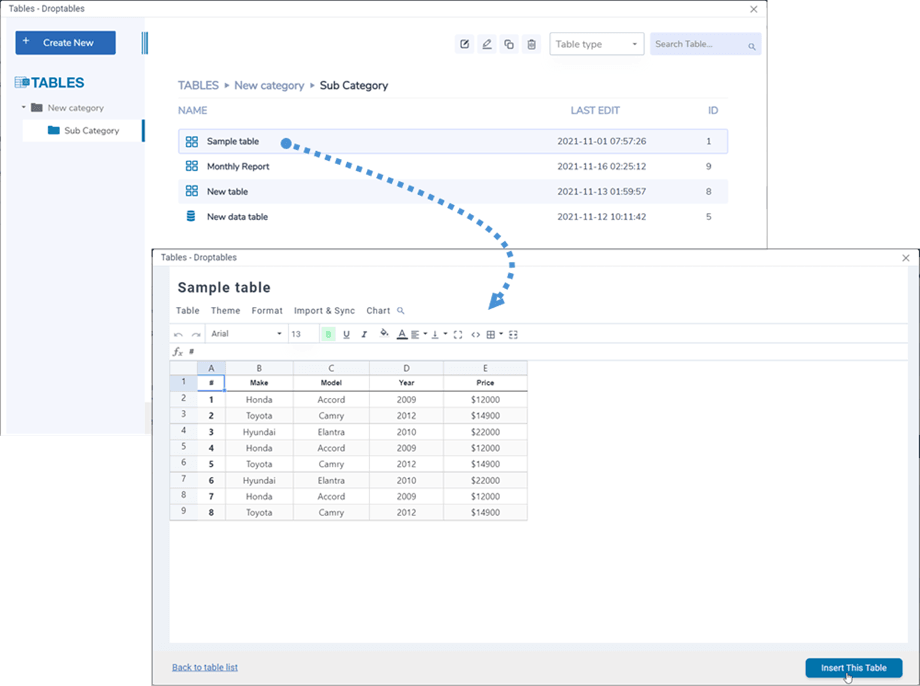
Para insertar una tabla en el editor, haz clic en el espacio en blanco de la fila y usa el botón " Insertar esta tabla" en para añadirla al artículo. Desde aquí, puedes editar la tabla antes de insertarla haciendo clic en su nombre.
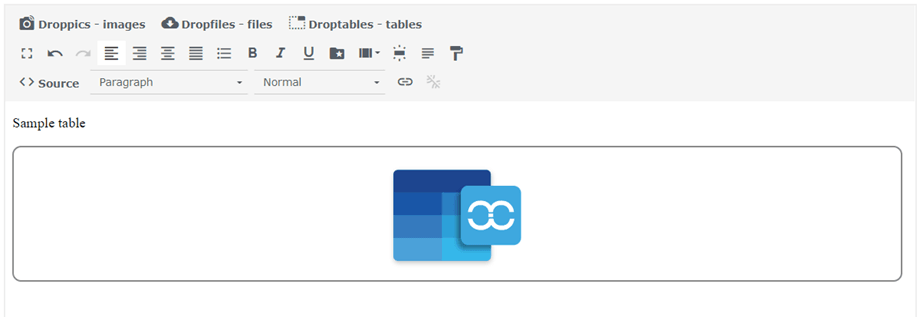
Luego, la tabla se materializará con un ícono azul Droptables .
2. Administrar tablas y categorías
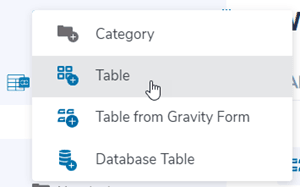
Las tablas se clasifican en categorías. Puedes tener tantas tablas como quieras dentro de cada categoría. Para crear una categoría de tabla, haz clic en Crear nueva > Categoría en la esquina superior izquierda. Para crear una tabla nueva, simplemente haz clic en Crear nueva > Tabla.
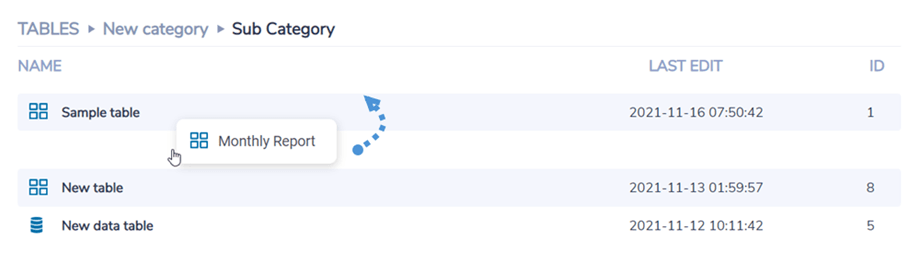
La categoría la podrás gestionar colocando el ratón sobre ella, podrás editar el nombre, copiar o eliminar la tabla.
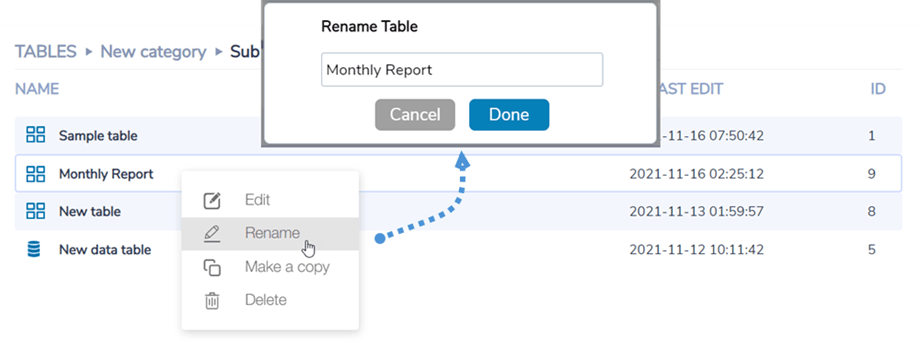
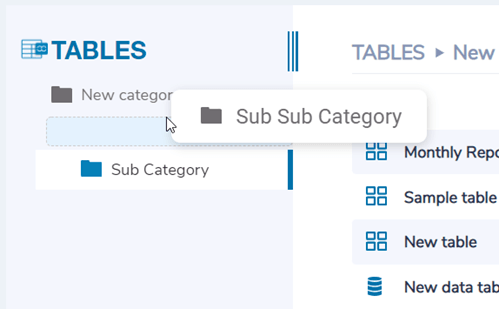
Para crear una subcategoría, debe mover el cursor hasta el título de la categoría más a la izquierda, luego puede arrastrar y soltar el mouse hacia la derecha o hacia la izquierda para definir el nivel de esa categoría.
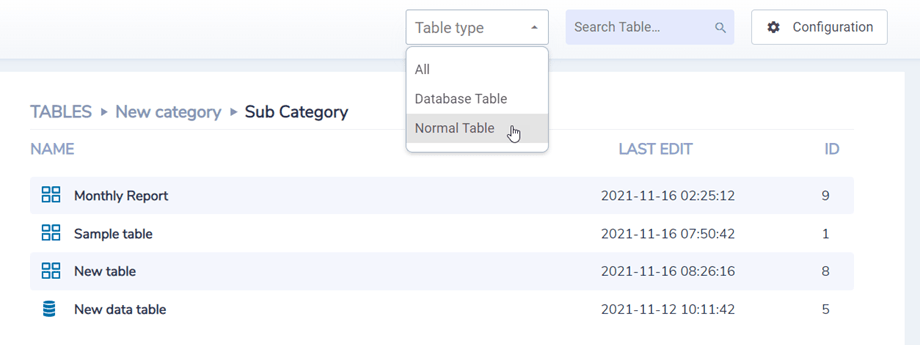
En la parte superior derecha del panel, puede filtrar los tipos de tablas, buscar tablas por nombre o ir a Configuración.
3. Edición de mesa
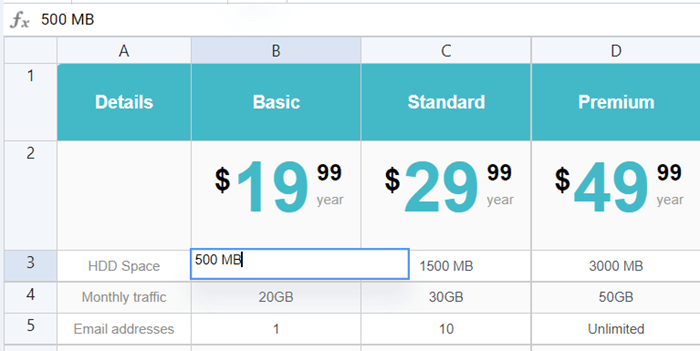
Para agregar datos en tablas, actúe como si estuviera en una hoja de cálculo. Haga doble clic en una celda para actualizar el contenido; un solo clic para seleccionar una o varias celdas (y aplicar estilo, por ejemplo).
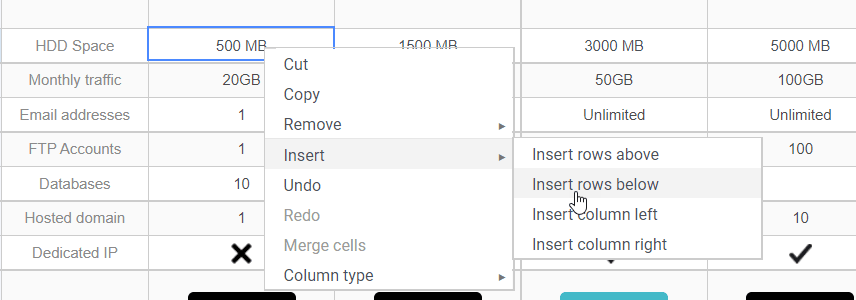
Para agregar filas o columnas, puede utilizar el clic derecho y seleccionar la opción.
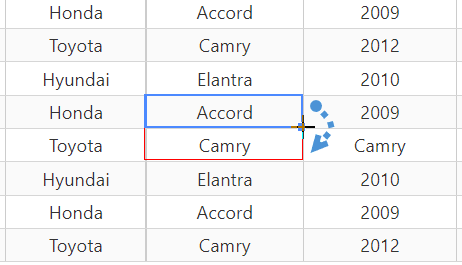
Para copiar celdas puedes usar CTRL+C / CTRL+V o también puedes colocar el mouse en la esquina inferior derecha de la celda y llevarlo en la dirección que desees.

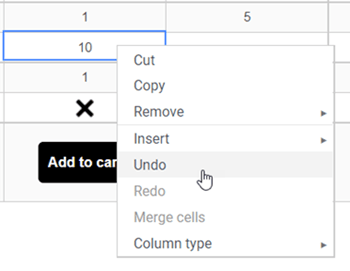
Desde el menú contextual, puede deshacer las últimas modificaciones, todas las realizadas desde que recargó la página. Droptables guarda una copia de seguridad de las modificaciones realizadas con la edición de contenido de celdas y puede restaurarlas.
4. Edición de contenido avanzado
Celdas HTML
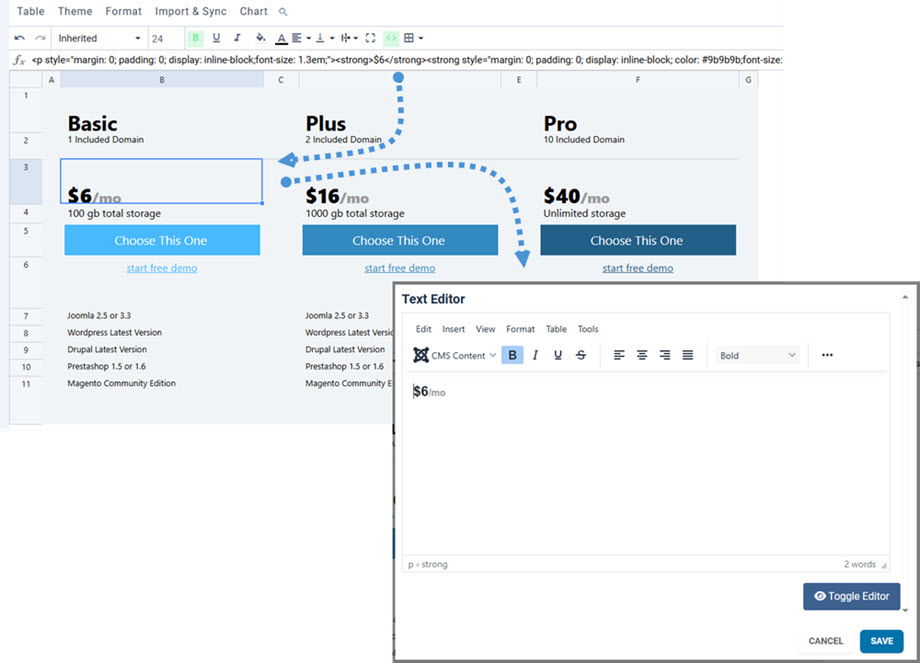
Ahora puedes añadir contenido HTML con un editor WYSIWYG dentro de cada celda. Selecciona una celda en la barra de herramientas y haz clic en el icono < >. Al editar la celda, tendrás un editor HTML integrado. Podrás insertar imágenes y código HTML.
Combinar celdas
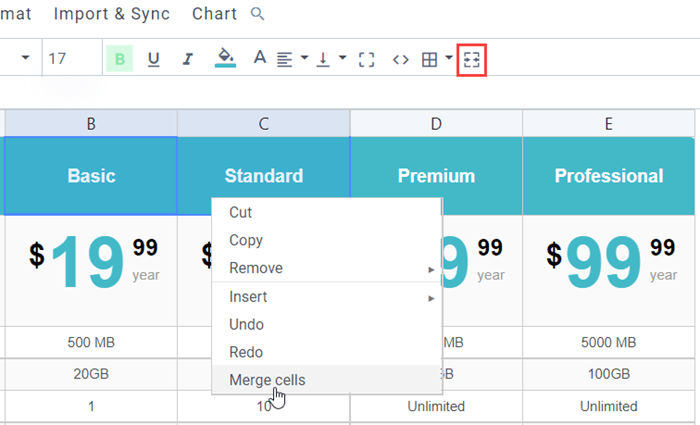
Las celdas también se pueden combinar. Seleccione dos o más celdas y haga clic derecho; un menú le permitirá combinarlas. También puede usar el icono "Combinar celdas" en la barra de herramientas.
Ocultar columnas en el front-end
Para ocultar una columna de una tabla en la interfaz de usuario, haga clic derecho en el encabezado de la columna y seleccione la "Ocultar columna en la interfaz" . Aparecerá una marca de verificación verde al final de la opción. De esta forma, los usuarios no podrán ver esa columna en la interfaz. Puede ocultar tantas columnas como desee.
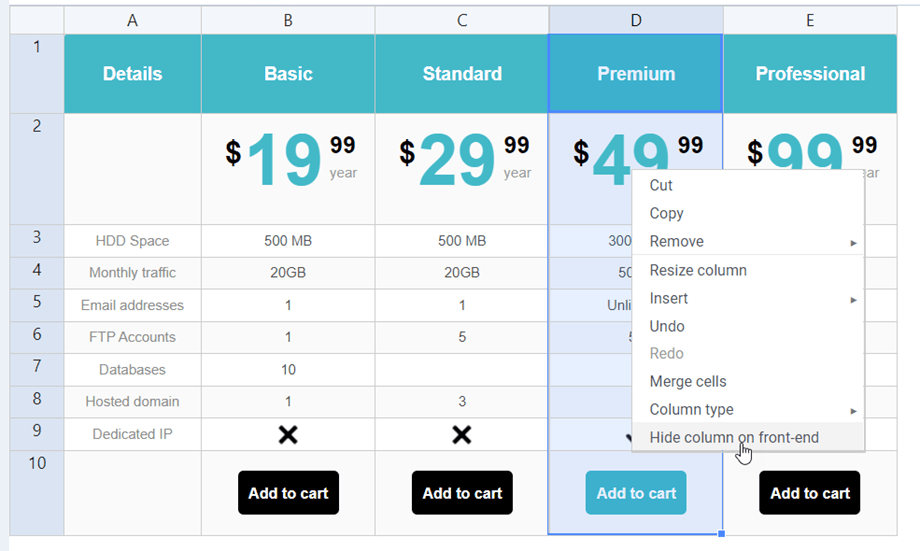
Esta función también está disponible en las tablas de la base de datos.
5. Exportación de Excel y hojas de cálculo
Puedes exportar hojas de cálculo en Droptables usando nuestra herramienta específica. Debes activarla desde la configuración: Droptables > Configuración > Ajustes principales.
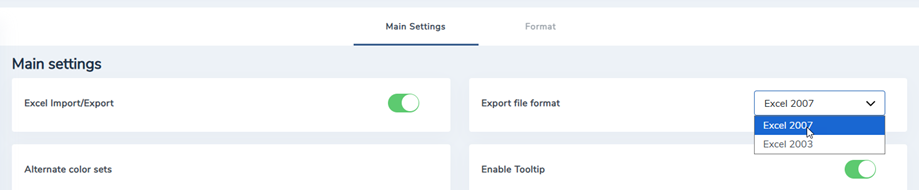
Las tablas se pueden importar desde Excel u Open Office. El formato se detectará e importará automáticamente. Ten en cuenta que solo se importará la primera página de Excel. La exportación se puede realizar en formato Excel 2003 o 2007.
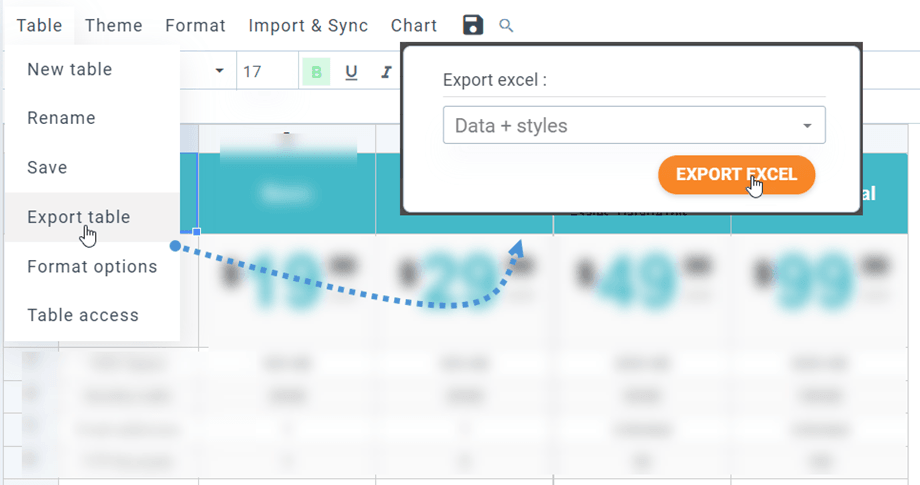
También puedes importar o exportar solo datos de tabla o datos de tabla con estilos. Importar solo datos es muy útil para conservar el diseño al importar.
6. Código corto
Código corto de celdas
El usuario puede insertar varias filas y columnas usando un código corto en lugar de una tabla completa. Primero, seleccione las celdas que desea insertar. Luego, haga clic derecho sobre ellas y seleccione "Insertar código corto" en el menú contextual.
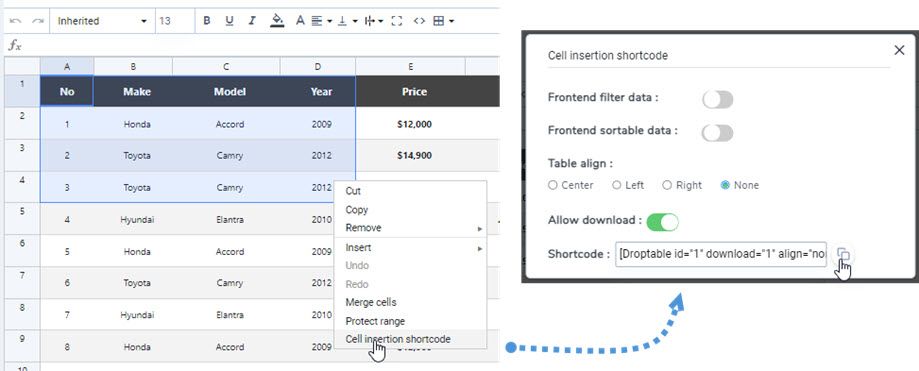
Tras seleccionar las opciones en la ventana emergente, haz clic en el "Copiar" . Después, podrás pegar el código corto en tus publicaciones o páginas.
p. ej.: [Droptable id="1" download="1" align="none" range="1,1,4,4"]
