 Productos para WordPress
 Productos Joomla
 Apoyo
Apoyo Noticias
 Acceso
Droppics: Gestión de imágenes individuales
1. Opciones de visualización de una sola imagen
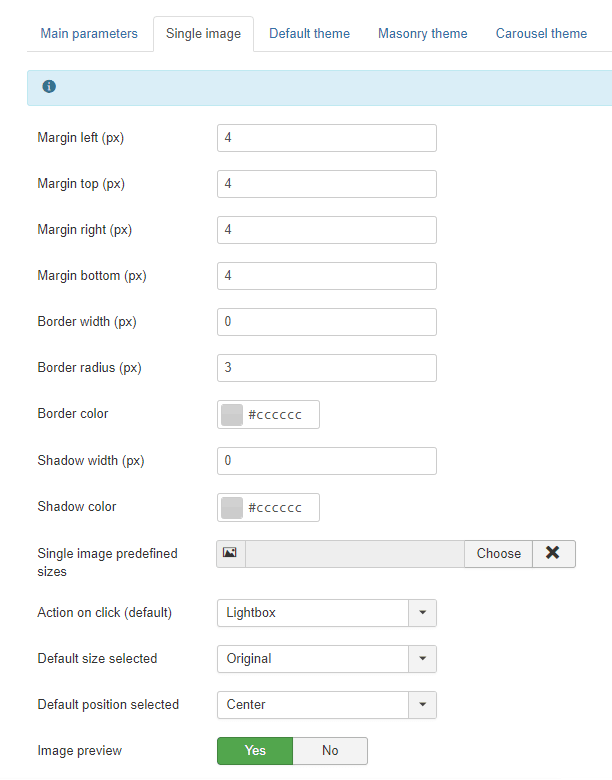
Con Droppics, puedes usar las mismas imágenes en tus galerías o como una sola imagen en tu contenido. Abre Droppics, haz clic en una imagen y el panel derecho cambiará. En la parte superior puedes definir:
- Radio del borde
- Margen
- Tamaño del borde
- Color del borde
- Tamaño de la sombra
- Color de sombra
- Alineación
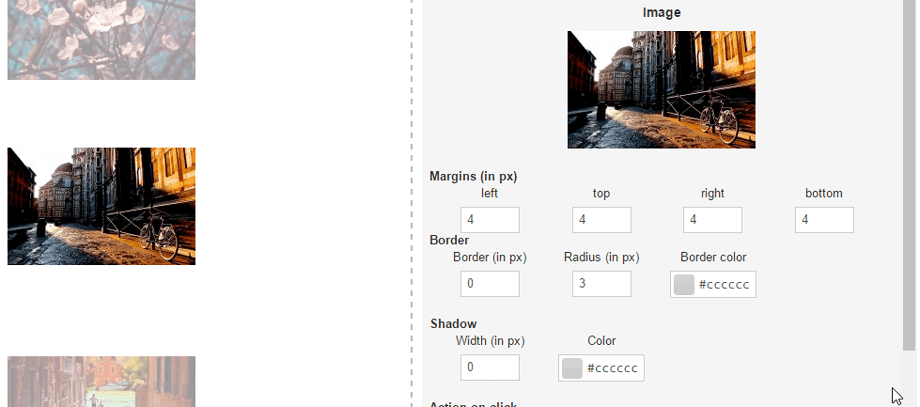
No olvides presionar guardar una vez que hayas terminado con la modificación.
Luego, puedes definir una acción al hacer clic en la imagen con un enlace externo opcional y un título (texto debajo de la imagen):
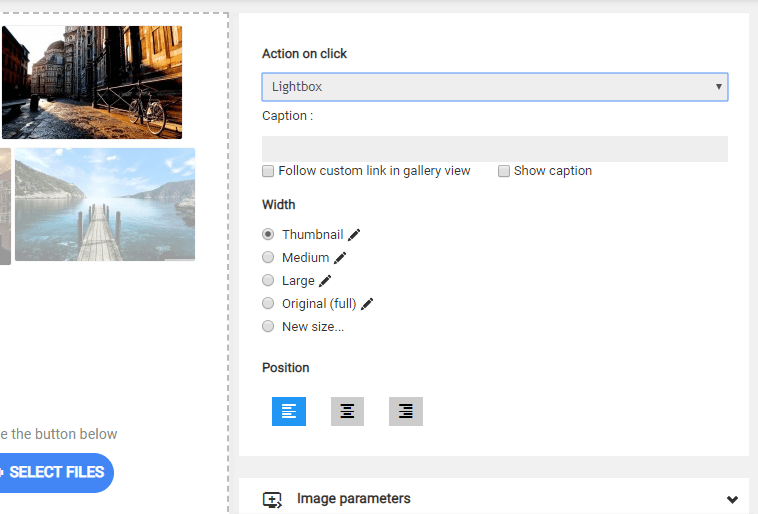
La acción al hacer clic determinará si el usuario:
- Abra la imagen en una caja de luz
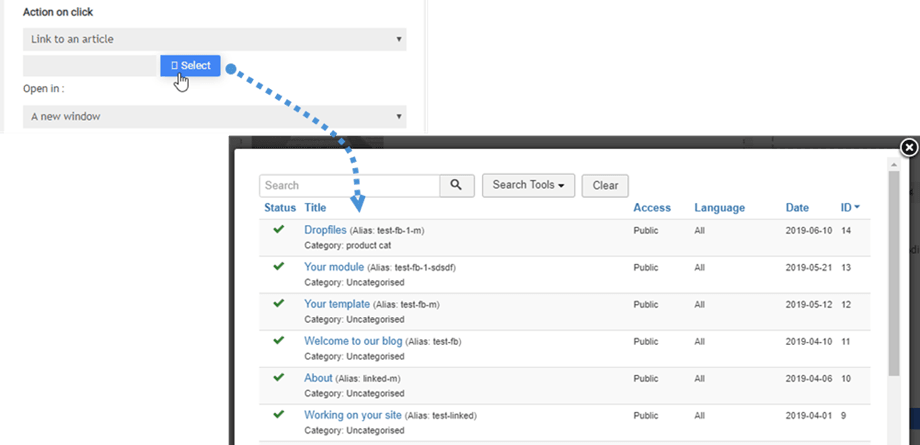
- Siga un enlace a un artículo o un menú
- Siga un enlace a una URL personalizada
- No hacer nada
Título de la imagen:
- Seguir el enlace personalizado en la vista de galería
- Mostrar subtítulo
La opción "Seguir enlace personalizado en la vista de galería" añade la función de enlace a una sola imagen, pero también funciona en la vista de galería si insertas la galería completa en tu contenido. Esta función se usa frecuentemente en páginas de portafolio.
El enlace a los menús y artículos se completa con una herramienta que te ayudará a encontrar más fácilmente tu contenido en una lista.
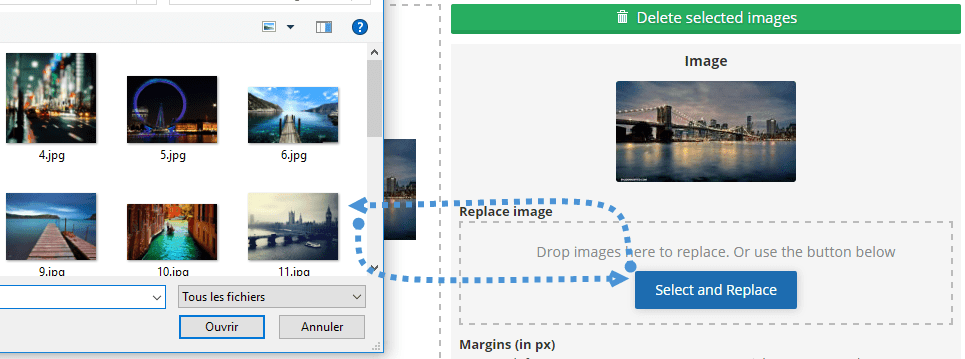
Al hacer clic en una sola imagen, puedes reemplazarla en todo tu sitio web Joomla. Sube una nueva y Droppics regenerará todos los tamaños de imagen, incluidos los personalizados, y la reemplazará en tu contenido.
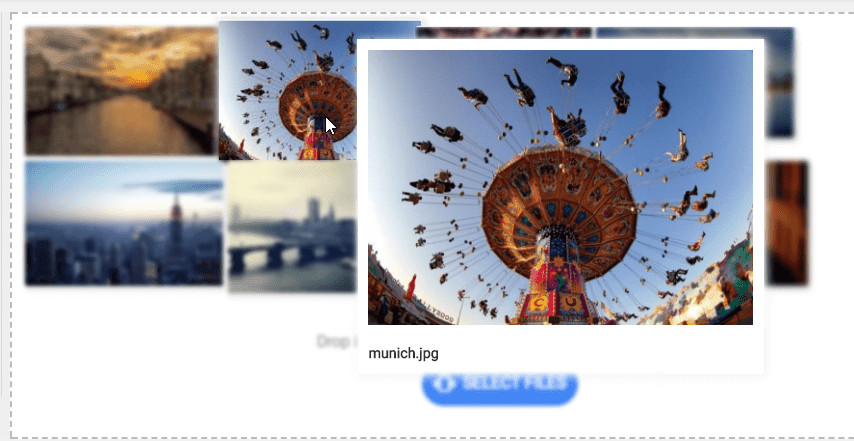
Si activa el Vista previa de imagen en la configuración, incluso podrá activar un efecto de imagen al pasar el mouse sobre ella.
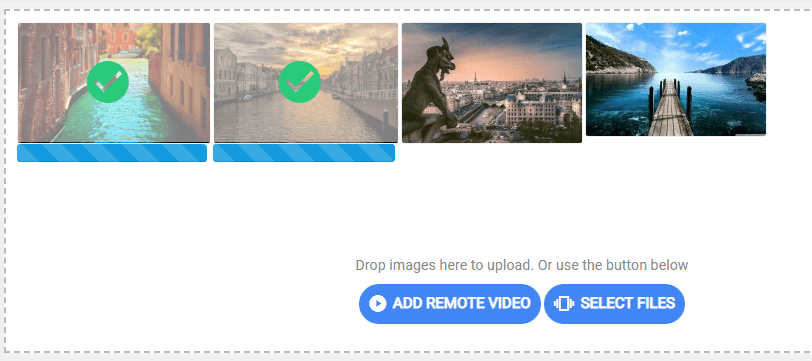
Y el proceso de subida también.
2. Crea tamaños de imagen personalizados
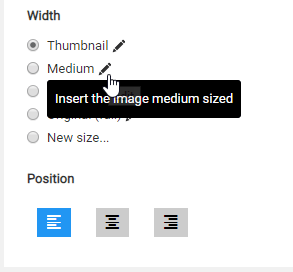
Puedes crear imágenes con tamaños personalizados a partir de los archivos originales, sin que estos se modifiquen. Haz clic en el "Nuevo tamaño" , define al menos un ancho y un nombre de archivo para generar una nueva imagen. El nuevo nombre y tamaño del archivo de imagen se añadirán a la lista.
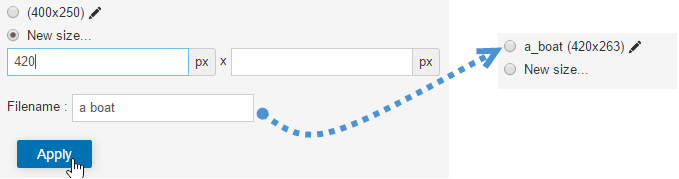
Los tamaños de imagen personalizados también se pueden generar automáticamente al subir las imágenes. Para definir los tamaños personalizados, utilice el menú: Componente > Droppics > Opciones > Imágenes individuales > Tamaños personalizados.
Luego puedes agregar los tamaños de imagen personalizados que quieres que se creen de forma predeterminada al cargar.
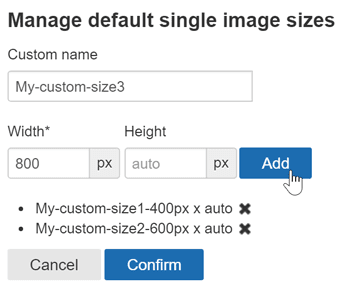
Una vez generada la imagen personalizada, aparecerá en tu lista de imágenes. Luego, simplemente haz clic en «Insertar esta imagen» para añadirla a tu artículo.
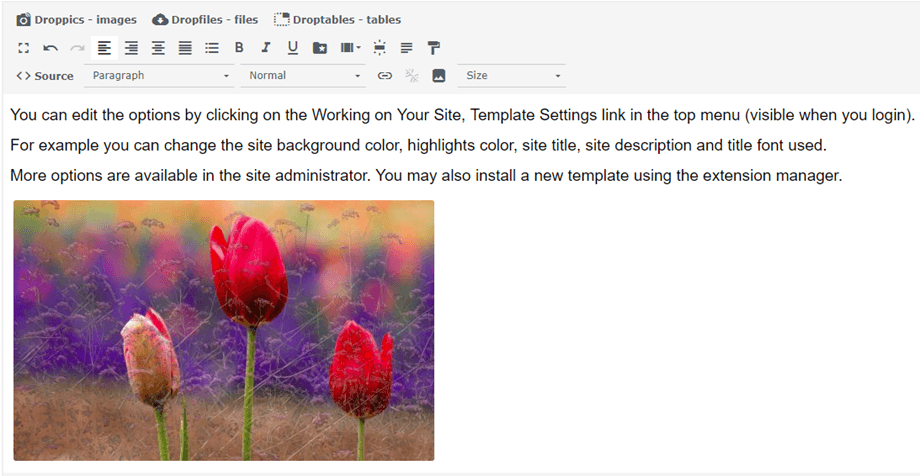
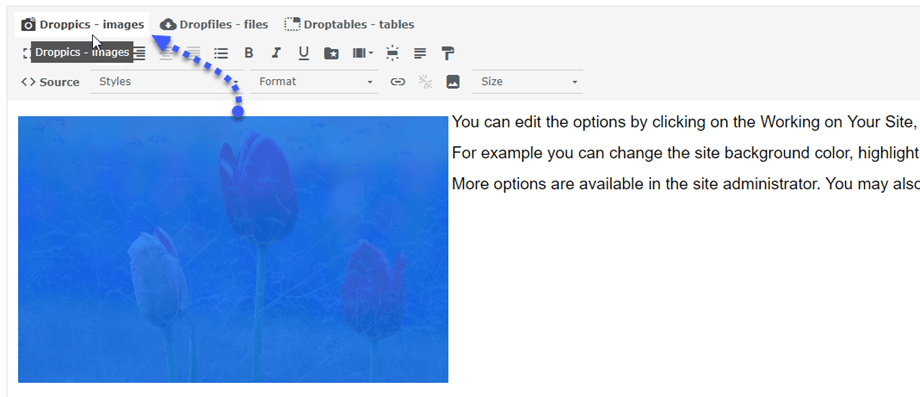
Al volver a hacer clic en la imagen y en el Droppics , la imagen se abrirá de nuevo con todos sus parámetros.
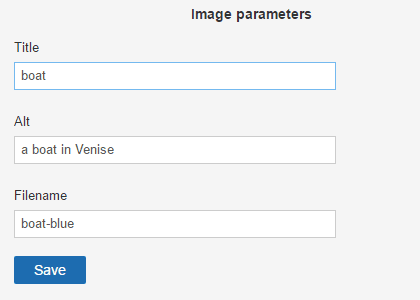
Para fines de SEO, puede definir el título, el texto alternativo y cambiar el nombre del archivo original.
3. Aplicar efectos a la imagen
Puedes aplicar filtros y efectos a las imágenes. En el lado derecho del tamaño de la imagen, haz clic en el icono del lápiz de “editar”.
Se le mostrará una pantalla con efectos.

Puedes aplicar modificaciones y efectos:
- Cultivo
- Cambiar el tamaño
- Espejo
- Girar
- Aplicar algunos efectos de estilo
