 Productos para WordPress
 Productos Joomla
 Support
 News
News Login
LoginDroppics: Galerías
La idea principal de Droppics es configurar los parámetros de imágenes y galerías en el componente y luego administrarlos directamente desde el editor. Droppics funciona en todos los editores WYSIWYG estándar de Joomla, tanto en el frontend como en el backend. Por ejemplo, puedes añadir una galería a un módulo Joomla personalizado.
1. Abra el administrador de galería desde el editor de texto
Cuando Droppics está instalado, aparece un botón de complemento de edición debajo o en su editor (dependiendo del editor en uso).
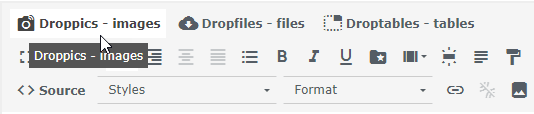
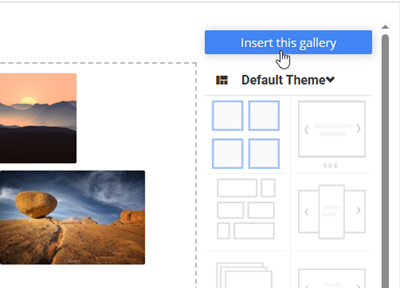
Haz clic en él para abrir la ventana principal Droppics . Luego, puedes hacer clic en "Insertar esta galería" para insertar la galería seleccionada en tus artículos.
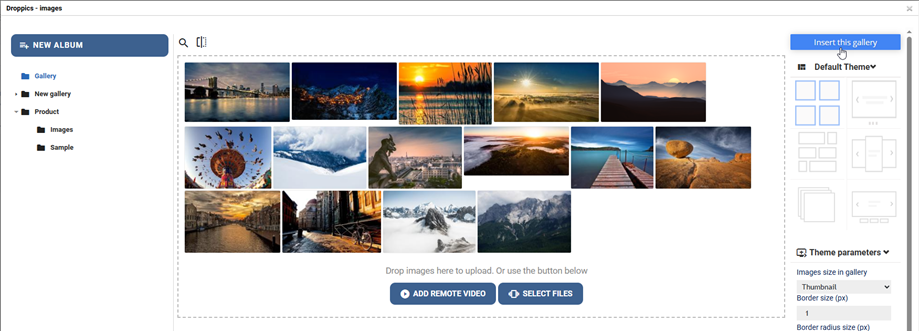
2. Administrar galerías
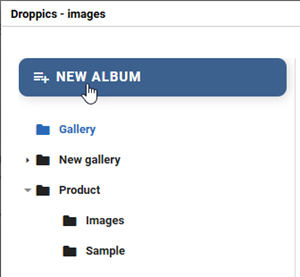
Para crear una galería, haga clic en Nuevo álbum en la columna izquierda.
Para agregar nuevas imágenes a tu galería puedes arrastrar y soltar los medios en la parte central o hacer clic en el Seleccionar archivos .
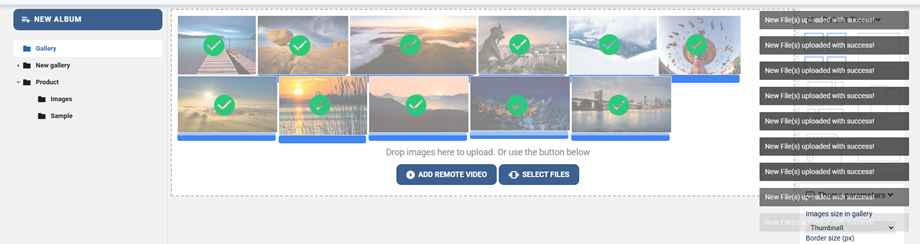
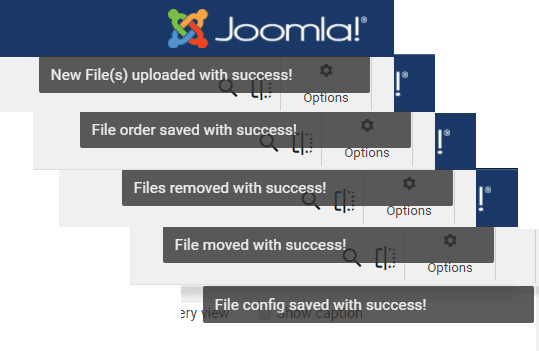
Se mostrará una ventana emergente de notificación en la esquina superior derecha después de que el usuario cargue, ordene, mueva, elimine o edite imágenes.
Selecciona una o varias imágenes para subirlas. El cargador funciona con HTML5, por lo que puedes enviar imágenes grandes. Se redimensionarán automáticamente según los parámetros globales (el valor predeterminado es 1200 px).
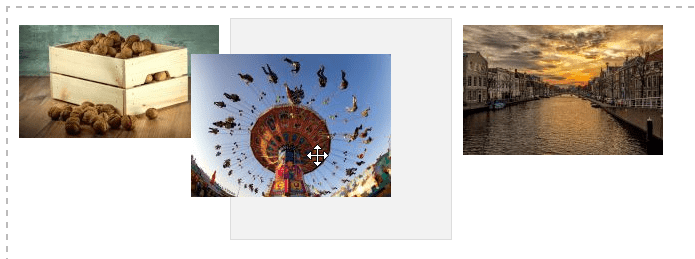
Puedes reordenar tus imágenes al subirlas usando la función de arrastrar y soltar. El orden se guarda automáticamente, por eso no hay botones para guardar
Para insertar la galería en tu artículo, haz clic en el Insertar esta galería en la columna derecha.
La galería aparecerá en tu artículo con un Droppics icono.
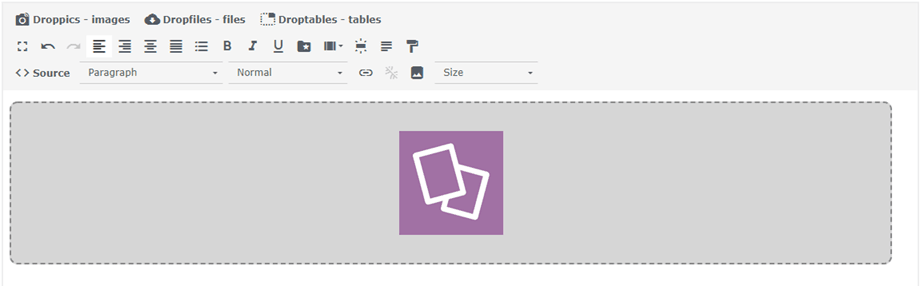
Guarda tu contenido y listo: ¡tu primera galería ya está en línea! Si haces clic en la imagen de la galería Droppics en el artículo y luego en el botón Droppics , recargarás la galería seleccionada.
El tema predeterminado le permite definir:
- Tamaño del borde
- Radio del borde
- Color del borde
- Color y tamaño de la sombra de la imagen
- Margen izquierdo, margen superior, margen derecho, margen inferior
- Si cargar subgalerías o no
- Algunos parámetros adicionales están disponibles en el tema de presentación de diapositivas, como el retraso de transición, el efecto...
3. Subgalerías
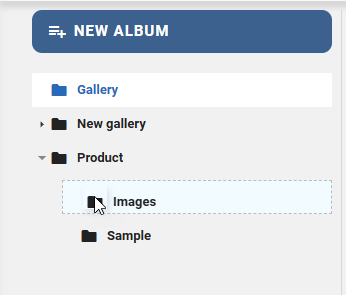
En Droppics puedes gestionar galerías de varios niveles. Para añadir un subnivel a la galería, simplemente arrastra y suelta las categorías de imágenes para ordenarlas o cambiar de nivel.
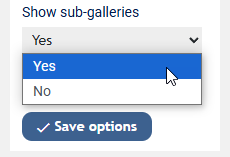
Para activar la navegación de la subgalería, deberá configurar el parámetro en la categoría principal desde el menú de la derecha.
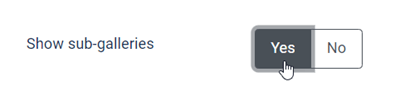
Si ha desactivado la configuración de la galería y la configuración desde la configuración global, utilice el menú Componentes > Droppics > Opciones > Seleccione el tema a configurar.
Como tienes subgalerías, podrás navegar por ellas en la interfaz. Todas tus subgalerías generarán miniaturas de navegación automáticamente.
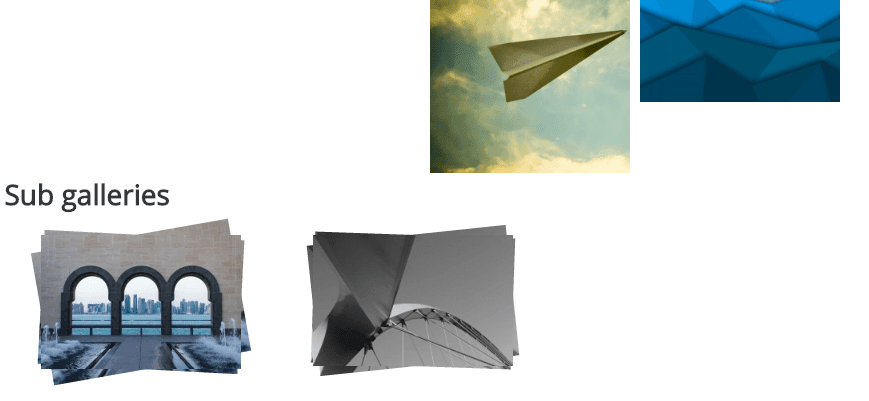
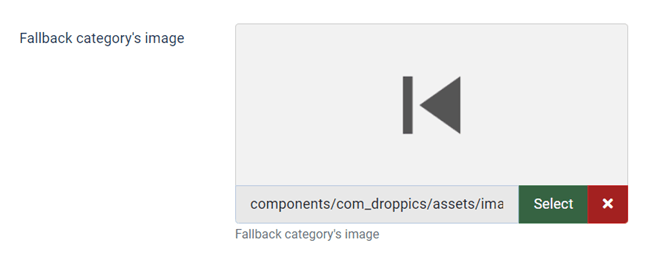
La miniatura de la subgalería se genera automáticamente a partir de la primera imagen de la categoría. Una vez dentro de una subgalería, también puede seleccionar una imagen para usar como botón de retroceso en el Opciones > Parámetros principales .
4. Comportamiento de la galería en el backend
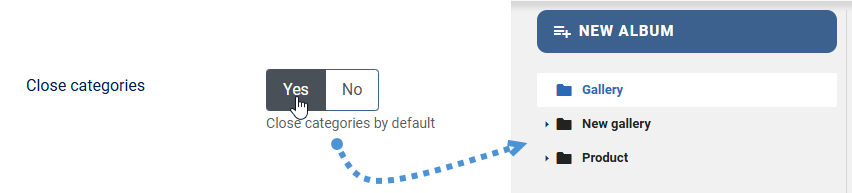
Se puede configurar un estado predeterminado para la galería en las opciones globales de la sección de administración: abrir Droppics con todas las categorías de imágenes abiertas o cerradas. Esto puede ahorrar espacio si tiene muchas galerías.
5. Copiar - Cortar - Pegar imágenes
Una vez subida una imagen a Droppics, puedes hacer una o varias selecciones haciendo clic en ella. Puedes seleccionar varias imágenes manteniendo pulsada la tecla Ctrl. El primer método para mover o copiar imágenes es arrastrar y soltar. Arrastrar y soltar solo mueve la imagen; arrastrar y soltar manteniendo pulsada la tecla Mayús la copia.
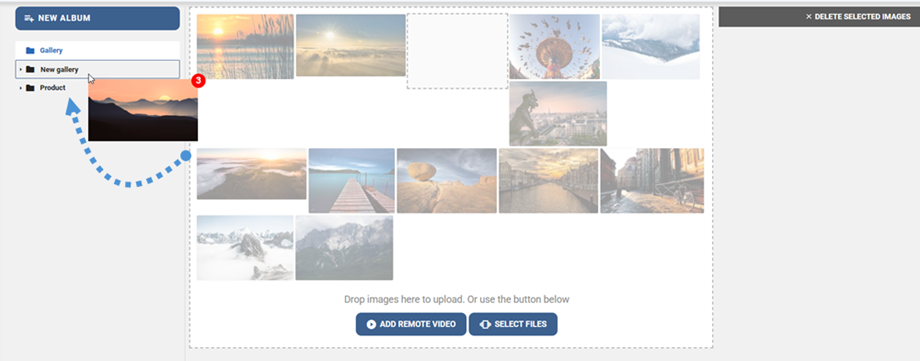
También puedes utilizar los botones de la parte superior derecha.

