Productos para WordPress
 Productos Joomla
 Apoyo
Apoyo Noticias
 Acceso
Dropfiles: Consejos y trucos
1. Dropfiles usando un módulo o un módulo HTML personalizado
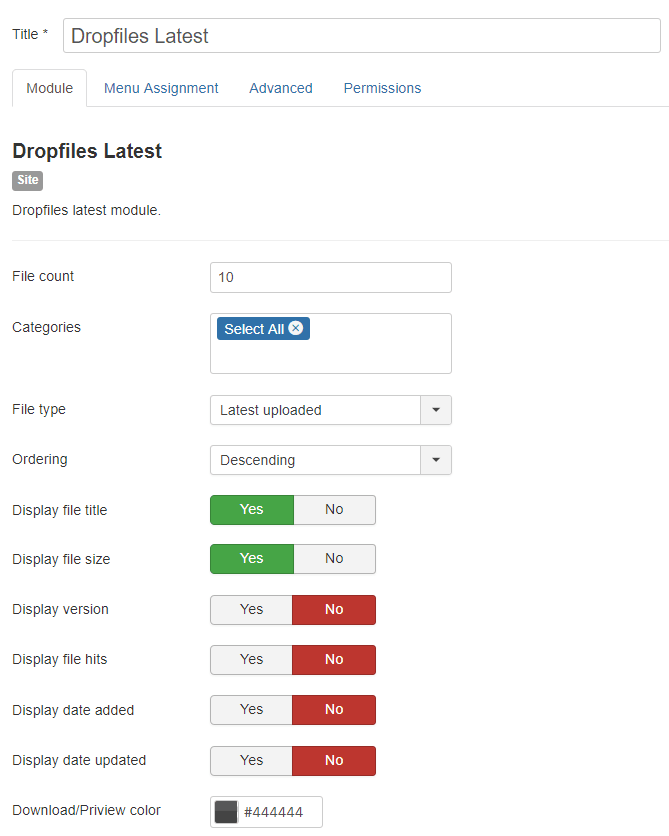
Dropfiles El módulo "Últimas novedades" te ayuda a mostrar todos los archivos subidos o actualizados recientemente. Puedes limitar el número de archivos, seleccionar la categoría que quieres mostrar y definir el orden.
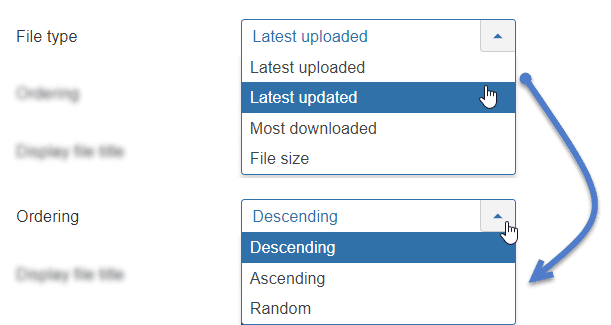
Las opciones de orden son: Descendente, Ascendente o Aleatorio + Último cargado, Última actualización, Más descargado o Tamaño del archivo.
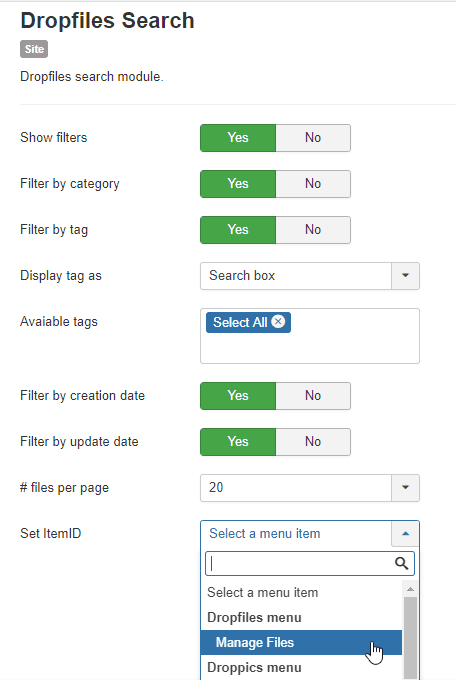
También puede visualizar Dropfiles de búsqueda por módulo. Además de las funciones disponibles en el menú > Dropfiles Búsqueda, también puede establecer un ID de elemento para el módulo.
Dropfiles está diseñado para usarse en cualquier campo de edición WYSIWYG; solo necesita tener el complemento de contenido para ejecutarlo. Generalmente está activado por defecto.
No es el caso del módulo personalizado HTML de Joomla, debes activarlo como se indica arriba.
En la pestaña de opciones debes configurar la opción Preparar contenido en Sí

2. Clonar un tema Dropfiles
Puedes duplicar y personalizar temas en Dropfiles. Primero, ve a Configuración > Clonar tema , luego selecciona el tipo de tema que deseas modificar e ingresa el nombre del tema. Finalmente, presiona Clonar .
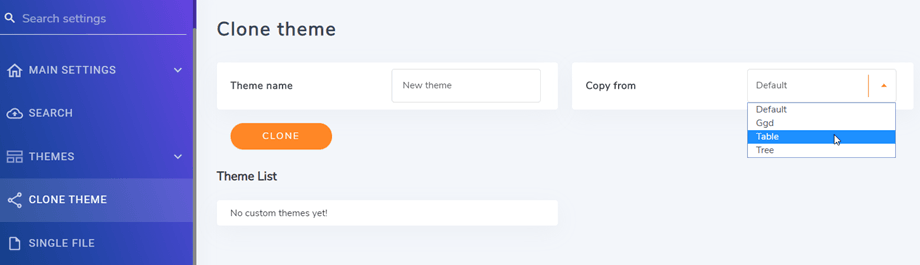
Los temas creados se enumeran a continuación, puede hacer clic en ellos para editar los parámetros del tema.
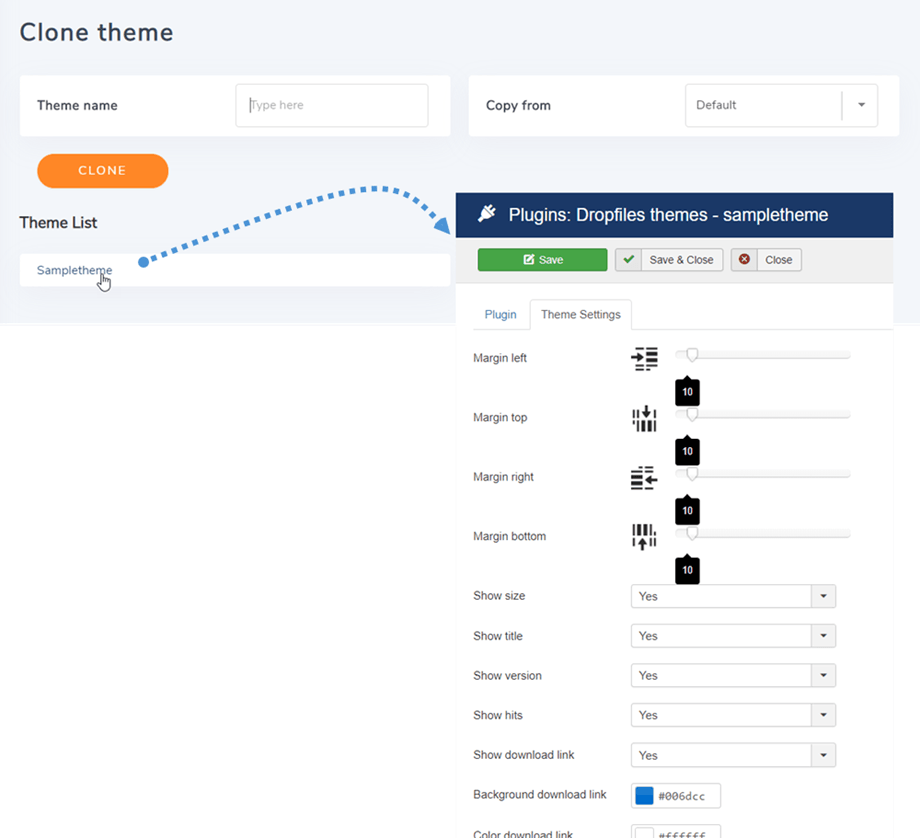
Dropfiles son de hecho complementos y se encuentran en la carpeta /plugins/dropfilesthemes
3. Diseño de archivo único personalizado
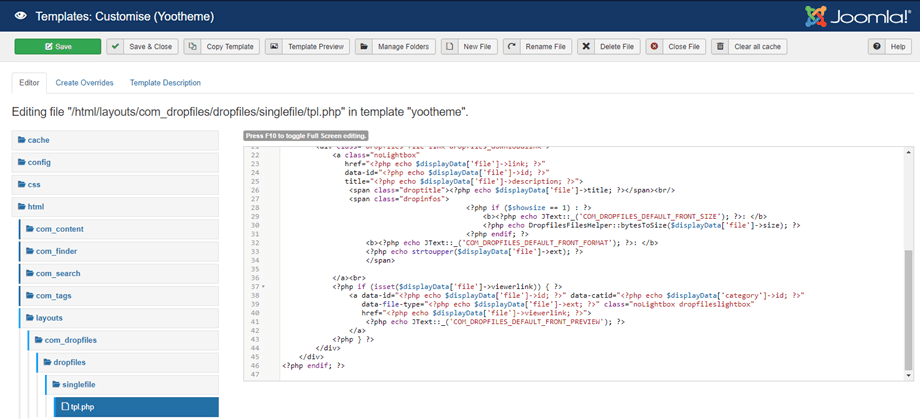
Además de la configuración básica de un solo archivo en la Parámetros principales , también puede modificar el diseño de un solo archivo. Primero, vaya a Extensiones > Plantillas > Plantillas y, a continuación, haga clic en el tema que esté utilizando.
En la pestaña Editor, diríjase a html > layouts > com_dropfiles > dropfiles > singlefiley, a continuación, haga clic en tpl.php , donde podrá personalizar su estilo. Recuerde pulsar Guardar al finalizar. ¡Buena suerte!