Productos de WordPress
 Productos de Joomla
 Soporte
 Noticias
 Iniciar sesión
Dropfiles: Parámetros
1. Parámetros principales
Para acceder a Dropfiles , vaya a Componente > Dropfiles > Configuración / Opciones. Dentro de la configuración principal encontrará 3 pestañas: Administración, Interfaz y Avanzado.
Pestaña de administración
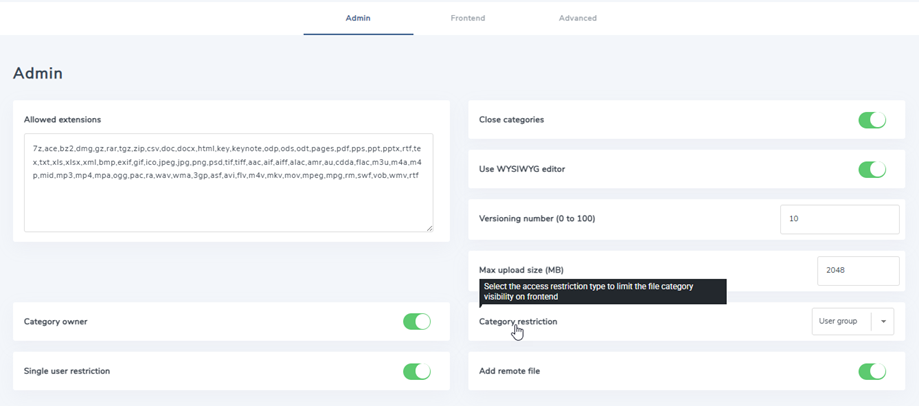
En opción, puedes definir:
- Extensiones permitidas: el formato de archivo que desea autorizar en su sitio web para cargar o descargar
- Propietario de la categoría: Agregar usuario como propietario de la categoría
- Restricción de usuario único: agregue la posibilidad de seleccionar un solo usuario de Joomla para acceder a una categoría o varios usuarios para ver un archivo
- Cerrar categorías: la opción para cargar categorías en acordeón abiertas o cerradas por defecto
- Utilice el editor WYSIWYG: cargue un editor de texto completo para la descripción del archivo
- Número de versiones: Dropfiles almacena el historial de archivos cuando lo actualiza, puede configurar la cantidad de archivos a respaldar (0-100: límite por archivo)
- Tamaño máximo de archivo a subir: lo establece el valor de php.ini de tu servidor. Puedes definir un límite inferior aquí.
- Restricción de categoría: aplique la restricción de acceso a archivos en la categoría de archivo usando el grupo de usuarios de Joomla o el nivel de acceso de Joomla
- Agregar archivo remoto: la posibilidad de agregar archivos remotos entre otros (no alojados en su servidor)
Pestaña de interfaz
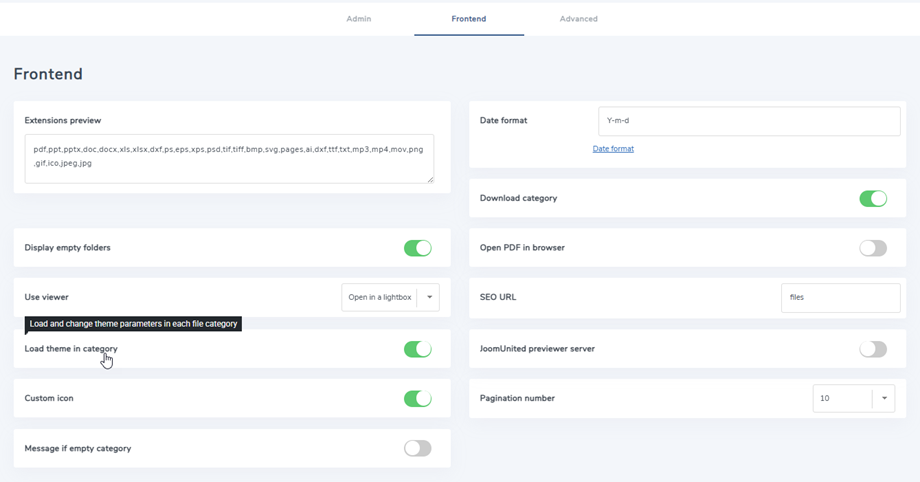
- Vista previa de extensiones: Las extensiones deben abrirse con el visor de documentos de Google; de lo contrario, no se mostrará el botón de vista previa.
- Mostrar carpetas vacías en la interfaz
- Visor de usuario: utilice el visor de Google Documents para obtener una vista previa de los archivos
- Cargar tema en categoría: carga la selección de tema y la opción de tema en cada categoría de archivo.
Si está configurado en No, se aplicarán las configuraciones de tema predeterminadas de las opciones. - Icono personalizado: Posibilidad de cargar una imagen o icono personalizado para archivos individuales
- Mensaje si la categoría está vacía: Mostrar mensaje si la categoría está vacía
- Formato de fecha: Formato de fecha de carga y modificación de archivos
- Descargar categoría: permite a los usuarios descargar todos los archivos o archivos selectivos de una categoría como un archivo .zip global mediante un botón
- Abrir PDF en el navegador: para abrir PDF en una nueva pestaña del navegador en lugar del visor de Google Drive
- URL SEO: La URL raíz utilizada para la descarga de archivos, por ejemplo, archivos/miarchivo.zip
- Servidor de vista previa de JoomUnited: Generar vista previa de archivos automáticamente mediante un servidor externo. Tipos de archivo compatibles: ai, csv, doc, docx, html, json, odp, ods, pdf, ppt, pptx, rtf, sketch, xd, xls, xlsx, xml, jpg, jpeg, png y gif. Si el formato no es compatible, usaremos el previsualizador de Google. Este recuento de archivos no incluye los archivos en la nube.
- Archivo generado de forma segura: El archivo de vista previa tendrá las mismas limitaciones de acceso que el archivo descargable, lo que significa que si el archivo tiene limitaciones de acceso, los usuarios no autorizados no podrán acceder a la vista previa.
- Información del registro del visualizador previo: muestra u oculta el registro haciendo clic en el texto del enlace.
- Número de paginación: muestra el número de archivos por página (10, 20, 50, 100)
Pestaña Avanzada
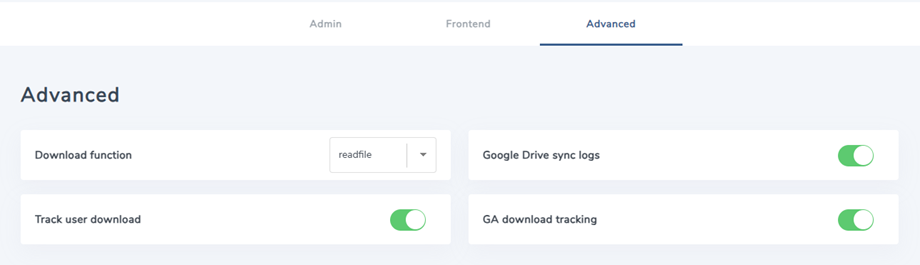
- Función de descarga: incluye readfile o fread
- Registros de sincronización de Google Drive: genere un registro de sincronización de Google Drive con fines de depuración
- Seguimiento de descargas de usuarios: al habilitar esta opción, verá el seguimiento de los usuarios en Dropfiles > Panel de estadísticas.
- Seguimiento de descargas de GA: seguimiento de descargas y vista previa de archivos mediante Google Analytics
2. Importación/Exportación
Dropfiles tiene un importador de archivos único disponible para Joomla. Para importar/exportar características, debe ir a Dropfiles > Configuración > Importar.
Exportar archivos/categorías
Actualmente puedes exportar archivos y categorías de un servidor a otro con un clic en nuestro complemento.
Primero, debe seleccionar el tipo de exportación que desea y luego hacer clic en Ejecutar exportación .
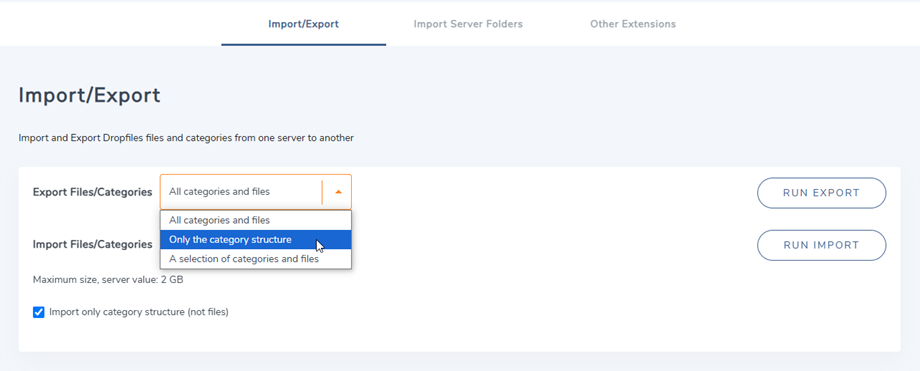
Hay 3 selecciones disponibles:
- Todas las categorías y archivos
- Solo la estructura de categorías
- Una selección de categorías y archivos
Se descargará automáticamente un archivo *.xml en tu navegador. Consérvalo para recuperarlo en tu nuevo sitio.
Importar archivos/categorías
Una vez que tenga un archivo *.xml después de exportar, puede usarlo para importarlo en su mismo sitio o en otro. Primero, seleccione el archivo *.xml y haga clic en el "Ejecutar importación" . En la ventana emergente, elija la categoría donde se importarán los archivos y las categorías y haga clic en "Importar" .
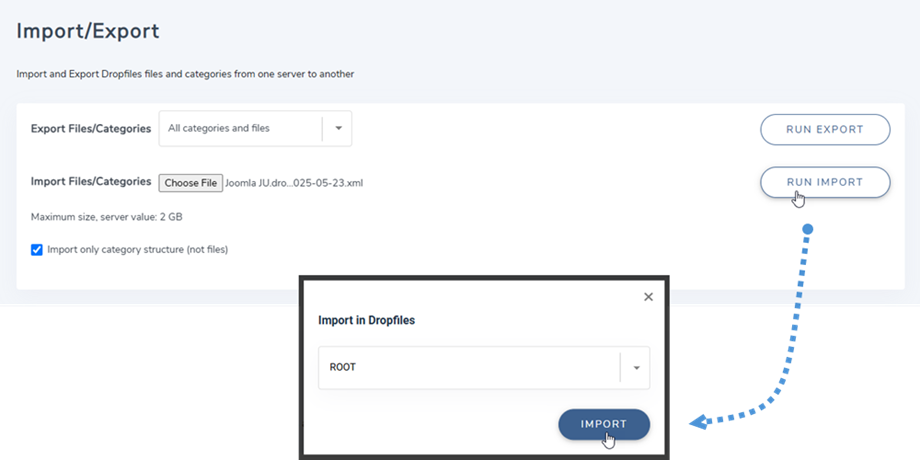
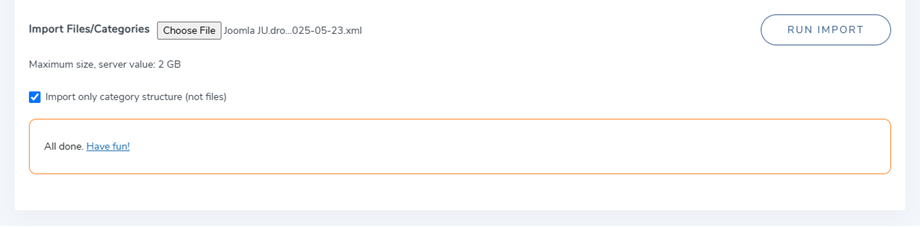
A continuación, aparece un mensaje de confirmación en la sección. Puede importar únicamente la estructura de categorías marcando la "Importar solo la estructura de categorías" .
Importar carpetas del servidor
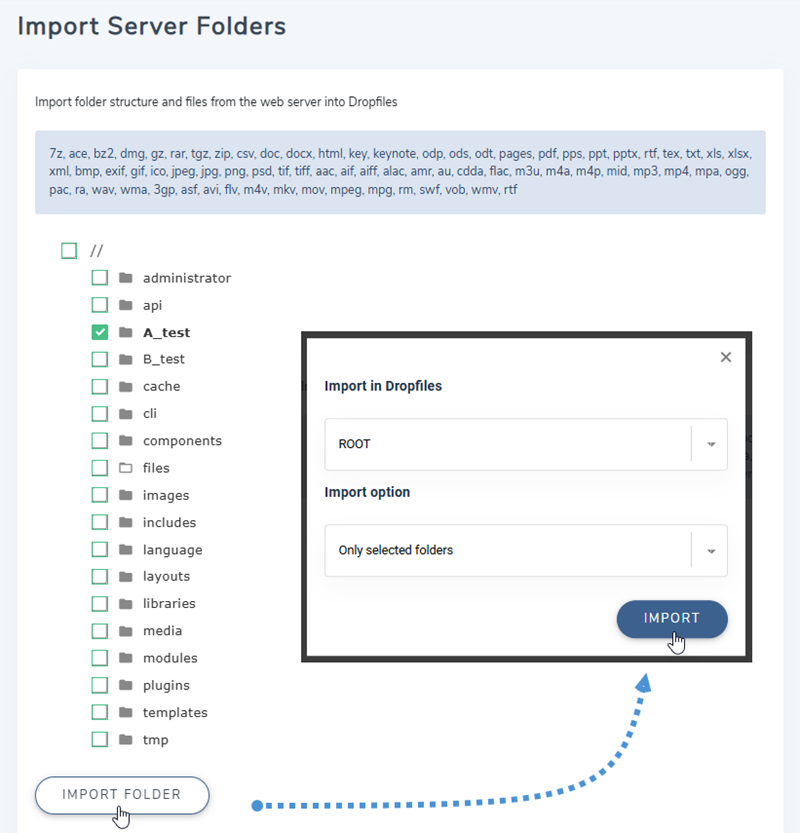
Seleccione la carpeta que desee importar a Dropfilesy haga clic en "Importar carpeta" . En la ventana emergente, elija la categoría donde se importarán las carpetas y los archivos y seleccione "Importar " (Todas las subcarpetas o Solo las carpetas seleccionadas). Finalmente, haga clic en "Importar" .
Importador de otras extensiones
Para iniciar el importador de extensiones de terceros, vaya a Dropfiles > Configuración > Importar > pestaña Otras extensiones. A continuación, seleccione una categoría raíz para importar, haga clic en Importar y espere un momento, dependiendo de la cantidad de archivos a importar.
Por ejemplo, aquí puedes importar archivos desde la extensión Docman de Joomla al instante. Hay una herramienta de importación dedicada que importa automáticamente a Dropfiles desde Docman:
- Categoría de archivos
- Archivos y documentos
- Títulos de archivos
- Descripciones de archivos
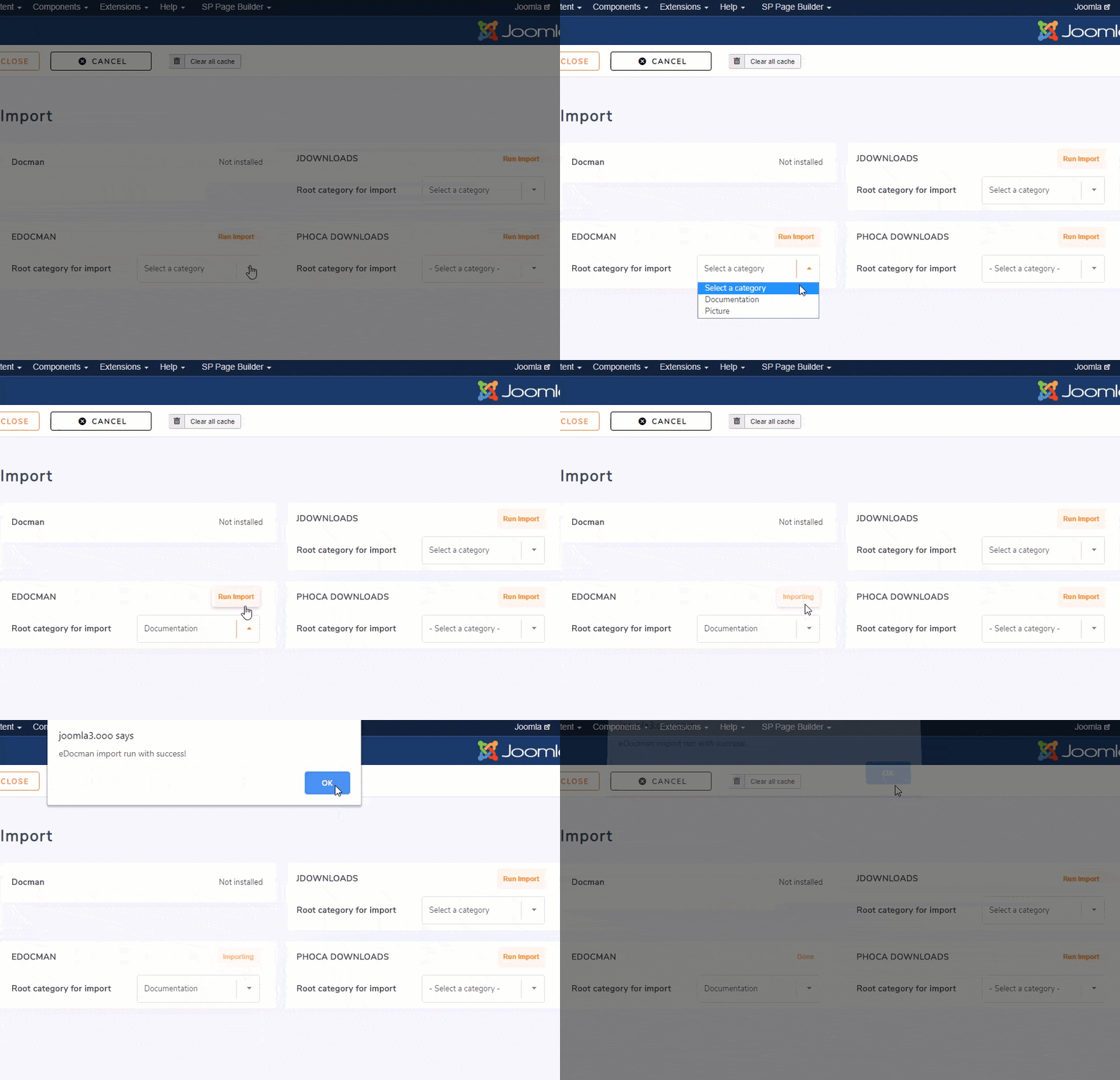
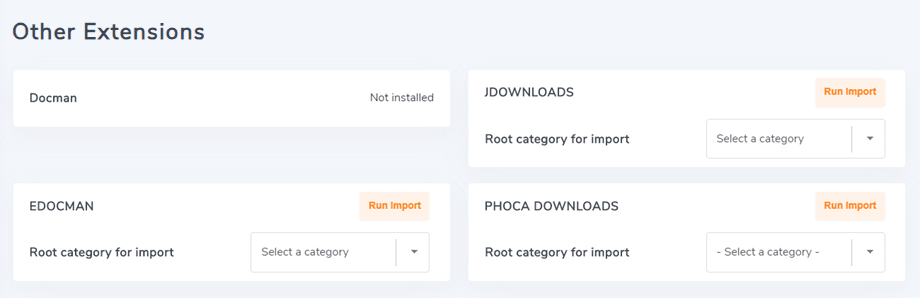
Dropfiles también admite la importación de datos desde EDocman, JDownloads y Phoca Download Importer.
3. Permiso de archivo ACL
Dropfiles es un grupo de usuarios de Joomla y niveles de acceso para restringir el acceso a archivos. En la documentación de restricción de archivos, podemos separar el permiso para ver o descargar un archivo del permiso para administrarlo.
Primero, para configurar quién puede ver o descargar los archivos, debe definir en los parámetros principales del componente si desea restringir el acceso por nivel de acceso de Joomla o por grupo de usuarios de Joomla. Por defecto, se utiliza el grupo de usuarios de Joomla.
En la configuración de categorías (columna derecha), puedes permitir o no que un grupo descargue archivos de una categoría. Si un usuario no tiene permiso, ni siquiera verá la categoría en la interfaz.
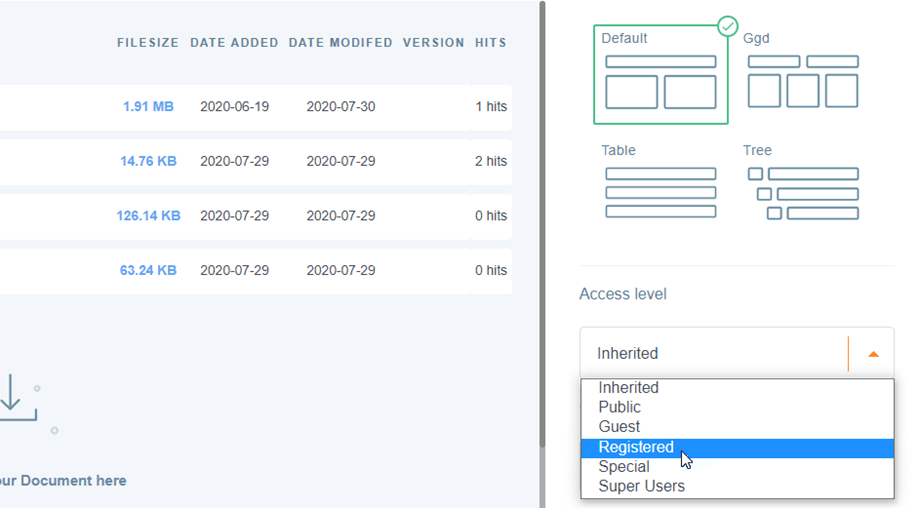
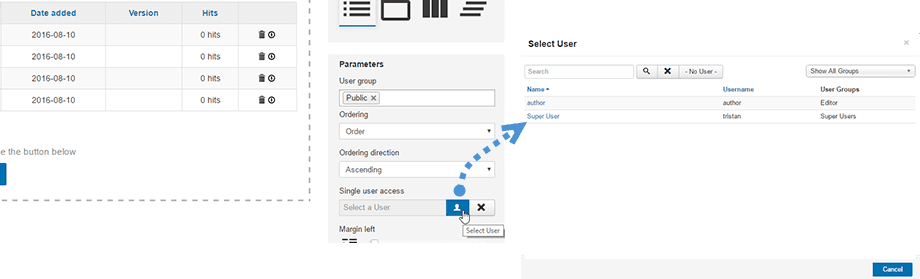
Para configurar quién puede ver o descargar los archivos, existe un parámetro adicional, también en los parámetros principales del componente: Acceso de usuario único. Esta opción permite restringir el acceso a un archivo o categoría de archivos a un solo usuario de Joomla.
Este usuario puede seleccionarse de la lista de usuarios de Joomla en la configuración de categorías o en la configuración de archivos individuales. Algunos usuarios también pueden ver un archivo individual.
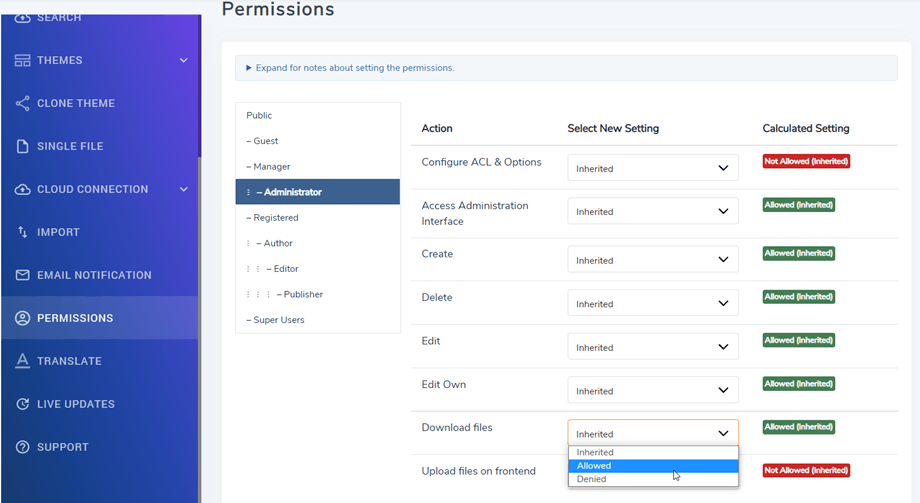
Finalmente, para configurar los permisos de administración de archivos, puede acceder a la configuración desde la pestaña "Permisos". Cada grupo de usuarios de Joomla que tenga aparecerá con los Dropfiles .
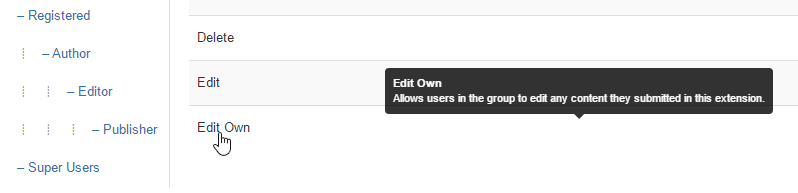
Por ejemplo, si desea que todos los usuarios del grupo Administrador accedan y editen solo sus propios archivos, configure "Editar" como denegado y "Editar propio" como "Permitido". También puede restringir:
- El acceso a la configuración global
- El acceso a la interfaz principal Dropfiles
- La creación de archivos (carga)
- La eliminación de archivos
- Edición de todos los archivos
- Edición de archivo de usuario propio
- Descargar archivos
- Subir archivos en la interfaz
Administrar el repositorio de archivos de usuario personal
Dropfiles te permite crear y dejar que tus usuarios de Joomla administren su propio repositorio de archivos porque puedes definir, como administrador, quién es dueño de una categoría de archivos.
El primer paso es configurar en el grupo de usuarios de Joomla el permiso "Editar categoría propia" únicamente. Desmarque "Editar categoría" para que los usuarios puedan editar todas las categorías existentes. Los demás privilegios no son obligatorios, dependiendo de lo que desee permitir.
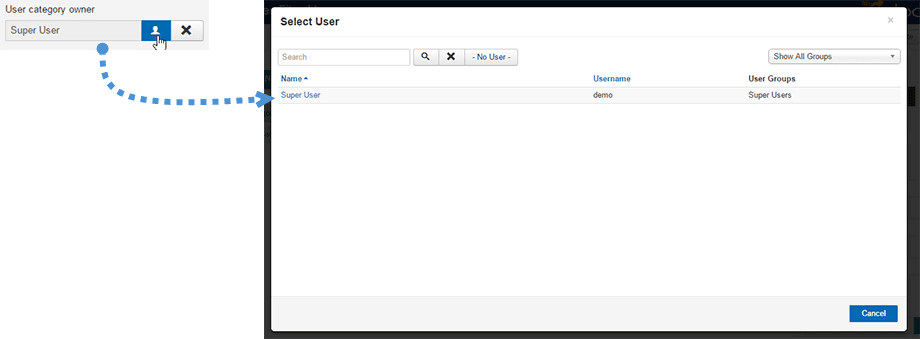
Luego, puedes crear categorías de archivos para tus usuarios o, si la opción "Crear categoría" está marcada en su grupo de usuarios, podrán hacerlo ellos mismos. A partir de la categoría de archivos que hayas creado, puedes definir quién es el propietario de la categoría y, por lo tanto, quién podrá editarla.
4. Gestión de archivos frontend
Para administrar archivos desde el frontend, tienes 2 opciones (1-2 adjuntas):
- Utilice un menú con la misma interfaz que el backend: en este caso, los permisos deben usarse para definir los derechos de los usuarios sobre los archivos.
Consulte el capítulo anterior sobre la configuración de permisos ACL. - Utilice el menú "Solo cargar" para cargar archivos en una categoría seleccionada
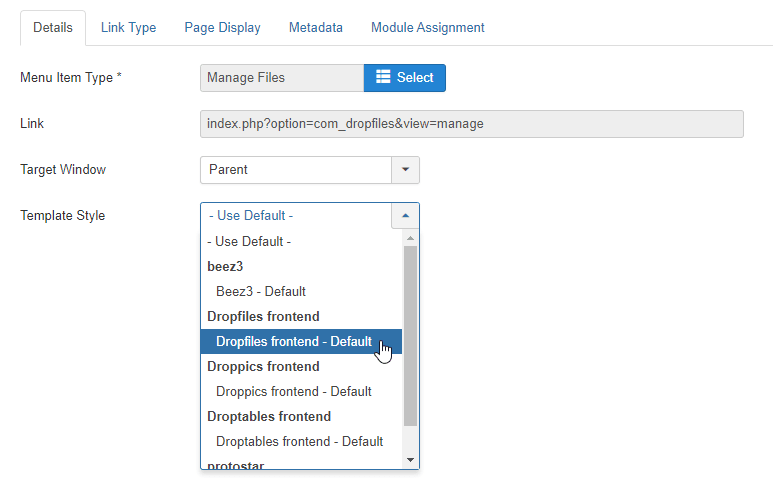
Para agregar una interfaz de administración de archivos frontend que coincida con el permiso ACL, en su panel de administración de Joomla navegue a Menús > Su menú > Botón Nuevo > en el menú Tipo seleccione Administrar archivos
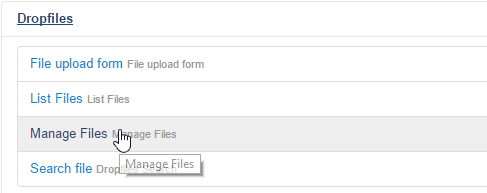
Los usuarios, desde el frontend, necesitarán iniciar sesión y, dependiendo de la configuración de ACL, podrán realizar ciertas acciones como agregar un archivo, editar un archivo, eliminar un archivo...
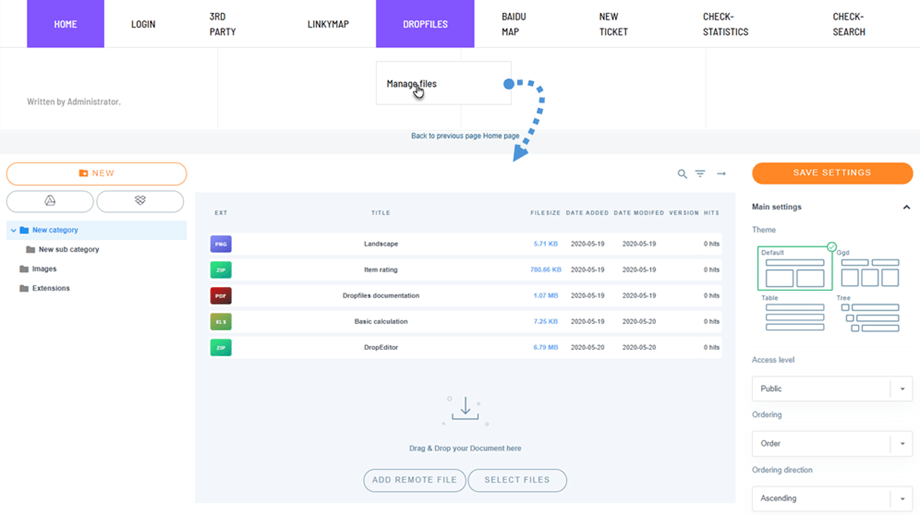
Se recomienda utilizar nuestra plantilla para la edición frontend, en este caso obtendrá una interfaz de ancho completo para administrar los archivos.
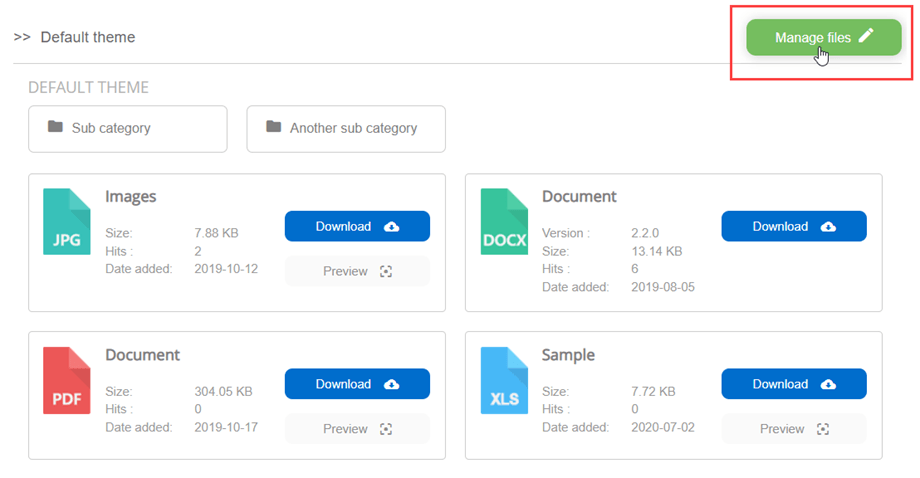
Cuando un usuario está conectado y tiene permisos de edición, verá "Administrar archivos" en la esquina superior derecha. Esto facilita la gestión de archivos por categorías desde la interfaz.
Formulario de carga de archivos
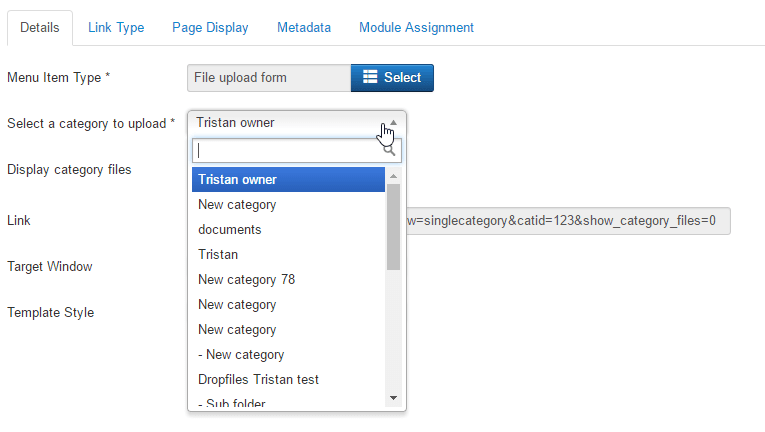
Para agregar un formulario de carga de archivos en el frontend, en el panel de administración de Joomla, vaya a Menús > Su menú > Botón Nuevo > en el menú Tipo, seleccione Formulario de carga de archivos.
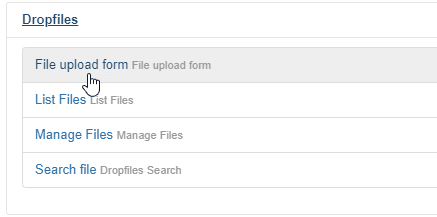
Luego podrás seleccionar la categoría de archivo predeterminada a la que se enviará el archivo, aún desde el elemento de menú gestión.
Finalmente, en la interfaz, tienes un área de carga simple para enviar o arrastrar y soltar archivos.

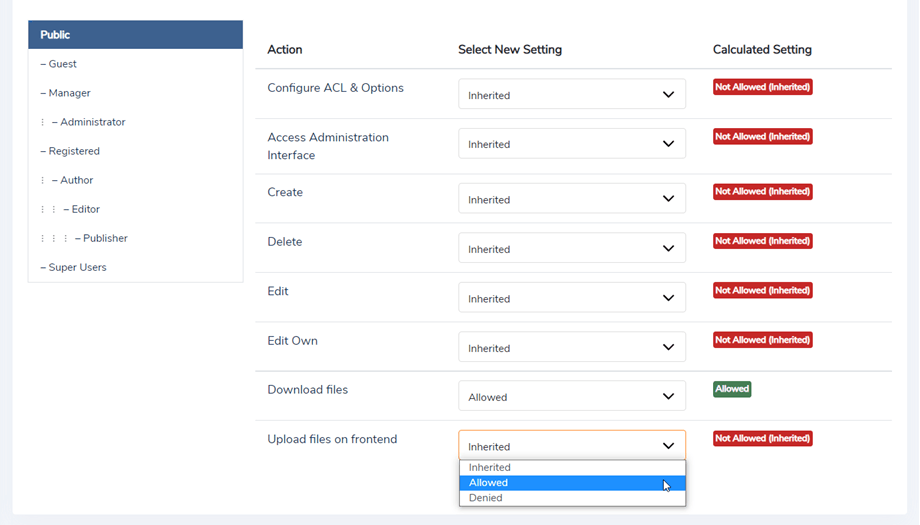
Puedes restringir la subida de archivos a los usuarios después de que inicien sesión en tu sitio. Para ello, ve a Configuración de la extensión > pestaña Permisos y configura el parámetro "Subir archivos en el frontend" para cada grupo.
Lista de archivos
Para mostrar tus archivos más recientes en el frontend, debes ir a Menús > Tu menú > Botón Nuevo > en el menú Tipo selecciona Listar archivos
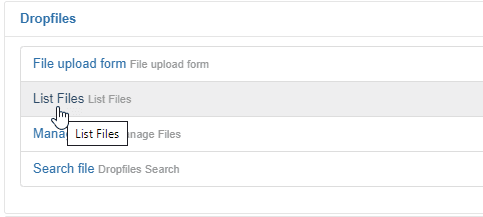
Luego puede seleccionar una categoría de nivel superior para mostrar los archivos o Seleccionar todo si lo desea.

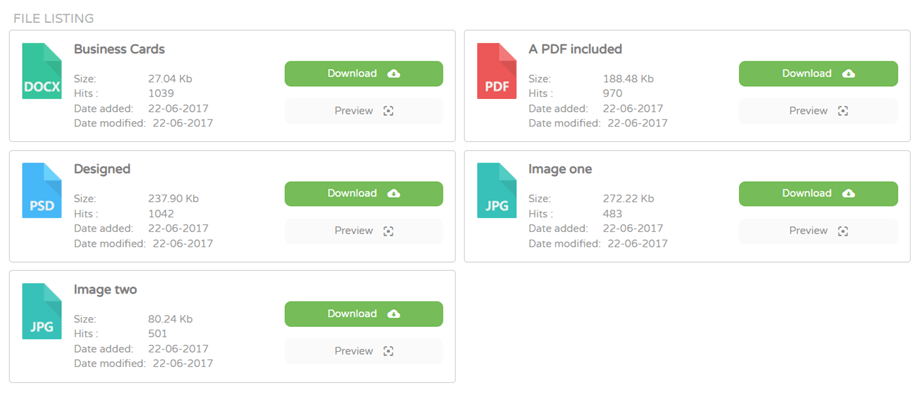
Finalmente, verá que los archivos de la categoría seleccionada aparecen enumerados en el frontend.
5. Temas de categorías de archivos
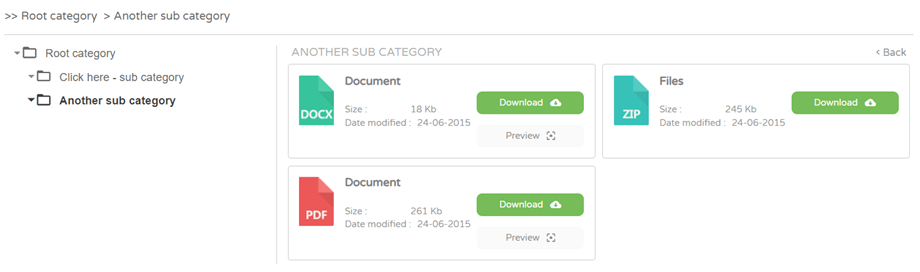
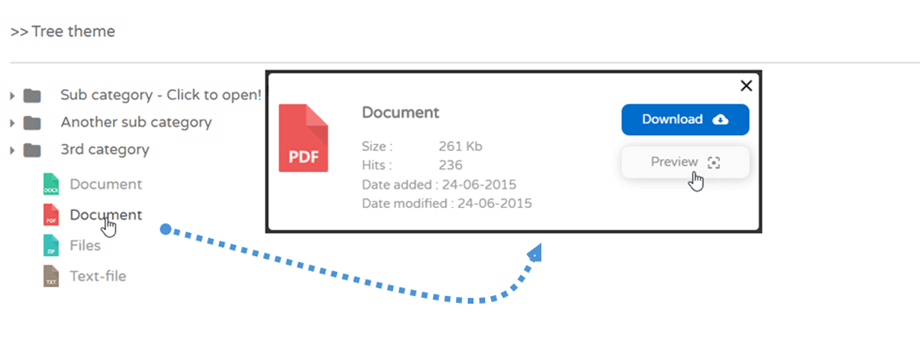
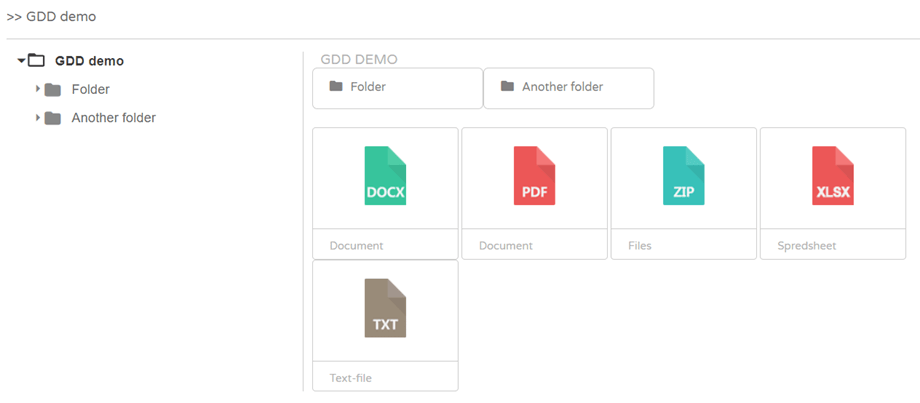
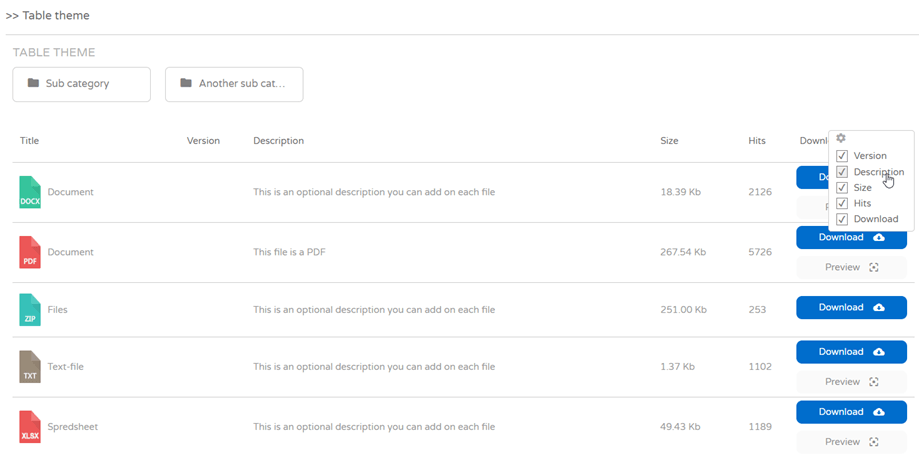
Dropfiles incluye un paquete de temas. Se puede configurar un tema para cada categoría o como configuración global. Por eso, la configuración de temas se encuentra en las opciones de componentes y también en las categorías de archivos. La configuración de la categoría anulará la configuración predeterminada.
Tema predeterminado
Tema del árbol
Tema similar a Google Drive
Tema de tabla
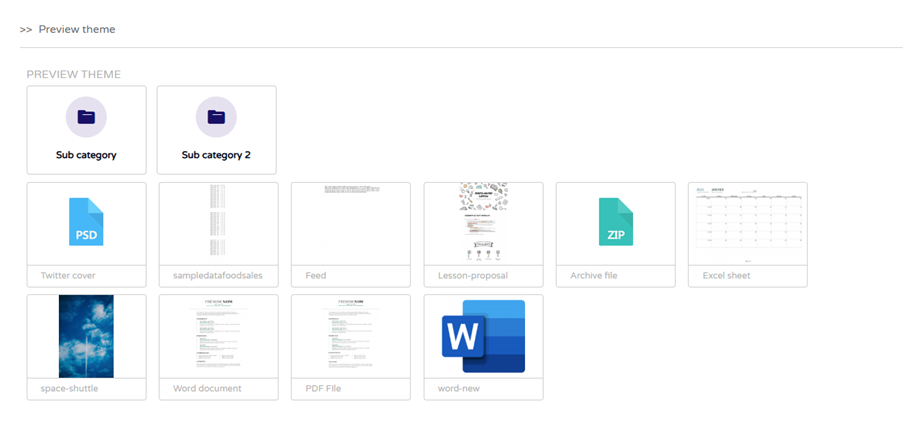
Vista previa del tema
Para mostrar miniaturas en el tema Vista previa, vaya a Ajustes principales > pestaña Interfaz, active la del servidor de vista previa de JoomUnited y genere la imagen. Para más detalles, haga clic aquí.
Luego podrás ver las miniaturas en la interfaz.
6. Enlace Dropfiles en JCE
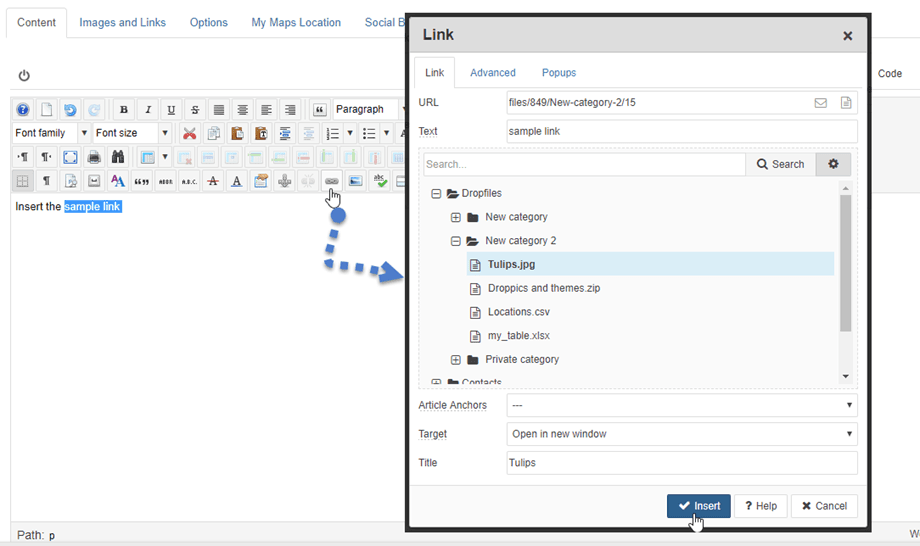
Al usar el editor JCE, puede insertar Dropfiles en el texto.
Primero, seleccione el texto en su artículo o haga clic en de Enlace en el editor JCE.

Aparecerá una ventana emergente donde podrá seleccionar un archivo. Luego, haga clic en Insertar .
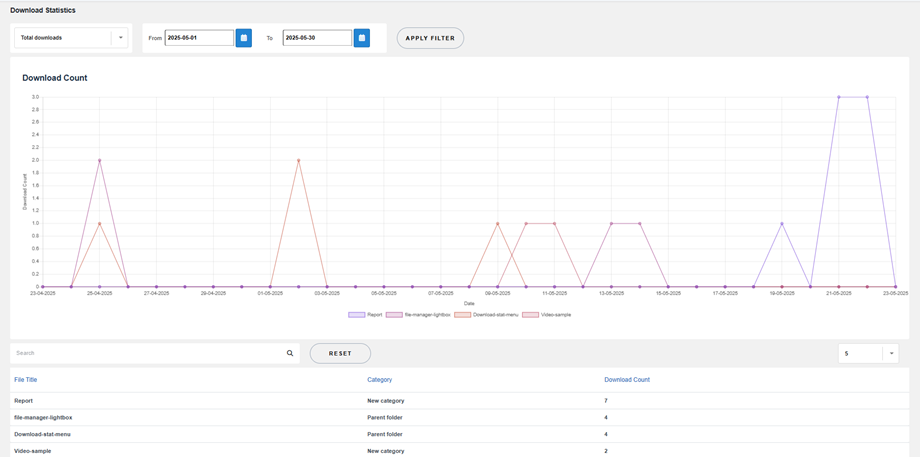
7. Descargar estadísticas
- Categoría de archivo: incluye una o varias categorías
- Archivo único: incluye archivos uno por uno en el cálculo de estadísticas
- Descargar por usuario: seleccione los archivos descargados por los usuarios
- Filtrar por rango de fechas (fecha en la que se descargaron los archivos)