 WordPress produkter
 Joomla produkter
 Support
 Speed Cache
 Login
LoginWP Media Folder Add-on: Bunny Storage Integration
1. Log ind på Bunny Storage fra WP Media Folder
Gå tilbage til WordPress-dashboardet, og klik på menuen Indstillinger > WP Media Folder > Cloud > Offload Media. Klik derefter på Rediger ved Vælg Cloud Provider , og vælg Bunny Storage.
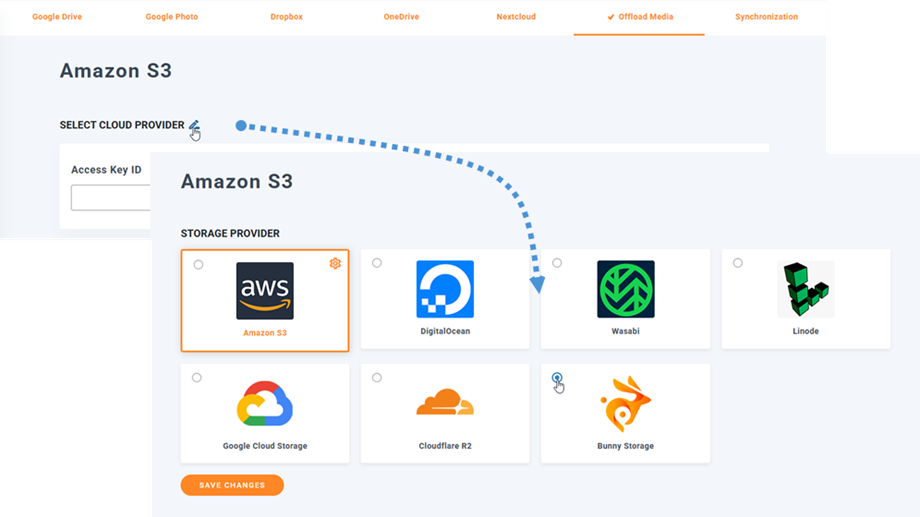
Indsæt derefter følgende i formularfelterne:
- Navn på lagringszone: ju-test
- Adgangsnøgle (adgangskode)
- Værtsnavn: uk.storage.bunnycdn.com
- Trækzonenavn: joom
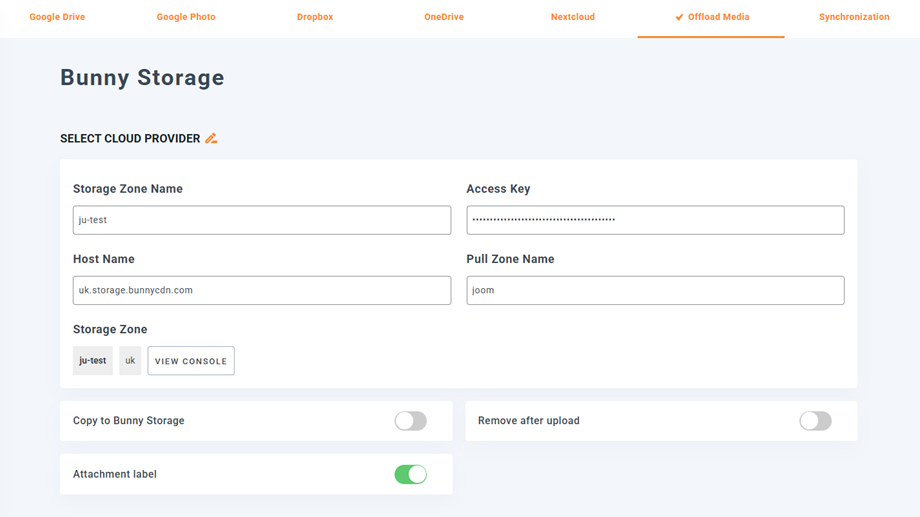
Gem derefter indstillingerne, og forbindelsen burde være en succes. Gå til næste trin for at se Bunny Storage-funktionerne.
2. Hvordan fungerer det? Hvad kan jeg gøre med Bunny Storage?
Hvordan virker det?
Når du har forbundet WP Media Folder med Bunny Storage, kan du aktivere Kopier til Bunny Storage , og alle dine nye medier, der er uploadet, vil blive sendt til Bunny Storage.
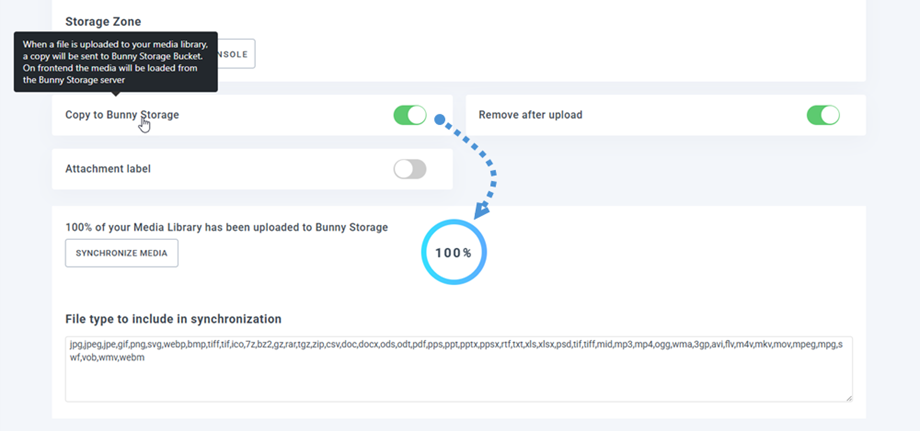
Hvis du vil synkronisere dine uploadede medier, før du bruger Bunny Storage-integrationen, skal du klikke på Synkroniser medier . Derefter sendes hele dit eksisterende mediebibliotek til din Bunny Storage-bucket.
For at fjerne medier fra dit websted, skal du aktivere "Fjern efter upload ". Dit mediebibliotek vil blive gemt fuldstændigt på Bunny Storage i stedet for på din server.
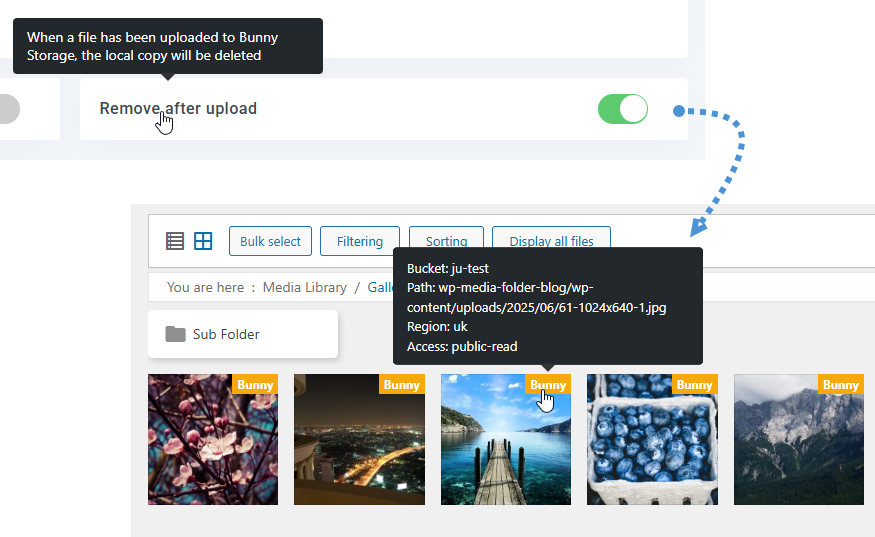
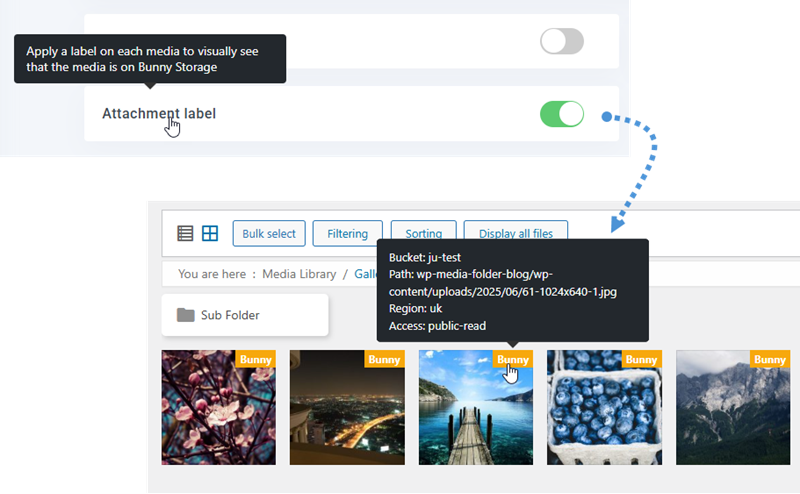
Ved at aktivere indstillingen Vedhæftningsmærke vises oplysningerne på hvert medie, når du holder musen over mærkaten Kaninopbevaring øverst til højre.
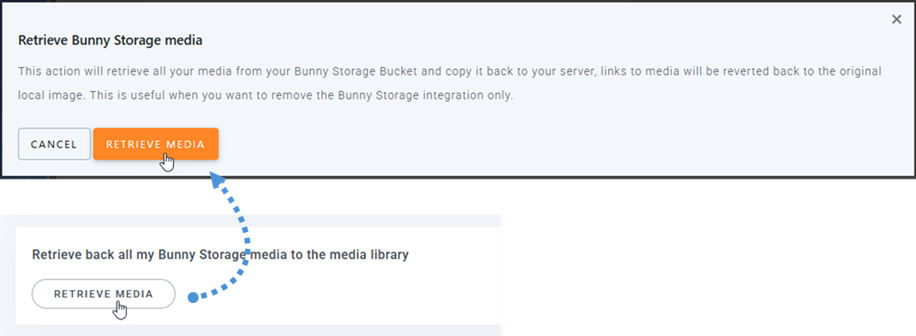
Når du vil ændre din medieplacering eller fjerne plugin'et, skal du klikke på "Hent medier" . Så vil alle dine medier blive kopieret fra Bunny Storage til dit mediebibliotek. Alle tidligere links, der er tilføjet i dit indhold, forbliver på plads (ingen ødelagte links).
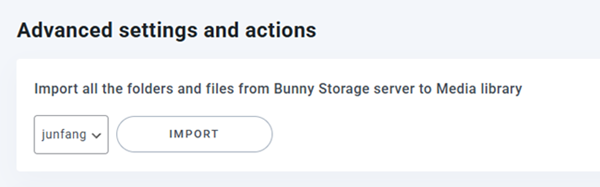
Avancerede indstillinger og handlinger
Du kan importere mapper og filer fra Bunny Storage-serveren til dit mediebibliotek.
3. Opret opbevaringszone og pullzone
Først skal du logge ind på Bunny Storage . Når du er logget ind, skal du navigere til Levering > Lager i panelet til venstre. I Administrer lagerzoner skal du klikke på Tilføj lagerzone for at oprette en ny lagerzone.
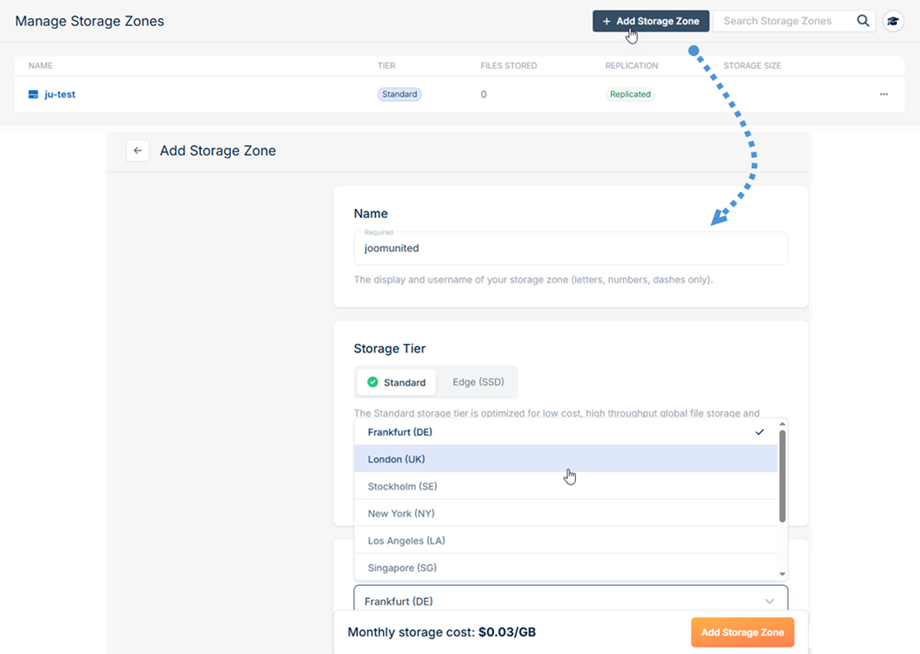
Udfyld følgende felter:
- Navn: Indtast et beskrivende navn til din lagerzone
- Region: Vælg den relevante geografiske region til dine lagerbehov
Når du har udfyldt de nødvendige oplysninger, skal du klikke på Tilføj lagerzone nederst i formularen for at oprette din nye lagerzone.
Naviger derefter til FTP & API Access for at hente legitimationsoplysningerne.
- Brugernavn: Navn på lagerzone
- Værtsnavn: Værtsnavn
- Adgangskode: Adgangsnøgle i WP Media Folder indstillingen.
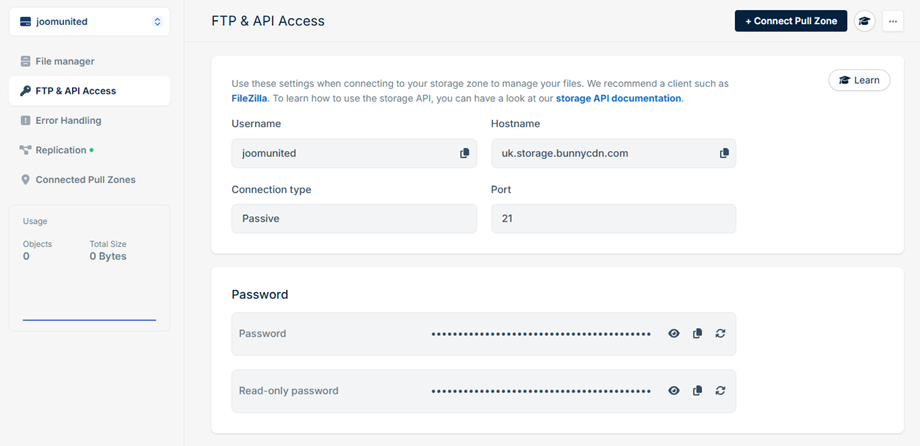
For at fuldføre din Bunny Storage-forbindelse i WP Media Folder pluginnet skal du konfigurere en yderligere parameter ved at oprette en Pull Zone . Klik på Connect Pull Zone øverst på siden. Et pop op-vindue vises med to muligheder:
- Hvis du allerede har en eksisterende pullzone, skal du vælge den på listen og klikke på Opret forbindelse.
- Hvis du har brug for at oprette en ny pullzone, skal du klikke på Tilføj pullzone.
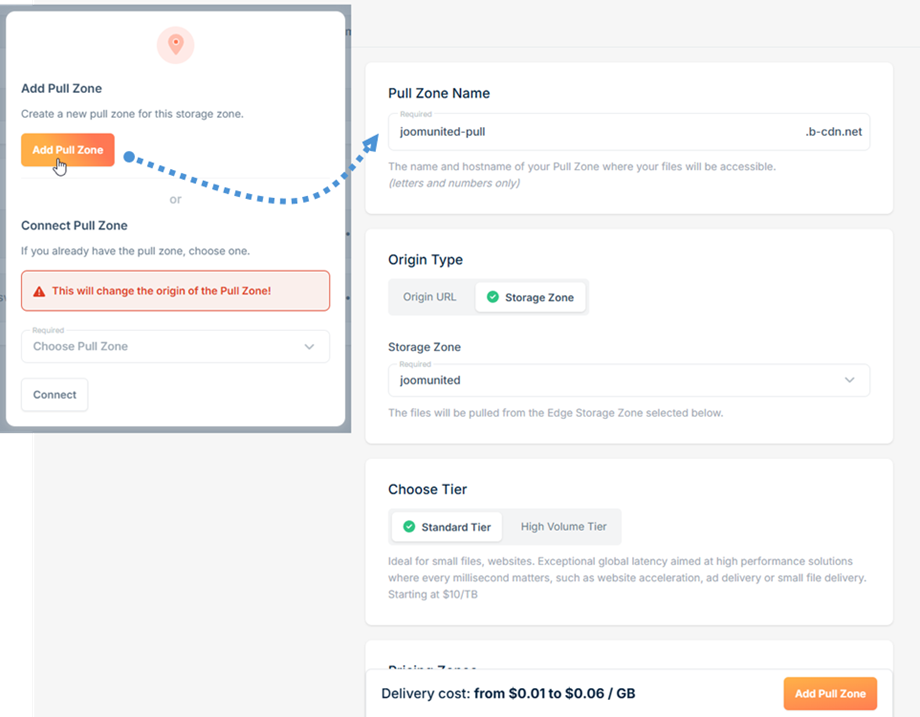
Når du opretter en ny pullzone, bliver du dirigeret til siden Tilføj pullzone. Indtast dit ønskede pullzonenavn i det angivne felt. Dette navn vil blive brugt til forbindelsesindstillingerne i WP Media Folder Bunny-konfiguration. Klik på Tilføj pullzone nederst for at fuldføre opsætningen.
Når den er færdig, vil din pull zone være klar til brug med WP Media Folder plugin'ets Bunny Storage-integration.

