WordPress produkter
 Joomla produkter
 Support
 Speed Cache
 Login
LoginWP File Download Add-on: WooCommerce-integration
1. Opret et produkt fra dashboardet
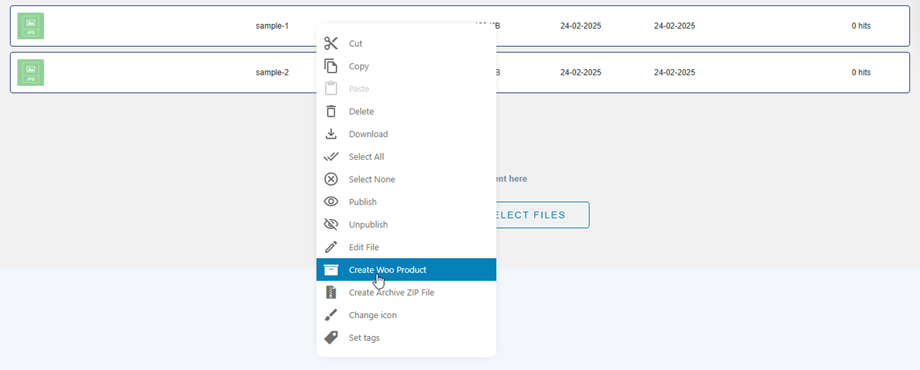
Fra WP File download dashboardet kan du hurtigt oprette et nyt WooComerce-produkt. Først skal du vælge en fil eller en masse filer og derefter højreklikke på disse filer > vælge Opret Woo-produkt .
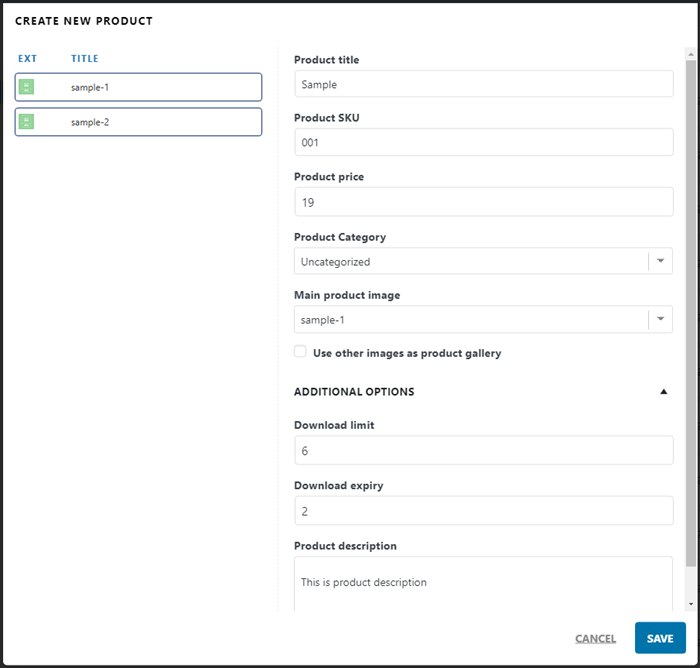
Der vil dukke en pop op-boks op, hvor du skal udfylde produktinformationsfelterne med det samme eller senere i WooCommerce- produktsektionen. Klik derefter på knappen Gem
- Produkttitel
- Produkt-SKU
- Produktpris
- Produktkategori
- Hovedproduktbillede
- Brug andre billeder som produktgalleri
Yderligere muligheder
- Downloadgrænse: Indtast et tal eller lad feltet stå tomt for ubegrænsede gendownloads
- Udløb af download: Indtast antallet af dage, før et downloadlink udløber, eller lad feltet stå tomt
- Produktbeskrivelse: Udfyld din produktbeskrivelse, eller lad feltet stå tomt
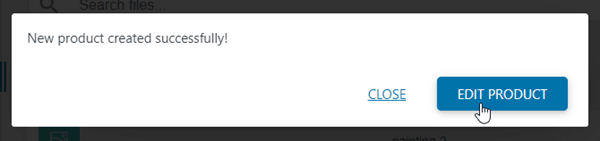
Efter et par øjeblikke kan du se popup-vinduet med en bekræftelse på, at det er lykkedes. Det var det hele! Nu kan du redigere produktet eller lukke popup-vinduet.
2. Simpelt produkt
WooCommerce er integreret i WP File download tilføjelsesversionen. Når den er installeret, vil du se WP File download i et produkt, når du markerer "Kan downloades" .
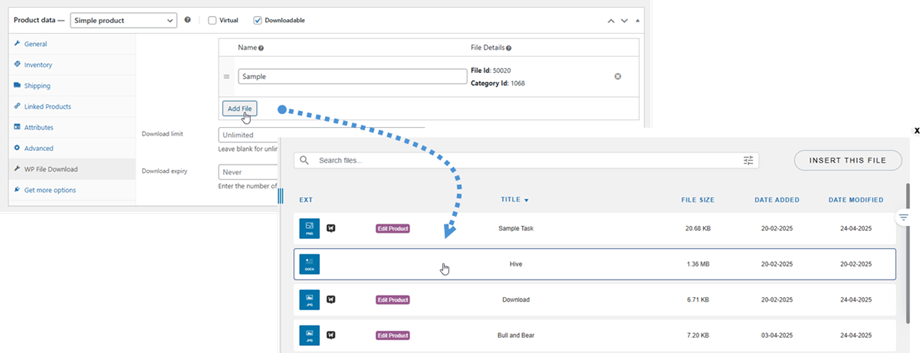
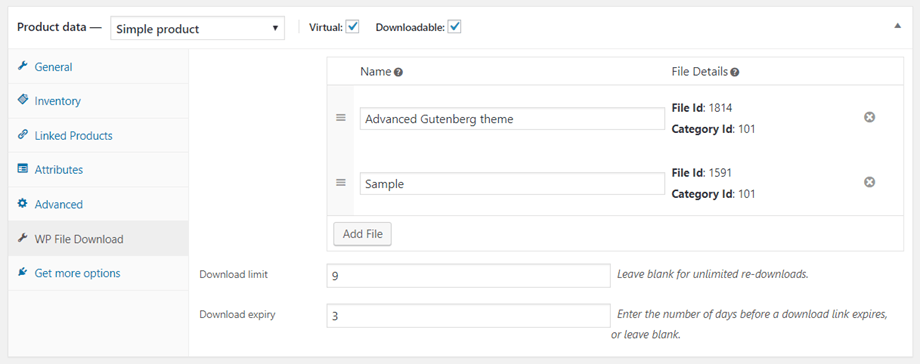
På fanen kan du tilføje flere filer og indstille begrænsningen for dem.
Derefter kan du indstille begrænsningen for produktet.
- Downloadgrænse: Indtast tal, lad feltet stå tomt for ubegrænsede gendownloads
- Udløb af download: Indtast antallet af dage, før et downloadlink udløber, eller lad feltet stå tomt
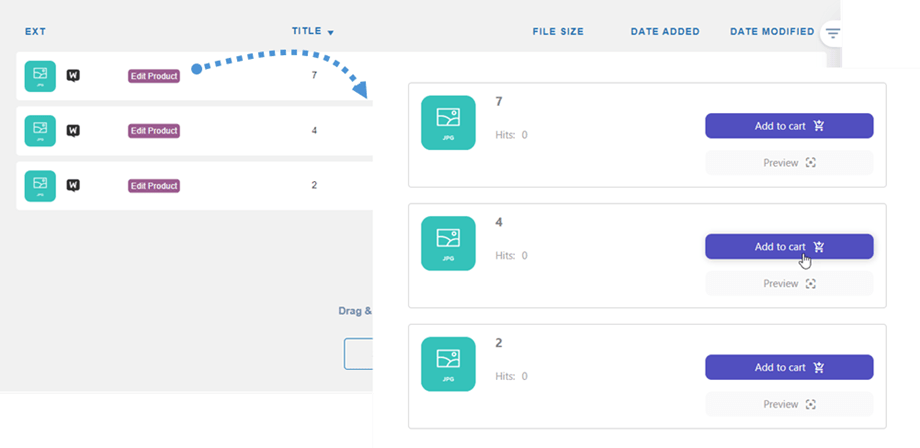
Når en fil er tilføjet til et WooCommerce-produkt, ændres knappen "Download" "Tilføj til kurv" -knap på brugerfladen.
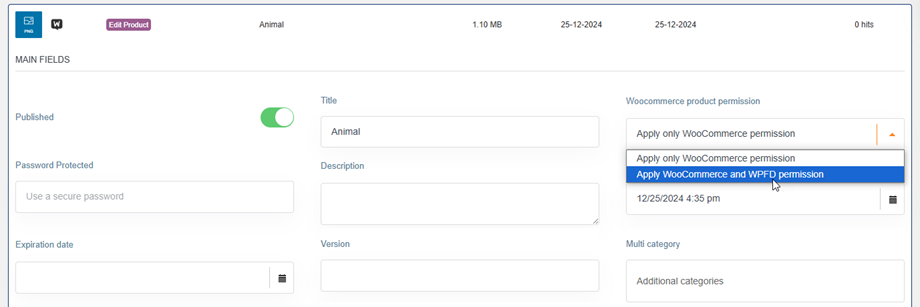
Og WooCommerce-adgangsbegrænsningen anvendes med det samme. Derudover kan du bruge den effektive filadgangskontrol i WP File Download til yderligere begrænsning baseret på brugerrolle og handlinger på filer. Du kan vælge en eller begge i filindstillingerne.
3. Variabelt produkt
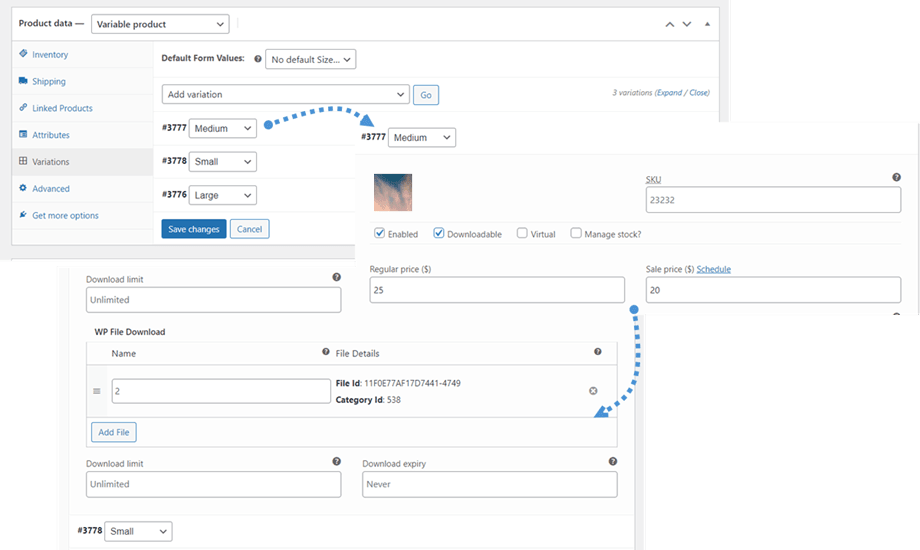
Ligesom med det enkelte produkt kan du, efter du har oprettet et variabelt produkt med dets variationer, gå til fanen Variationer > Vælg en variation > Markér "Kan downloades" . Tilføj derefter filer til den pågældende variation.
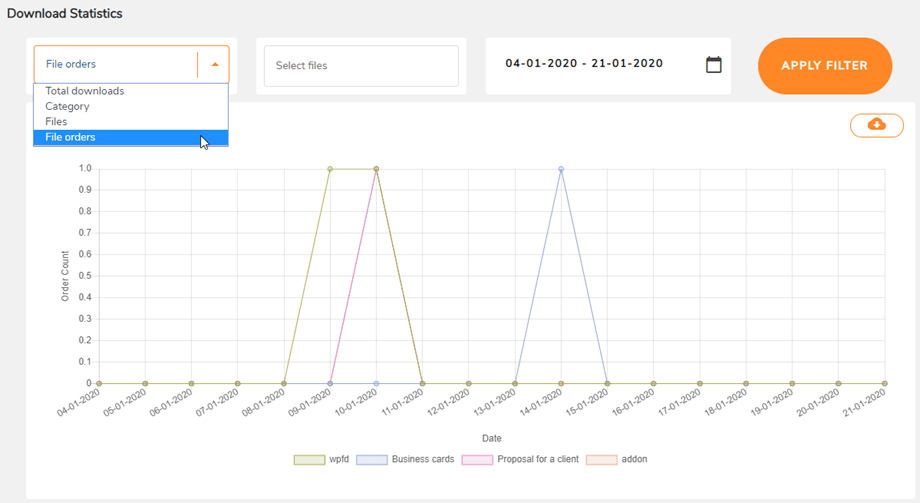
4. Statistik over filordre
De bestilte filer spores via WP WP File download > Statistik , og du kan se statistikken samt filtrere efter filer eller dato.