1. filtersæt
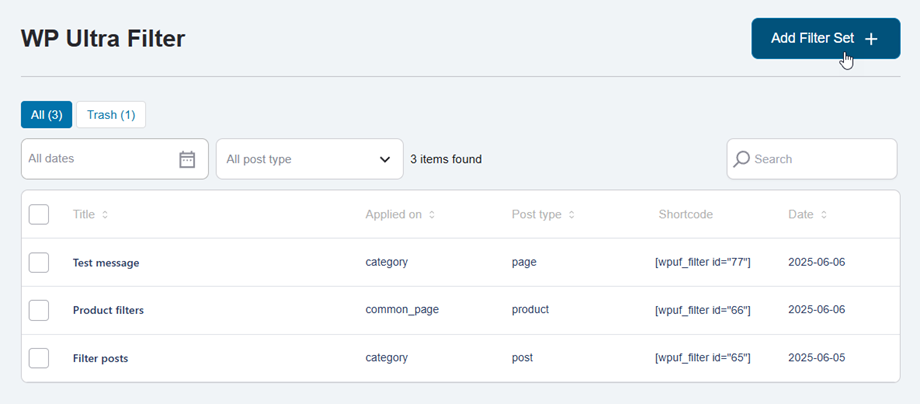
For at oprette et nyt filtersæt skal du navigere i WP Ultra Filter -venstre menu> Filtersæt, klik på Tilføj filtersæt.
Fanen Filtersæt
Det drejer sig om at filtrere sæt side, input og vælge mulighed i de tilsvarende felter.
Hvad vil du filtrere?
- Filtersæt Titel: Inputnavn.
- POST TYPE TIL FILTER: POST, SIDE, PRODUKT, ...
Hvor filtrene vil blive indlæst?
- Anvend filter indstillet til: Indlæg, sider, produkter, ...
- Vælg POST/SIDE: Enhver postside
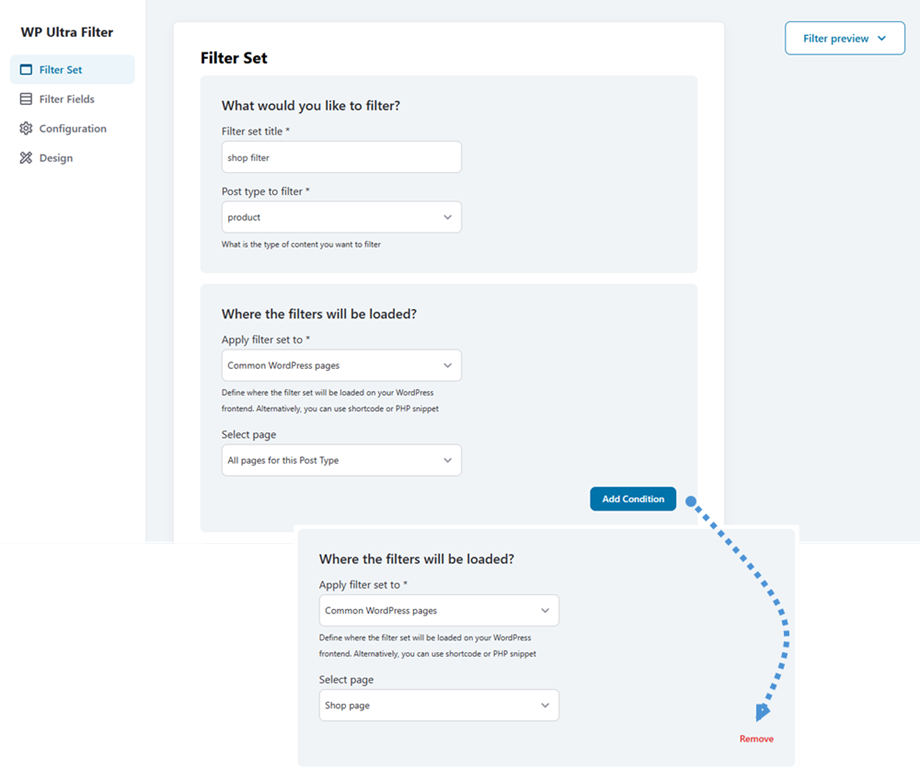
Filtre kan anvendes i flere scenarier for at forfine dine resultater. Klik på Tilføj betingelse for at oprette nye filterkriterier. Hver ekstra betingelse vises med sin egen Fjern -knap, så du let kan slette specifikke betingelser efter behov.
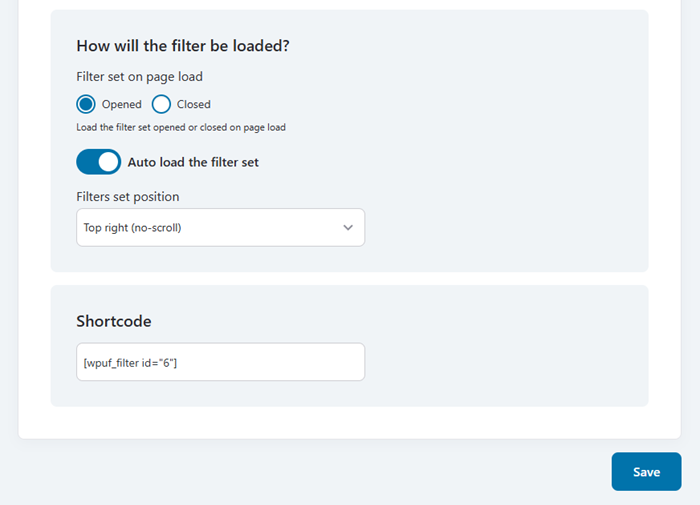
Hvordan indlæses filteret?
- Filtersæt på sidebelastning: Indlæs filtersættet åbnet eller lukket på sidebelastning
- Auto Indlæs filtersættet: Du kan indstille position, når den er aktiveret
- Filtre Set Position: Øverst til højre, nederst til venstre, ...
Kortkode
F.eks.: [wpuf_filter id = "6"]
Når du har afsluttet din konfiguration, skal du klikke på Gem for at anvende alle ændringer og sikre, at dine indstillinger er bevaret.
Filmfelter felter
Flyt derefter til Felter , her kan du tilføje nye filtre. For eksempel: datofilter, forfatter, kategorier, tags, ...
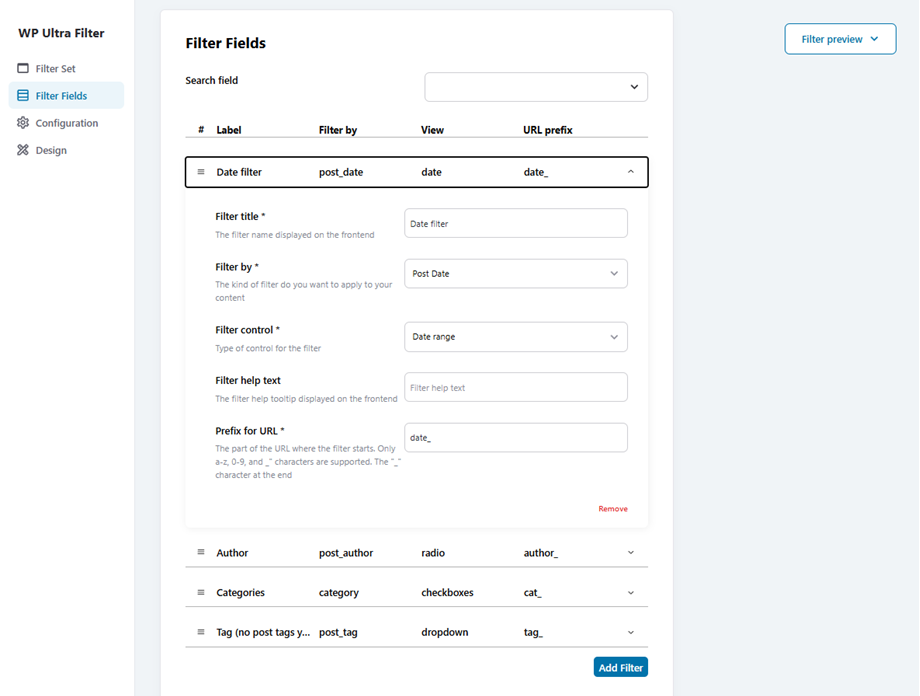
Når du har afsluttet din konfiguration, skal du klikke på Gem for at anvende alle ændringer og sikre, at dine indstillinger er bevaret.
Fanen Konfiguration
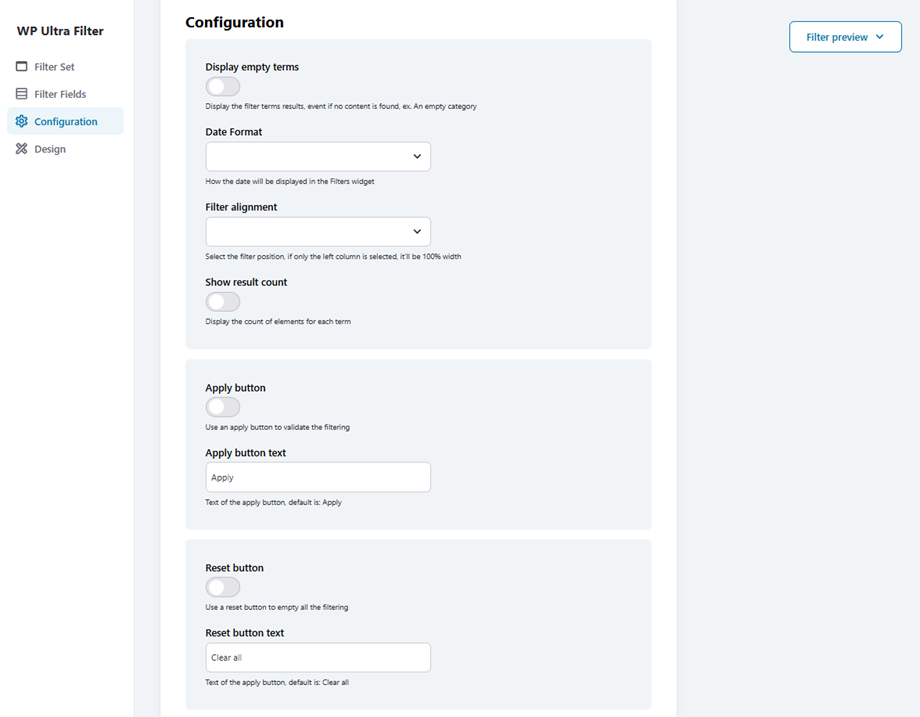
Hvis du vil tilpasse eller justere dit filter til at passe til dit tema, skal du navigere til Konfiguration .
- Vis tomme termer: Vis filterbetingelserne Resultater, begivenhed, hvis der ikke findes noget indhold, Eks. En tom kategori
- Datoformat: Hvordan datoen vises i filtre -widgeten
- Filterjustering: Vælg filterposition, hvis kun den venstre kolonne er valgt, vil den være 100% bredde
- Vis resultattælling: Vis antallet af elementer for hvert udtryk
Anvend knappen
- Anvend knappen: Brug en applikationsknap til at validere filtreringen
- Anvend knappetekst: Tekst på knappen Anvend, standard er: Anvend
Nulstil knap
- Nulstil -knap: Brug en nulstillingsknap til at tømme al filtrering
- Nulstil knaptekst: tekst på knappen Anvend, standard er: ryd alle
Når du har afsluttet din konfiguration, skal du klikke på Gem for at anvende alle ændringer og sikre, at dine indstillinger er bevaret.
Fanen Design
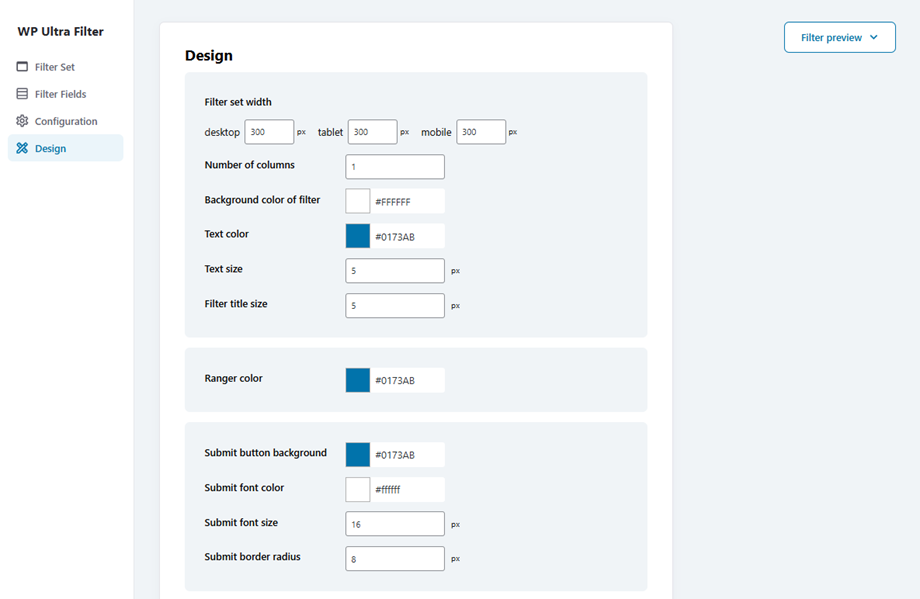
Og designfanen , du kan justere disse indstillinger nedenfor:
- Filterindstillet bredde: Tving layoutet til at være 100% bredde, afhængigt af enheden
- Antal kolonner: Indstil hvor mange kolonner indholdet skal opdeles i
- Baggrundsfarve på filter: Indstil baggrundsfarven for hele filterblokken eller -området. Nyttig til visuel adskillelse fra indhold
- Tekstfarve: Tekstfontfarve
- Tekststørrelse: Tekstfontstørrelse
- Filtertitel Størrelse: Label Font Størrelse
- Ranger Color: Farve på ranger
Indsend knappen
- Indsend knapbaggrund: Indsend knap baggrundsfarve
- Indsend skrifttypefarve: Indsend knap Fontfarve
- Indsend skriftstørrelse
- Indsend grænseadius
Nulstil knap
- Nulstil knap baggrund
- Nulstil skrifttypefarve
- Nulstil skrifttypestørrelse
- Nulstil grænseadius
Når du har afsluttet din konfiguration, skal du klikke på Gem for at anvende alle ændringer og sikre, at dine indstillinger er bevaret.
2. Generelle indstillinger
Du kan tilpasse WP Ultra Filter avancerede indstillinger ved at få adgang til generelle indstillinger> Generelt . Her er hvad hver mulighed styrer:
- Cache -hastighed: Dette styrer den hastighed, hvormed cachen er bygget, når de først indekserer alle indlæg på dit websted, eller når det kræves at blive genopbygget.
- Brug baggrundsprocesser: Byg cachen i baggrunden ved hjælp af 'wp_ultra_filter ()' - Dette er generelt en god ting.
- Brug transienter: Ofte tilgængelige forespørgselsdata gemmes i transienter - dette hjælper undertiden på websteder med større antal indlæg og filtre/indstillinger.
- Brug AJAX-dynamisk filtrering: Når brugeren vælger nogle filtre, skal du auto-ansatte filtrering.
- Udvalgte filtre (CHIPS) Integration: Vælg, hvor du skal vise chips på dit websted. Eller indtast dit temas kroge. For eksempel: før_main_content.
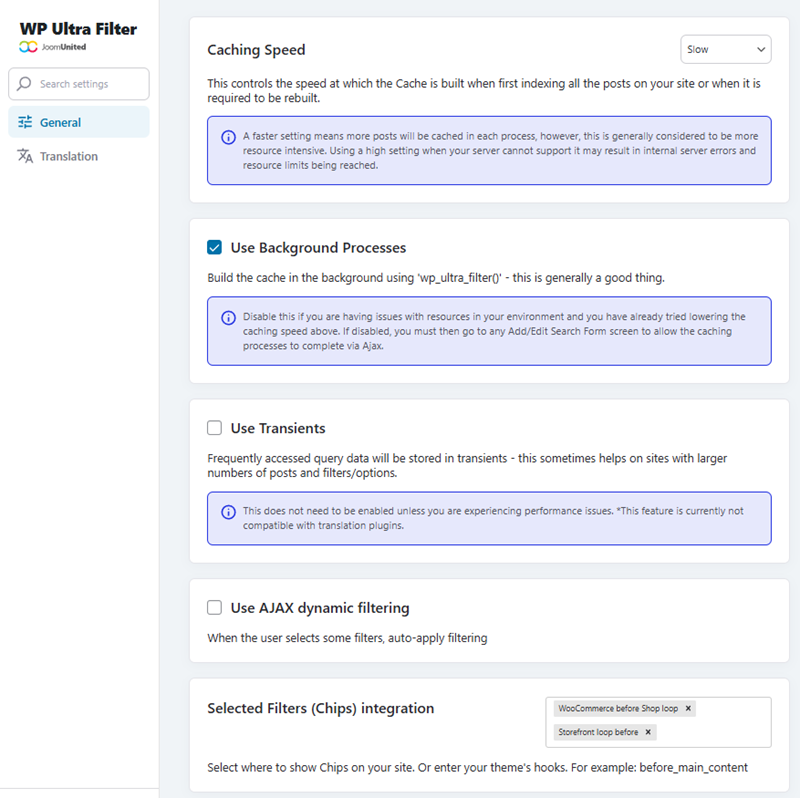
Når du har afsluttet din konfiguration, skal du klikke på Gem indstillinger for at anvende alle ændringer og sikre, at dine indstillinger er bevaret.
 WordPress produkter
 Joomla produkter
 Support
 Speed Cache
 Login
Login