 WordPress produkter
 Joomla produkter
 Support
 Speed Cache
 Login
LoginWP AI Assistant: Almindelig brug
1. Indstillinger
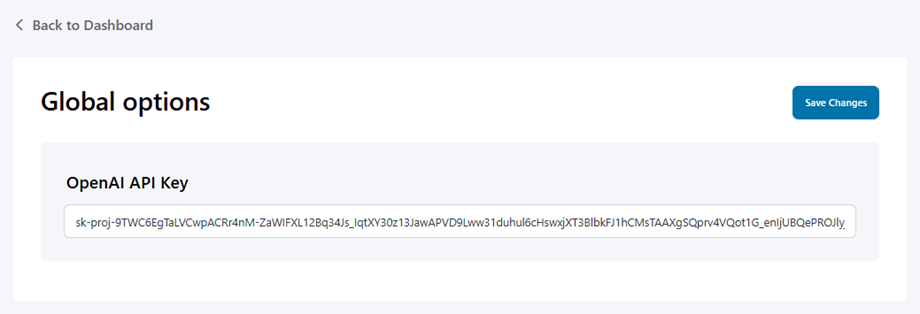
Først skal du navigere til WP AI Assistant. For at bruge AI Assistant på dit websted skal du klikke på knappen Indstillinger i dashboardet, indtaste din OpenAI API-nøgle i feltet og gemme ændringerne.
2. Tilpasning af assistent
Klik på knappen Opret assistent, og navngiv den.
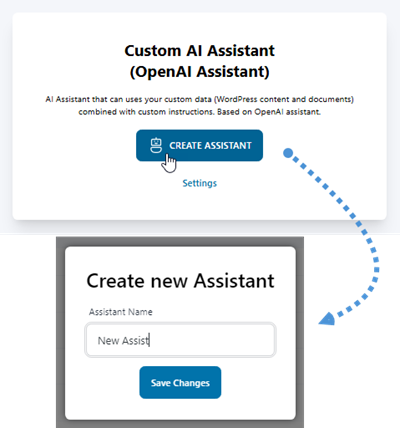
Derefter går det til Assistent-opsætningen, hvor du kan tilpasse dine chatindstillinger.
2.1 Opsætning og instruktioner
Assistent-opsætning
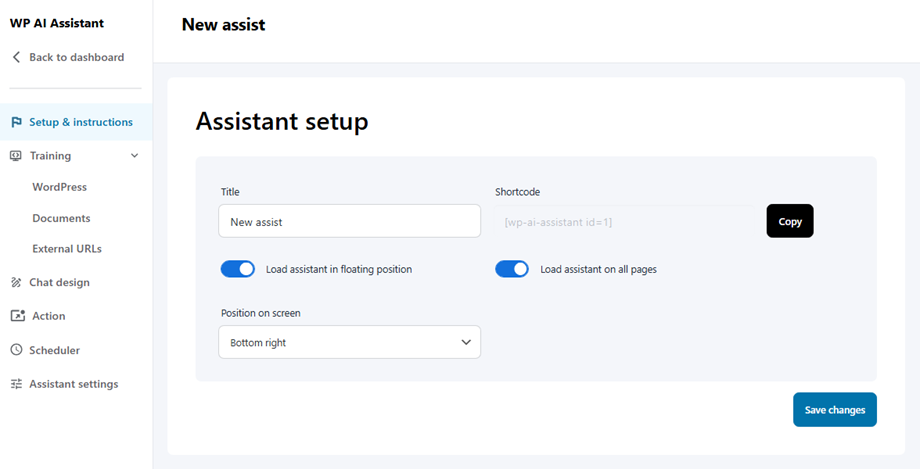
- Titel: Navn på AI-assistenten
- Kortkode: kortkoden til AI-assistenten
- Indlæsningsassistent i flydende position: brug vippeknappen til at aktivere/deaktivere
- Indlæs assistent på alle sider: Vælg denne assistent som standard. Andre assistenter mister deres standardstatus.
- Placering på skærmen: nederst til højre, nederst til venstre
Assistentinstruktioner
Anbefalet
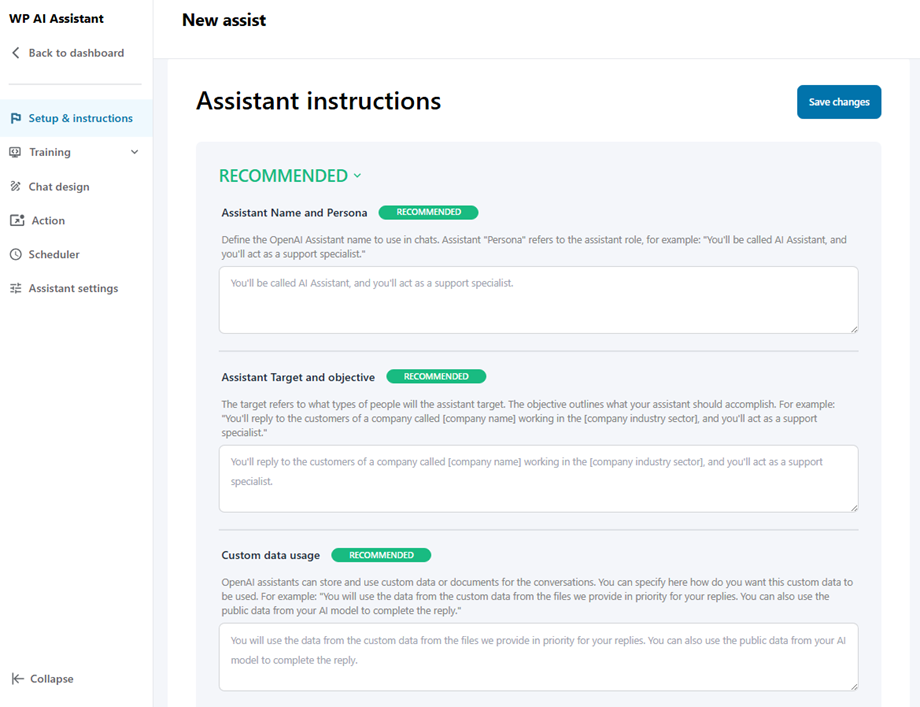
- Assistentnavn og persona: Definer det OpenAI-assistentnavn, der skal bruges i chats. Assistent "Persona" refererer til assistentrollen, for eksempel: "Du vil blive kaldt AI-assistent, og du vil fungere som supportspecialist."
- Assistentmål og objektiv: Målet refererer til, hvilke typer mennesker assistenten vil henvende sig til. Målet beskriver, hvad din assistent skal opnå. For eksempel: "Du vil svare kunderne hos en virksomhed ved navn [firmanavn], der arbejder i [virksomhedens branche], og du vil fungere som supportspecialist."
- Brug af brugerdefineret data: OpenAI-assistenter kan gemme og bruge brugerdefinerede data eller dokumenter til samtalerne. Du kan angive her, hvordan disse brugerdefinerede data skal bruges. For eksempel: "Du vil prioritere dataene fra de brugerdefinerede data fra de filer, vi leverer, til dine svar. Du kan også bruge de offentlige data fra din AI-model til at fuldføre svaret."
Valgfri
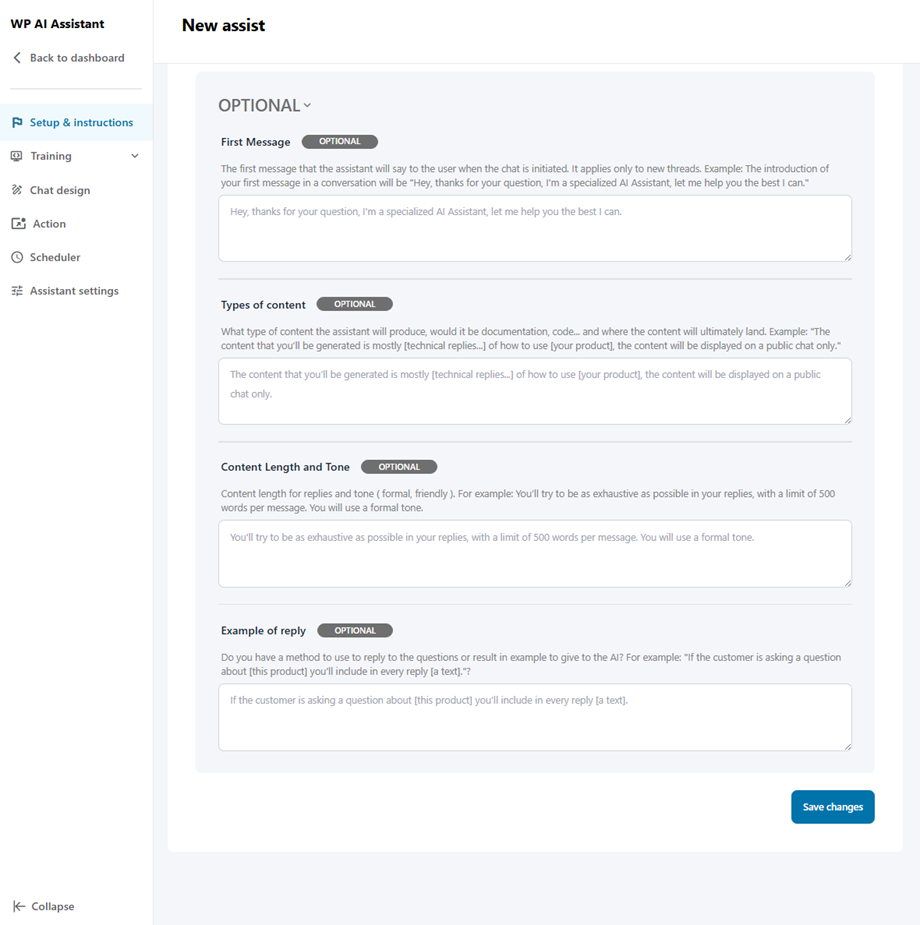
- Første besked: Den første besked, som assistenten siger til brugeren, når chatten startes. Den gælder kun for nye tråde. Eksempel: Indledningen til din første besked i en samtale vil være "Hej, tak for dit spørgsmål, jeg er en specialiseret AI-assistent, lad mig hjælpe dig så godt jeg kan."
- Typer af indhold: Hvilken type indhold assistenten vil producere, ville det være dokumentation, kode... og hvor indholdet i sidste ende vil lande. Eksempel: "Det indhold, du vil blive genereret, er for det meste [tekniske svar...] om, hvordan du bruger [dit produkt], indholdet vil kun blive vist i en offentlig chat."
- Indholdslængde og tone: Indholdslængde for svar og tone (formel, venlig). For eksempel: Du vil forsøge at være så udtømmende som muligt i dine svar, med en grænse på 500 ord pr. besked. Du vil bruge en formel tone.
- Eksempel på svar: Har du en metode til at besvare spørgsmålene eller et eksempel på et resultat, som du kan give til AI'en? For eksempel: "Hvis kunden stiller et spørgsmål om [dette produkt], vil du inkludere [en tekst] i hvert svar."
2.2 Træning
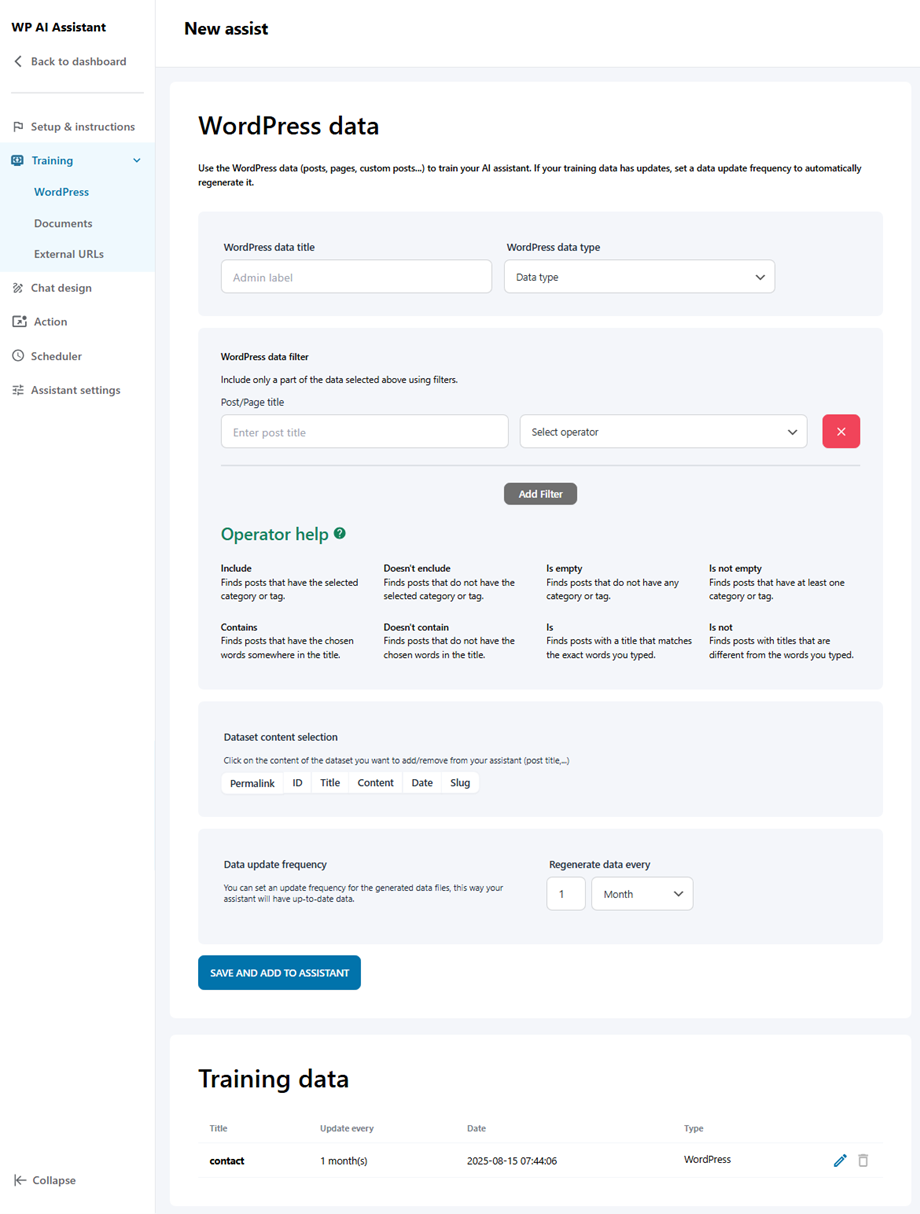
- WordPress: Brug WordPress-dataene (indlæg, sider, brugerdefinerede indlæg...) til at træne din AI-assistent. Hvis dine træningsdata har opdateringer, skal du indstille en opdateringsfrekvens for automatisk at generere dem.
- WordPress datatitel
- WordPress-datatype
- WordPress-datafilter
- Valg af datasætindhold
- Hyppigheden af dataopdateringer
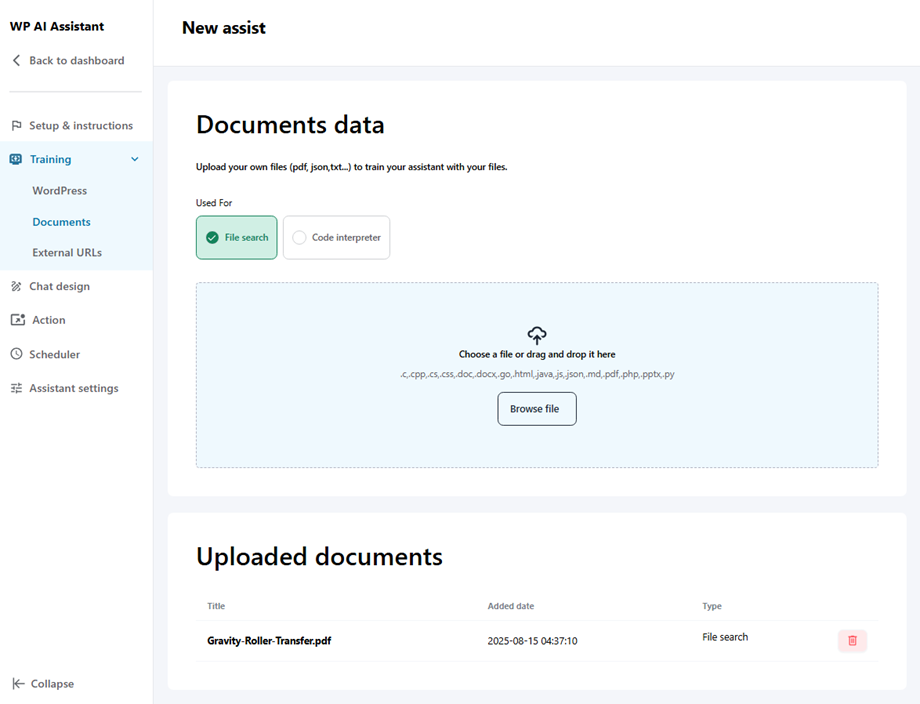
- Dokumenter: Upload dine egne filer (pdf, json, txt...) for at træne din assistent med dine filer.
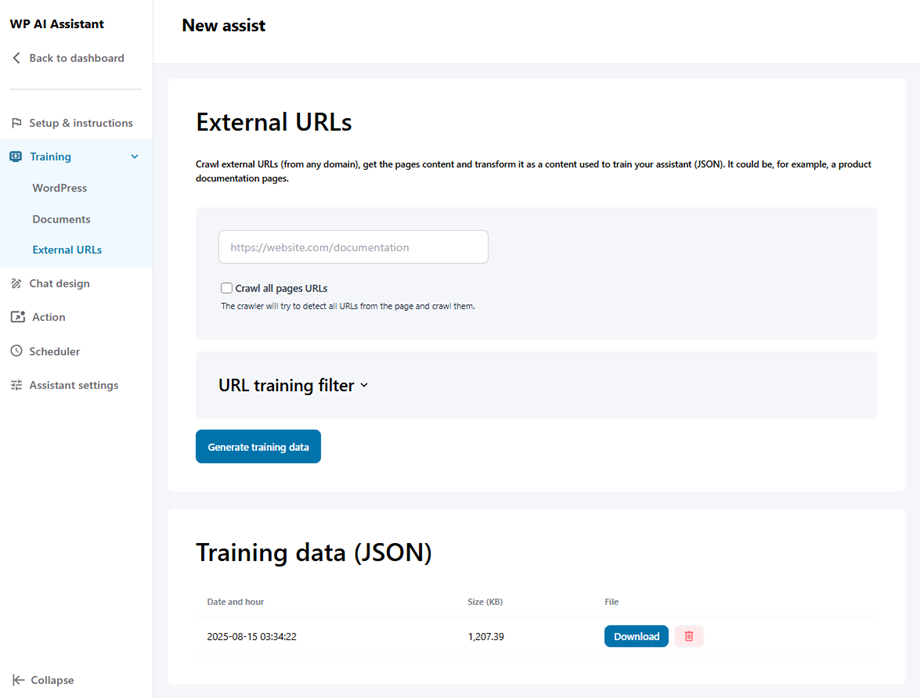
- Eksterne URL'er: Crawl eksterne URL'er (fra ethvert domæne), hent sidens indhold og transformer det til et indhold, der bruges til at træne din assistent (JSON). Det kunne f.eks. være en produktdokumentationsside.
2.3 Chatdesign
I dette afsnit kan du tilpasse følgende indstillinger:
Størrelse
- Chatbredde: Konfigurer chatgrænsefladens bredde ved hjælp af pixels (px), viewport-bredde (vw) eller procentenheder (%).
- Maksimal chathøjde: Indstil den maksimale chathøjde ved hjælp af pixels (px), viewporthøjde (vh) eller procentenheder (%).
- Beskedpolstring
- Radius af beskedcontaineren
- Størrelse på tekst og ikon i chatheaderen
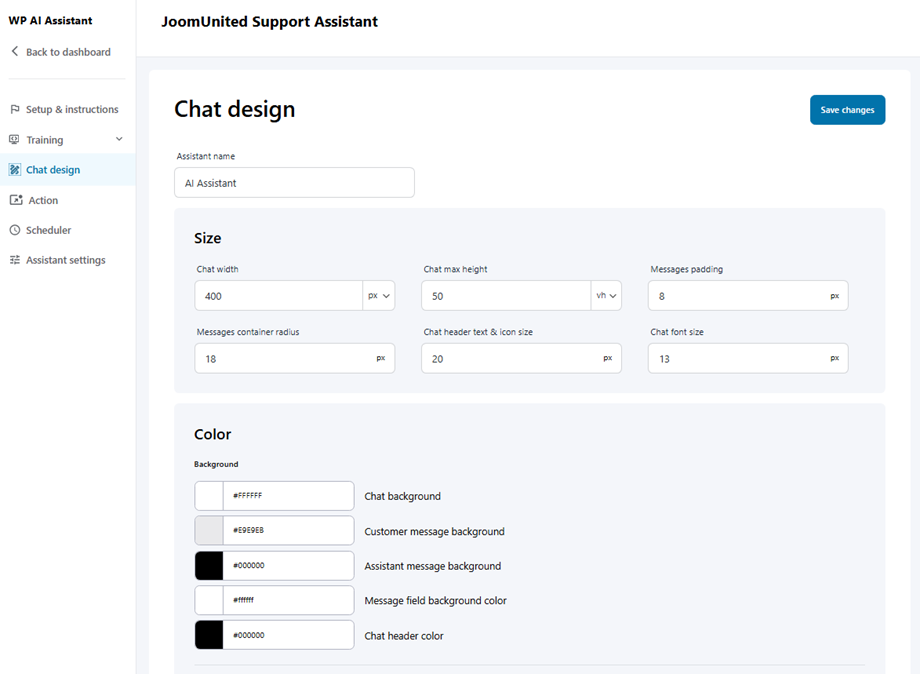
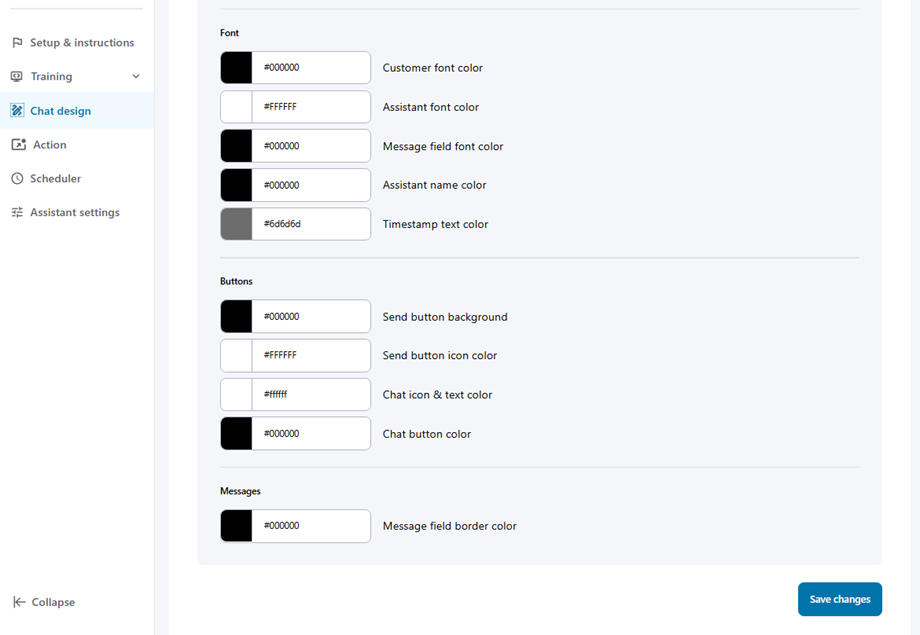
Farve
- Baggrund
- Skrifttype
- Knapper
- Beskeder
2.4 Assistenthandling
Når du har valgt din AI-assistent, skal du gå til afsnittet Handling for at konfigurere to nøglefunktioner: Administratornotifikation og Chatafslutningstranskriptioner .
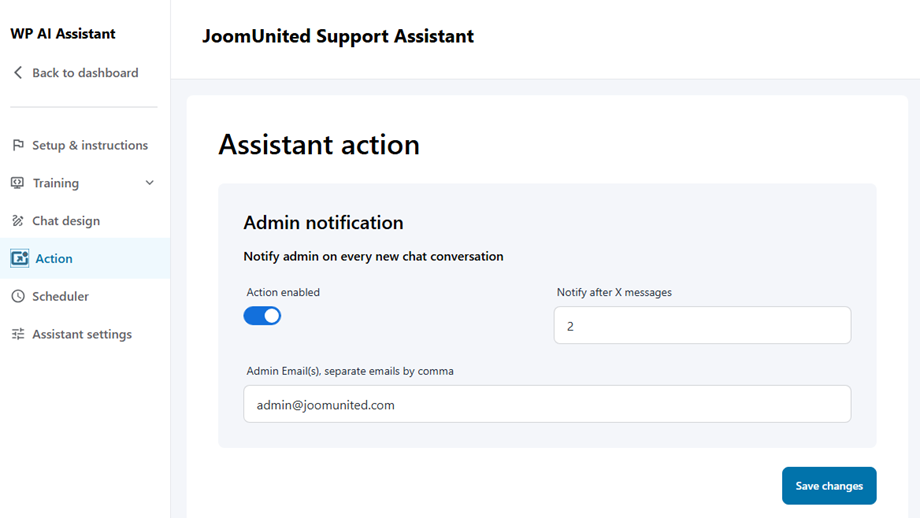
Administratormeddelelse
Denne funktion sender administratorer beskeder om nye chatsamtaler. Sådan konfigurerer du den:
- Aktivér notifikationshandlingen
- Konfigurer følgende felter:
- Giv besked efter X beskeder: Indstil beskedgrænsen for notifikationer
- Administrator-e-mail(e), adskil flere e-mailadresser med kommaer: Indtast administrator-e-mailadresser
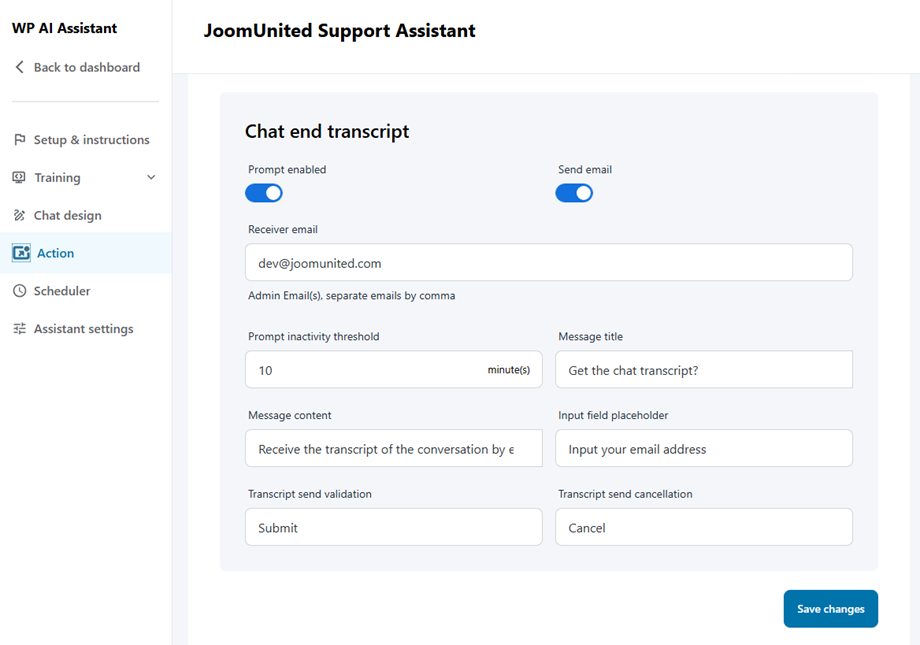
Chat-sluttranskription
Denne funktion sender automatisk chattransskriptioner til brugerne, når samtalerne slutter. Sådan konfigurerer du:
- Aktivér både mulighederne "Spørg" og "Send e-mail"
- Udfyld de obligatoriske felter:
- Modtagers e-mail: Den e-mailadresse, der skal modtage transskriptioner
- Tærskel for prompt inaktivitet: Indstil timeout-perioden i minutter
- Beskedtitel: Emnelinje for transskriptionsmails
- Beskedindhold: Skabelon til e-mail-brødtekst
- Pladsholder for inputfelt: Standardtekst til e-mail-inputfeltet
- Indtast din e-mailadresse: Brugerens e-mail-felt
- Validering af afsendelse af transskription: Bekræftelsesknap
- Annullering af afsendelse af transskription: Annulleringsknap
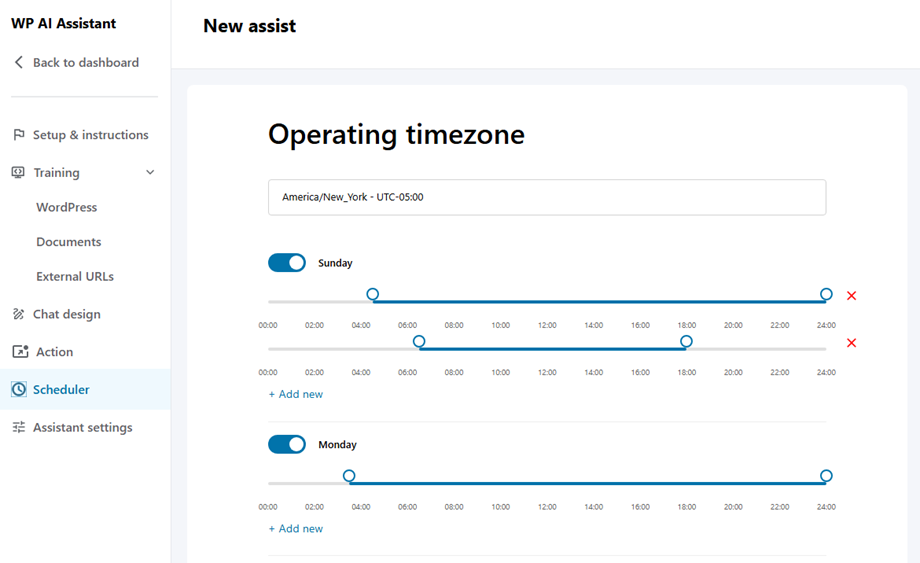
2.5 Planlægger
I denne indstilling kan du vælge den tidszone, der gælder for din butik eller lokation. Vælg først din tidszone, og juster derefter åbningstiderne for hverdage nedenfor.
2.6 Assistentindstillinger
Her kan du vælge OpenAI-model og justere indstillingen.
Modeludbyder
- OpenAI
- Claude/Antropisk
- Dybsøgning
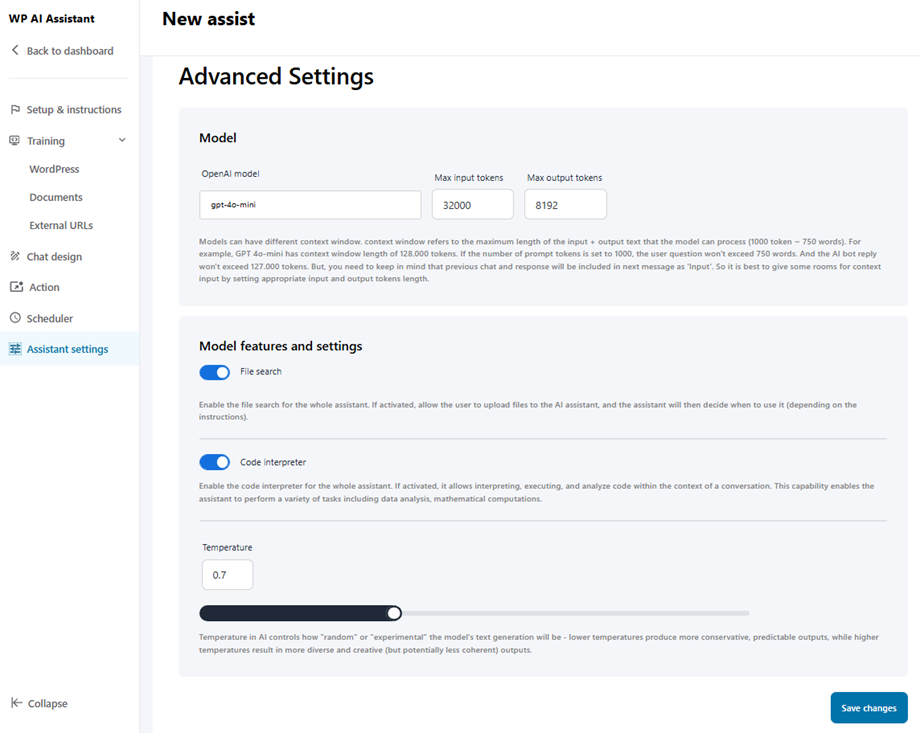
Modelfunktioner og -indstillinger
- Filsøgning: Aktiver filsøgning for hele assistenten. Hvis aktiveret, tillader det brugeren at uploade filer til AI-assistenten, og assistenten vil derefter beslutte, hvornår den skal bruges (afhængigt af instruktionerne).
- Kodefortolker: Aktiver kodefortolkeren for hele assistenten. Hvis den er aktiveret, tillader den at fortolke, udføre og analysere kode i forbindelse med en samtale. Denne funktion gør det muligt for assistenten at udføre en række opgaver, herunder dataanalyse og matematiske beregninger.
- Temperatur: Temperaturen i AI styrer, hvor "tilfældig" eller "eksperimentel" modellens tekstgenerering vil være - lavere temperaturer producerer mere konservative, forudsigelige output, mens højere temperaturer resulterer i mere forskelligartede og kreative (men potentielt mindre sammenhængende) output.
