WordPress produkter
 Joomla produkter
 Support
 Speed Cache
 Login
LoginTeam Chart: Almindelig brug
1. Administrer flowdiagram fra editoren
Hovedideen bag Team Chart -visning er at indstille alt fra din WYSIWYG-editor. Team Chart -visning fungerer på alle Joomla WYSIWYG-editorer. For eksempel kan du bruge det i indlæg og sider.
Når Team Chart -visning er installeret, har du en knap vist i din editor.
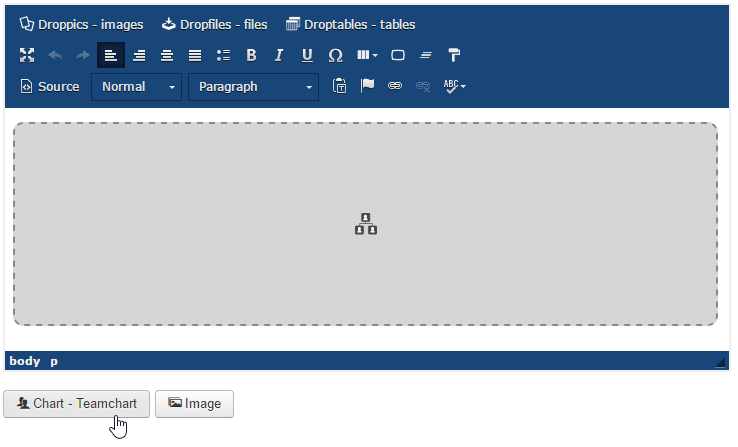
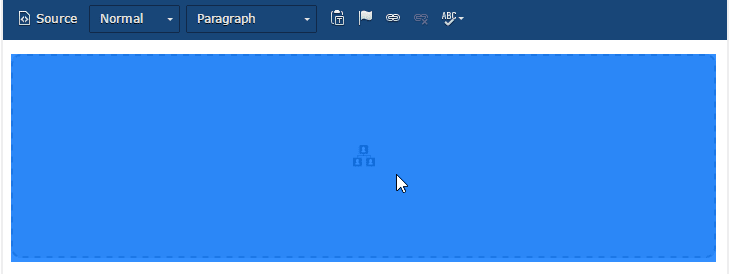
Hvis du allerede har et flowdiagram i din editor, skal du klikke på det. Når du trykker på editor-knappen, åbnes det forrige flowdiagram igen.
2. Start et nyt flowdiagram
For at oprette et nyt flowdiagram skal du fra lysboksen tilføje et navn og derefter klikke på Tilføj nyt diagram (den store blå knap til venstre).
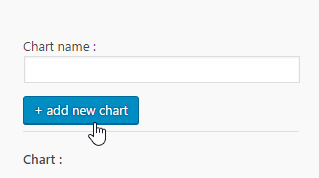
På venstre side af din brugerflade vil det eksisterende flowdiagram og personen blive vist.
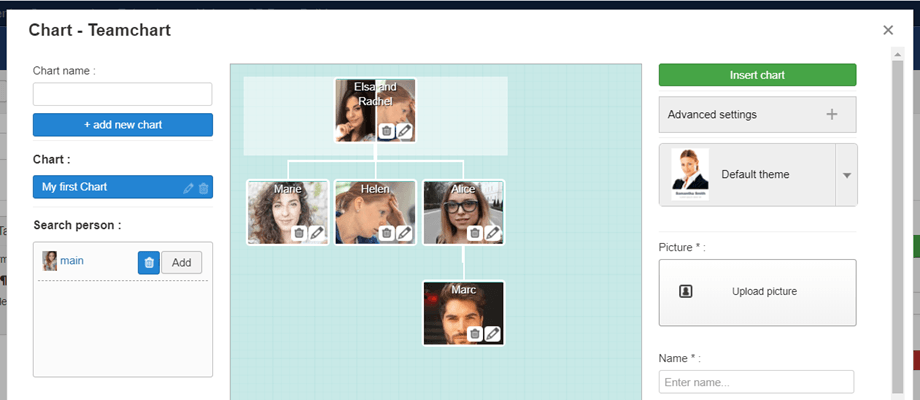
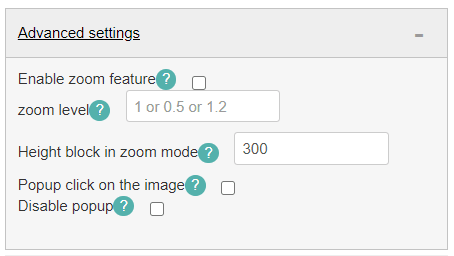
I højre panel finder du indstillingen Avancerede indstillinger:
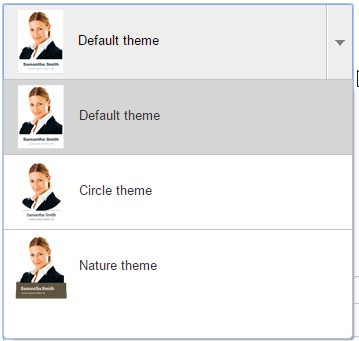
3. Vælg et tema
Der er 3 tilgængelige temaer, og de kan vælges eller ændres, når du vil. Valg af tema ændrer ikke udgavegrænsefladen på administratorsiden, kun frontend-visningen.