WordPress produkter
 Joomla produkter
 Support
 Speed Cache
 Login
LoginDropfiles: Almindelig brug
Hovedideen bag Dropfiles er at indstille visningsparametre, størrelse og tilladte filformater i komponenten og derefter administrere filer og kategorier direkte fra artikler eller enhver WYSIWYG-editor. Dropfiles fungerer på alle Joomla WYSIWYG-editorer, både til frontend og backend. For eksempel kan du bruge det i et brugerdefineret Joomla-modul.
1. Administrer filer fra artikel
Når Dropfiles er installeret, har du et editor-plugin, der vises under din editor. Klik på det for at åbne Dropfiles administratorens hovedvisning.

Det er præcis den samme brugerflade, som hvis du indlæser komponentvisningen ved hjælp af menuen Komponenter > Dropfiles .
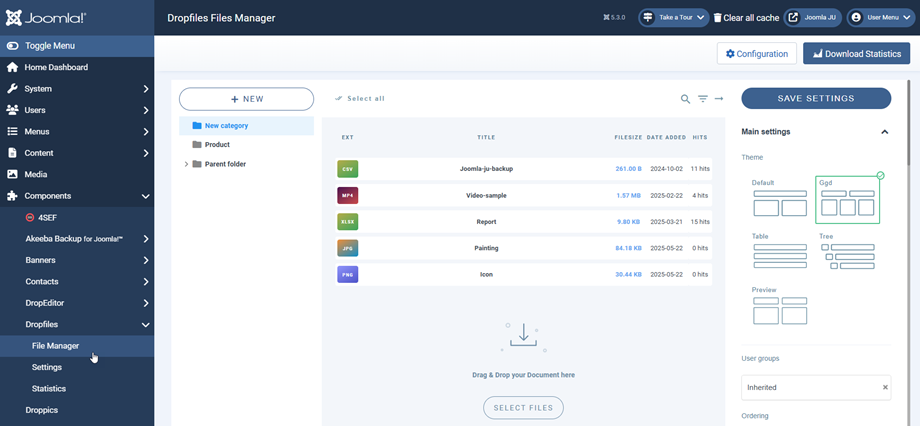
Fra brugerfladen har du kategoristyring i venstre side, dine filer i midten og filer og kategoriindstillinger i højre side.
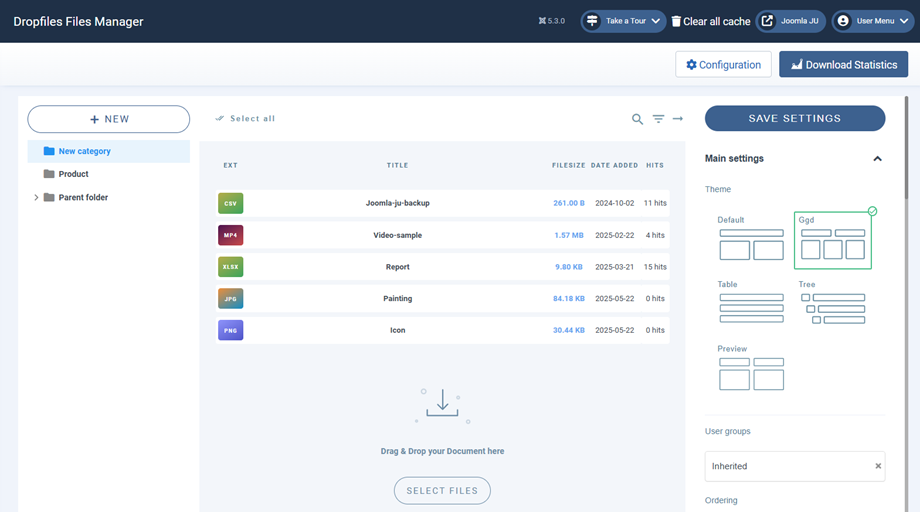
2. Administrer filkategorier
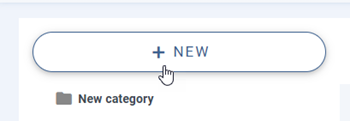
For at oprette en kategori skal du klikke på "+ Ny" i venstre kolonne.
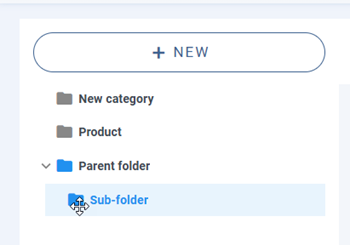
For at sortere kategorierne kan du bruge træk-og-slip-funktionen ved at klikke på det venstre "mappe" -ikon og flytte det. Naviger op og ned for at sortere kategorierne eller fra venstre mod højre for at definere kategoriniveauer (kategori eller underkategori).
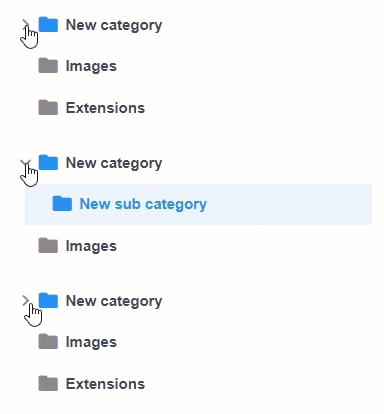
Kategori-harmonikahåndteringen kan udvides med alle underkategorier eller skjules ved hjælp af globale parametre. For at ændre tilstanden kan du klikke på > ikonet i venstre side.
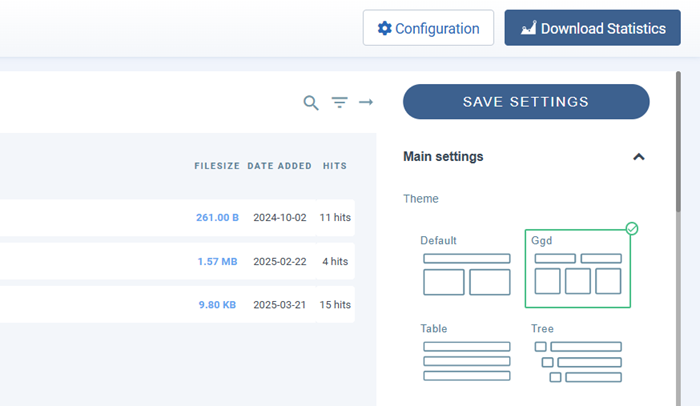
I højre side af skærmen kan du se kategori- og temamuligheder for temaet.
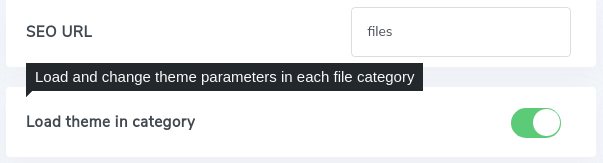
Du kan definere et tema pr. kategori eller opsætte et standardtema for alle kategorier fra Dropfiles -indstillinger > Hovedindstillinger > fanen Frontend . For at gøre det skal du bruge parameteren Indlæs tema i kategori :
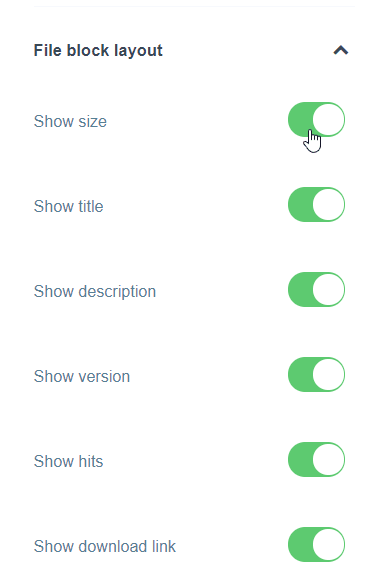
Afhængigt af det valgte tema har du nogle viste muligheder. Det er en god idé at vise eller skjule nogle af temaelementerne på frontend ved blot at bruge til/fra-knappen, for eksempel vis/skjul filstørrelse, antal filhits...
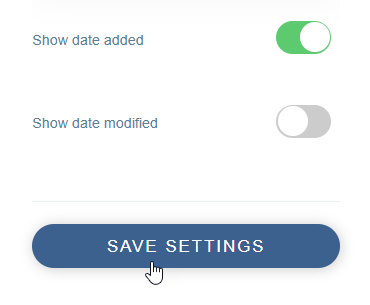
Når du er færdig med kategoriparametrene, kan du klikke på knappen Gem indstillinger nederst i højre kolonne for at gemme temapræferencen.
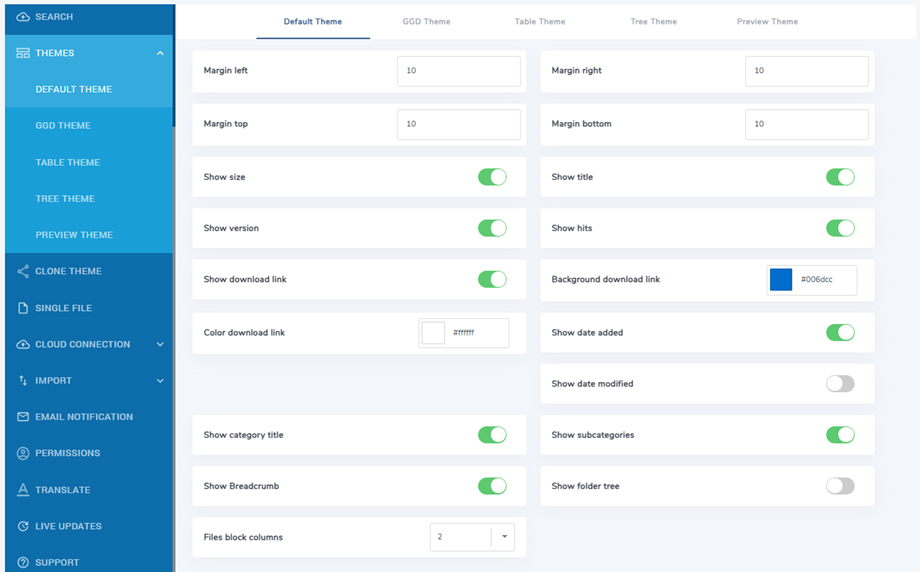
Hvis du har valgt at konfigurere kategoritemaparametrene i komponentindstillingerne, finder du de samme indstillinger i menuen Komponenter > Dropfiles > Indstillinger > Temaer.
3. Administrer filer
For at tilføje filer i en kategori kan du trække og slippe filer i midten eller klikke på knappen Vælg filer.
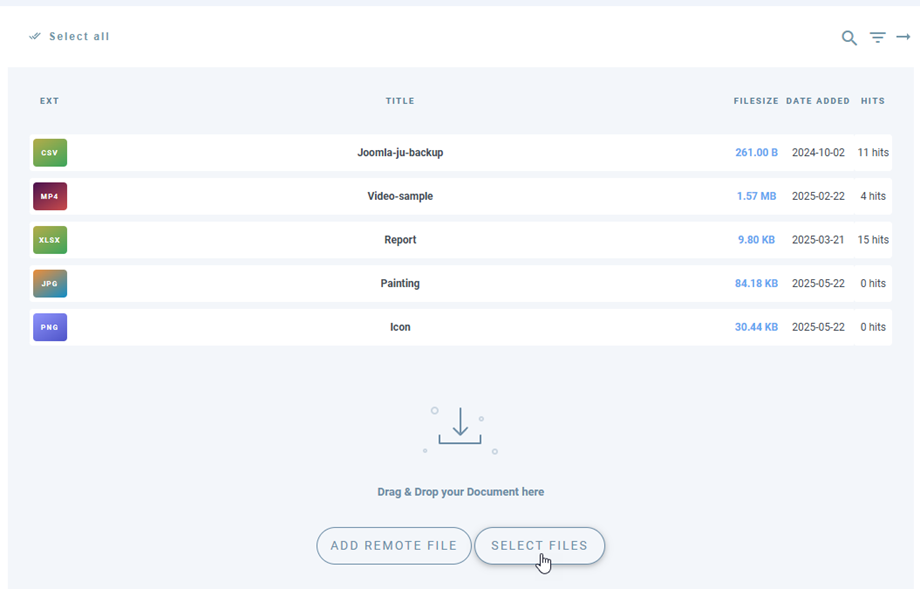
Vælg derefter en eller nogle filer, der skal uploades. Uploaderen er HTML5-drevet, så du kan sende store filer, og de vil blive uploadet.
Filsortering og filtrering
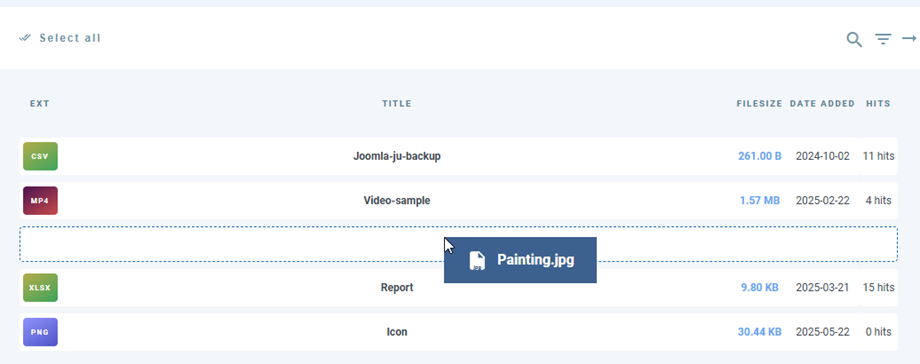
En filrækkefølge kan gøres ved hjælp af træk-og-slip. Træk blot filen på den stiplede linje for at definere dens nye placering i filkategorien.
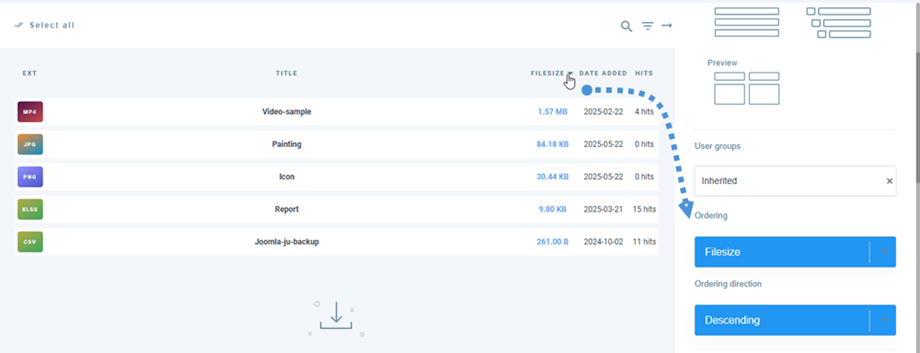
Du kan også sortere alle filerne fra en kategori eller ved at klikke på kolonnetitlen og derefter gemme rækkefølgen. For eksempel har jeg her sorteret filer efter størrelse. Når du har foretaget rækkefølgen, bliver rækkefølgefelterne blå i højre side under kategoriindstillinger .
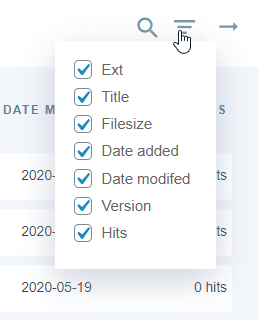
Du har også mulighed for at klikke på kolonnetitlen for at sortere filen efter:
- Type
- Titel
- Filstørrelse
- Dato tilføjet
- Dato ændret
- Version
- Hits
Afkrydsningsfeltet øverst til højre i kolonnen hjælper dig med at rense backend-grænsefladen, så du kan fokusere på de vigtigste filparametre, du har; dvs. kun vise filtitel og version for eksempel.
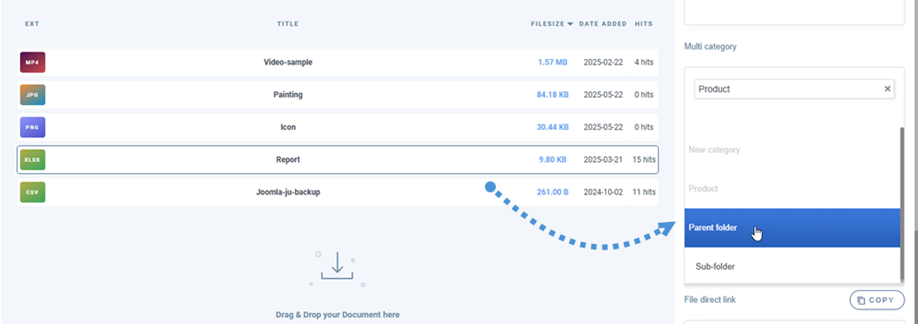
Fil flere kategorier
Tilføj filer i dit indhold
Endelig, for at indsætte en filkategori i din editor, skal du klikke på Dropfiles editor-knappen, vælg kategori, og klik derefter på Indsæt denne kategori i højre hjørne.
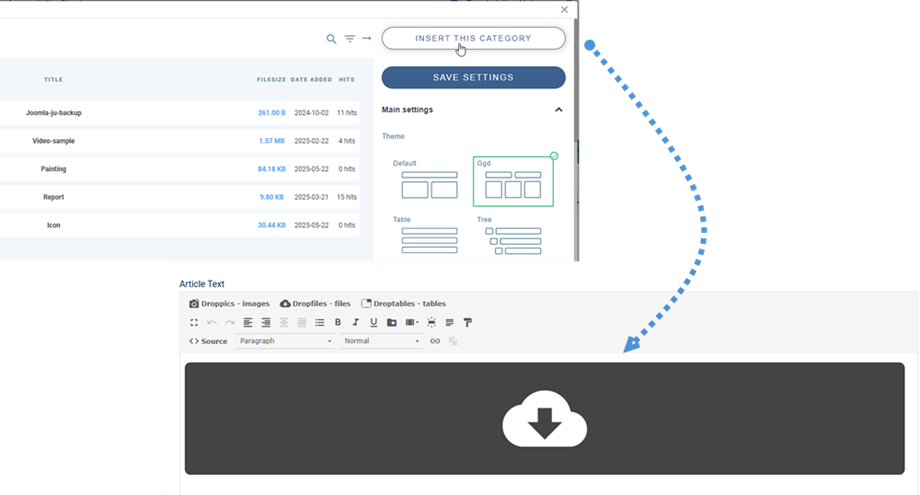
Filkategorien vil i din artikel blive vist med et gråt område med et Dropfiles ikon.
Du har allerede tilføjet din første Dropfiles kategori!!
Første gang du indsætter din kategori, skal du gemme din artikel for at se resultatet på frontend. For at åbne kategorien igen og genindlæse den konfiguration, du har foretaget, skal du klikke på den og klikke tilbage på Dropfiles knappen eller dobbeltklikke på det grå område.
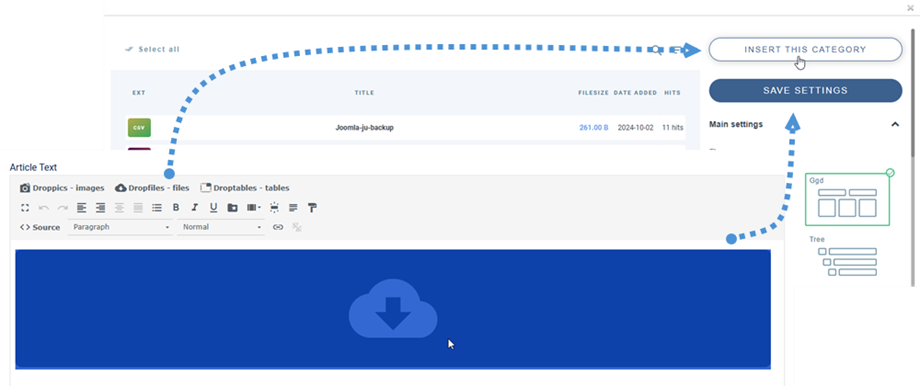
Sideinddeling til filliste
Yderligere muligheder er tilgængelige, såsom filpagination. Hvis du har en enorm mængde filer, kan du tilføje pagination, så dit Joomla-indhold indlæses hurtigere og er lettere at fordøje for dine læsere.
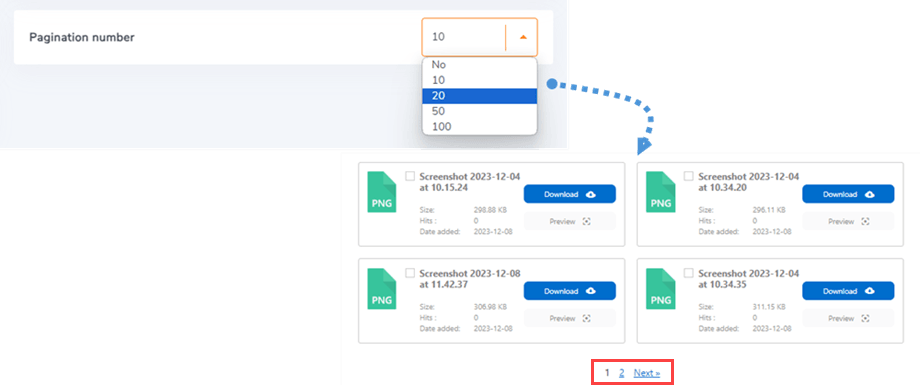
Filsideopdeling kan aktiveres og konfigureres fra fanen Hovedindstillinger > Frontend .
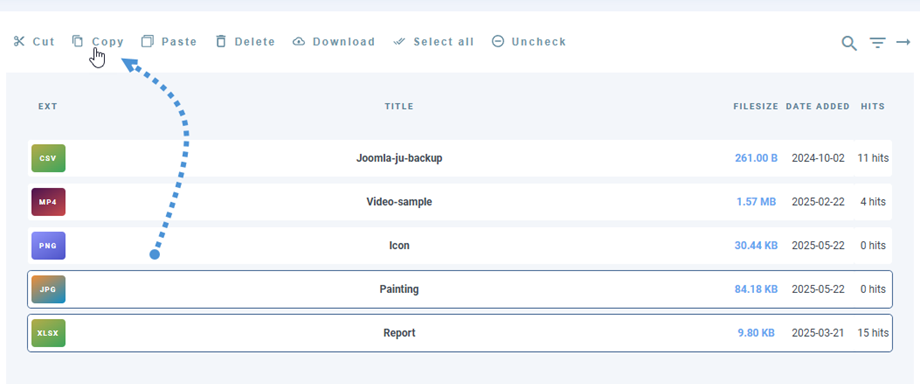
4. Kopier Klip Indsæt filer
Når en fil er blevet uploadet til Dropfiles, kan du vælge filen ved at klikke på den. Du kan også vælge flere filer ved at holde Ctrl (på Windows/Linux)/Command (på Mac) nede.
Den første metode til at flytte eller kopiere filer er at bruge træk og slip. Træk og slip alene flytter filen, træk og slip + Ctrl (på Windows) eller Command (på Mac) kopierer filerne.
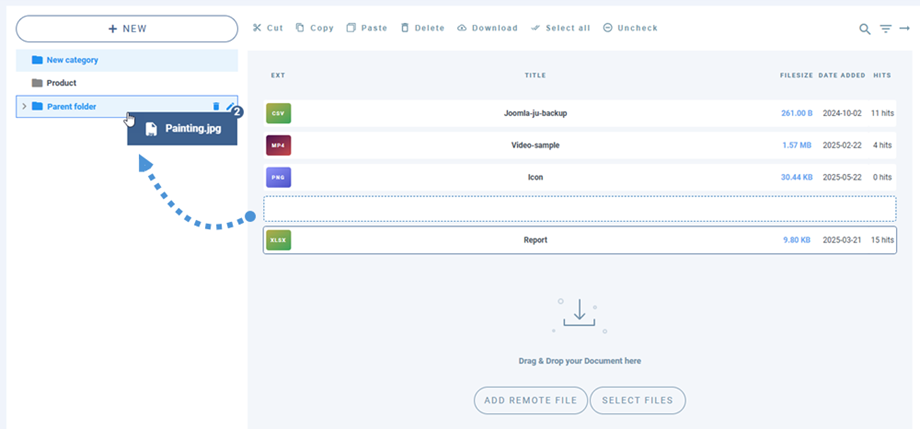
Du kan også bruge knapperne over fillisten.
5. Administrer enkelt fil
Det har aldrig været så nemt at administrere en enkelt fil som at klikke på en fil, hvorefter filindstillingen indlæses i højre side.
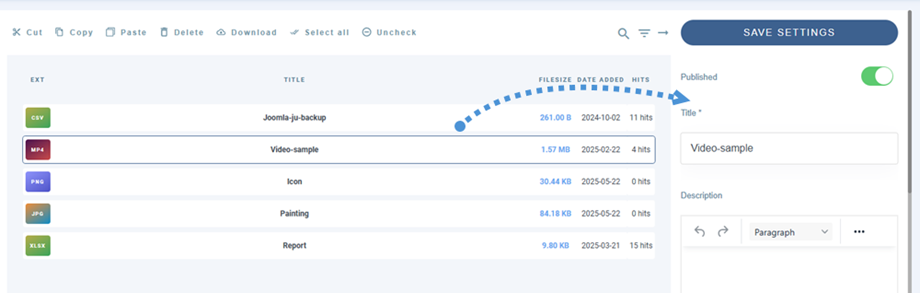
Dropfiles giver dig mulighed for at definere:
- Filens udgivelsesstatus
- Fil titel
- Beskrivelse: HTML-editoren kan aktiveres via en funktion
- Dato for oprettelse af fil
- Dato for ændring af fil
- Filpublicering op og ned
- Filversion
- Filhits
- Filtags (bruges i søgemaskinen)
- Brugerdefineret ikon: vil se om indstillingen er aktiveret
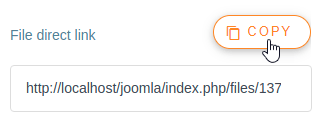
- Direkte link til fil: kopieres nemt ved at klikke på kopieringsknappen.
- Visning af fil for enkeltbrugere: vælg flere/enkeltbrugere, der skal kunne se filen
- Upload af ny filversion: Upload en ny filversion og behold alle filoplysninger i gamle versioner.
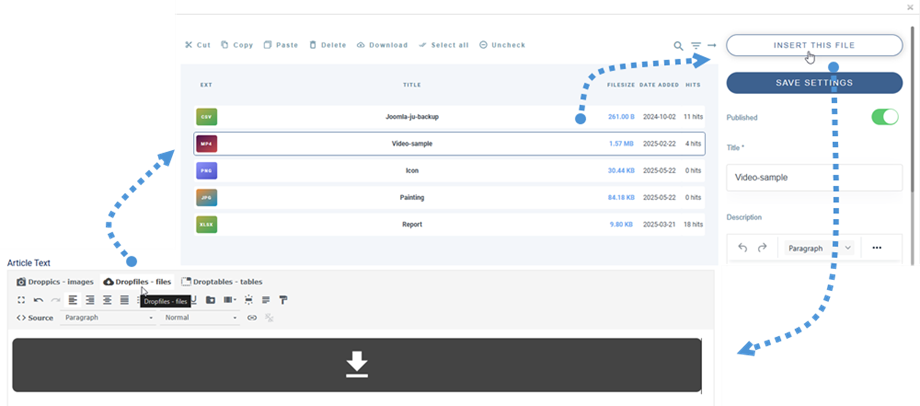
For at tilføje en enkelt fil, ikke en kategori, skal du blot klikke på den og derefter indsætte filen for at tilføje den i din editor.
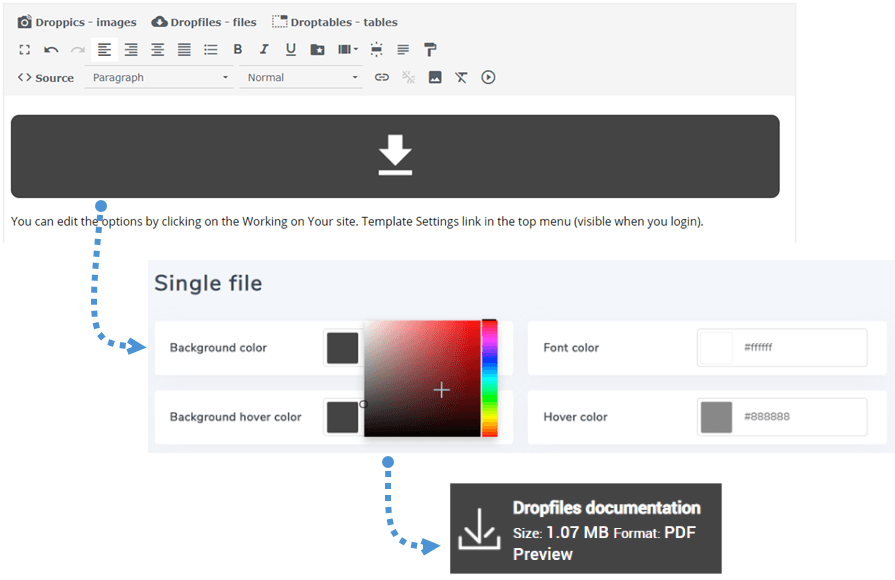
Fra nu af kan du tilsidesætte layoutet for enkelte filer. Gå venligst til Dropfiles Tips & Tricks her.
Og hver fil har sit eget direkte link, som du nemt kan dele med. Du kan finde URL'en nederst i højre panel.
6. Opdater en fil
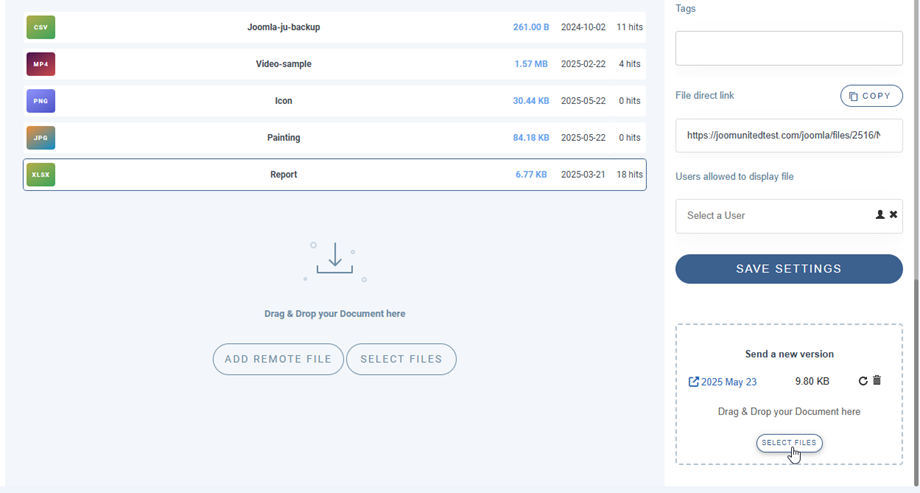
For at opdatere en fil skal du åbne Dropfiles , klikke på den ønskede fil og derefter bruge Send en ny version til at erstatte filen.
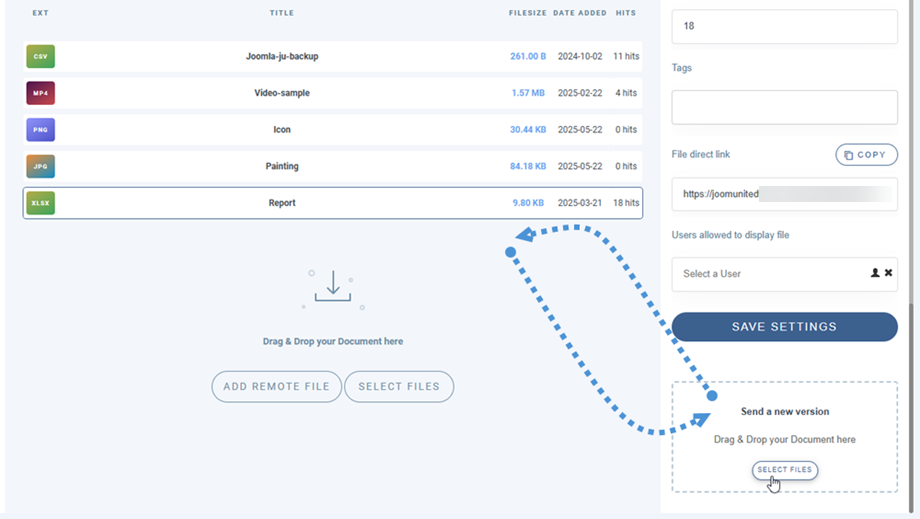
Du kan ændre filformat, størrelse eller hvad som helst, alt vil blive registreret og opdateret. Du har også en versionshistorikhåndtering, så du kan downloade og gendanne en gammel filversion.
7. Fjerndownload af filer
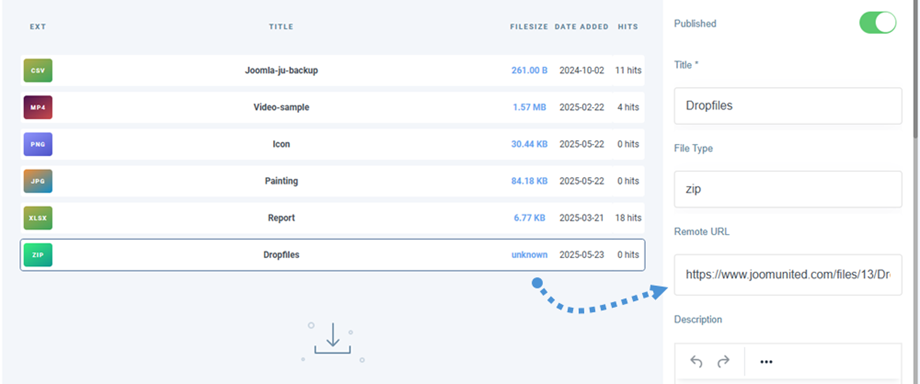
Fjerndownload er muligheden for at tilføje en ekstern (ikke hostet på din server) downloadbar fil blandt andet. Den skal aktiveres via komponentkonfigurationen.
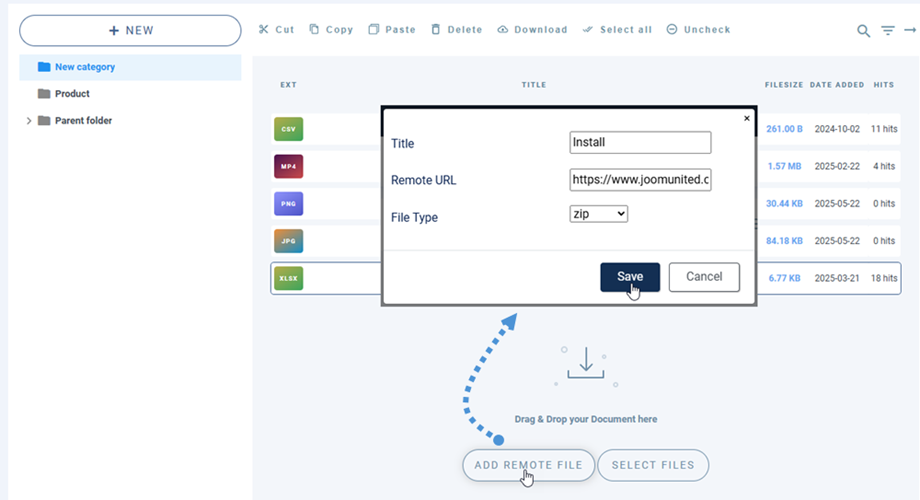
Når den er aktiveret, tilføjes en ny knap kaldet Tilføj fjernfil . Derefter skal du definere en titel, en fjern-URL (linket til filen); f.eks.: https://www.mywebsite.com/file.zip og et filformat (for at anvende det korrekte ikon på filen).
Når filen er tilføjet, kan du redigere alle dens oplysninger ligesom alle andre filer.
8. E-mail-notifikationer
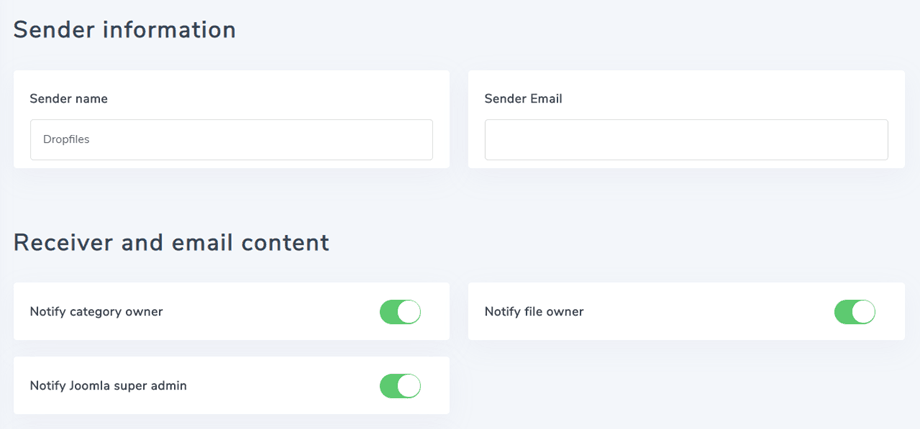
Denne funktion hjælper dine brugere med at vide, om der er foretaget ændringer eller handlinger på dine filer. Der er 3 hovedparametre for notifikationer:
- Underret kategoriejer: Brugerejeren af den kategori, der indeholder filen, vil blive underrettet.
- Giv filejer besked: Brugeren, der ejer filen, vil blive underrettet
- Giv Joomla superadministrator besked: Brugere i superadministratorgruppen vil blive underrettet
Brugere og/eller administratorer modtager en e-mail-besked, hvis en fil tilføjes, redigeres, slettes eller downloades. Hver type besked kan aktiveres separat, og du kan tilføje flere brugerdefinerede e-mails.
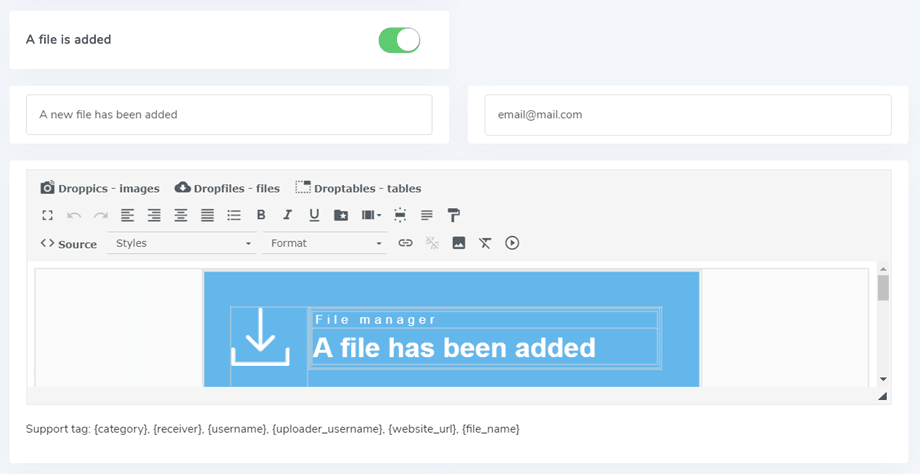
Der er nogle understøttede tags, du kan bruge i e-mailindholdet: {category}, {receiver}, {username}, {uploader_username}, {website_url}, {file_name}. E-mailindholdet er kun noget HTML, du kan oprette din egen, hvis du vil.
9. Et brugerdefineret ikon på filer
Du kan erstatte standardikonerne for filer med dine egne (f.eks. PDF-ikonet med et dokumentforhåndsvisningsikon). Først skal du aktivere Brugerdefineret ikon i Dropfiles indstillingerne.
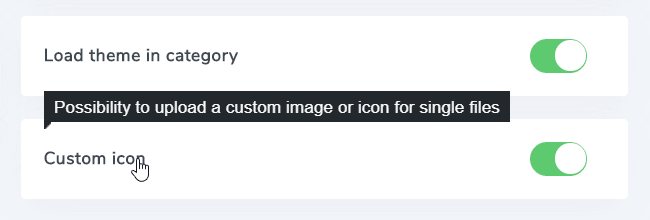
derefter på en fil i Dropfiles komponenten for at ændre dens ikon. I nederste højre panel kan du vælge et ikon, du kan lide, fra dine billeder. Hvis du ikke finder muligheden, skal du gå til Hovedindstillinger > fanen Frontend og aktivere Brugerdefineret ikon .
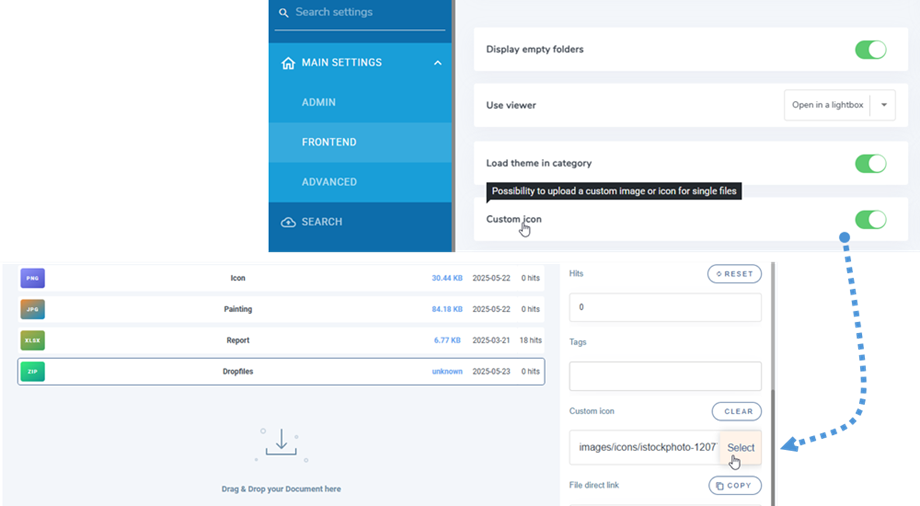
Eller upload en ny.

10. Download af flere filkategorier og valg
Først skal du aktivere Downloadkategori i Konfiguration > Hovedindstillinger > fanen Frontend .
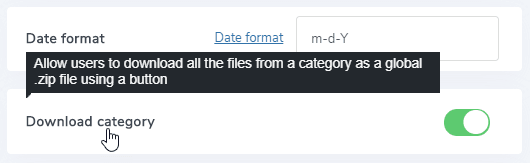
Så vil du se Download alle over hver kategori i frontend.
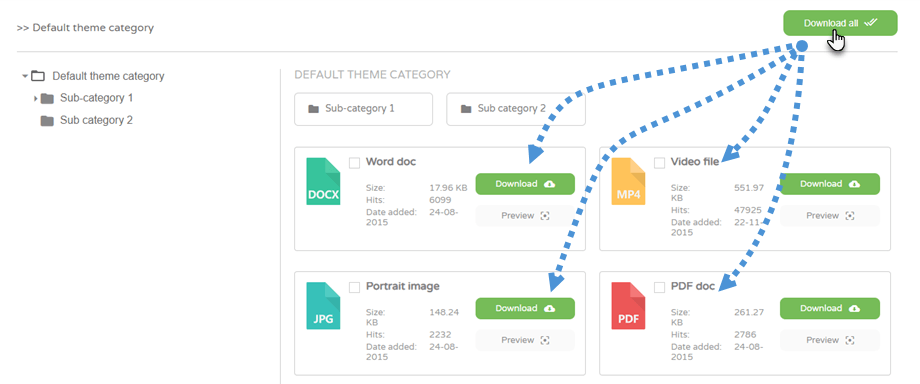
Derudover kan du også vælge flere filer og derefter klikke på knappen Download valgte