 WordPress
 Joomla
 Pomoc
Pomoc Wiadomości
 Zaloguj
WP Media Folder Addon: Integracja magazynowania króliczka
1. Zaloguj się do pamięci Bunny z WP Media Folder
Wróć do pulpitu WordPress i kliknij Ustawienia menu> WP Media Folder > Cloud> Odciążenie. Następnie kliknij Edytuj w Select Cloud Provider i wybierz Bunny Storage.
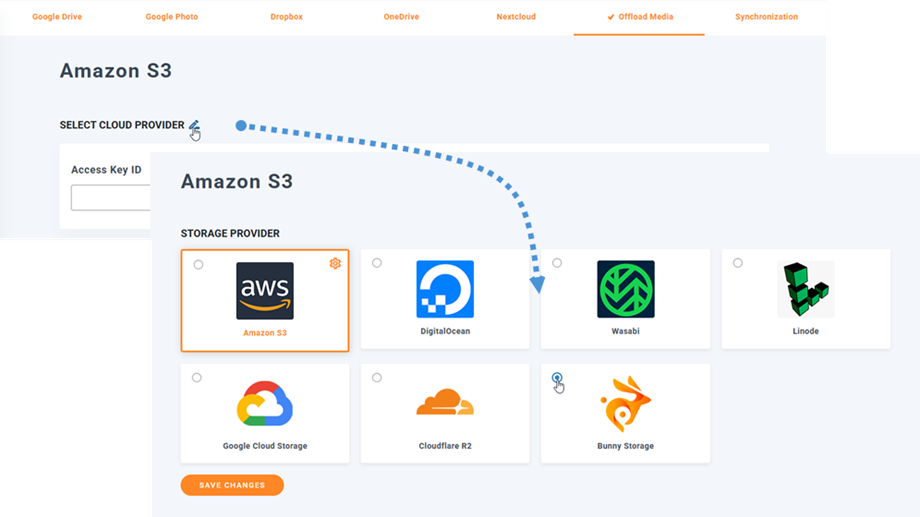
Następnie wklej następujące pola formularza:
- Nazwa strefy przechowywania: JU-TEST
- Klucz dostępu (hasło)
- Nazwa hosta: uk.storage.bunnycdn.com
- Nazwa strefy Pull: Joom
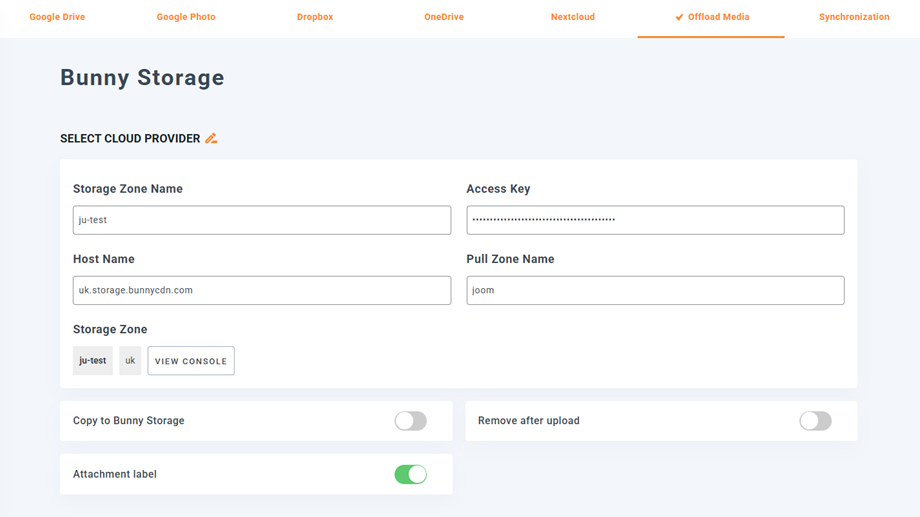
Następnie zapisz ustawienia, a połączenie powinno odnieść sukces. Przejdź do następnego kroku, aby odkryć funkcje przechowywania króliczka.
2. Jak to działa? Co mogę zrobić z magazynem króliczka?
Jak to działa?
Po podłączeniu WP Media Folder z magazynem króliczki możesz włączyć Kopiuj do pamięci Bunny , a wszystkie nowe przesyłane multimedia zostaną wysłane do pamięci Bunny.
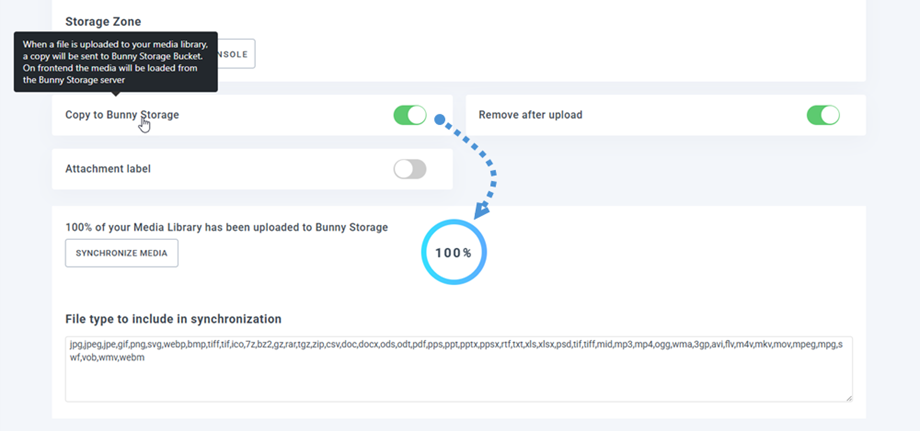
Jeśli chcesz zsynchronizować przesłane nośniki przed użyciem integracji Bunny Storage, kliknij Synchronize Media . Następnie wyśle całą istniejącą bibliotekę multimediów do wiadra pamięci Bunny.
Aby odciążyć multimedia w witrynie, powinieneś włączyć Usuń po przesłaniu , biblioteka multimediów będzie całkowicie przechowywana w pamięci Bunny zamiast na serwerze.
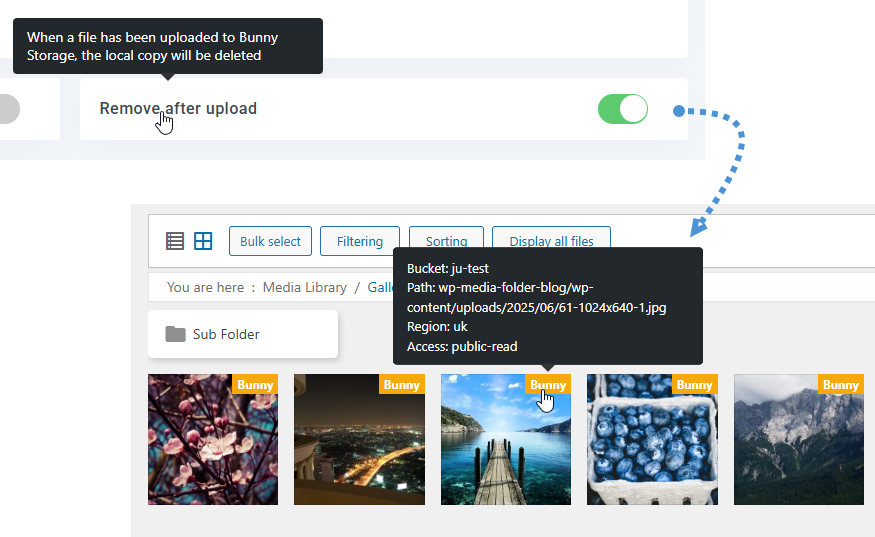
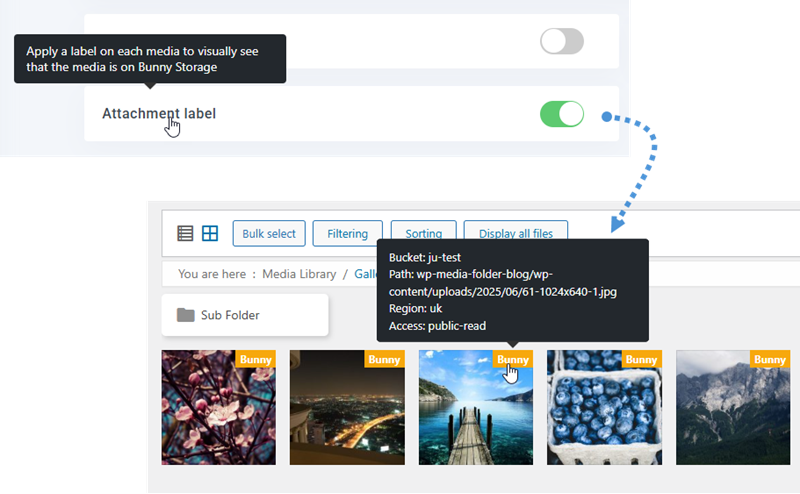
Włączając etykiety załącznika , informacje na każdym nośniku zostaną wyświetlone po najechaniu na etykietę pamięci Bunny w prawym górnym rogu.
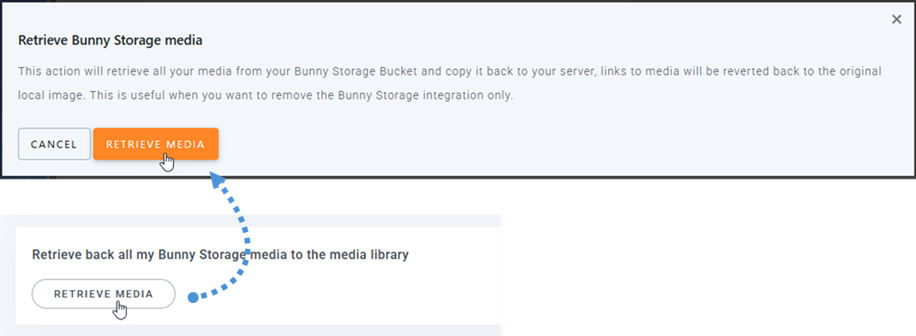
Gdy chcesz zmienić lokalizację multimediów lub usunąć wtyczkę, kliknij Pobieraj Media , wszystkie media zostaną skopiowane z pamięci Bunny do biblioteki multimediów. Cały poprzedni link dodany w treści pozostanie na miejscu (bez zepsuty link).
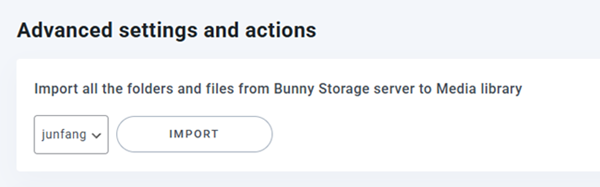
Zaawansowane ustawienia i działania
Możesz importować foldery i pliki z serwera Storage Bunny do biblioteki multimediów.
3. Utwórz strefę pamięci i strefę ciągnięcia
Po pierwsze, powinieneś zalogować się do pamięci Bunny . Po zalogowaniu przejdź do dostawy> Przechowywanie z panelu po lewej stronie. W Zarządzanie strefami pamięci kliknij Dodaj strefę pamięci, aby utworzyć nową strefę pamięci.
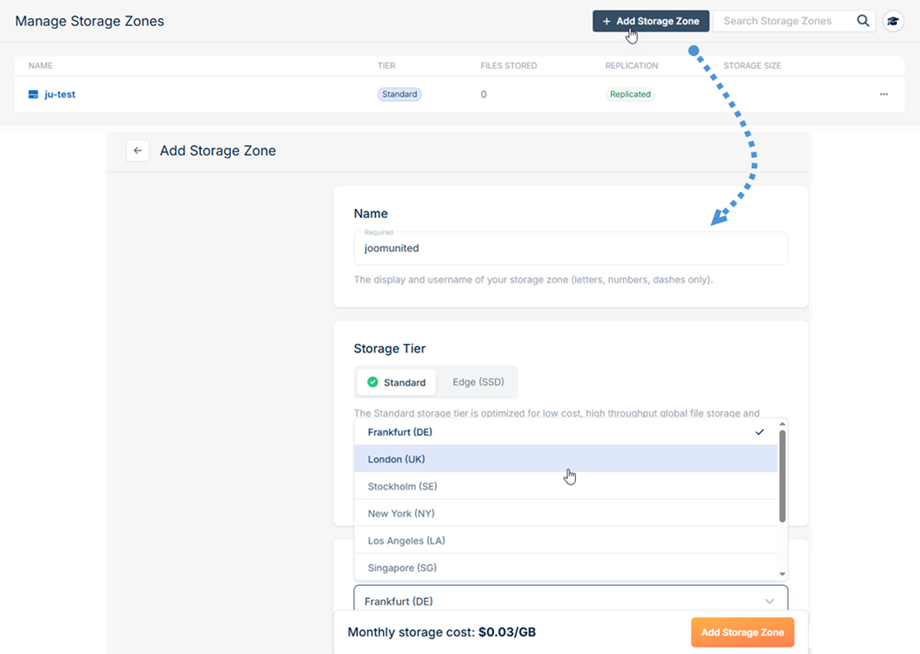
Wypełnij następujące pola:
- Nazwa: Wprowadź opisową nazwę strefy pamięci
- Region: Wybierz odpowiedni region geograficzny dla potrzeb przechowywania
Po wypełnieniu wymaganych informacji kliknij Dodaj strefę magazynu na dole formularza, aby utworzyć nową strefę pamięci.
Następnie przejdź do dostępu FTP i API, aby uzyskać poświadczenia.
- Nazwa użytkownika: Nazwa strefy przechowywania
- Nazwa hosta: nazwa hosta
- Hasło: Klucz dostępu do WP Media Folder .
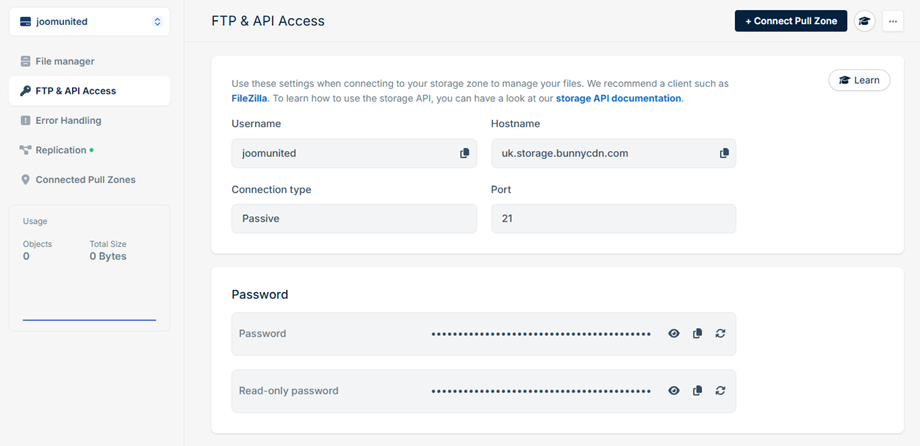
Aby zakończyć połączenie pamięci Bunny we WP Media Folder , musisz skonfigurować jeden dodatkowy parametr, konfigurując strefę Pull . Kliknij Connect Pull Zone znajdujący się u góry strony. Okno wyskakujące pojawi się z dwiema opcjami:
- Jeśli masz już istniejącą strefę Pull, wybierz ją z listy i kliknij Połącz.
- Jeśli chcesz utworzyć nową strefę ciągnięcia, kliknij strefę Pull.
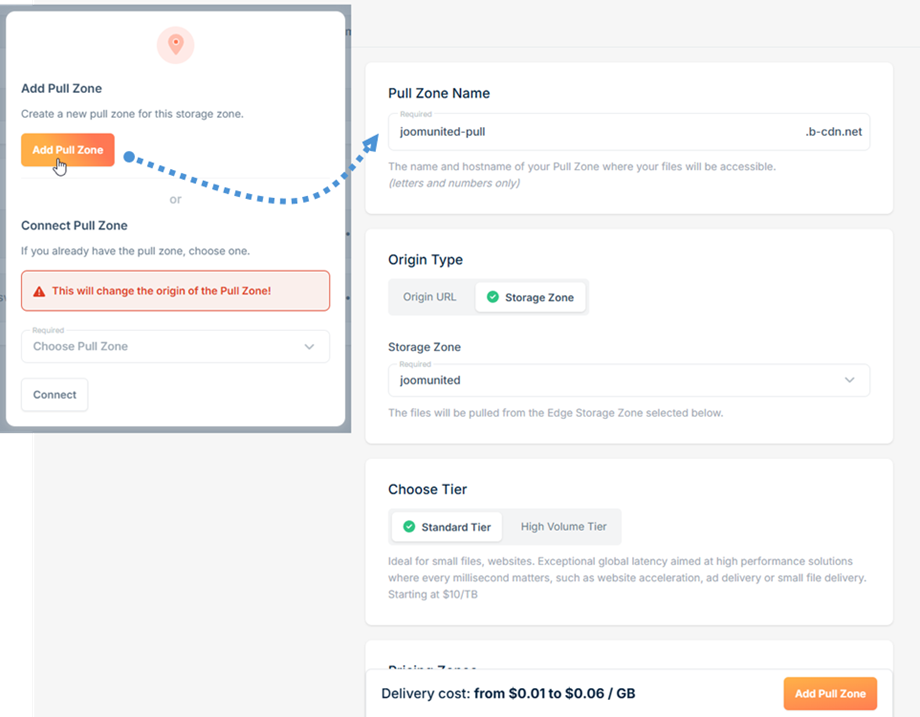
Podczas tworzenia nowej strefy ciągnięcia zostaniesz skierowany na stronę Dodaj strefę Pull. Wprowadź żądaną nazwę strefy ściągania w wyznaczonym polu. Ta nazwa zostanie użyta do ustawień połączenia w konfiguracji króliczka WP Media Folder Kliknij Dodaj strefę Pull na dole, aby zakończyć konfigurację.
Po zakończeniu strefa ciągnięcia będzie gotowa do użycia z integracją wtyczki WP Media Folder .
