WordPress
 Joomla
 Pomoc
Pomoc Wiadomości
 Zaloguj
Dodatek WP Media Folder : integracja z Cloudflare R2
1. Zaloguj się do Cloudflare R2 z WP Media Folder
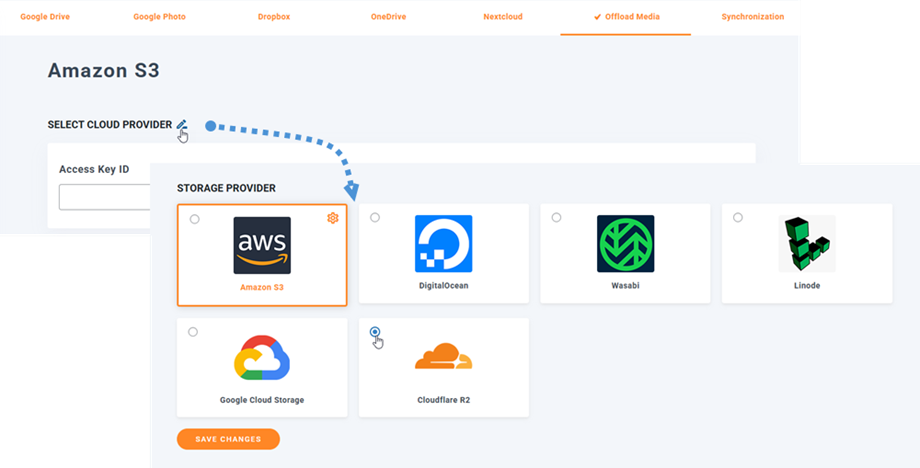
Wróć do pulpitu WordPress i kliknij menu Ustawienia > WP Media Folder > Chmura > Odciążenie multimediów. Następnie kliknij Edytuj w polu Wybierz dostawcę chmury i wybierz Cloudflare R2.
Następnie wklej poniższe dane do pól formularza:
- Identyfikator klucza dostępu
- Tajny klucz dostępu
- Identyfikator konta
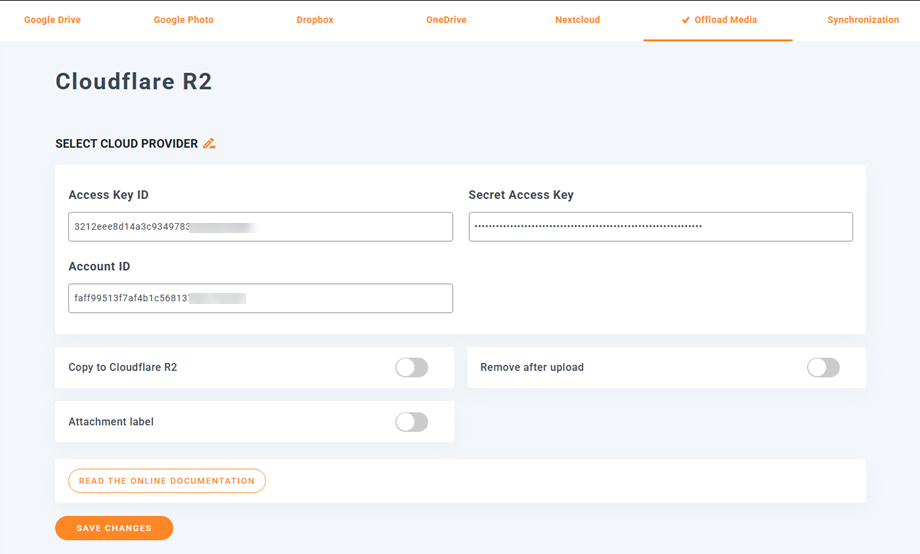
Następnie zapisz ustawienia, a połączenie powinno zostać nawiązane. Przejdź do następnego kroku, aby poznać funkcje Cloudflare R2.
2. Jak to działa? Co mogę zrobić dzięki Cloudflare R2?
Jak to działa?
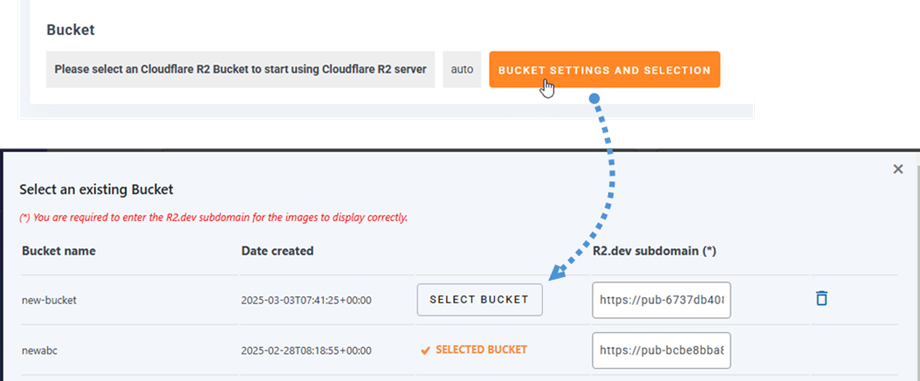
Po połączeniu WP Media Folder z Cloudflare R2 wybierz kontener lub utwórz nowy, w którym będą przechowywane wszystkie Twoje dane.
Możesz włączyć Kopiuj do Cloudflare R2 , a wszystkie nowe przesyłane multimedia zostaną wysłane do Cloudflare R2.
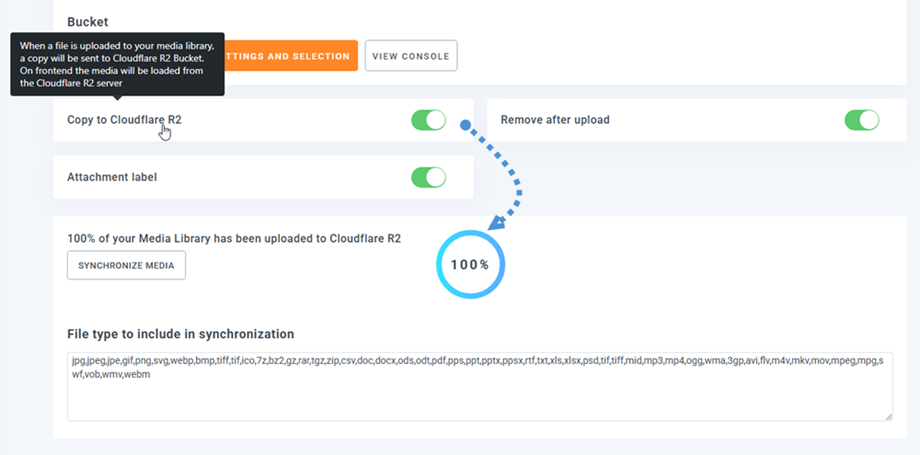
Jeśli chcesz zsynchronizować przesłane media przed skorzystaniem z integracji Cloudflare R2, kliknij „Synchronizuj media” . Wszystkie istniejące biblioteki multimediów zostaną przesłane do Twojego kontenera Cloudflare R2.
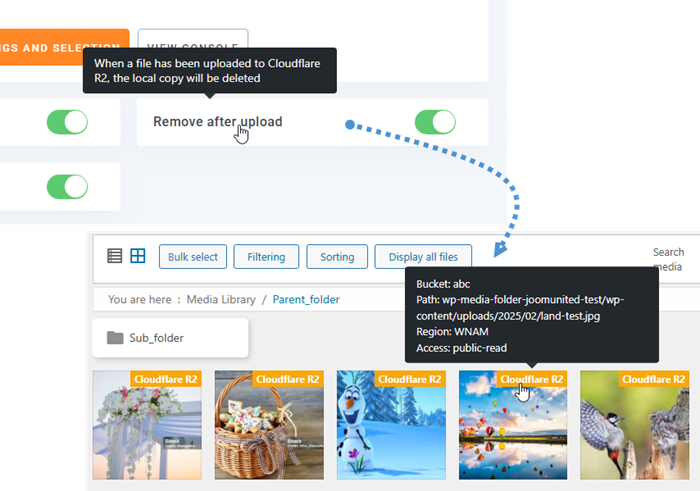
Aby rozładować multimedia na swojej stronie, powinieneś włączyć Usuń po przesłaniu . Twoja biblioteka multimediów będzie w całości przechowywana w Cloudflare R2, a nie na Twoim serwerze.
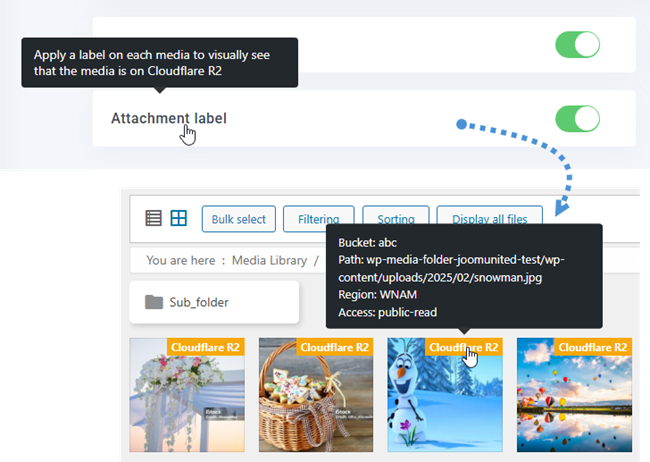
Po włączeniu Etykieta załącznika informacje o każdym medium będą wyświetlane po najechaniu kursorem na etykietę Cloudflare R2 w prawym górnym rogu.
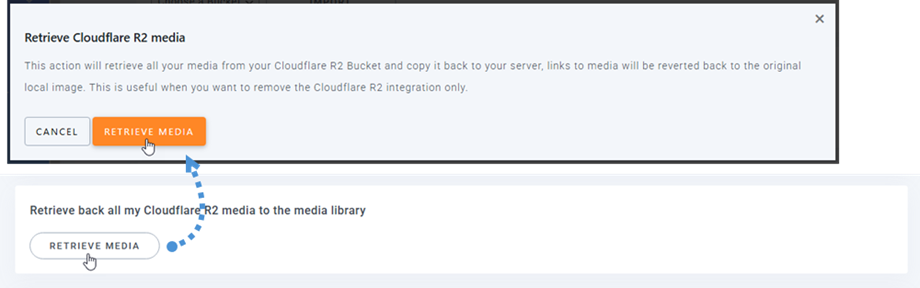
Jeśli chcesz zmienić lokalizację multimediów lub usunąć wtyczkę, kliknij Pobierz multimedia . Wszystkie multimedia zostaną skopiowane z Cloudflare R2 do Twojej biblioteki multimediów. Wszystkie poprzednie linki dodane do Twoich treści pozostaną na swoim miejscu (bez uszkodzonych linków).
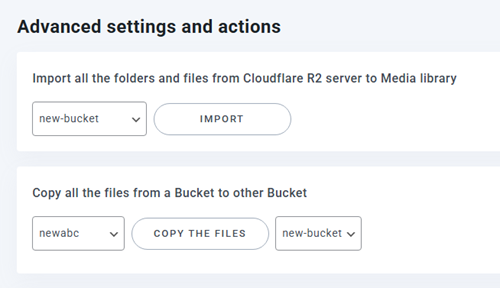
Zaawansowane ustawienia i działania
Możesz wybrać kontener, aby zaimportować foldery i pliki z serwera Cloudflare R2 do swojej biblioteki multimediów. Możesz też skopiować wszystkie pliki z jednego kontenera do innego.
3. Utwórz token API
Integracja Cloudflare R2 z WP Media Folder jest zawarta w dodatku. Należy zainstalować ten dodatek (wtyczkę) oprócz WP Media Folder. Dodatek obejmuje również integrację z Google Drive, Google Photo, Google Cloud, Dropbox, OneDrive, NextCloud, S3, DigitalOcean i Linode.
Najpierw musisz zalogować się do panelu Cloudflare lub zarejestrować się, jeśli nie masz konta Cloudflare R2.
Po zalogowaniu się za pomocą powyższego linku kliknij „{ } API > Zarządzaj tokenami API” . Następnie na stronie Tokenów API kliknij przycisk „ Utwórz token API” .
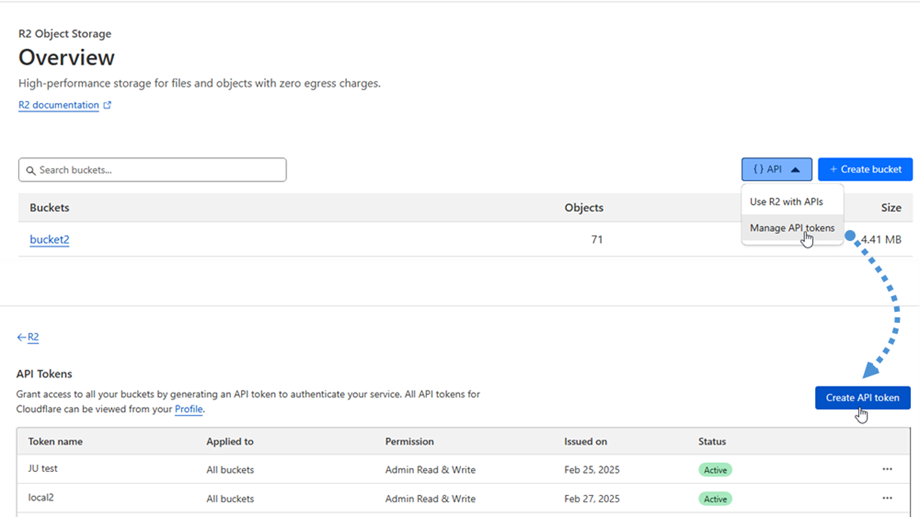
Na stronie tworzenia tokenu API:
- Nazwa tokena: Wprowadź nazwę tokena
- Uprawnienia: wybierz opcję „Administrator odczyt i zapis”
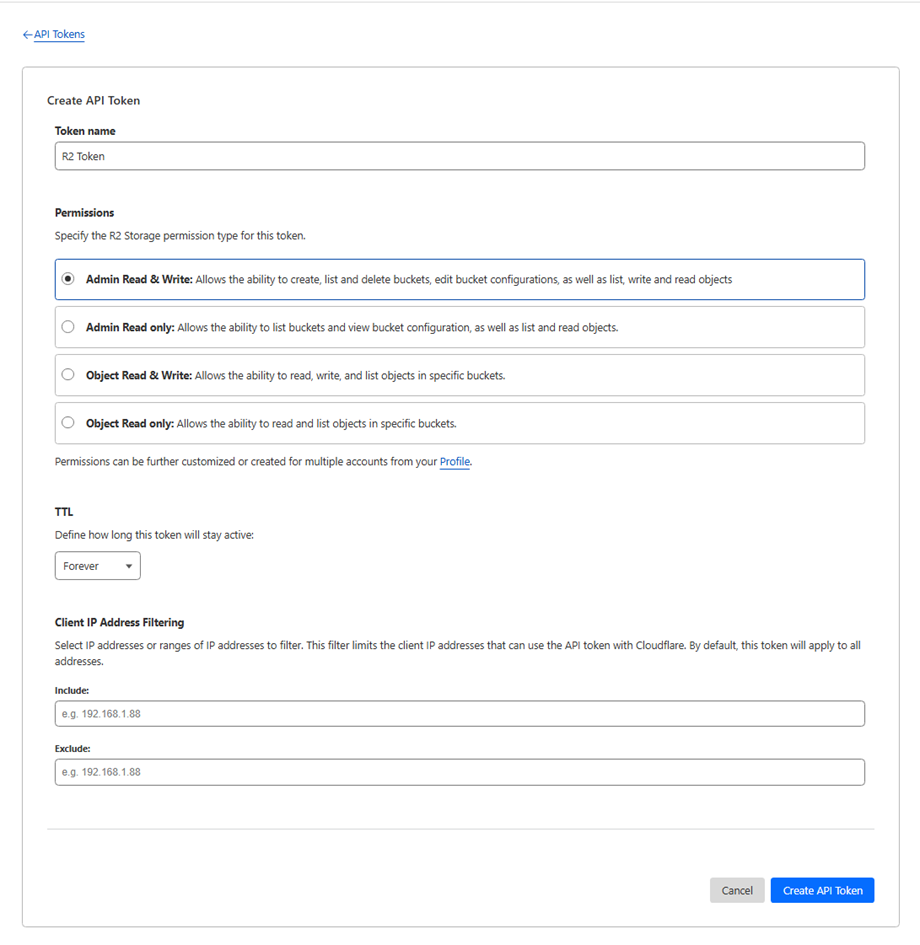
Po kliknięciu „Utwórz token API” zostanie wyświetlona strona z komunikatem o pomyślnym wykonaniu operacji.
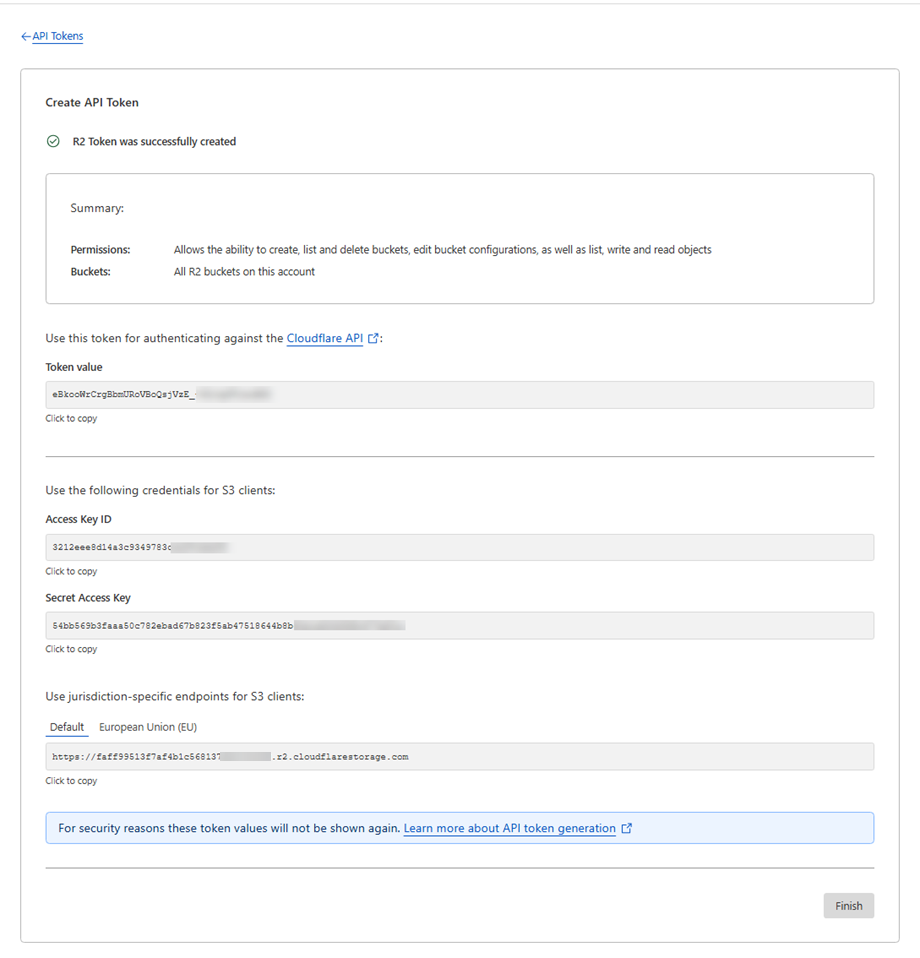
Na koniec zachowaj poniższe dane uwierzytelniające do następnego kroku:
- Identyfikator klucza dostępu: 3212eee8d14a3c9349783...
- Tajny klucz dostępu: 54bb569b3faaa50c782ebad67b823f5ab47518644b8...
- Identyfikator konta: faff99513f7af4b1c568137...
Utwórz nowy kontener
Aby utworzyć nowy kontener, wystarczy wrócić do pulpitu nawigacyjnego Cloudflare i kliknąć przycisk Utwórz kontener ”
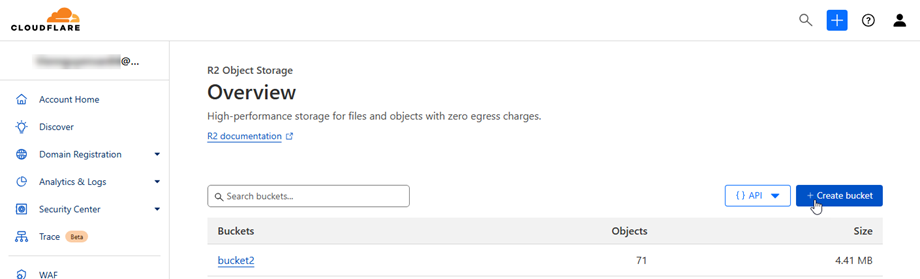
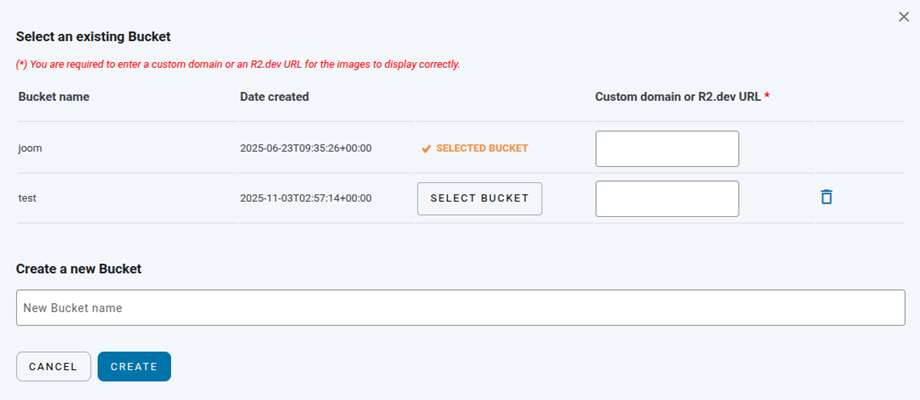
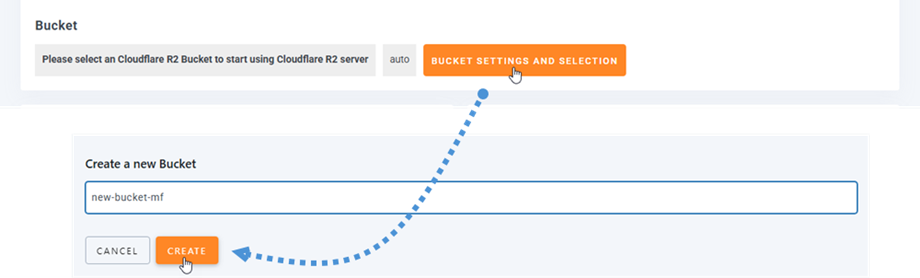
Możesz też utworzyć nowy kontener w WP Media Folder . Przejdź do menu Ustawienia > WP Media Folder > Chmura > Odciążanie mediów > Cloudflare R2 i kliknij przycisk „ Ustawienia i wybór kontenera ”. Na dole wyskakującego okienka wpisz nazwę kontenera i kliknij przycisk „ Utwórz ”.
Poddomena R2.dev
Aby skonfigurować subdomenę R2.dev, kliknij nazwę kontenera. Następnie przejdź do Ustawienia , przewiń w dół do subdomeny R2.dev , kliknij „Zezwól na dostęp” i wykonaj poniższe kroki, aby ją włączyć!
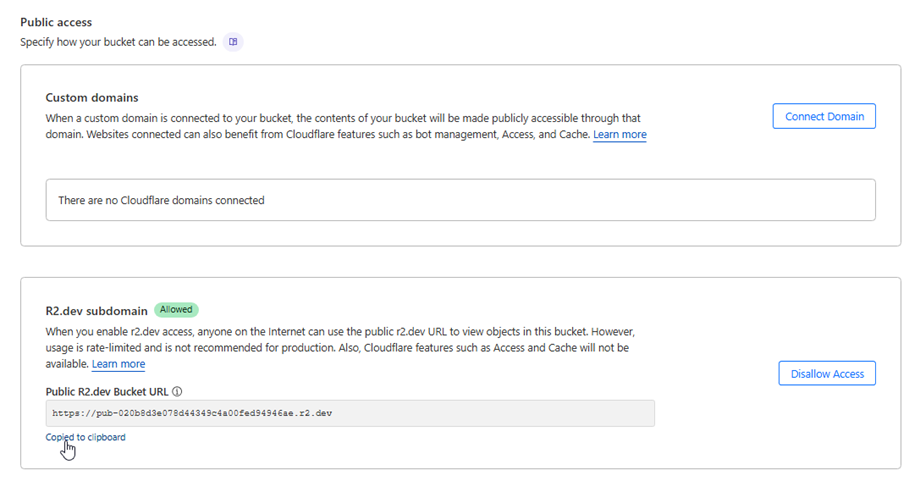
Zachowaj ten adres URL, aby wypełnić niestandardowej lub poddomeny R2.dev podczas wybierania kontenera w WP Media Folder Cloudflare R2 w następnym kroku.