WordPress
 Joomla
 Pomoc
Pomoc Wiadomości
 Zaloguj
Dodatek WP File Download : integracja z Amazon S3
1. Zaloguj się do Amazon S3 w WP File Download
Wróć do pulpitu WordPress i kliknij menu WP File Download > Połączenie z chmurą > zakładka Amazon S3 . Wklej poniższe dane w pola formularza:
- Identyfikator klucza dostępu
- Tajny klucz dostępu
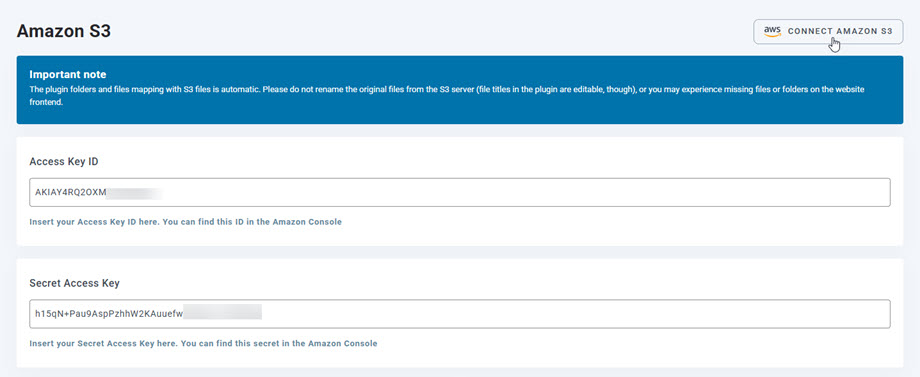
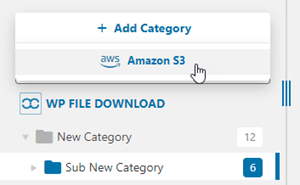
Następnie zapisz ustawienia, a połączenie powinno zostać nawiązane. Teraz możesz tworzyć nowe kategorie S3 w panelu WP File Download .
2. Jak to działa? Co mogę zrobić za pomocą Amazon S3?
Jak to działa?
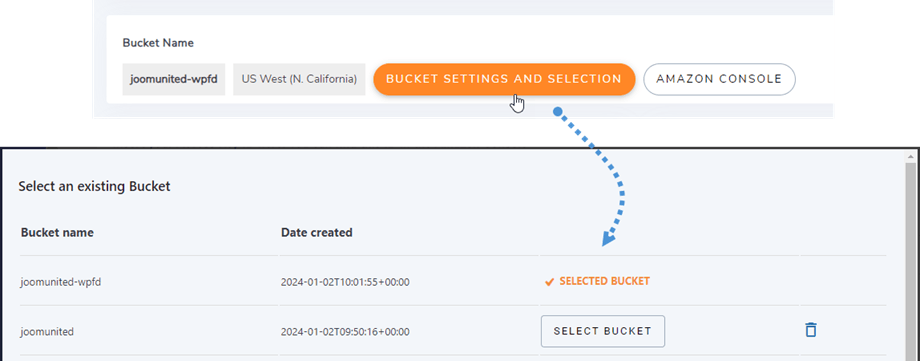
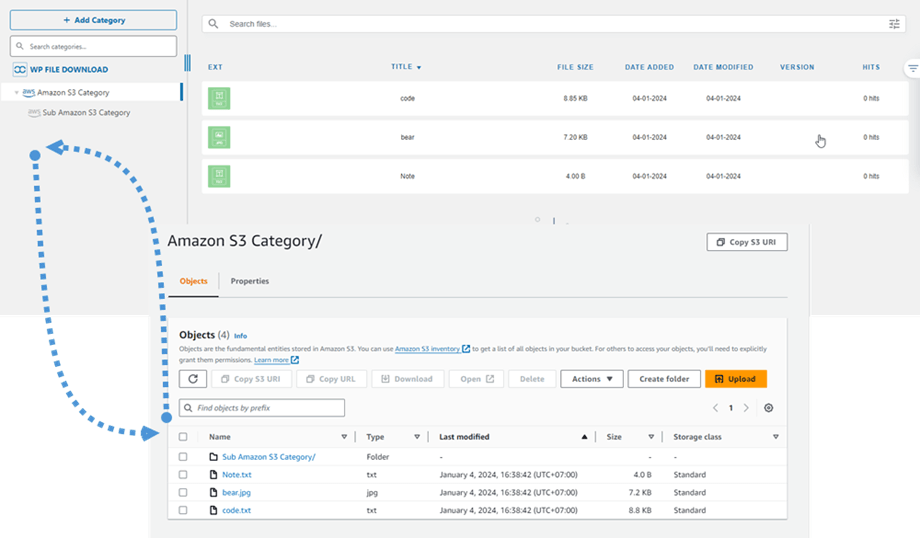
Po połączeniu WP File Download z Amazon S3 wybierz kontener lub utwórz nowy, w którym będą przechowywane wszystkie Twoje dane.
Jakie są kierunki synchronizacji?
Działa w obie strony! Możesz dodać plik z Amazon S3 i zobaczyć go w WP File Download lub dodać plik w WP File Download i zobaczyć go w Amazon S3. To szaleństwo! Tak, wiemy ☺
3. Utwórz użytkownika IAM
Integracja Amazon S3 z WP File Download jest zawarta w dodatku. Należy zainstalować ten dodatek (wtyczkę) oprócz WP File Download. Dodatek obejmuje również integrację z Google Drive, Dropbox i OneDrive .
Najpierw musisz zalogować się do Amazon Console lub zarejestrować się, jeśli nie masz konta AWS S3.
Po zalogowaniu się do konsoli musisz utworzyć nowego użytkownika IAM. Następnie przejdź do strony „Użytkownicy IAM” w konsoli AWS i kliknij „Dodaj użytkownika” .
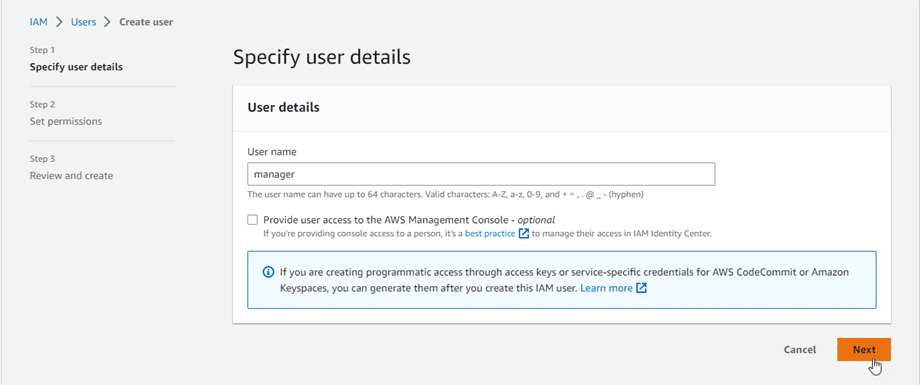
Krok 1: wprowadź nazwę użytkownika, a następnie kliknij Dalej .
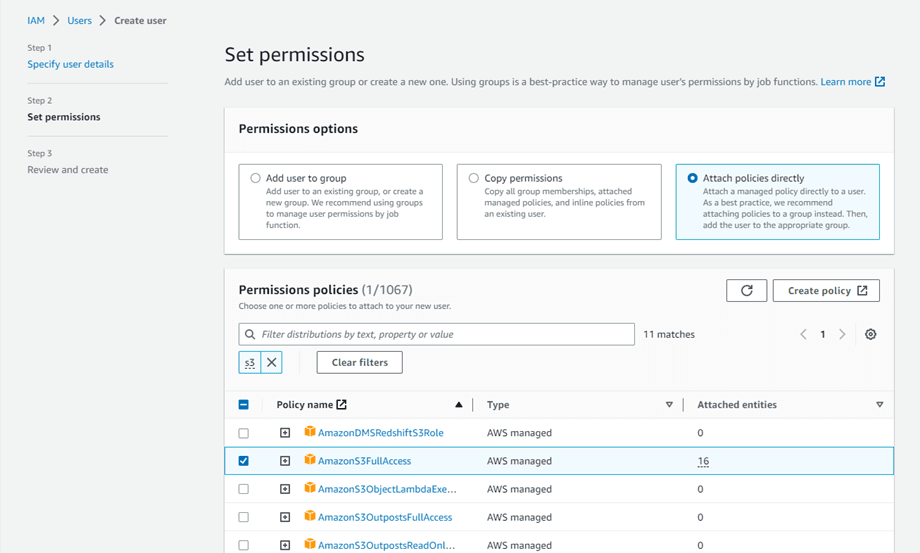
Krok 2: Aby umożliwić nowemu użytkownikowi zarządzanie kontenerami i obiektami w usłudze S3, należy przyznać mu określone uprawnienia. Wybierz „Dołącz zasady bezpośrednio” , a następnie wpisz „S3” w polu wprowadzania zasad filtrowania. Wybierz „AmazonS3FullAccess” , a następnie kliknij Dalej .
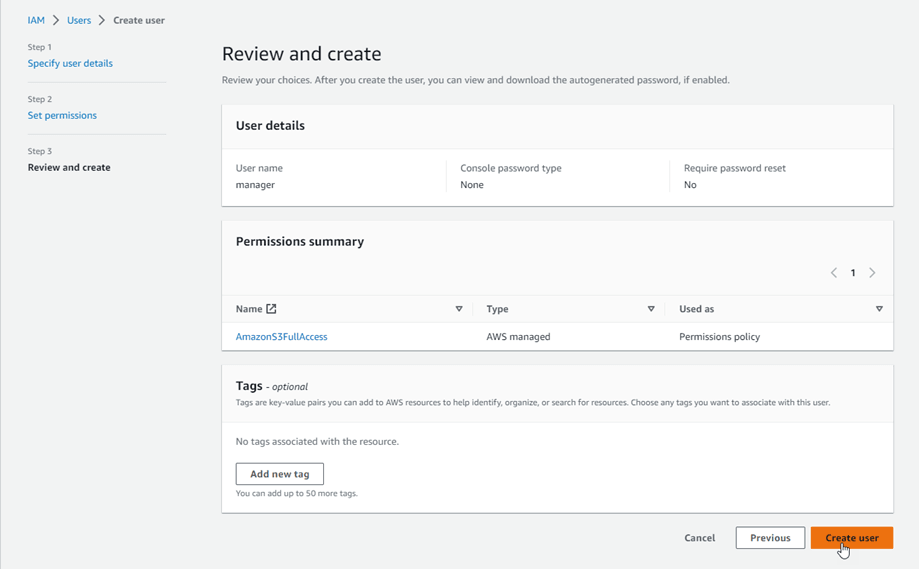
Krok 3: Jeśli wszystko wygląda dobrze, kliknij Utwórz użytkownika .
Utwórz klucz dostępu
Po pomyślnym utworzeniu nowego użytkownika należy przejść do Zarządzania dostępem > Użytkownicy > {wybierz użytkownika} > zakładka Poświadczenia bezpieczeństwa.
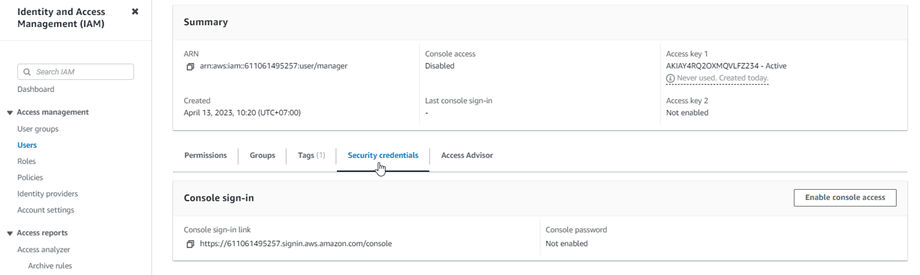
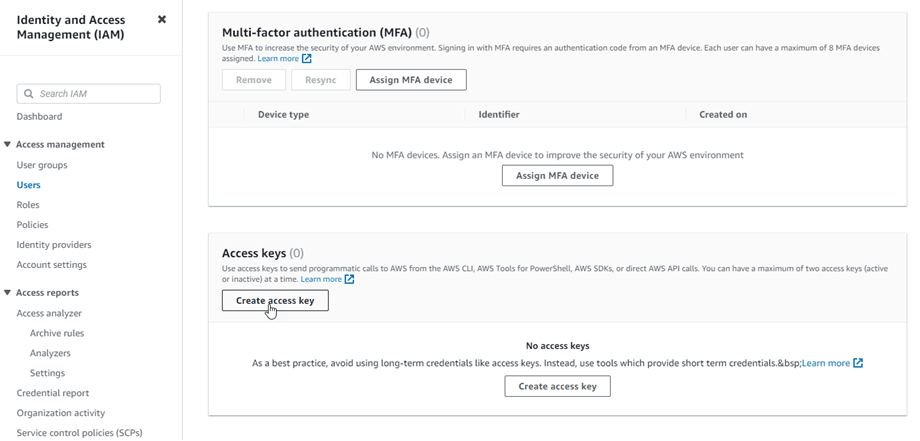
Następnie przewiń w dół do Klucze dostępu i kliknij Utwórz klucz dostępu .
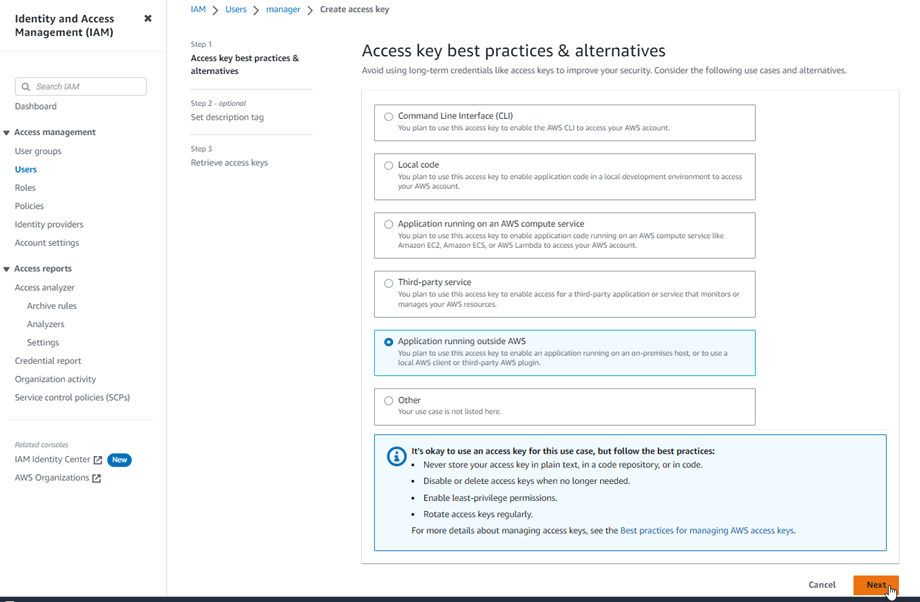
W kroku 1: Uzyskaj dostęp do najważniejszych najlepszych praktyk i alternatyw, a następnie wybierz „Aplikacja działająca poza AWS” . Następnie kliknij „Dalej” .
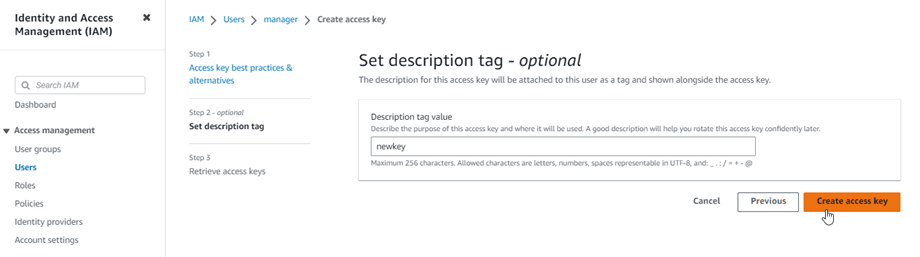
Następny krok 2: wpisz opis pola. Następnie kliknij „Utwórz klucz dostępu” .
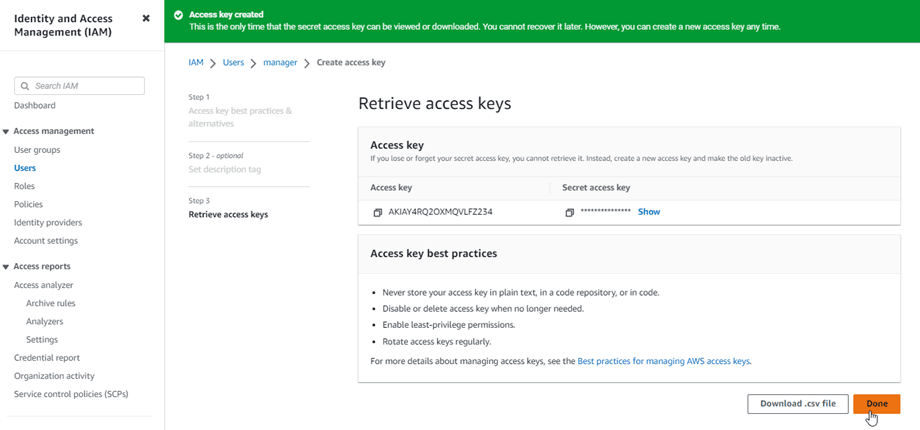
Na koniec zostanie wyświetlony ekran odzyskiwania kluczy dostępu z danymi uwierzytelniającymi użytkownika, składającymi się z identyfikatora klucza dostępu i tajnego klucza dostępu . Amazon nie wyświetli ich ponownie, dlatego prosimy o pobranie pliku .csv i skopiowanie go w bezpieczne miejsce. W przypadku ich utraty zawsze można utworzyć nowy zestaw kluczy z poziomu konsoli, ale nie można odzyskać tajnego klucza później.
Utwórz wiadro
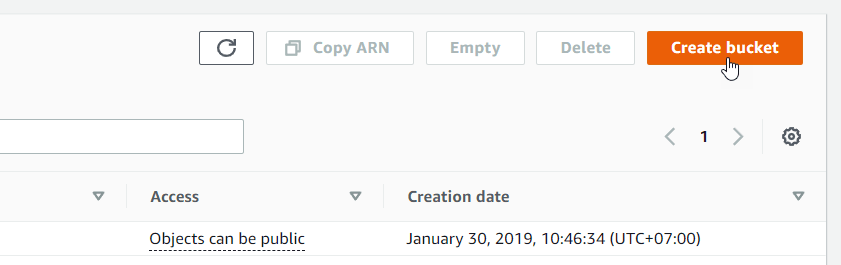
Aby korzystać z Amazon S3, należy utworzyć nowy kontener. Przejdź do sekcji kontenerów: https://s3.console.aws.amazon.com/s3/buckets . Następnie kliknij „Utwórz kontener” .
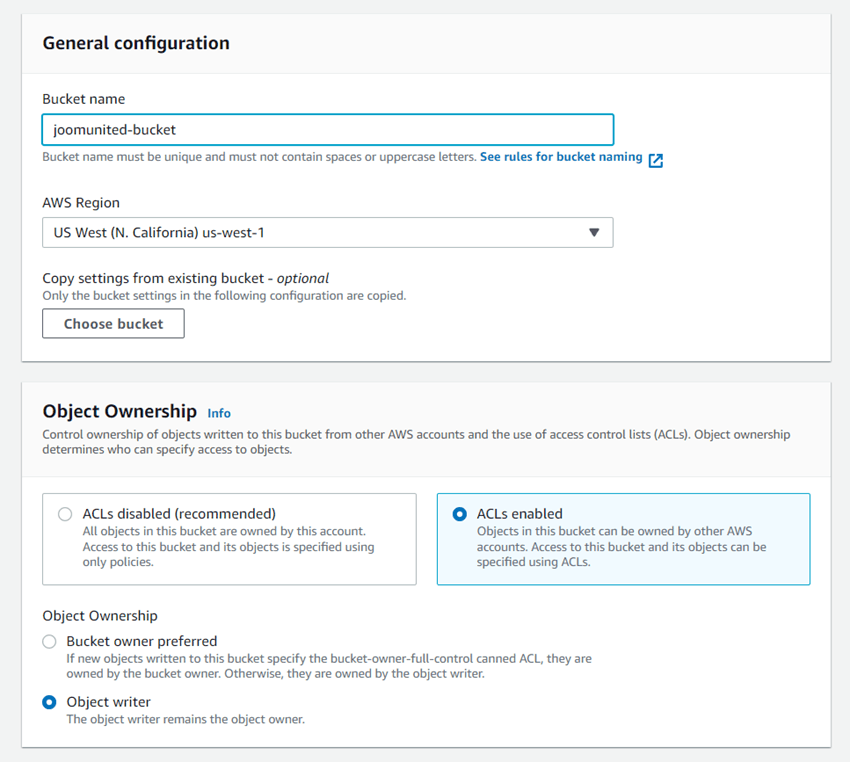
W konfiguracji ogólnej wprowadź nazwę obiektu, wybierz region AWS, a w Własność obiektu wybierz Włączone listy kontroli dostępu > Opcja zapisu obiektu.
W ustawieniach Blokowania dostępu publicznego dla tego kontenera odznacz opcję: „Zablokuj cały dostęp publiczny” i zaznacz opcję: „Przyjmuję do wiadomości, że obecny…” , jak na poniższym obrazku.
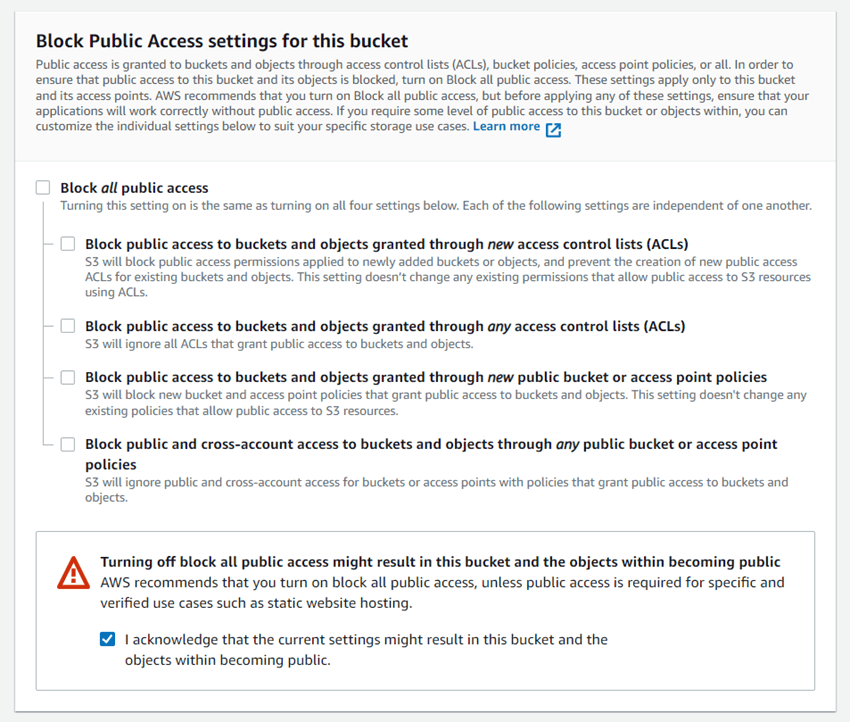
Następnie pozostaw wszystkie pozostałe opcje jako domyślne i kliknij Utwórz wiadro .
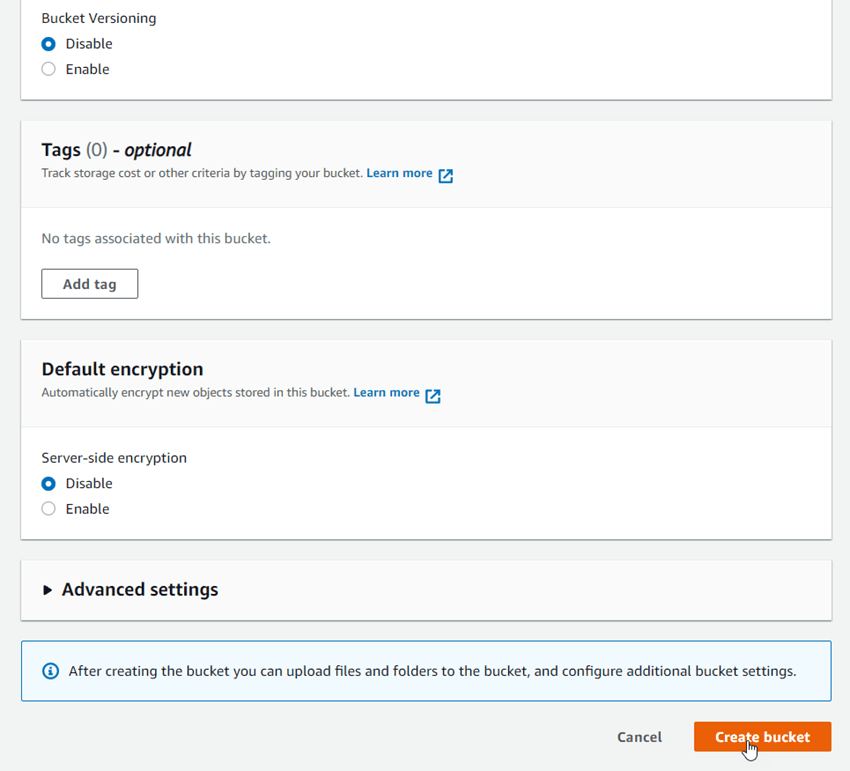
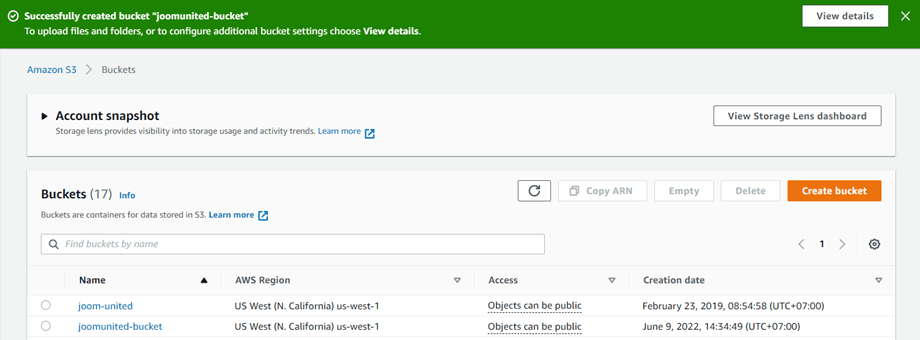
Na koniec powinno zostać pomyślnie utworzone nowe opakowanie ze statusem w kolumnie Dostęp: „Obiekty mogą być publiczne” .
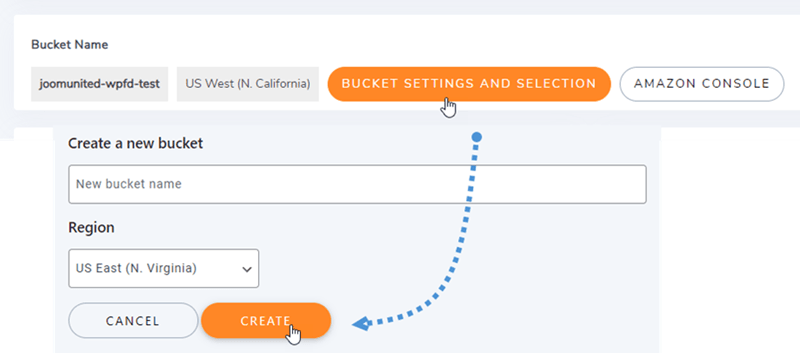
Możesz też utworzyć nowy kontener w WP File Download . Przejdź do menu WP File Download > Połączenie z chmurą > Amazon S3 , kliknij Ustawienia i wybór kontenera . Na dole wyskakującego okienka wpisz nazwę kontenera i kliknij Utwórz .