 WordPress
 Joomla
 Pomoc
Pomoc Wiadomości
 Zaloguj
WP Location Finder: Instalacja
1. Zainstaluj
Aby zainstalować naszą wtyczkę, należy skorzystać ze standardowego instalatora WordPressa lub rozpakować archiwum i umieścić cały folder w /wp-content/plugin.
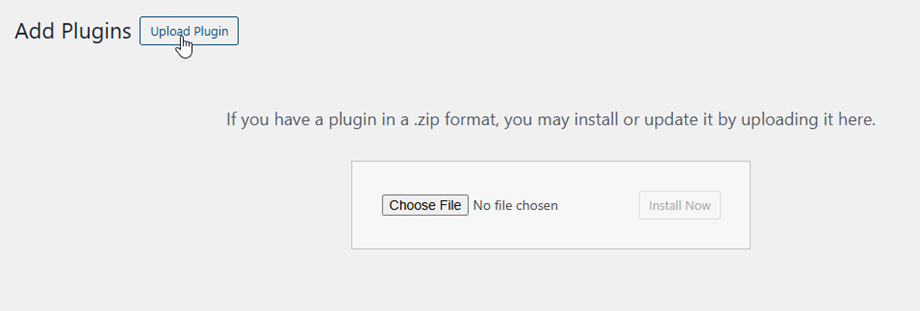
Następnie kliknij „Aktywuj wtyczkę” , aby WP Location Finder w lewym menu WordPressa.
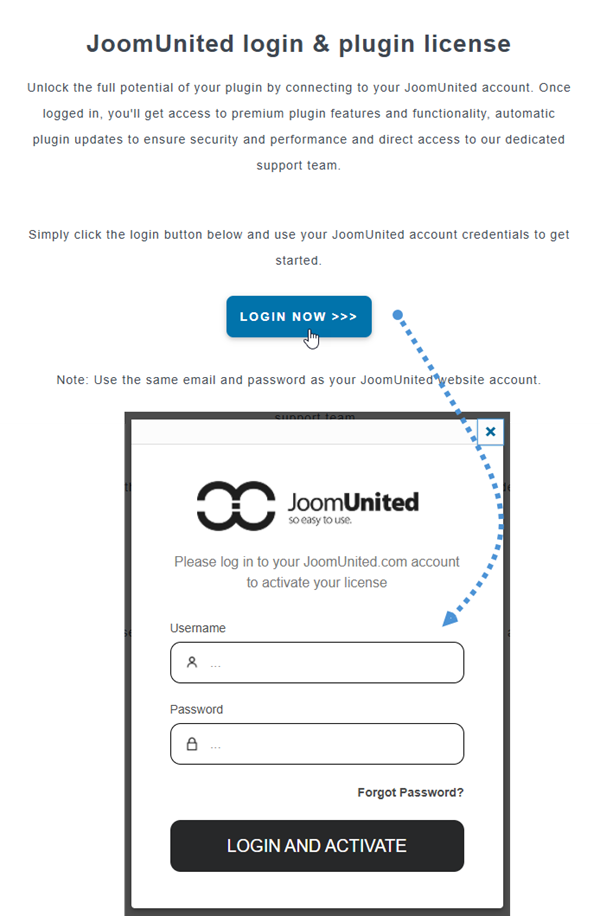
Od teraz upewnij się, że zaloguj się na koncie Joomunited przed użyciem wtyczki.
2. Zaktualizuj wtyczkę
Aby zaktualizować WP Location Finder , możesz skorzystać z domyślnego aktualizatora WordPressa. Możesz również usunąć i zainstalować nową wersję z pliku .zip pobranego ze strony www.joomunited.com. W każdym razie nie stracisz żadnych danych, ponieważ wszystkie są przechowywane w bazie danych.

Pamiętaj, aby zawsze mieć najnowszą wersję, aby uniknąć problemów z bezpieczeństwem i stabilnością.
Aby zaktualizować wersję płatną, musisz zalogować się na swoje konto JoomUnited. Jeśli jeszcze się nie zalogowałeś, po prostu kliknij link „Połącz swoje konto Joomunited, aby zaktualizować” lub „Logowanie do JoomUnited”

Wprowadź login i hasło do swojego konta JoomUnited. Po pomyślnym zalogowaniu „Aktualizuj teraz”, który możesz kliknąć, aby zaktualizować nową wersję.

Następnie możesz zaktualizować wszystkie komercyjne wtyczki JoomUnited ze standardowej aktualizacji WordPress.


