 WordPress
 Joomla
 Pomoc
Pomoc Wiadomości
 Zaloguj
WP Ultra Filter: Powszechne użycie
1. Zestawy filtrów
Aby utworzyć nowy zestaw filtrów, nawigacja WP Ultra Filter lewe menu> Zestawy filtru, kliknij przycisk Dodaj zestaw Filtr.
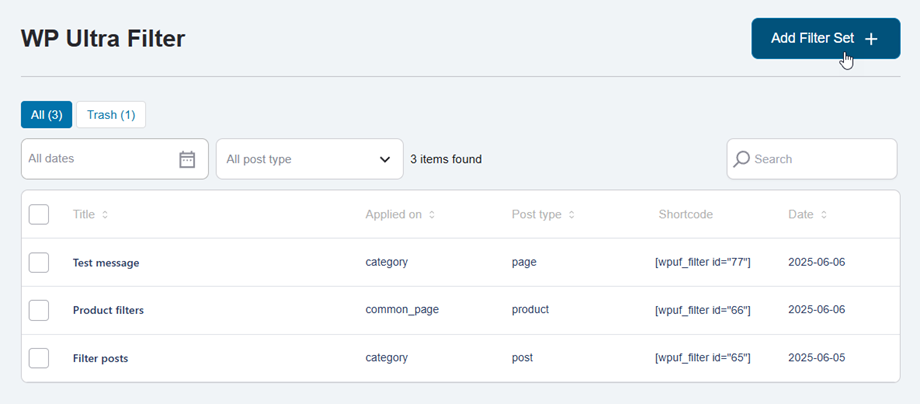
Zakładka Filtr SET
Zwraca się do filtru SET , wprowadzać i wybierz opcję w odpowiednich polach.
Co chciałbyś filtrować?
- Tytuł zestawu filtrów: Nazwa wejściowa.
- Typ postu do filtru: post, strona, produkt, ...
Gdzie filtry zostaną załadowane?
- Zastosuj zestaw filtrów na: Posty, strony, produkty, ...
- Wybierz post/stronę: dowolna strona postu
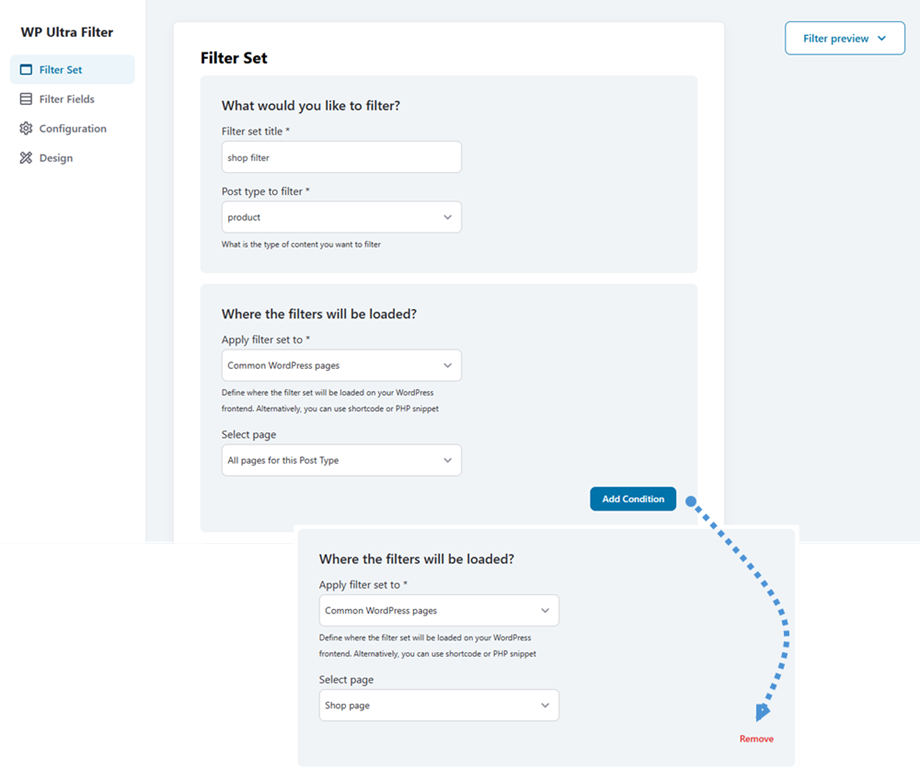
Filtry można zastosować w wielu scenariuszach, aby udoskonalić wyniki. Kliknij Dodaj warunek , aby utworzyć nowe kryteria filtra. Każdy dodany warunek wyświetli się z własnym usuwania , umożliwiając łatwe usuwanie określonych warunków w razie potrzeby.
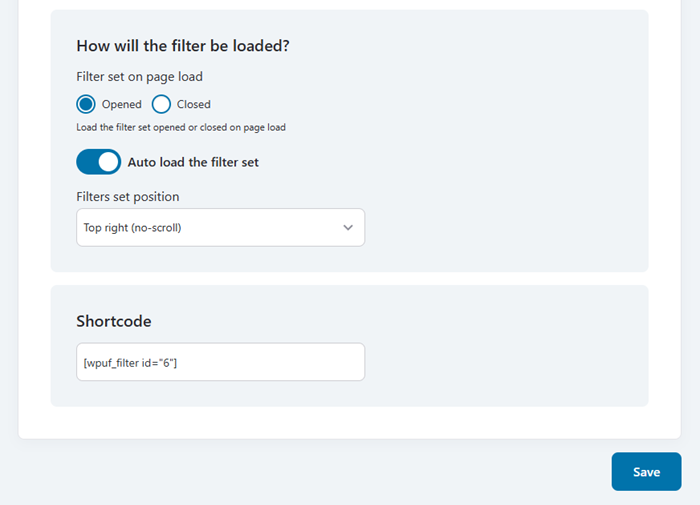
Jak zostanie załadowany filtr?
- Filtr ustawiony na stronie ładuj: załaduj zestaw filtra otwartego lub zamknięcia na ładowaniu strony
- Automatycznie załaduj zestaw filtra: Możesz ustawić pozycję po włączeniu
- Filtry Ustaw pozycję: prawy górny, dolny lewy, ...
Kod skrótu
np.: [WPUF_FILTER id = "6"]
Po zakończeniu konfiguracji kliknij Zapisz aby zastosować wszystkie zmiany i upewnij się, że ustawienia są zachowane.
Karta Filtr Filds
Następnie przejdź do Filtr Fields , tutaj możesz dodać nowe filtry. Na przykład: filtr daty, autor, kategorie, tagi, ...
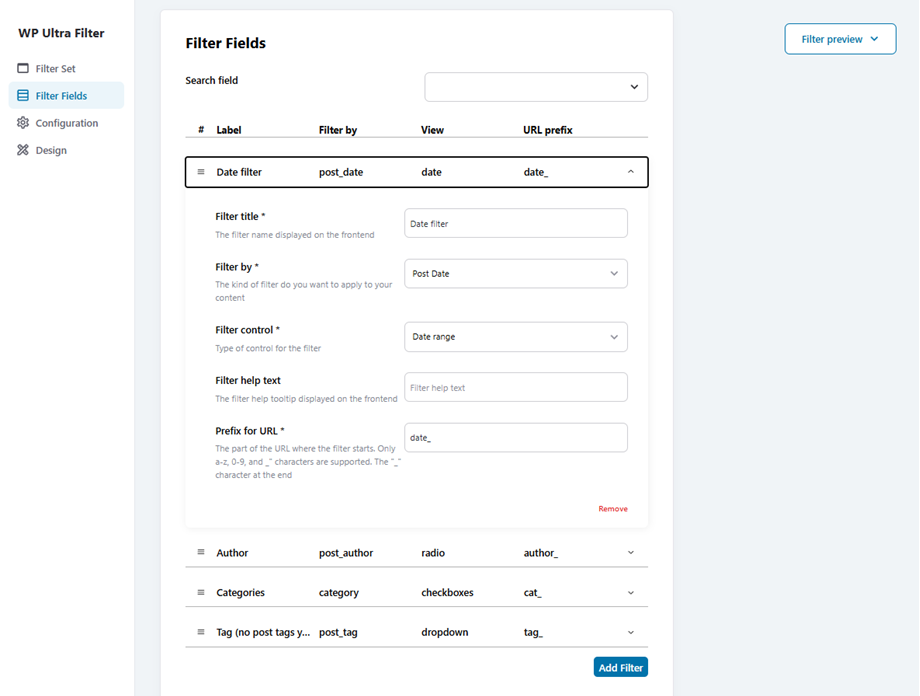
Po zakończeniu konfiguracji kliknij Zapisz aby zastosować wszystkie zmiany i upewnij się, że ustawienia są zachowane.
Karta konfiguracji
Jeśli chcesz dostosować lub dostosować filtr, aby pasował do motywu, przejdź do konfiguracji .
- Wyświetl puste terminy: Wyświetl wyniki Warunków filtra, zdarzenie, jeśli żadna treść nie zostanie znaleziona, np. Pusta kategoria
- Format daty: Jak wyświetlona będzie data w widżecie filtrów
- Wyrównanie filtra: Wybierz pozycję filtra, jeśli wybrana jest tylko lewa kolumna, będzie ona 100% szerokości
- Pokaż liczbę wyników: wyświetl liczbę elementów dla każdego terminu
Zastosuj przycisk
- Zastosuj przycisk: Użyj przycisku Zastosuj, aby potwierdzić filtrowanie
- Zastosuj tekst przycisku: Tekst przycisku Zastosuj, domyślnie: Zastosuj
Przycisk zresetowania
- Przycisk Resetuj: Użyj przycisku resetowania, aby opróżnić całe filtrowanie
- Tekst przycisku zresetowania: Tekst przycisku Zastosuj, domyślnie: Wyczyść wszystko
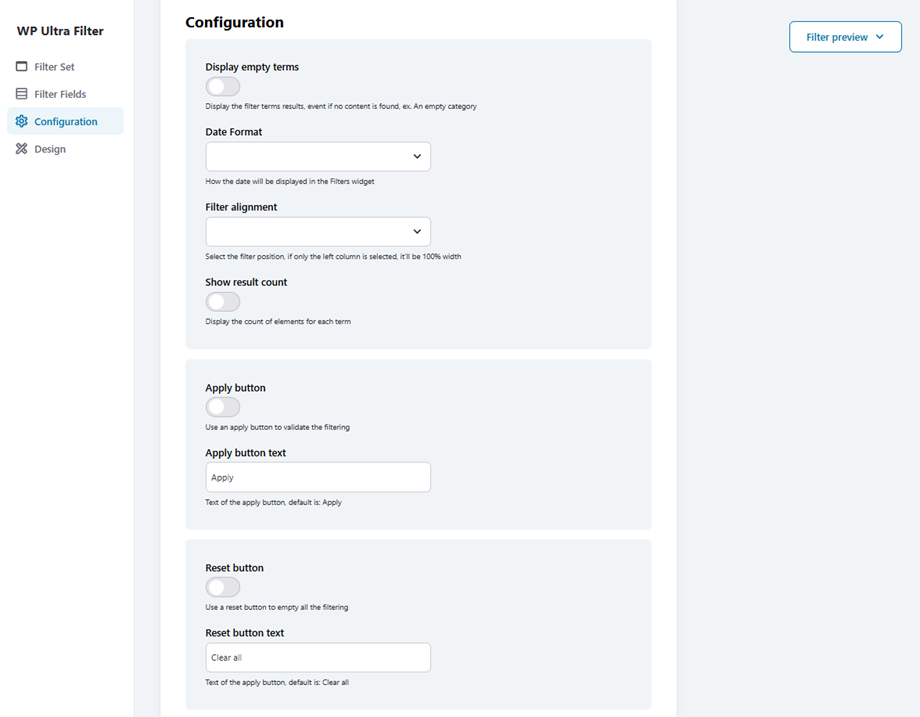
Po zakończeniu konfiguracji kliknij Zapisz aby zastosować wszystkie zmiany i upewnij się, że ustawienia są zachowane.
Zakładka projektu
I projektowa , możesz dostosować te opcje poniżej:
- Filtr zestawu szerokość: Wymień układ do 100% szerokości, w zależności od urządzenia
- Liczba kolumn: ustaw, ile kolumn zawartość należy podzielić na
- Kolor tła filtra: Ustaw kolor tła dla całego bloku lub obszar filtra. Przydatne do oddzielenia wizualnego od treści
- Kolor tekstu: kolor czcionki tekstowej
- Rozmiar tekstu: rozmiar czcionki tekstowej
- Rozmiar tytułu filtra: rozmiar czcionki etykiet
- Kolor Strażnika: Kolor Rangera
Przycisk Prześlij
- Przycisk Przesyłania Tło: Prześlij kolor tła przycisku
- Prześlij kolor czcionki: Prześlij kolor czcionki przycisku
- Prześlij rozmiar czcionki
- Prześlij promień granicy
Przycisk zresetowania
- Zresetuj tło przycisku
- Zresetuj kolor czcionki
- Zresetuj rozmiar czcionki
- Zresetuj promień granicy
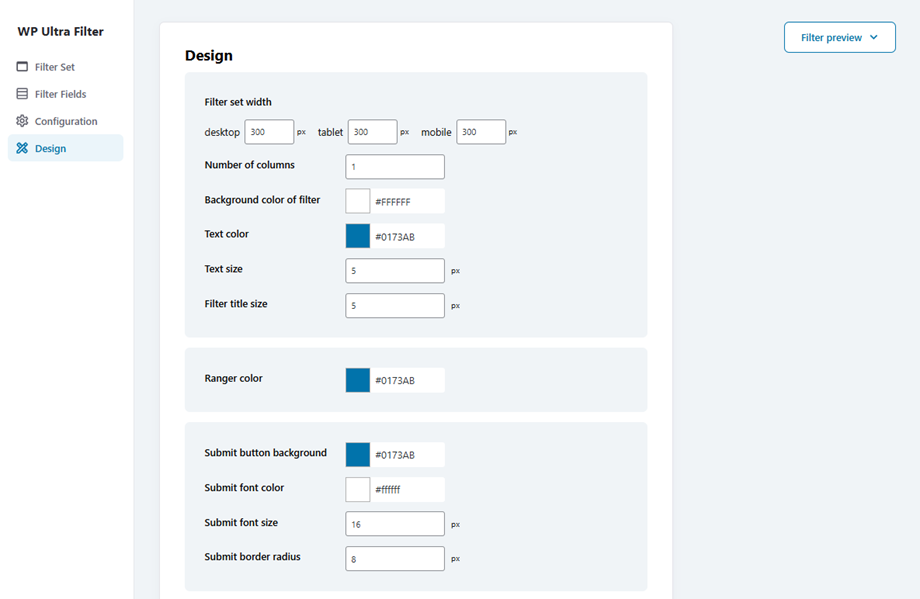
Po zakończeniu konfiguracji kliknij Zapisz aby zastosować wszystkie zmiany i upewnij się, że ustawienia są zachowane.
2. Ustawienia ogólne
Możesz dostosować zaawansowane ustawienia WP Ultra Filter ogólnych ustawień> Ogólne . Oto, co kontroluje każda opcja:
- Szybkość buforowania: kontroluje prędkość, z jaką pamięć podręczna jest budowana podczas pierwszego indeksowania wszystkich postów w Twojej witrynie lub gdy trzeba ją odbudować.
- Użyj procesów tła: Zbuduj pamięć podręczną w tle za pomocą „WP_ULTRA_FILTER ()” - To ogólnie dobra rzecz.
- Używaj przemian: często dostępne są dane dotyczące zapytania będą przechowywane w stanach stajonych - czasami pomaga to w witrynach o większej liczbie postów i filtrów/opcjach.
- Użyj filtrowania dynamicznego AJAX: Gdy użytkownik wybierze niektóre filtry, filtrowanie automatycznego aplikacji.
- Wybrane filtry (chipsy) Integracja: Wybierz, gdzie pokazać układy w witrynie. Lub wprowadź haczyki motywu. Na przykład: przed_main_content.
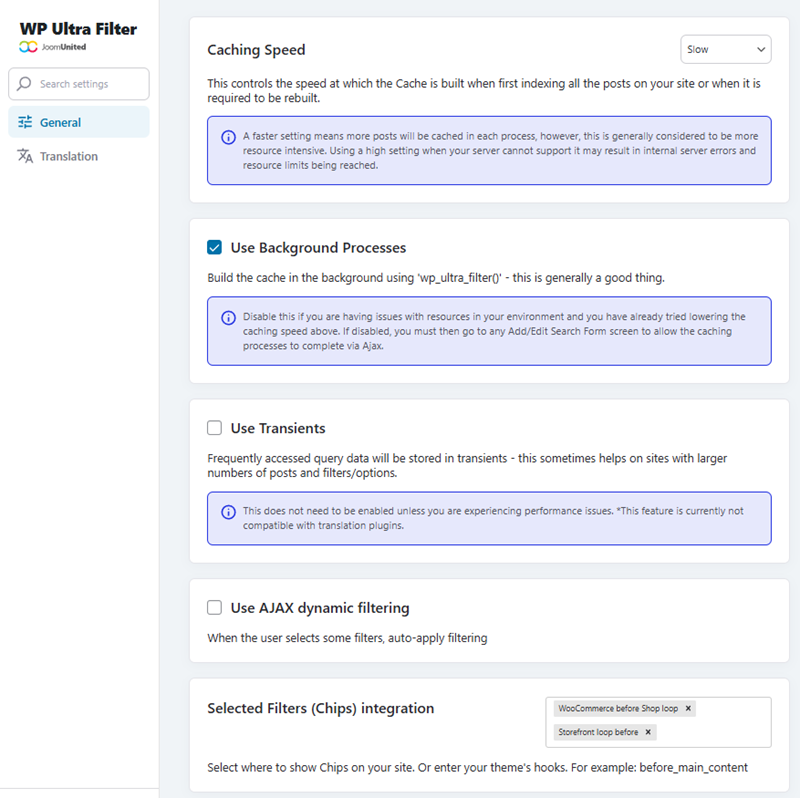
Po zakończeniu konfiguracji kliknij Zapisz ustawienia aby zastosować wszystkie zmiany i upewnij się, że ustawienia są zachowane.
