 WordPress
 Joomla
 Pomoc
Pomoc Wiadomości
 Zaloguj
WP AI Assistant: Wspólne użycie
1. Ustawienia
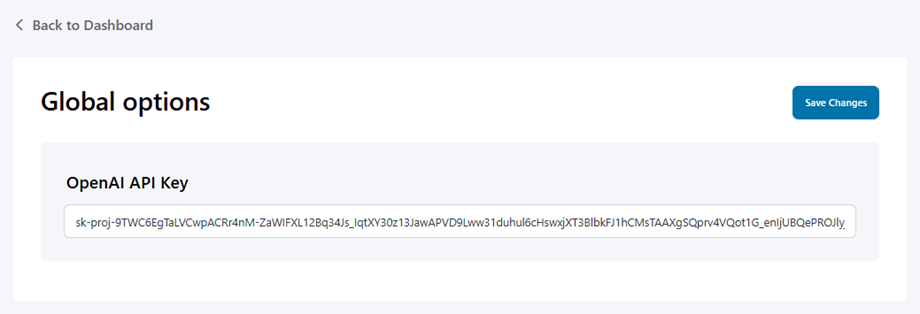
Najpierw przejdź do WP AI Assistant, aby użyć asystenta AI w witrynie, kliknij przycisk Ustawienia w pulpicie nawigacyjnym, wprowadzaj klucz API OpenAI w polu i zapisz zmiany.
2. Dostosowanie asystenta
Kliknij Utwórz przycisk asystenta, nazwij go.
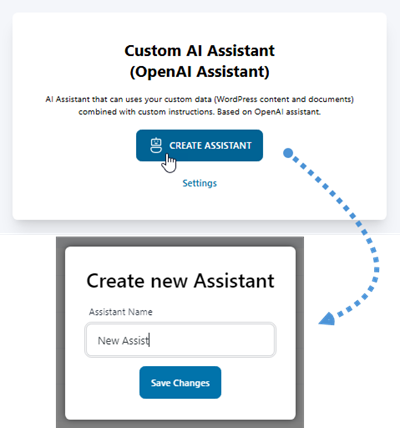
Następnie zwraca się do konfiguracji asystenta, w której możesz dostosować ustawienie czatu.
2.1 Instrukcje i instrukcje
Asystent konfiguracji
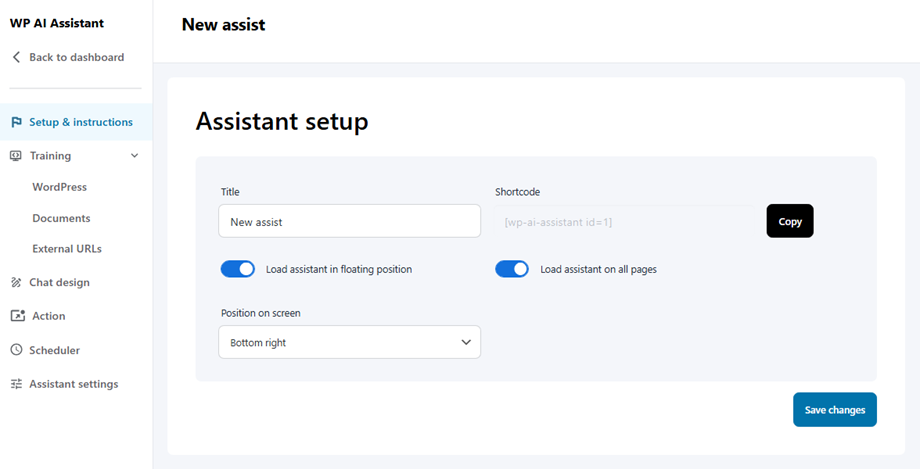
- Tytuł: Nazwa asystenta AI
- Kod skrótu: skrót asystenta AI
- Załaduj asystent w pozycji pływającej: użyj przycisku przełączania, aby włączyć/wyłączyć
- Załaduj asystent na wszystkich stronach: wybierz ten asystent jako domyślny. Inny asystent straci swój status domyślny.
- Pozycja na ekranie: dolna po prawej, dolna lewa
Instrukcje asystenta
Zalecony
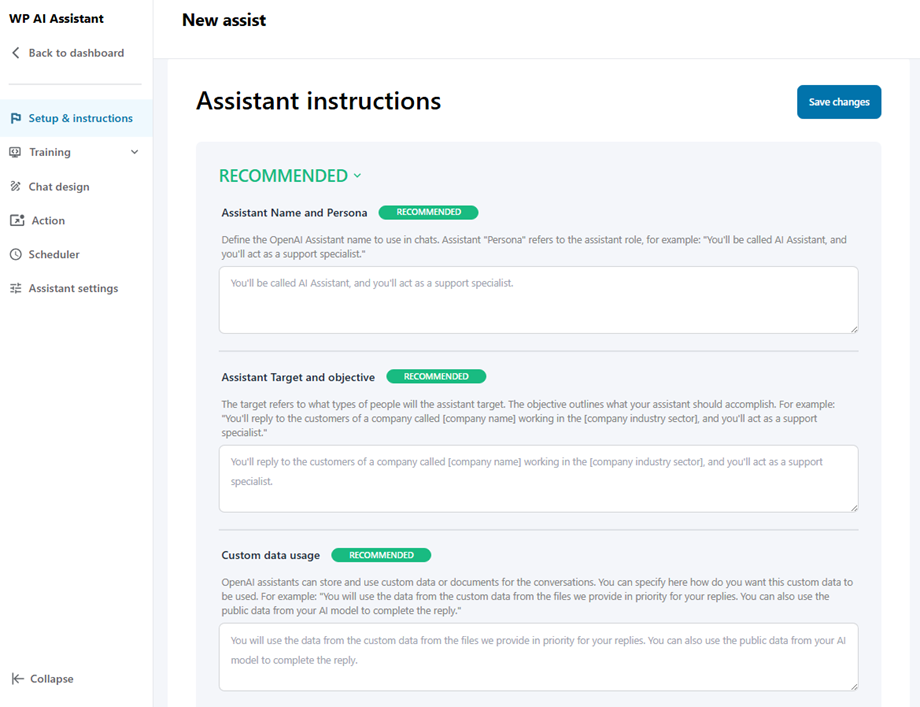
- Asystent nazwy i osobowości: Zdefiniuj nazwę asystenta Openai do użycia na czatach. Asystent „Persona” odnosi się na przykład do roli asystenta: „Nazywasz się asystent AI i będziesz działać jako specjalista ds. Wsparcia”.
- Asystent cel i cel: cel odnosi się do tego, jakie typy ludzi będą docelowe asystent. Cel przedstawia, co powinien osiągnąć twój asystent. Na przykład: „Odpowiem na klientów firmy o nazwie [nazwa firmy] pracująca w [sektorze branżowym firmy] i będziesz działać jako specjalista ds. Wsparcia”.
- Zastosowanie danych niestandardowych: Asystenci OpenAI mogą przechowywać i wykorzystywać niestandardowe dane lub dokumenty do rozmów. Możesz określić tutaj, jak chcesz użyć tych niestandardowych danych. Na przykład: „Wykorzystasz dane z niestandardowych danych z plików, które podajemy priorytetowo dla odpowiedzi. Możesz również użyć danych publicznych z modelu AI, aby wypełnić odpowiedź”.
Fakultatywny
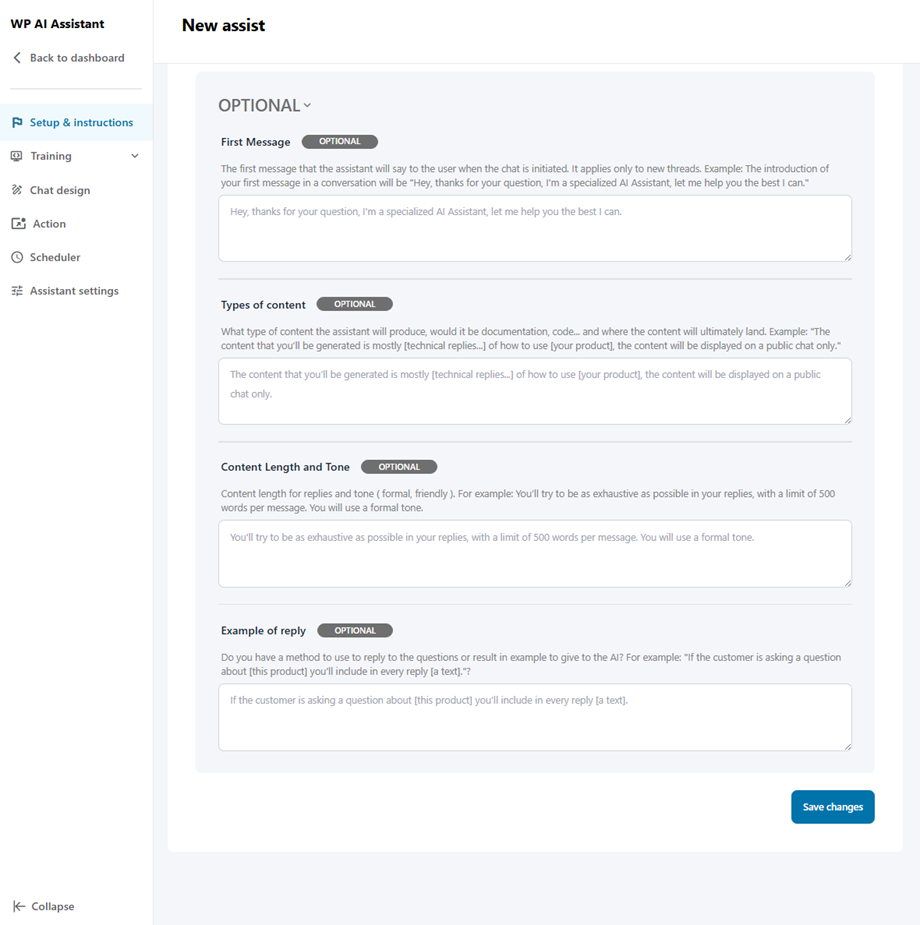
- Pierwsza wiadomość: Pierwsza wiadomość, którą asystent powie użytkownikowi po zainicjowaniu czatu. Dotyczy to tylko nowych wątków. Przykład: Wprowadzenie twojej pierwszej wiadomości w rozmowie będzie brzmiało: „Hej, dzięki za pytanie, jestem wyspecjalizowanym asystentem AI, pozwól, że pomogę ci najlepiej, jak potrafię”.
- Rodzaje treści: jaki rodzaj treści wytworzy asystent, byłoby to dokumentacja, kod ... i gdzie treść ostatecznie wyląduje. Przykład: „Treść, którą będziesz wygenerować, to głównie [odpowiedzi techniczne ...] Jak korzystać z [produktu], treść będzie wyświetlana tylko na czacie publicznym”.
- Długość i ton zawartości: długość treści dla odpowiedzi i tonu (formalny, przyjazny). Na przykład: postarasz się być tak wyczerpujący, jak to możliwe w odpowiedzi, z limitem 500 słów na wiadomość. Użyjesz formalnego tonu.
- Przykład odpowiedzi: Czy masz metodę, aby odpowiedzieć na pytania lub przynieść przykład, aby dać sztucznej inteligencji? Na przykład: „Jeśli klient zadaje pytanie dotyczące [tego produktu], które umieścisz w każdej odpowiedzi [SMS].”?
2.2 Szkolenie
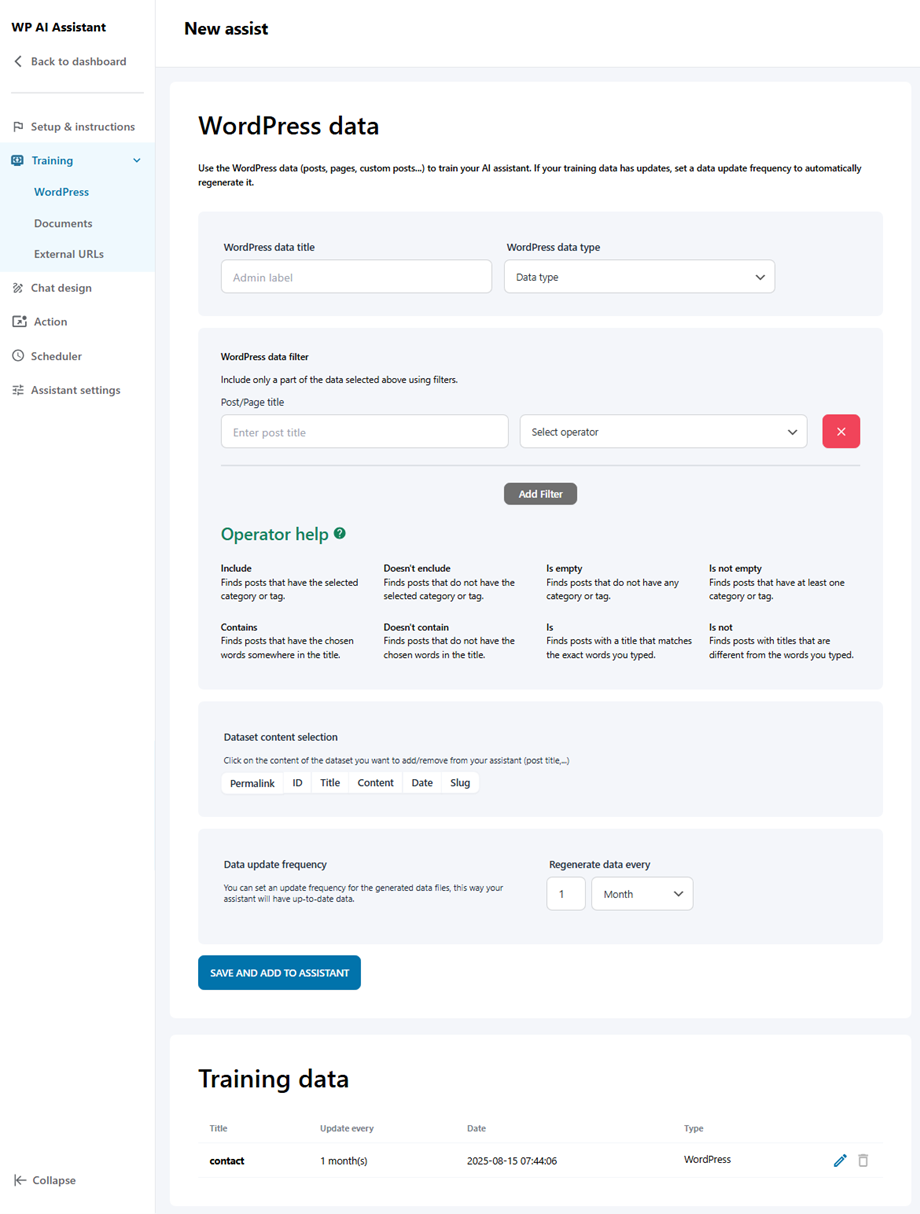
- WordPress: Użyj danych WordPress (posty, strony, niestandardowe posty ...), aby wyszkolić asystenta AI. Jeśli dane szkoleniowe mają aktualizacje, ustaw częstotliwość aktualizacji danych, aby automatycznie je regenerują.
- Tytuł danych WordPress
- Typ danych WordPress
- Filtr danych WordPress
- Wybór treści zestawu danych
- Częstotliwość aktualizacji danych
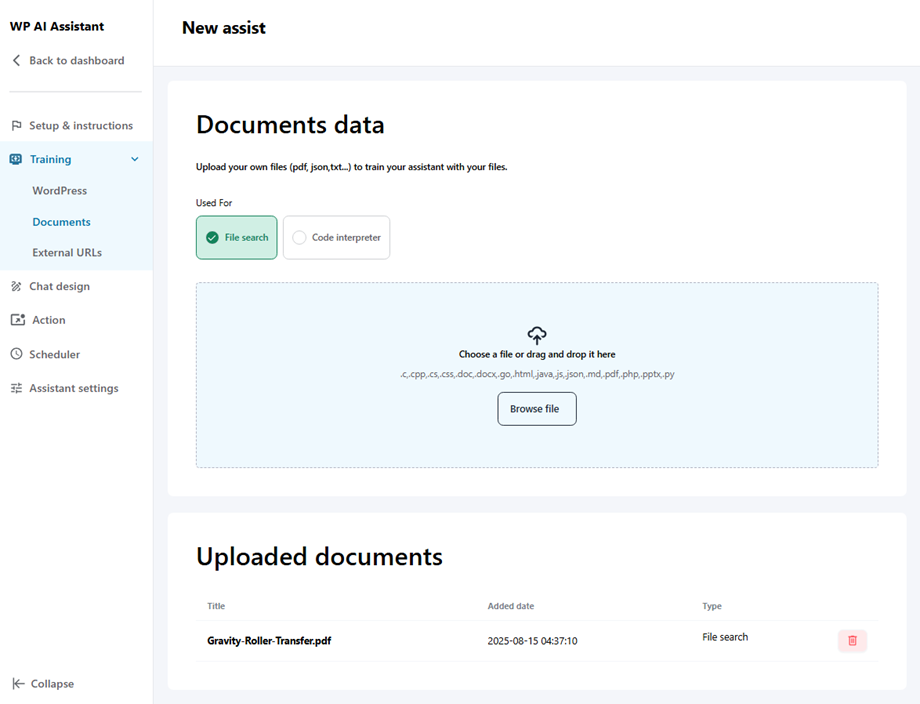
- Dokumenty: Prześlij własne pliki (PDF, JSON, TXT ...), aby wyszkolić asystenta z plikami.
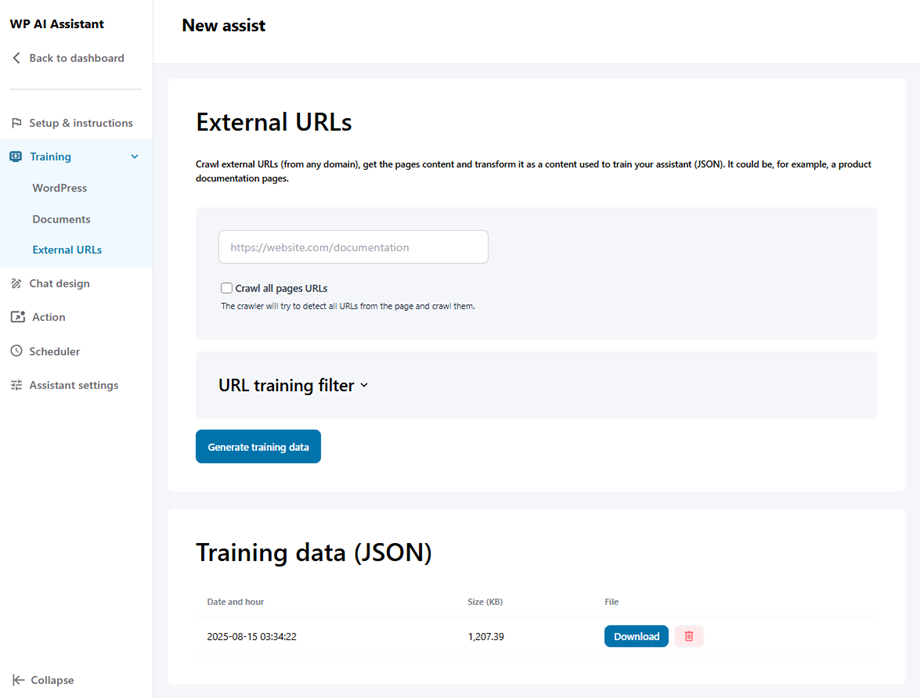
- Zewnętrzne adresy URL: Crawl zewnętrzne adresy URL (z dowolnej domeny), uzyskaj zawartość stron i przekształć ją jako treść używaną do szkolenia asystenta (JSON). Może to być na przykład strony dokumentacji produktu.
2.3 Projektowanie czatu
W tej sekcji możesz dostosować następujące ustawienia:
Rozmiar
- Szerokość czatu: skonfiguruj szerokość interfejsu czatu, używając pikseli (px), szerokości obszaru widoku (vw) lub jednostek procentowych (%).
- Maksymalna wysokość czatu: ustaw maksymalną wysokość czatu za pomocą pikseli (px), wysokości obszaru widoku (vh) lub jednostek procentowych (%).
- Wyściółki wiadomości
- Wiadomości promień kontenera
- Tekst nagłówka i ikon nagłówka czatu
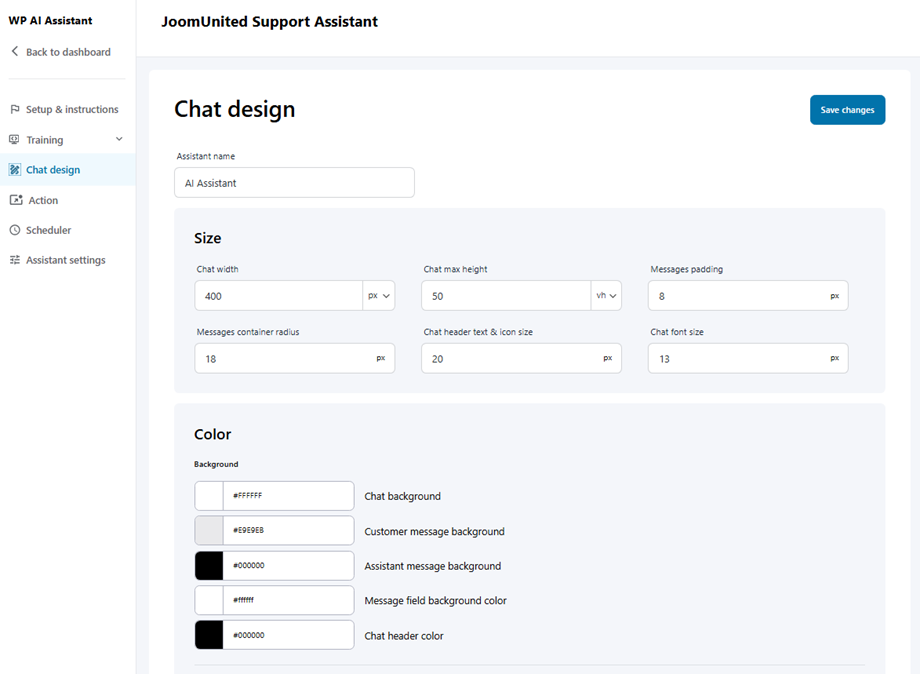
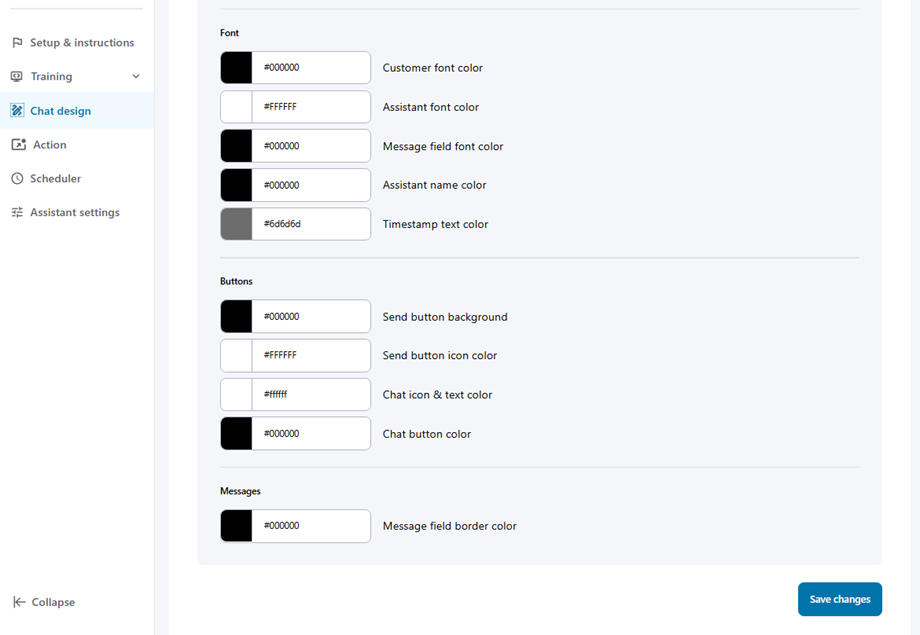
Kolor
- tło
- Chrzcielnica
- Pikolak
- Wiadomości
2.4 Akcja asystenta
Po wybraniu Asystenta AI przejdź do sekcji Akcja, aby skonfigurować dwie kluczowe funkcje: Powiadomienia administratora i Transkrypcje zakończenia czatu .
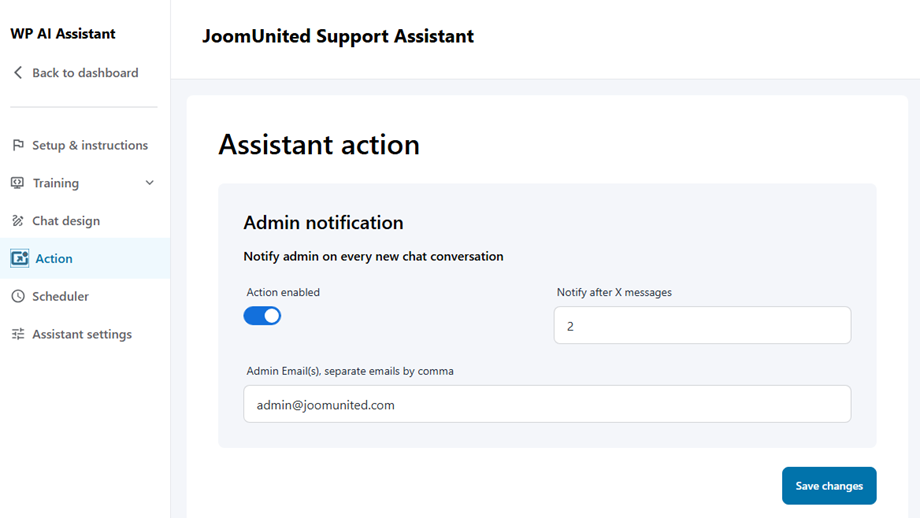
Powiadomienie administratora
Ta funkcja wysyła administratorom powiadomienia o nowych rozmowach na czacie. Aby ją skonfigurować:
- Włącz akcję powiadomień
- Skonfiguruj następujące pola:
- Powiadom po X wiadomościach: Ustaw próg wiadomości dla powiadomień
- rozdzielaj przecinkami )
Transkrypcja zakończenia czatu
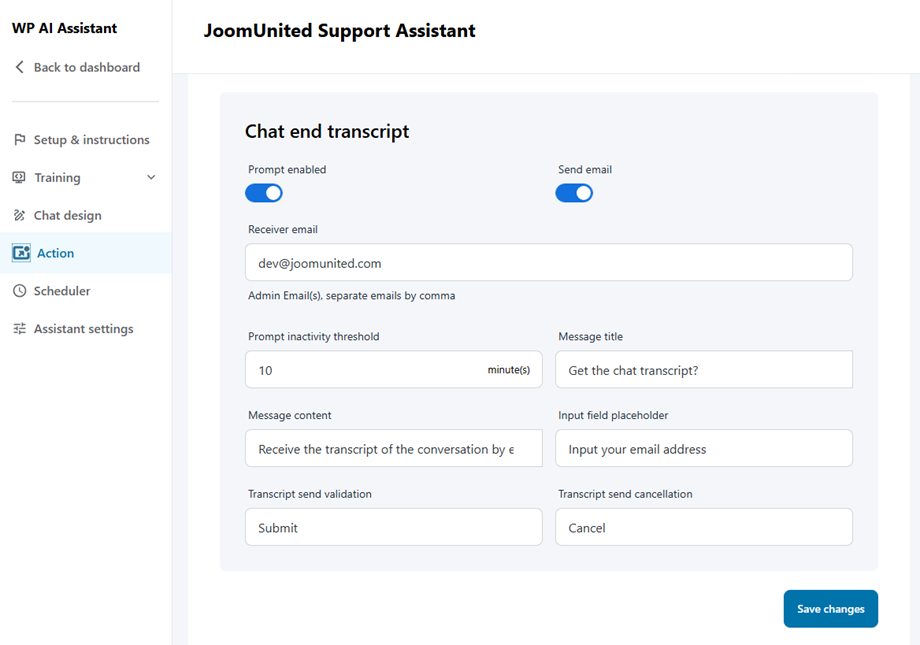
Ta funkcja automatycznie wysyła transkrypcje czatów do użytkowników po zakończeniu rozmowy. Aby skonfigurować:
- Włącz opcje Monituj i Wyślij e-mail
- Uzupełnij wymagane pola:
- Adres e-mail odbiorcy: adres e-mail, na który będą wysyłane transkrypcje
- Próg bezczynności: Ustaw okres limitu czasu w minutach
- Tytuł wiadomości: Temat wiadomości e-mail z transkrypcją
- Treść wiadomości: Szablon treści wiadomości e-mail
- Miejsce zastępcze pola wprowadzania danych: Domyślny tekst dla pola wprowadzania danych e-mail
- Wprowadź swój adres e-mail: Pole adresu e-mail użytkownika
- Weryfikacja wysłania transkryptu: przycisk potwierdzenia
- Anulowanie wysyłania transkryptu: Przycisk anulowania
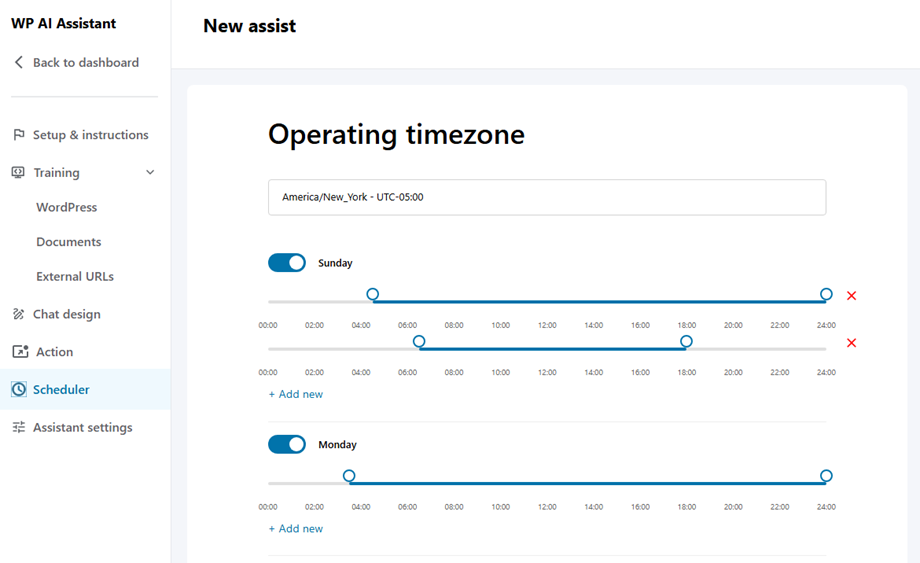
2.5 Harmonogram
W tym ustawieniu możesz wybrać strefę czasową dla swojego sklepu lub lokalizacji. Najpierw wybierz strefę czasu, a następnie dostosuj godziny otwarcia na dni powszednie poniżej.
2.6 Ustawienia asystenta
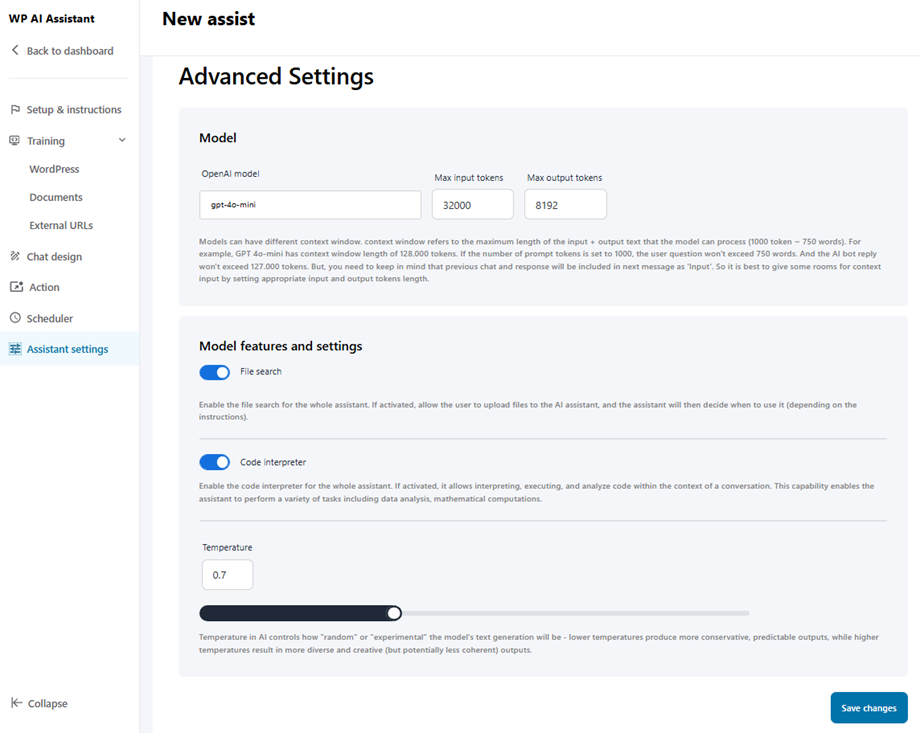
Tutaj możesz wybrać model OpenAI i dostosować ustawienie.
Dostawca modelu
- OpenAI
- Claude/Anthropic
- Deepseek
Funkcje i ustawienia modelu
- Wyszukaj pliki: Włącz wyszukiwanie pliku całego asystenta. Jeśli zostanie aktywowany, pozwól użytkownikowi przesyłać pliki do asystenta AI, a asystent zdecyduje, kiedy go użyć (w zależności od instrukcji).
- Interpreter kodu: Włącz interpreter kodu całego asystenta. Jeśli jest aktywowany, umożliwia interpretację, wykonywanie i analizę kodu w kontekście rozmowy. Ta zdolność umożliwia asystentowi wykonywanie różnych zadań, w tym analizę danych, obliczenia matematyczne.
- Temperatura: Temperatura w AI kontroluje, w jaki sposób „losowe” lub „eksperymentalne” generowanie tekstu modelu będzie - niższe temperatury wytwarzają bardziej konserwatywne, przewidywalne wyjścia, podczas gdy wyższe temperatury powodują bardziej zróżnicowane i kreatywne (ale potencjalnie mniej spójne) wyjścia.
