WordPress
 Joomla
 Pomoc
Pomoc Wiadomości
 Zaloguj
Dodatek WP File Download : Integracja z Dyskiem Zespołowym Google
1. Zaloguj się do Google Team Drive w WP File Download
Tryb automatyczny
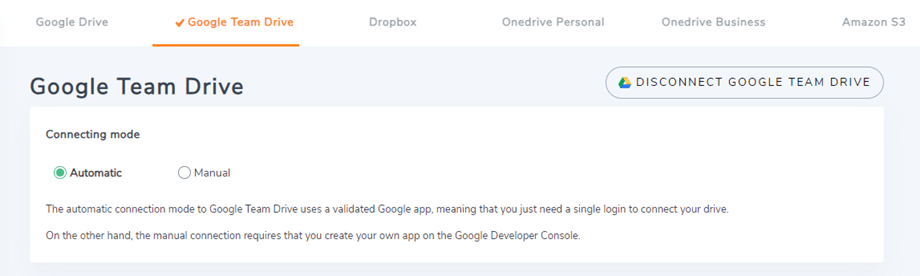
Aby połączyć Google Team Drive w trybie automatycznym, przejdź do Konfiguracja > Połączenie z chmurą > Dysk Google Team Drive i kliknij Połącz Google Team Drive w prawym rogu.
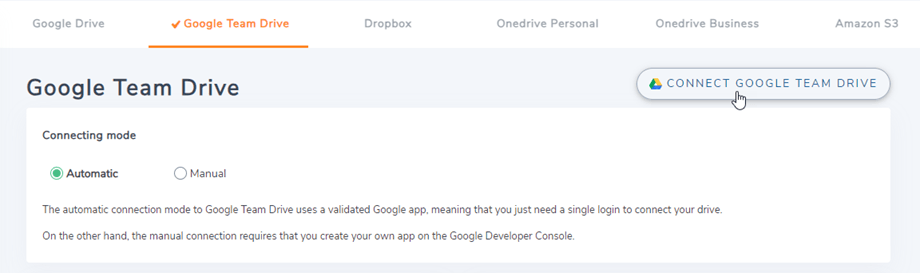
Następnie wykonaj kolejne kroki, aby zakończyć połączenie.
Tryb ręczny
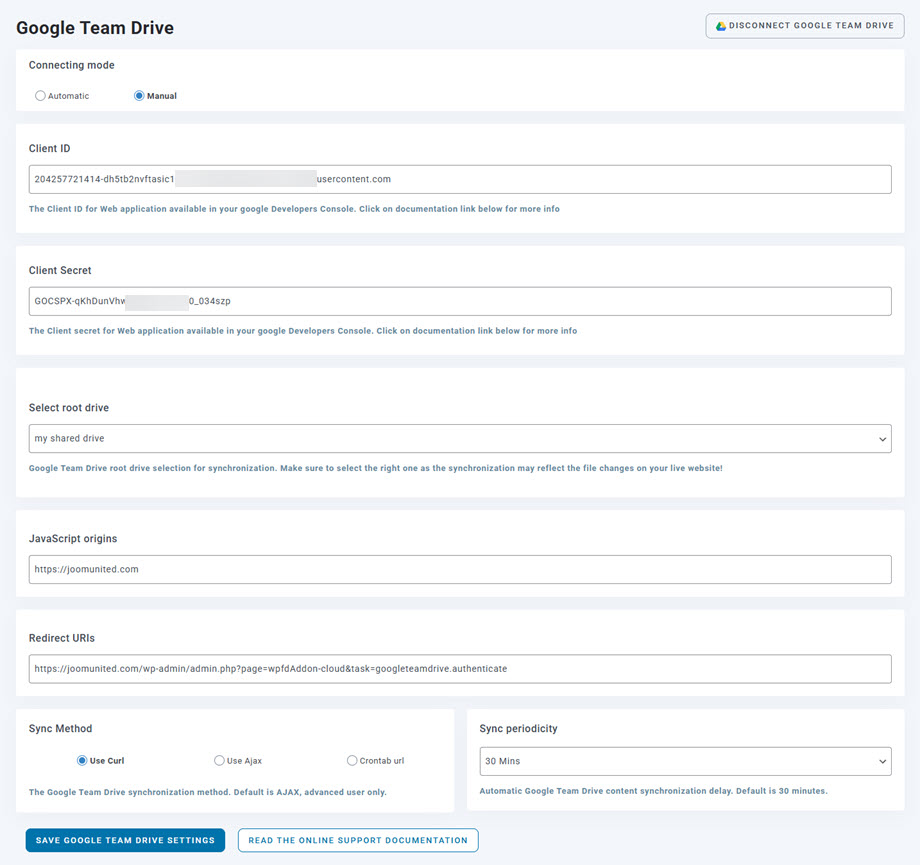
Mając dane uwierzytelniające z poprzedniego kroku, przejdź do panelu administracyjnego WordPress i kliknij menu WP File Download > Konfiguracja > zakładka Połączenie z chmurą > sekcja Google Team Drive. Wklej swoje
- Klucz aplikacji
- Sekret aplikacji
Następnie zapisz konfigurację i kliknij przycisk połączenia z Dyskiem Zespołowym Google.
Następnie wykonaj kolejne kroki, aby zakończyć. Jeśli nie popełniłeś żadnego błędu, powinieneś zatwierdzić autoryzację w nowym oknie, jak poniżej.
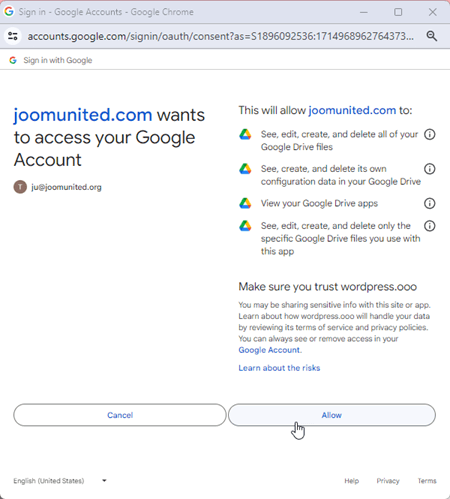
Połączenie powinno zakończyć się sukcesem, wybierz dysk główny, a następnie możesz tworzyć foldery na Dysku Google i przesyłać do nich pliki !!
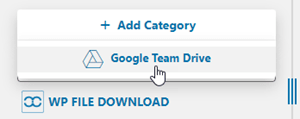
2. Jak to działa? Co mogę zrobić za pomocą Dysku zespołu Google ?
Jak to działa?
WP File download zsynchronizuje pliki z folderem głównym wybranym w poprzednim kroku na Dysku Google Team.
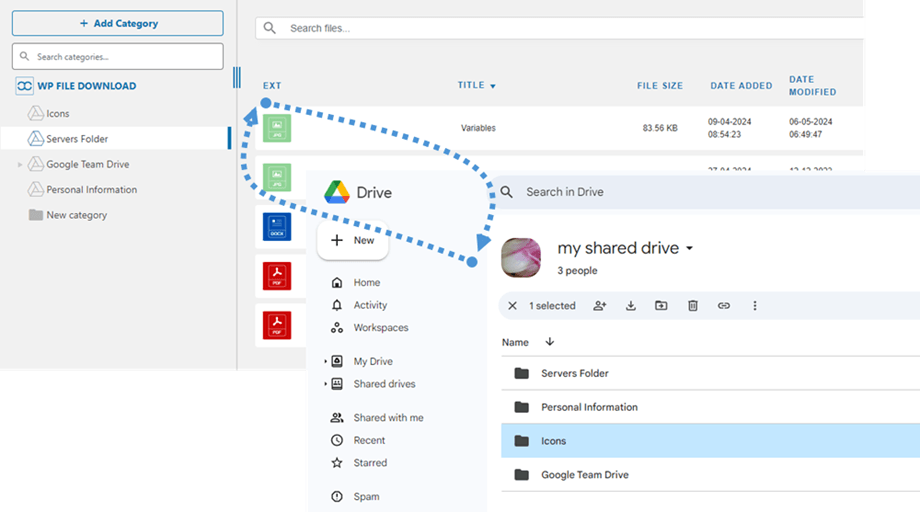
Wszystkie foldery i podfoldery dodane w WP File Download zostaną zsynchronizowane w wybranym folderze głównym. I odwrotnie, wszystkie Twoje pliki i kategorie z tego folderu głównego na Google Team Drive zostaną zsynchronizowane z WP File Download na Wordpress.
Jakie są kierunki synchronizacji?
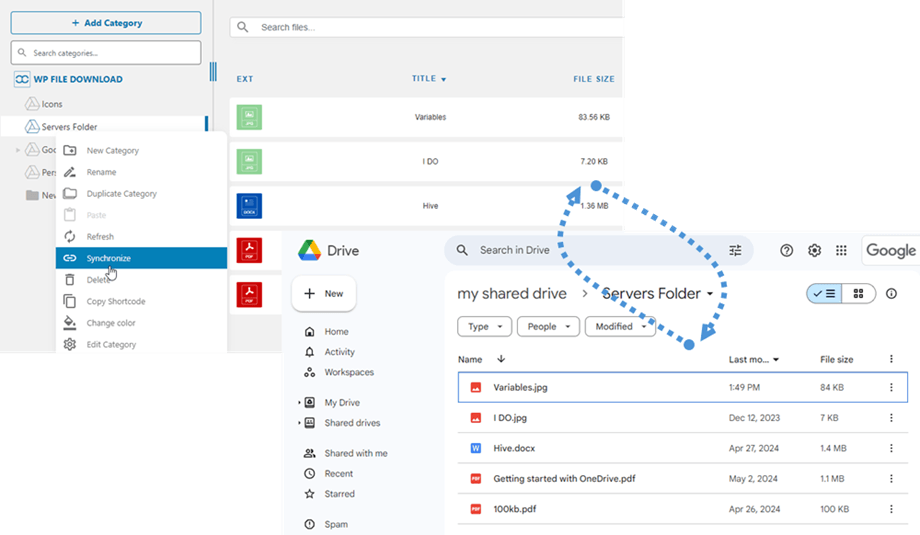
To działa w obie strony! Możesz dodać plik z Google Team Drive i zobaczyć go w WP File Download lub dodać plik w WP File Download i zobaczyć go na Google Team Drive. Oznacza to również, że możesz zarządzać plikami WP File Download ze swojego komputera za pomocą oprogramowania do synchronizacji Google Team Drive. To szalone! Tak, wiemy ☺
3. Utwórz aplikację Google Team Drive
Integracja z Google Team Drive jest dystrybuowana jako oddzielny dodatek. Musisz dodatkowo zainstalować ten dodatek (wtyczkę) do WP File Download. Dodatek obejmuje także integrację z Dropbox, OneDrive i Amazon S3.
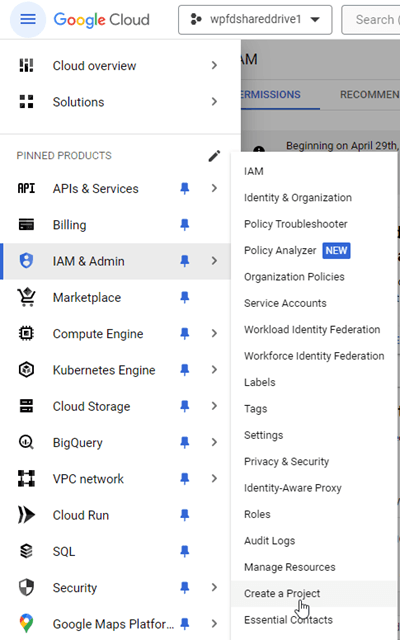
Po pierwsze, potrzebujesz aplikacji Google Team Drive, aby połączyć swoją witrynę z kontem Google Team Drive. Przejdź do https://console.cloud.google.com/ i przejdź do lewego górnego rogu, kliknij menu > Uprawnienia i administrator > Utwórz projekt .
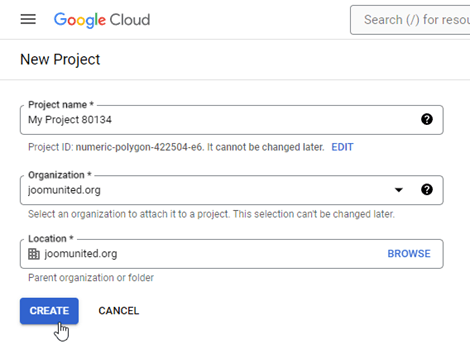
Następnie ustaw nazwę projektu (bez akcentu).
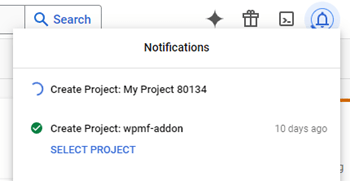
Następnie poczekaj kilka sekund na utworzenie projektu…
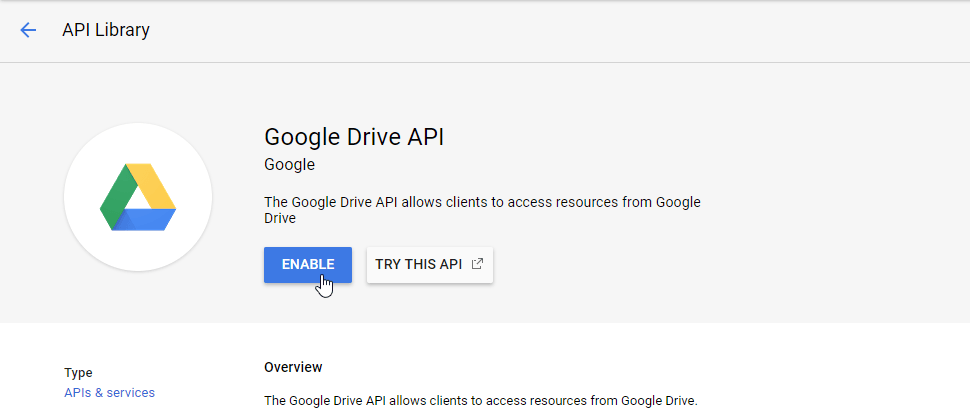
Jeśli po raz pierwszy korzystasz z interfejsu Google Drive API, przejdź do menu Nawigacja > Interfejsy API i usługi > Biblioteka, aby go aktywować.
W menu po lewej stronie kliknij „Menu nawigacyjne > Interfejsy API i usługi”
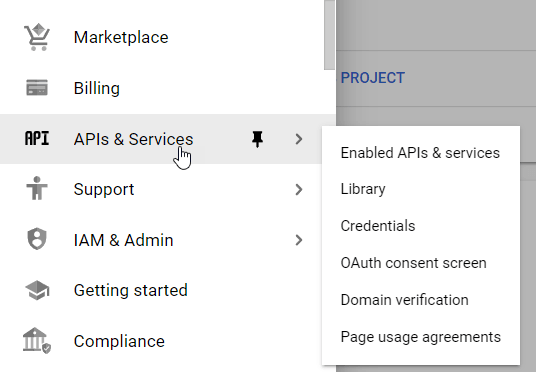
Następnie w lewym menu „Poświadczenia” na panelu głównym kliknij „+ Nowe dane uwierzytelniające” >> Identyfikator klienta OAuth (jeśli zostaniesz o to poproszony, dodaj nazwę do ekranu zgody OAuth).
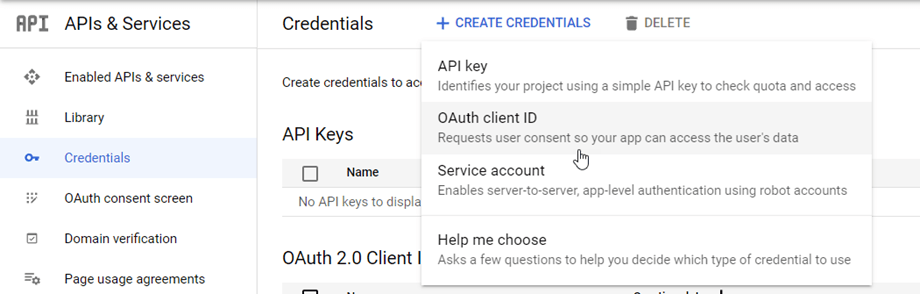
Jeśli po raz pierwszy tego użyjesz, pojawia się ostrzeżenie: „Aby utworzyć identyfikator klienta OAuth, musisz najpierw skonfigurować swój ekran zgody„ powinieneś kliknąć „Skonfiguruj ekran zgody” lub przejść do interfejsów API i usług >> Ekran zgody OAuth . Następnie po konfiguracji projektu.
1. Informacje o aplikacji: Nazwa aplikacji, e -mail z obsługą użytkownika
2. Publiczność: Wewnętrzna jest często konta w organizacji lub zespole, a zewnętrzne dotyczy kont osobistych.
- Wewnętrzne: Twoja aplikacja jest ograniczona do użytkowników Google Workspace (znanych jako G Suite) w Twojej organizacji. Nie musisz przesyłać aplikacji do weryfikacji.
- Zewnętrzna: Twoja aplikacja będzie dostępna dla każdego użytkownika posiadającego konto Google, ale powinna być publiczna i zweryfikowana.
3. Informacje kontaktowe: Wypełnij swój adres e -mail
4. Zakończ: Zgadzam się z usługami API Google

Na koniec kliknij „Utwórz” . Po przetworzeniu zostaniesz przekierowany na OAuth Omówienie . Następnie kliknij „Utwórz klient OAuth” .
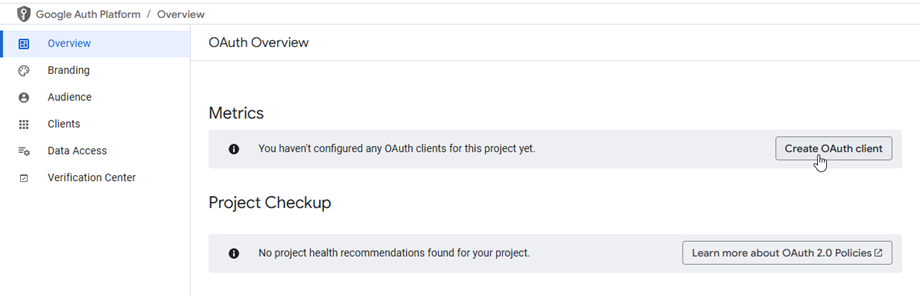
Teraz najważniejszy krok.
- Wybierz „Aplikację internetową” i dodaj wybraną nazwę.
- Autoryzowane pochodzenie JavaScript: https://twoja-domena.com (zastąp nazwą swojej domeny, bez ukośnika i bez www.)
- Upoważnione przekierowanie URI: https://joomunited.com/wp-admin/admin.php?page=WPFDADDON-PROUD&task=googleTeAmDrive.authenticate
(zastąp ją nazwą domeny lub możesz skopiować go bezpośrednio z ustawień wtyczek dla dokładności)
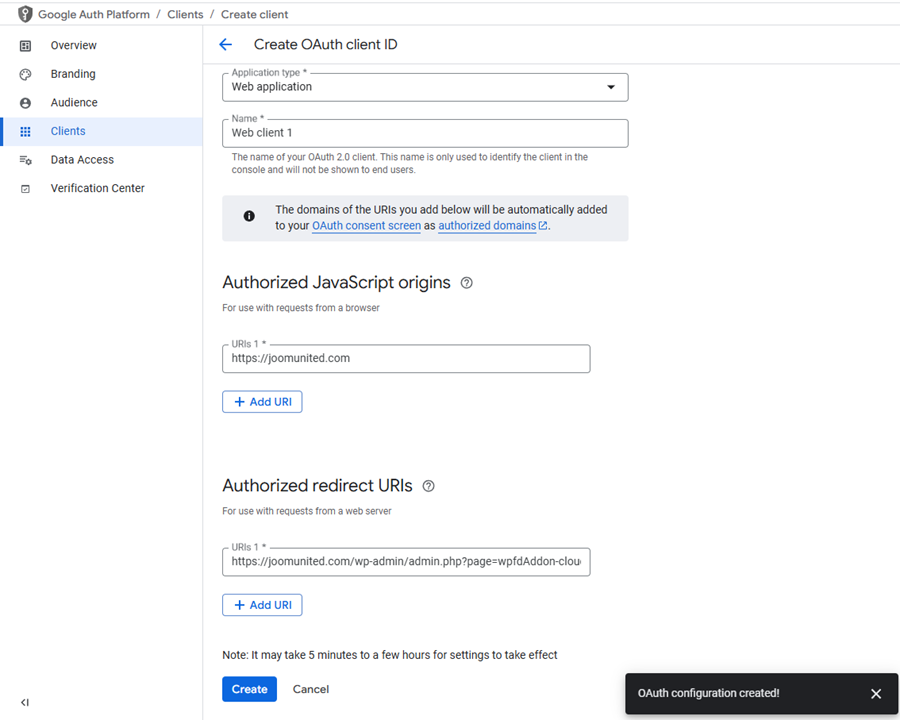
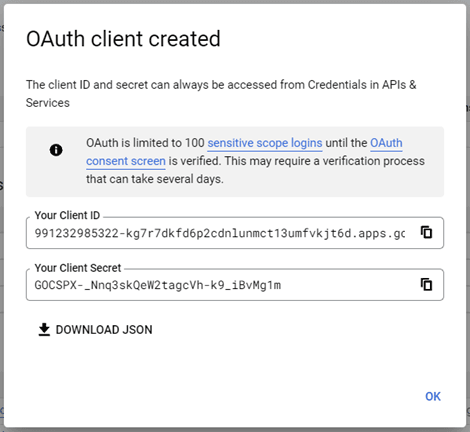
Następnie… voila! Masz swój identyfikator i sekret, aby dodać go do konfiguracji WP File Download .