 WordPress
 Joomla
 Pomoc
Pomoc Wiadomości
 Zaloguj
Droppics: Parametry
1. Parametry rozszerzenia
Aby uzyskać dostęp do Droppics , użyj Komponent > Droppics > Opcje .
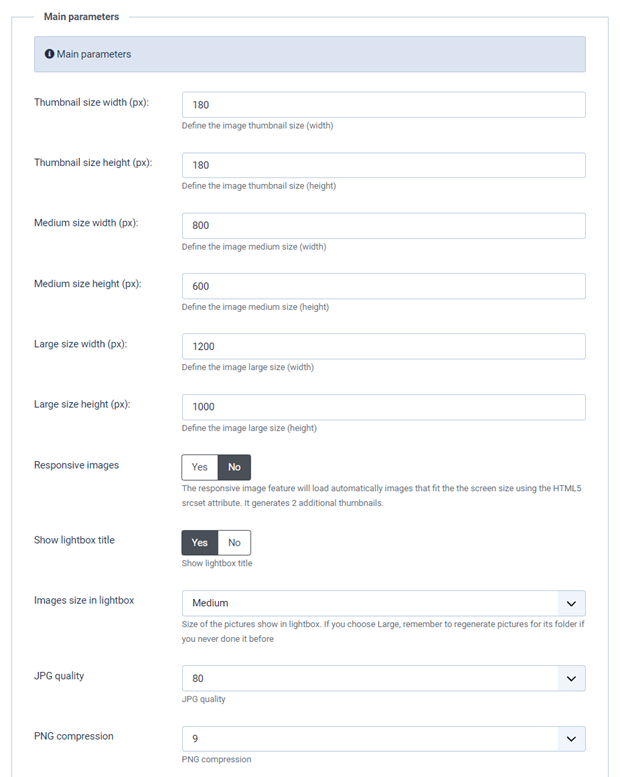
- Rozmiar miniatury: rozmiar wszystkich miniatur generowanych podczas importowania obrazów lub wyświetlanych w galeriach lub jako pojedyncze obrazy
- Średni rozmiar: rozmiar powiększonego obrazu, używanego na przykład w lightboxie
- Oryginalny rozmiar przesyłanego obrazu: rozmiar oryginalnego obrazu przechowywanego na serwerze, używany do generowania nowych rozmiarów
- Obrazy responsywne : włącz generowanie 2 nowych rozmiarów obrazów o szerokości 768px i 300px, które będą ładowane na ekranach urządzeń mobilnych
- Pokaż tytuł lightbox: wyświetla tytuł obrazu, gdy obraz jest otwarty w widoku lightbox
- Rozmiar zdjęć w lightbox: rozmiar zdjęć wyświetlanych w lightbox; jeśli wybierzesz Duży , pamiętaj, aby ponownie wygenerować obrazy do folderu, jeśli nigdy wcześniej tego nie robiłeś
- Jakość JPG: ustaw jakość obrazów .jpg
- Kompresja PNG: użyj jej, jeśli chcesz skompresować obrazy podczas przesyłania
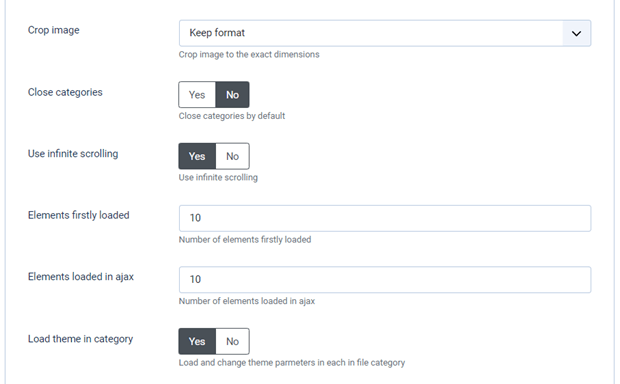
- Przycinanie obrazu: możesz przyciąć obrazy po przesłaniu w oparciu o rozmiar określony na początku – w przeciwnym razie proporcje obrazu zostaną zachowane
- Zamknij kategorie: załaduj otwarty lub zamknięty widok kategorii / podkategorii administratora
- Zdefiniuj nieskończone opcje przewijania: ładuj obraz stopniowo, zamiast wszystkich obrazów podczas ładowania strony
- Elementy wczytane jako pierwsze: liczba elementów wczytanych na początku
- Elementy załadowane w ajax: Liczba elementów załadowanych w ajax
- Załaduj motyw w kategorii: Załaduj i zmień parametry motywu w każdej kategorii plików
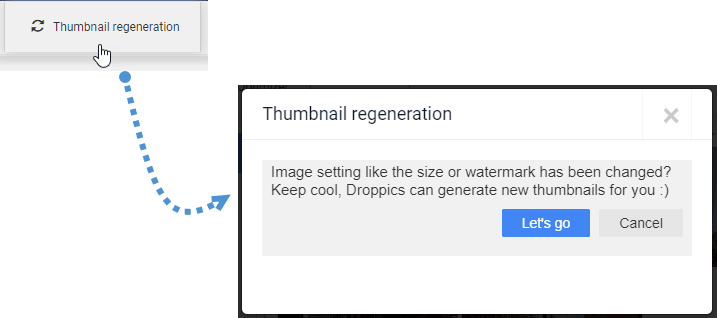
2. Zarządzanie uprawnieniami i obrazami frontendowymi
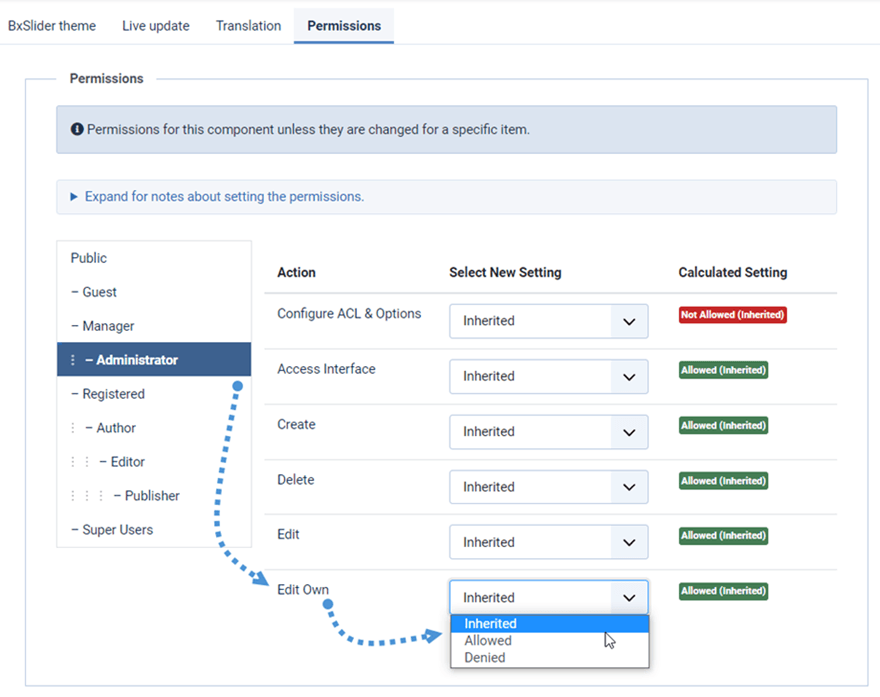
Droppics korzysta z domyślnej listy kontroli dostępu (ACL) Joomli do ustawiania dostępu do zarządzania obrazami. Domyślnie użytkownik Superadministrator zawsze będzie miał dostęp do wszystkich galerii.
Jeśli chcesz ograniczyć dostęp dla niektórych użytkowników, dodaj ich przynajmniej do grupy administratorów lub utwórz nową grupę użytkowników Joomli. Na przykład, jeśli chcesz, aby administrator miał dostęp i możliwość edycji tylko swoich obrazów , ustaw uprawnienie „edycja” na „zabronione”, a „edycja własnych” na „zezwolone” . Możesz również ograniczyć:
- Dostęp do konfiguracji Droppics
- Dostęp do interfejsu
- Tworzenie zdjęć / galerii
- Usunięcie obrazu / galerii
- Edycja / edycja własnego pliku
Droppics oferuje możliwość zarządzania obrazami z poziomu frontendu za pomocą przycisku edytora (jak w panelu administracyjnym) lub za pomocą dedykowanego interfejsu. Podczas instalacji Droppics dodawany jest szablon, który to umożliwia.
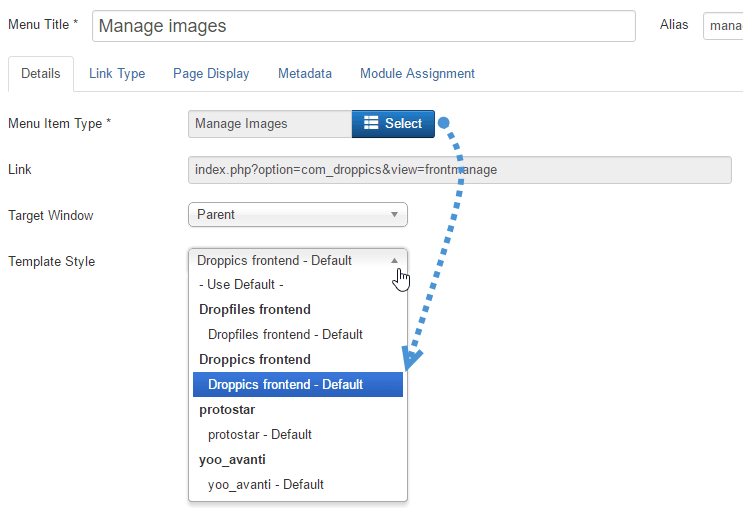
Użyj menu Joomla, aby załadować Droppics do frontendu. Oczywiście wszystkie skonfigurowane uprawnienia zostaną zachowane.
Dodaj menu Joomla i skonfiguruj styl szablonu front-end Droppics .
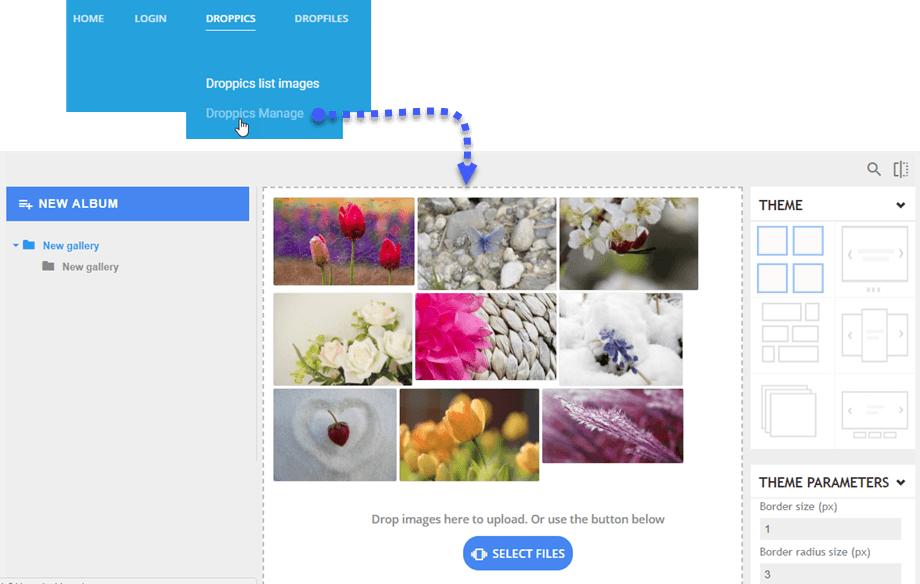
Następnie, jeśli masz pozwolenie, możesz zarządzać obrazami z interfejsu witryny.
3. Motywy i ustawienia obrazu
Za pomocą Droppics możesz zezwolić na definiowanie motywu i parametrów obrazu w każdym obrazie i kategorii obrazów lub tylko jako ustawienie globalne.

Wszystkie ustawienia motywu z konfiguracji globalnej zostaną zastosowane tylko wtedy, gdy nie zezwolisz na modyfikacje w kategorii obrazu.
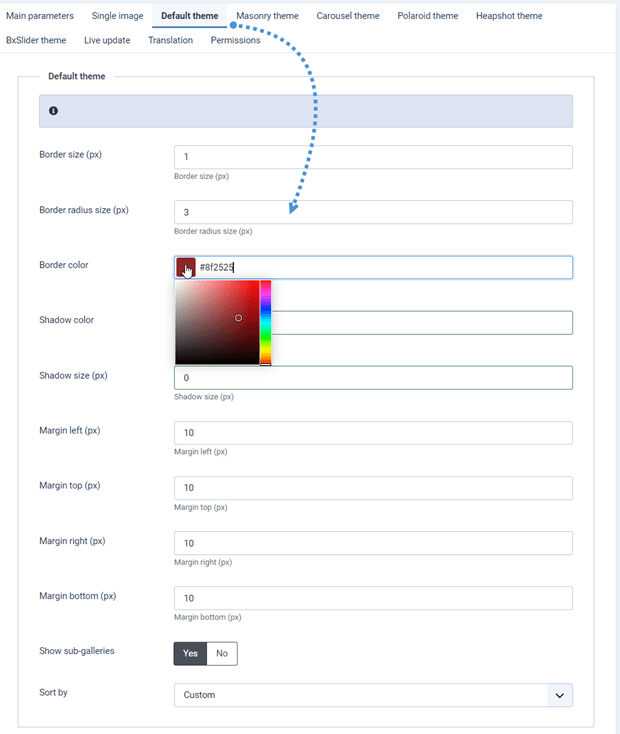
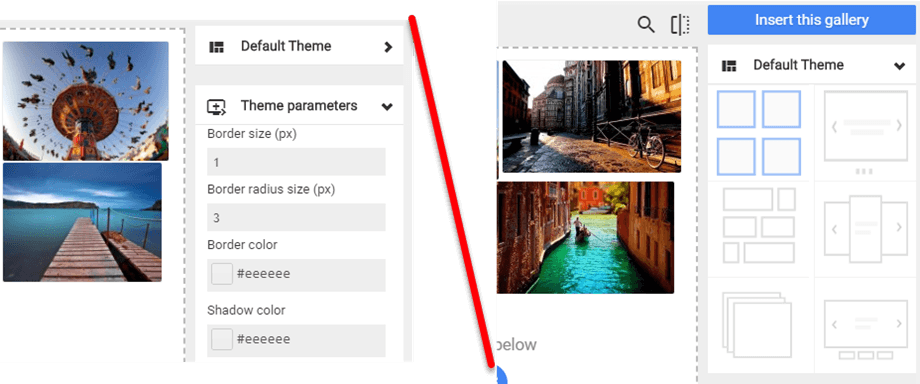
Oto ilustracja ustawień motywu dozwolonych i niedozwolonych w kategoriach obrazów. Na drugim zdjęciu możesz tylko zmienić motyw, ale nie zmieniać ustawień motywu.
4. Zdalne filmy
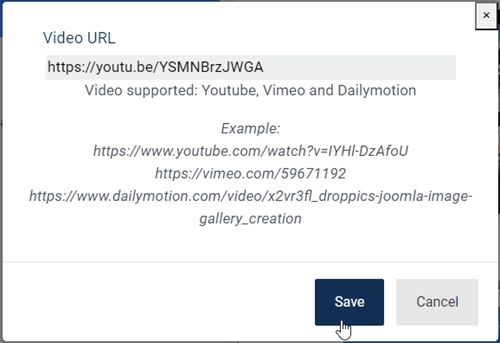
Droppics może zawierać między obrazami zdalne filmy z YouTube, Vimeo i Dailymotion. Aby aktywować tę opcję, użyj menu
Komponent > Droppics > Opcje > Dodaj zdalne filmy Możesz również zdefiniować domyślną szerokość filmu, gdy jest dodawany jako pojedynczy film lub ładowany w lightboksie.

Aktywacja tego ustawienia spowoduje dodanie przycisku powyżej przycisku przesyłania.
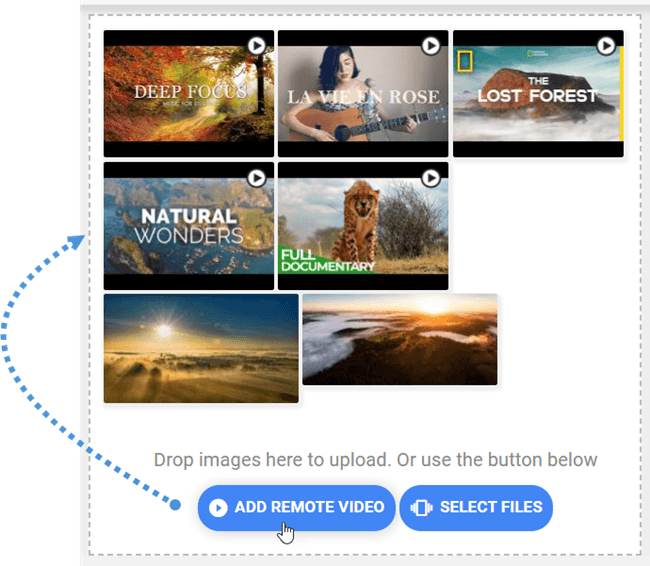
Jedyne, co musisz dodać, to adres URL filmu.
5. Importer obrazów Droppics
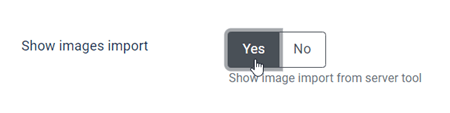
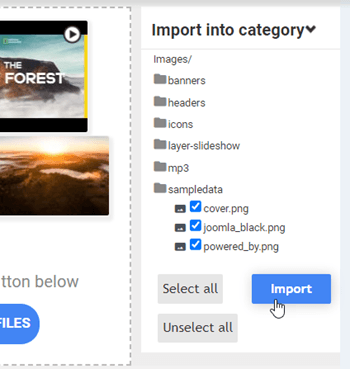
Droppics posiada importer multimediów, który umożliwia przeglądanie i importowanie obrazów z serwera. Aby aktywować tę opcję, przejdź do Komponent > Droppics > Opcje > zakładka Parametry główne > Pokaż parametry importu obrazów .
Następnie skorzystaj z głównego interfejsu Droppics , aby wybrać media i zaimportować je do wybranej kategorii.
6. Znak wodny obrazu
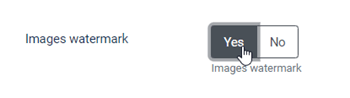
Droppics może automatycznie nakładać znak wodny (prawa autorskie) na Twoje zdjęcia. Najpierw musisz włączyć znaku wodnego na zdjęciach w konfiguracji komponentu.
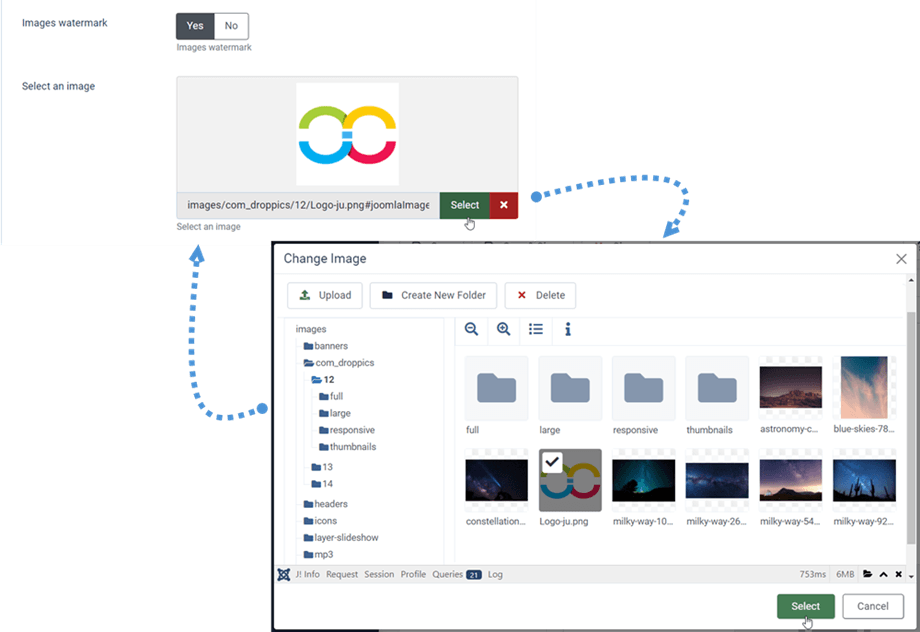
Następnie wybierz obraz znaku wodnego do zastosowania na obrazach — może to być dowolny obraz, ale zwróć uwagę na wymiar.
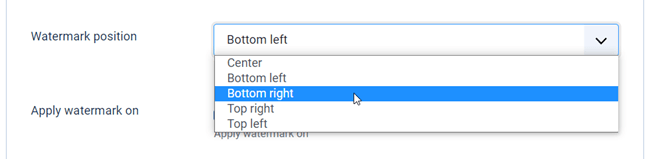
Znak wodny można umieścić w 5 pozycjach:
- Centrum
- Na dole po lewej
- Prawy dolny
- W prawym górnym rogu
- U góry z lewej
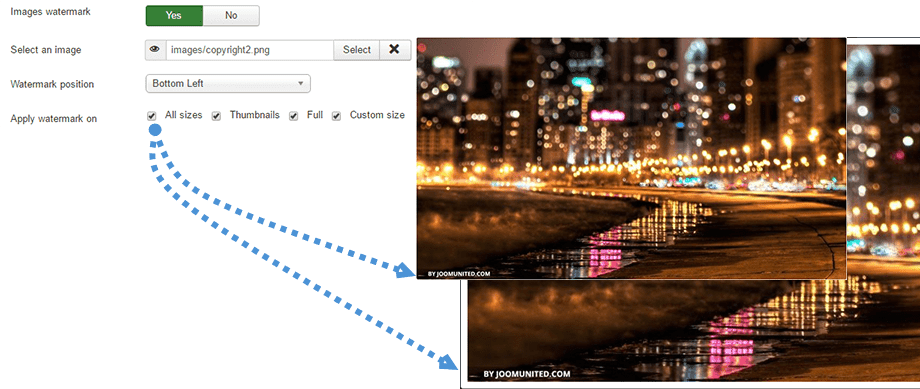
Możliwe rozmiary po zastosowaniu znaku wodnego to:
- Wszystkie rozmiary
- Miniaturka
- Duży
- Średni
- Niestandardowy rozmiar
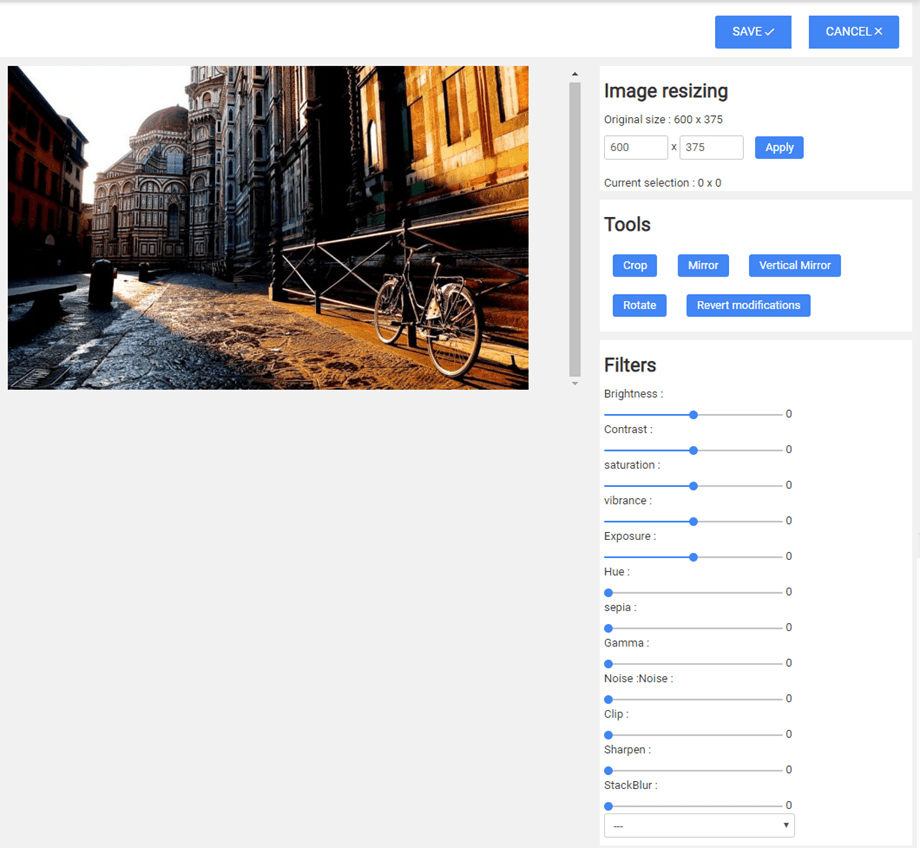
Możesz zastosować modyfikacje i efekty:
- Przyciąć
- Zmień rozmiar
- Lustro
- Obracać się
- Zastosuj niektóre efekty stylizacji
