 WordPress-producten
 Joomla-producten
 Ondersteuning
 Nieuws
 Inloggen
Waar slaat WordPress afbeeldingen op uw site op? (Uitgelegd)

Ongeacht wat voor soort WordPress-website u vandaag de dag runt, afbeeldingen spelen een cruciale rol bij het verbeteren van de visuele aantrekkingskracht en het gebruikersbetrokkenheid van een WordPress-site. Simpel gezegd, elke website heeft afbeeldingen om aan gebruikers te tonen.
Als WordPress-gebruiker vraag je je misschien af: "Waar worden afbeeldingen opgeslagen in WordPress?" Veel van jullie zullen zeggen dat afbeeldingen worden opgeslagen in de mediabibliotheek. Dit is niet correct; ze bevinden zich eerder in de uploads-map en er zijn verschillende manieren om ze te openen.
Dit begrijpen kan helpen bij betere manieren om beeldopslag te beheren en te optimaliseren, waardoor de algehele siteprestaties en gebruikerservaring verbeteren. Dit artikel zal uitleggen hoe WordPress afbeeldingen opslaat op de website en zal ook tools en plugins delen die u kunt gebruiken om afbeeldingen efficiënter te organiseren.
Inhoudsopgave
Hoe u afbeeldingen op een WordPress-site kunt vinden en beheren
WordPress heeft een ingebouwd systeem om media-uploads zoals afbeeldingen, video's, audio en documenten te beheren. Hiermee kun je eenvoudig afbeeldingen en andere media uploaden naar een specifieke map op je WordPress-hostingserver.
Deze bestanden worden vervolgens weergegeven in uw mediabibliotheek, die u kunt bekijken via de Media > Bibliotheek . U kunt ze bewerken, aanpassen of zelfs verwijderen.
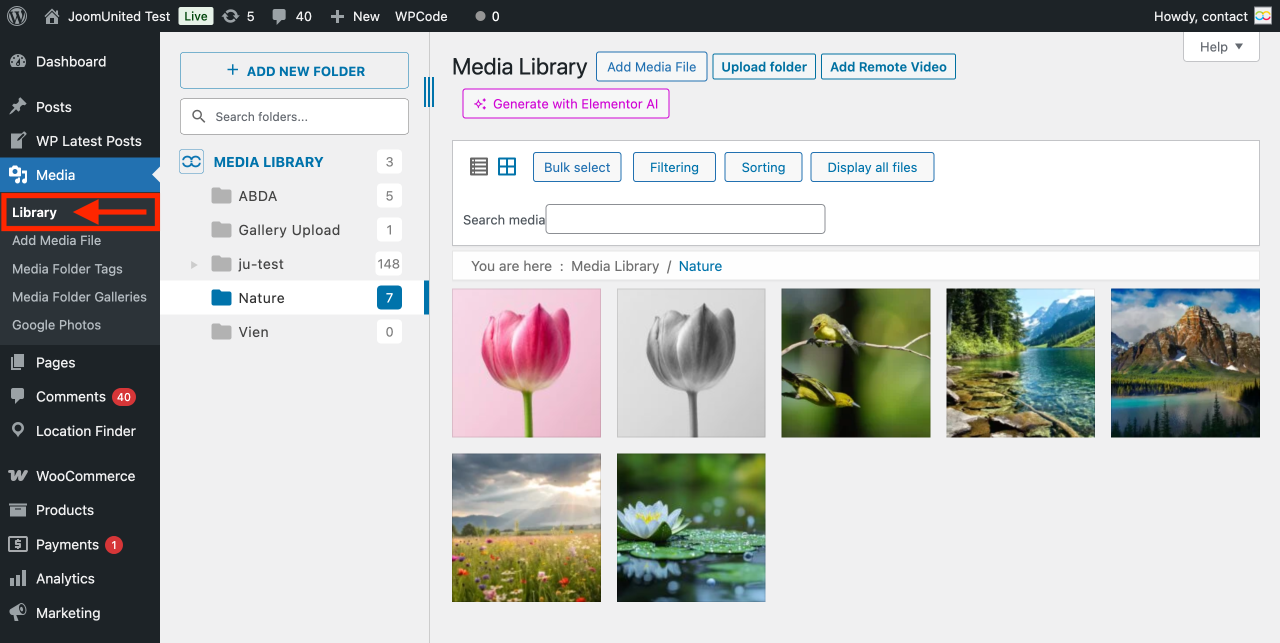
In dit geval vindt u afbeeldingen in /wp-content/upload/. Al uw afbeeldingen zijn verder georganiseerd per jaar en maand. Bovendien ziet u mappen die zijn gemaakt door uw WordPress-plug-ins om andere uploads op te slaan.
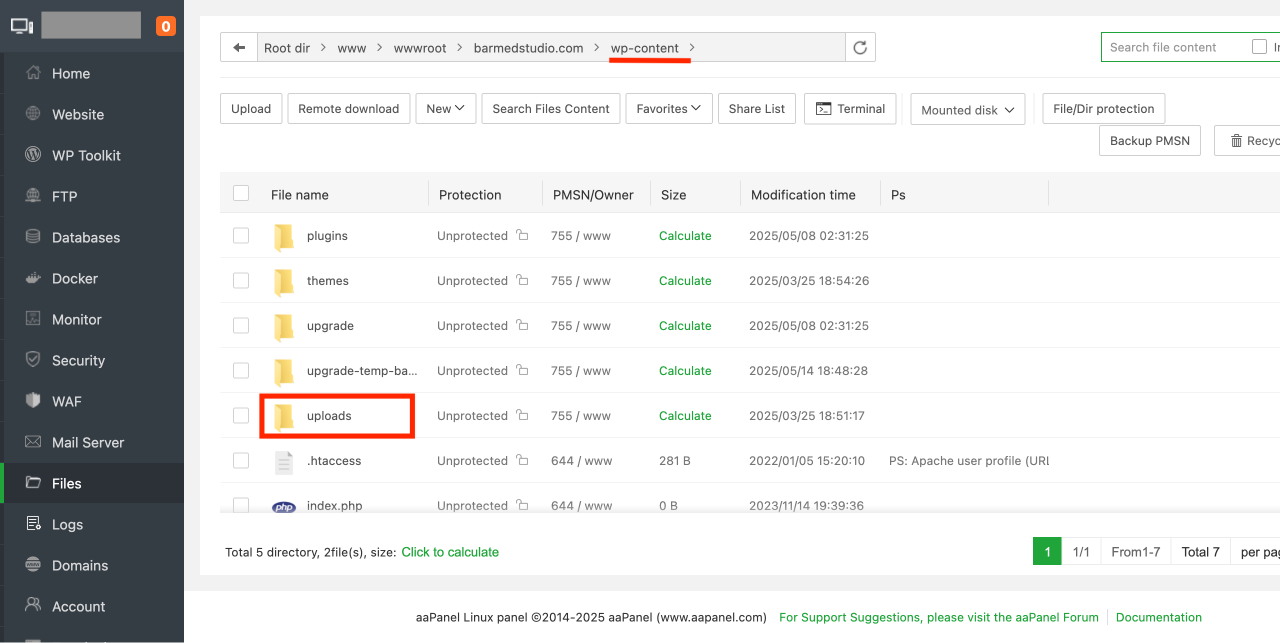
Als u bijvoorbeeld een afbeelding heeft geüpload in juni 2025, is de locatie van de WordPress-mediavouw: /wp-content/uploads/2025/06. In dit geval is 2025 het jaar en 06 de maand.
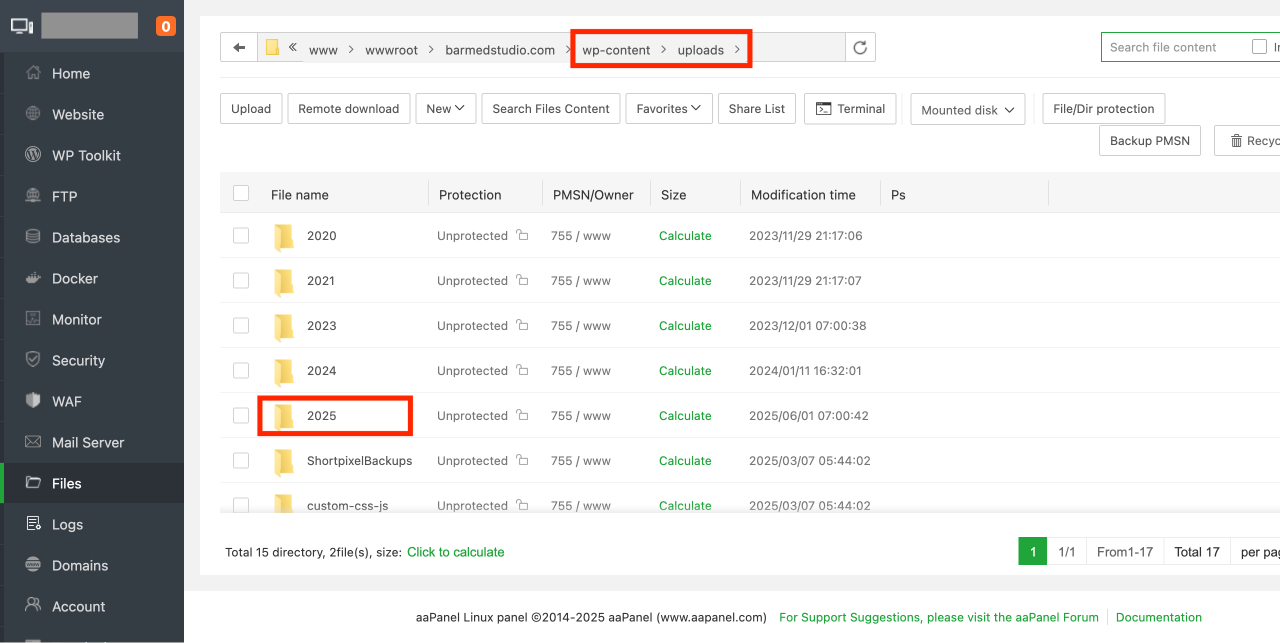
Verbind met uw WordPress-hostingaccount via een FTP-client of via de bestandsbeheer-app onder het hostingaccount-configuratiescherm om deze bestanden en mappen te bekijken.
Deze afbeeldingsgroottes worden automatisch gegenereerd door WordPress wanneer u een afbeelding uploadt. Standaard ziet u een miniatuur, middelgrote en grote versie van de afbeelding, samen met de originele upload.
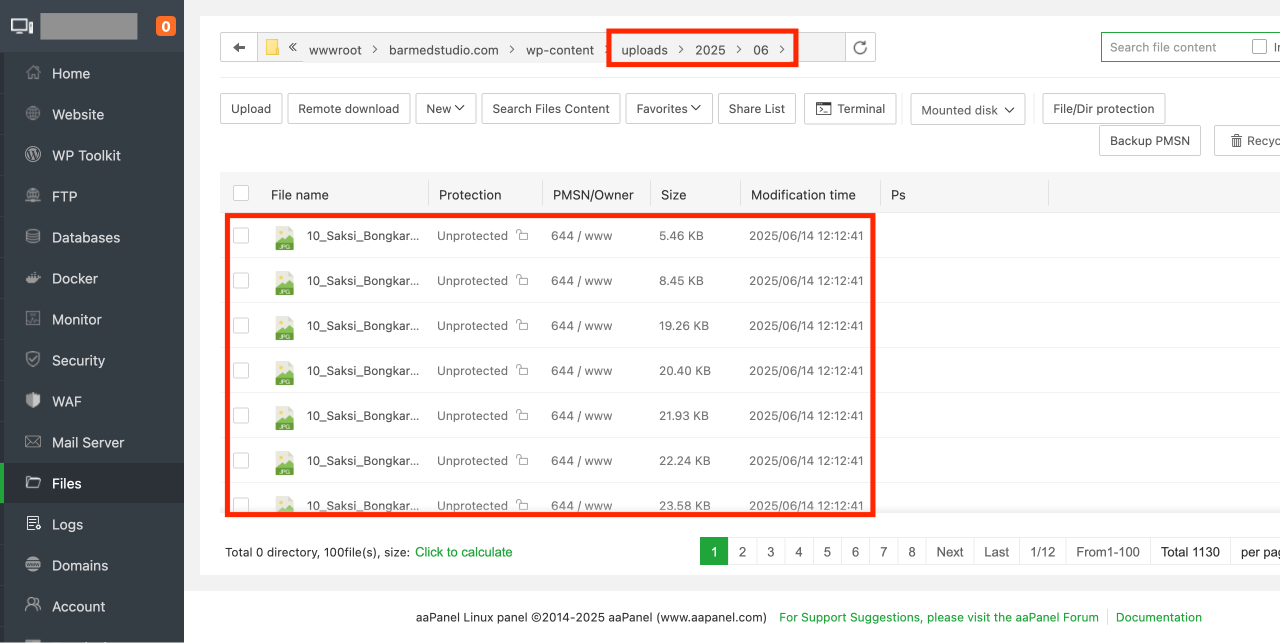
Aan de andere kant kunnen WordPress-thema's of -plug-ins ook extra afbeeldingsformaten genereren voor gebruik.
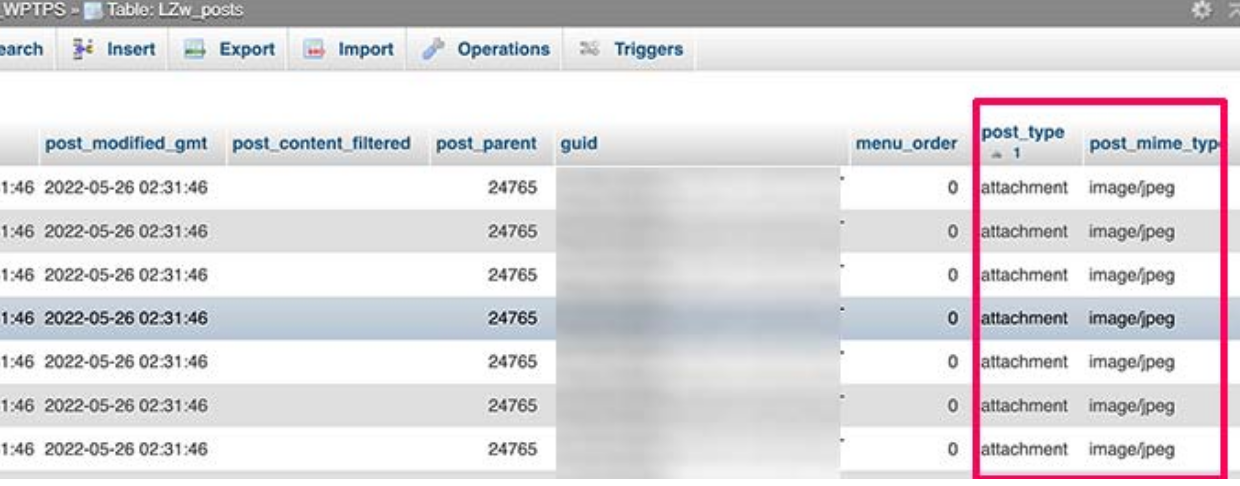
WordPress slaat informatie over afbeeldingsuploads op in de database als een bijlageberichttype onder de berichttabel. Afgezien daarvan slaat WordPress ook informatie op in de berichtmetatabel wanneer u afbeeldingen invoegt in berichten/pagina's of een ander aangepast berichttype.
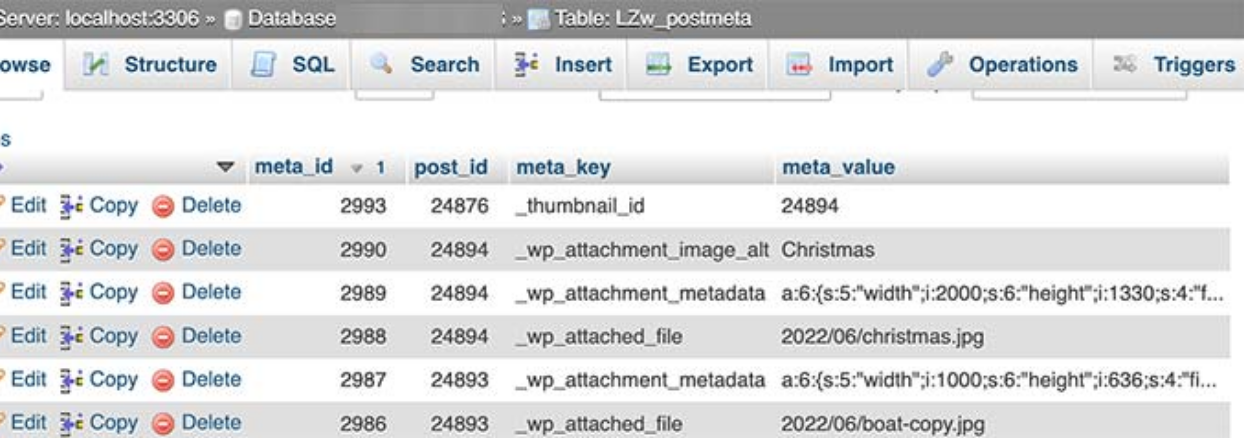
Als voorbeeld, wanneer je een uitgelichte afbeelding instelt, slaat WordPress deze informatie op als een metakey _thumbnail_id.
Het slaat het vervolgens op in de berichtmetatabel van je database. De informatie in je database vertelt WordPress de locatie van het bestand op je hostingserver.
Dus als u een bestand van uw server verwijdert met behulp van FTP, zal WordPress die afbeeldingen als kapot weergeven. Evenzo, als u de verwijzing naar een afbeelding uit uw WordPress-database verwijdert, zal het bestand nog steeds intact zijn op uw hostingserver, maar het zal niet verschijnen in uw mediabibliotheek.
Houd er rekening mee dat je in WordPress de uploadlocatie niet kunt wijzigen vanuit het beheerderspaneel. De enige wijziging die je wel kunt doorvoeren, is het uitschakelen van de mappen op basis van maand en jaar. Ga hiervoor naar Instellingen > Media in het WordPress-dashboard.
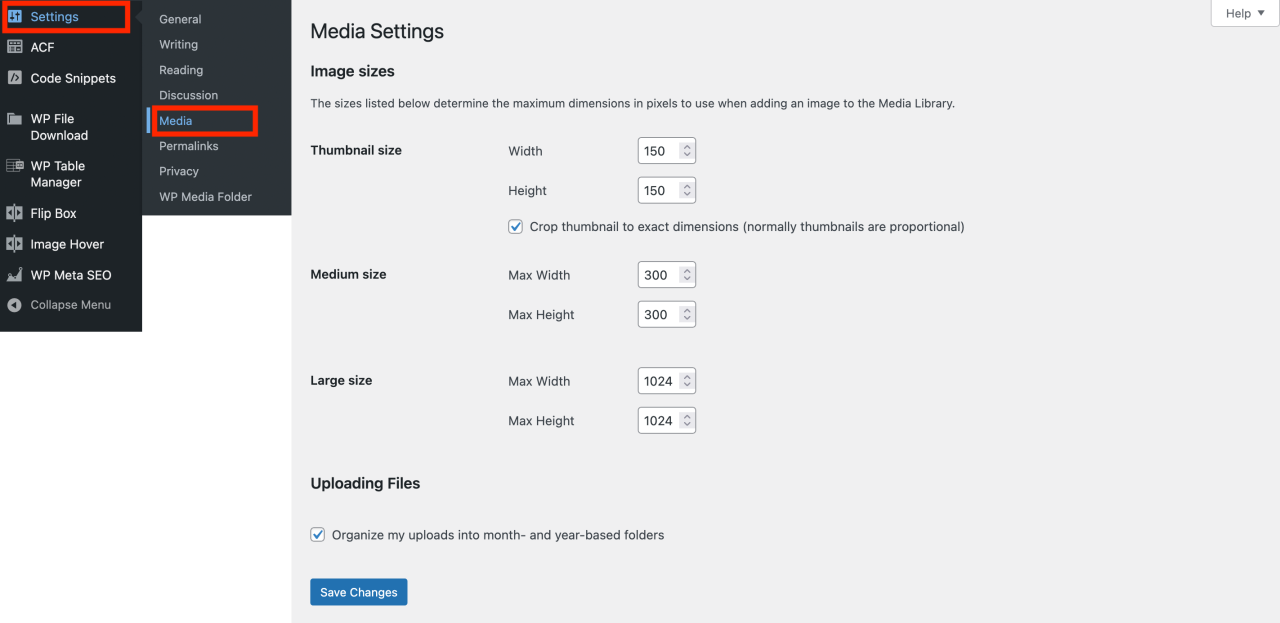
Bovendien kunt u ook de maximale afmetingen in pixels voor uw afbeeldingsuploads aanpassen.
Zeg vaarwel tegen rommelige mediabibliotheek.
WP Media Folder laat je bestanden categoriseren, mappen synchroniseren met cloudopslag, ongelofelijke galleries maken en zelfs afbeeldingen vervangen zonder links te verbreken.
Optimaliseer vandaag nog je mediaworkflow
Tips voor het georganiseerd houden van de mediabibliotheek

Voor de meeste gebruikers is de standaard mediabibliotheek van WordPress prima. Een van de grootste kritiekpunten op de mediabibliotheek in WordPress is echter het gebrek aan filtermogelijkheden.
Zoals we weten, kunnen grotere websites honderden, of zelfs duizenden, afbeeldingen per maand toevoegen. Als je een specifieke afbeelding zoekt en de exacte bestandsnaam niet weet, is het zoeken naar de spreekwoordelijke naald in een hooiberg een hele klus.
Net als voor de meeste dingen in WordPress zijn er verschillende plugins die je hierbij kunnen helpen. Je hebt bijvoorbeeld een plugin zoals FileBird nodig, waarmee je media kunt organiseren in een mappenstructuur binnen de mediabibliotheek. Dit is handig voor elk type website en het is de moeite waard om deze te installeren zodra je WordPress hebt ingesteld.
Je kunt bijvoorbeeld een map aanmaken voor elk blogbericht. Je kunt snel zien welke afbeeldingen bij welke berichten horen vanuit de mediabibliotheek, waardoor het ook gemakkelijk is om bestanden te verwijderen die je niet meer gebruikt.
Aan de andere kant kun je de Envira Gallery-plugin gebruiken, de beste WordPress-afbeeldingengalerijplugin op de markt, waarmee je je afbeeldingen kunt organiseren in albums, tags en galerijen.
Als je bijvoorbeeld een website over fotografie, wil je je content wellicht ordenen in albums of met tags.
Optimaliseren van WordPress-afbeeldingen voor prestaties

Zoals hierboven vermeld, zijn afbeeldingen zeer boeiend, waardoor uw inhoud interessanter is voor gebruikers. Maar als u meerdere grote afbeeldingen op een pagina heeft, dan zal uw webpagina langzamer laden dan alleen platte tekst. Dit heeft invloed op de gebruikerservaring en ook op SEO.
Gelukkig zijn er veel tools om uw afbeeldingen gemakkelijk te optimaliseren voor het web voordat u ze uploadt naar WordPress. U kunt bijvoorbeeld een WordPress-beeldoptimalisatieplugin zoals EWWW Image Optimizer gebruiken om elke afbeelding die u uploadt naar uw website automatisch te optimaliseren.
Bovendien verbetert u de prestaties van uw site door een CDN (Content Delivery Network) te gebruiken, waarmee u afbeeldingen kunt laden vanuit een globaal netwerk van servers in plaats van uw hostingserver. Een van de beste CDN-diensten op de markt is Bunny.
Alle webmasters!
Tijd besparen en productiviteit verhogen met WP Media Folder. Klantmediabestanden eenvoudig ordenen, aangepaste galleries maken en een naadloze gebruikerservaring bieden.
Upgrade nu uw websiteprojecten!
Conclusie
Begrijpen waar afbeeldingen zijn opgeslagen in WordPress is cruciaal voor effectief websitebeheer. We hopen dat dit artikel u heeft geholpen om te leren, zodat u problemen effectiever kunt oplossen, de prestaties kunt optimaliseren en uw mediabestanden georganiseerd kunt houden.
Maar niet in de laatste plaats kunt u de WP Media Folder plugin gebruiken om uw afbeeldingen en mediabestanden in mappen te organiseren, net als op uw computer. Download het nu op JoomUnited en ervaar een slimmere manier om uw WordPress-media te beheren!
Wanneer u zich abonneert op de blog, sturen we u een e-mail wanneer er nieuwe updates op de site zijn, zodat u ze niet mist.


Reacties