 WordPress products
 Joomla products
 Support
 Nieuws
 Login
LoginWatermerken toepassen op WordPress-afbeeldingen

In deze tijd is het beschermen van creatief eigendom op WordPress geen sinecure. Als je fotograaf of artiest bent, kan het delen van je werk je het gevoel geven dat je er enige controle over verliest. En als je een WooCommerce-winkel hebt, wil je waarschijnlijk voorkomen dat imitaties van je producten ergens anders opduiken. Je creaties verborgen houden of niet delen is echter niet de oplossing: ze beschermen is de oplossing. Met WP Media Folder kun je je creaties op WordPress delen en ze tegelijkertijd beschermen. Hoe? Watermerken.
De watermerken van WP Media Folderzorgen ervoor dat zelfs als iemand je afbeeldingen van je WordPress-blog haalt en elders hergebruikt, jouw merk altijd aanwezig is. Bovendien, als je al een schat aan mediabestanden naar WordPress hebt geüpload, zul je opgelucht zijn te weten dat WP Media Folder ook achteraf watermerken kan toepassen op bestaande afbeeldingen.
Zeg vaarwel tegen een rommelige mediabibliotheek.
WP Media Folder laat je bestanden categoriseren, mappen synchroniseren met cloudopslag, geweldige galerijen maken en zelfs afbeeldingen vervangen zonder links te breken.
Optimaliseer vandaag nog je mediaworkflow
Watermerken activeren en toepassen op WordPress-afbeeldingen
Er zijn twee componenten in de watermerken van WP Media Folder: de mediabestanden die u van een watermerk wilt voorzien en het daadwerkelijke watermerk. Voordat dit allemaal werkt, moet u echter watermerken activeren voor uw WordPress-content.
Om watermerken te activeren, ga naar de instellingen van WP Media Folder in je WordPress-dashboard. Onder het menu rename & watermark vind je een tabblad watermark . Dit tabblad bevat alle instellingen met betrekking tot watermerken. Om watermerken in te schakelen voor je WordPress-mediabestanden, zet je de schakelaar images watermark bovenaan de pagina aan en sla je de wijzigingen op.
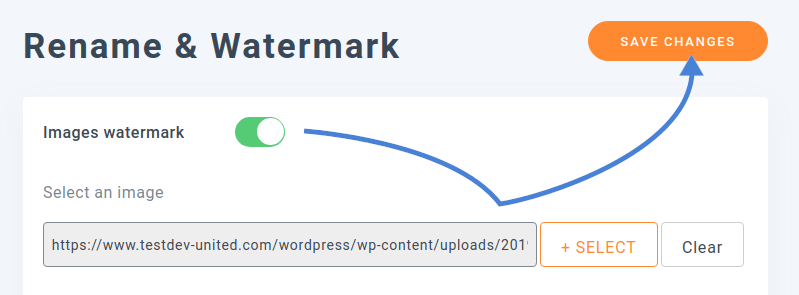
Nadat je watermerken hebt geactiveerd, moet je een afbeelding kiezen om als watermerk te gebruiken. Deze afbeelding wordt over je WordPress-media gelegd. Om een watermerkafbeelding te kiezen, gebruik je de bestandskiezer onder de schakelaar. Je kunt elk afbeeldingsbestand dat in je WordPress-mediabibliotheek is geüpload als watermerk kiezen.
Met de overige opties kunt u opgeven hoe en waar de watermerk op afbeeldingen moet worden weergegeven. U kunt het watermerk vervagen met de dekking, of de grootte ervan verkleinen zodat het niet te opdringerig is. U kunt het watermerk ook in het midden van een afbeelding of in de hoeken plaatsen. In elk geval kunt u er een marge omheen toevoegen. Dit zijn allemaal belangrijke overwegingen die afhangen van wat voor soort afbeeldingen u uploadt. Zorg ervoor dat u het watermerk op de juiste positie plaatst, zodat het uw media niet belemmert.
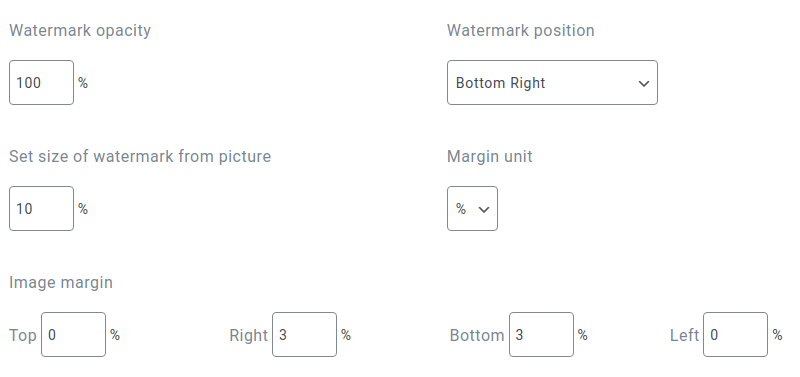
Het belangrijkste is dat u kunt bepalen wanneer het watermerk op uw WordPress-afbeeldingen moet worden toegepast. Het kan voorkomen dat het watermerk te groot lijkt in thumbnail- of middelgrote afbeeldingen. Daarom kunt u met WP Media Folder watermerken alleen op grotere WordPress-afbeeldingen toepassen.
Het is misschien niet eens wenselijk om op elke afbeelding een watermerk toe te passen. Als je vrij beschikbare afbeeldingen gebruikt die niet van jou zijn, kun je er waarschijnlijk beter helemaal geen watermerken op aanbrengen. Aan de andere kant wil je misschien foto's beschermen die je zelf hebt gemaakt en naar WordPress hebt geüpload.
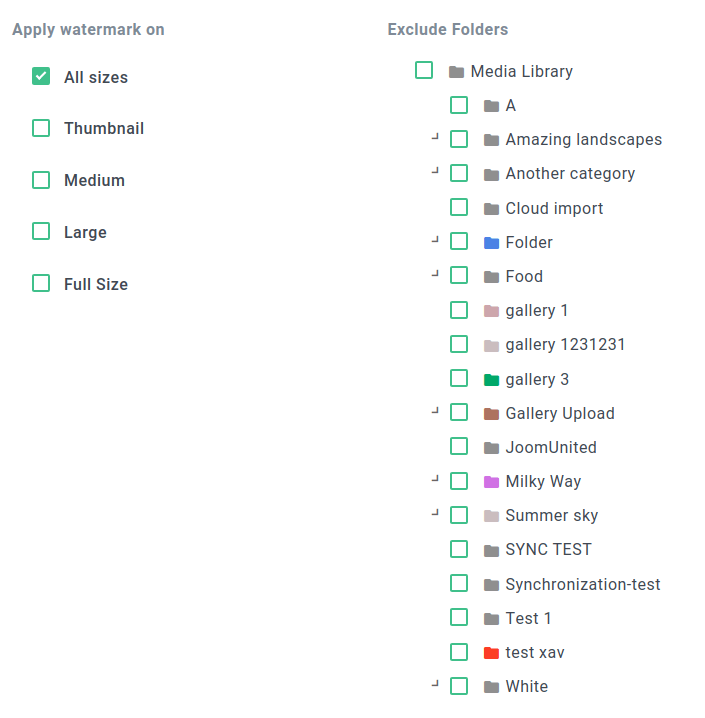
In het laatste gedeelte van de instellingen kun je WordPress-mappen opgeven waarvan de afbeeldingen geen watermerk mogen krijgen. Je kunt de bestandsstructuur aan de rechterkant gebruiken om te kiezen welke mappen een watermerk moeten krijgen. Als je klaar bent, sla je de wijzigingen op. WP Media Folder past automatisch watermerken toe op nieuwe afbeeldingen wanneer je ze uploadt, tenzij je ze uploadt naar een uitgesloten map.
Watermerken toepassen op bestaande WordPress-afbeeldingen
Als je opslaat en naar je WordPress-mediabibliotheek gaat, kun je wel eens schrikken: je afbeeldingen staan er allemaal, maar de watermerken niet. Als je een nieuwe afbeelding uploadt naar een map waarvoor watermerken zijn ingeschakeld, zal WP Media Folder het watermerk erop toepassen. Het is echter waarschijnlijker dat je het watermerk ook wilt toepassen op andere afbeeldingen die je eerder naar WordPress hebt geüpload. Dat is ook mogelijk met WP Media Folder.

Om watermerken toe te voegen of bij te werken op bestaande WordPress-afbeeldingen, hoef je ze niet één voor één opnieuw te uploaden. Je hoeft alleen maar terug te gaan naar het tabblad watermerk instellingen en naar beneden te scrollen, waar je een knop miniatuurregeneratie vindt. Klik erop en wacht tot het proces is voltooid. Als alternatief kun je dezelfde handeling uitvoeren via het menu miniatuur opnieuw genereren in de instellingen van WP Media Folder.
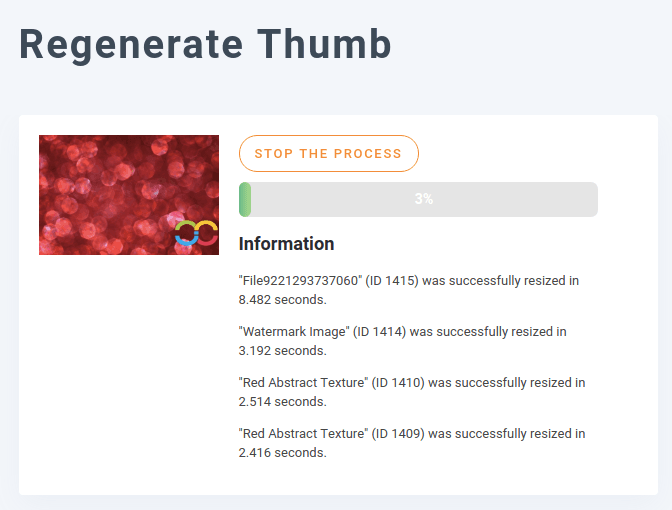
Tijdens het regenereren van thumbnails worden watermerken direct, on the fly, opnieuw toegepast op alle bestaande WordPress-afbeeldingen die aan de bovenstaande criteria voldoen. Dat betekent dat zelfs als een afbeelding al een watermerk heeft, WP Media Folder het watermerk opnieuw zal toepassen met de huidige instellingen voor positionering, marges en grootte.
Watermerken toepassen op WooCommerce-producten
Wat als je geen schilder of fotograaf bent, maar wel een winkel hebt? De watermerkfunctie van WP Media Folderkan ook je producten beschermen, wat ze ook mogen zijn. In dit voorbeeld bekijken we hoe je een watermerk kunt toepassen op je WooCommerce-winkel op WordPress.
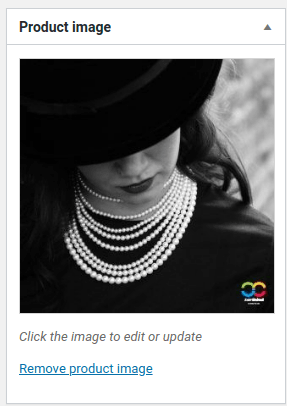
Om een watermerk toe te passen op je WooCommerce-productafbeeldingen, upload je ze eerst naar de WordPress-mediabibliotheek. Als de afbeelding groot genoeg is om een watermerk te hebben en deze zich niet in een uitgesloten map bevindt. WP Media Folder zou automatisch een watermerk moeten toepassen. Zorg ervoor dat WP Media Folder is ingesteld om het watermerk toe te passen op alle afbeeldingsformaten, inclusief thumbnails, middelgrote, grote en volledige afbeeldingen, zodat het watermerk altijd verschijnt.
Je kunt op de gebruikelijke manier een WooCommerce-product aanmaken en de afbeelding met watermerk eraan toevoegen, hetzij als productafbeelding, hetzij in de productgalerij. Wanneer je het product in je WooCommerce-winkel weergeeft, verschijnt de afbeelding met een watermerk erop.

Oproep aan alle webmasters!
Bespaar tijd en verhoog de productiviteit met WP Media Folder. Organiseer moeiteloos mediabestanden van klanten, maak aangepaste galerijen en bied een naadloze gebruikerservaring.
Upgrade nu je websiteprojecten!
Het beschermen van je creaties is omslachtig, maar noodzakelijk. Of je nu een artiest, een fotograaf of een WooCommerce-verkoper op WordPress bent, het is ook belangrijk om op te merken dat WP Media Folder ons in staat stelt om productgalerijen te maken, met WP Media Folder is het makkelijker dan ooit om je stempel op je creaties te drukken. Activeer eenvoudig afbeeldingswatermerken, kies een watermerk en laat WP Media Folder de rest voor je doen.
Download WP Media Folder hier: https://www.joomunited.com/wordpress-products/wp-media-folder
Wanneer je je abonneert op de blog, sturen we je een e-mail wanneer er nieuwe updates op de site zijn, zodat je ze niet mist.



