 WordPress products
 Joomla products
 Support
 Nieuws
 Login
LoginMaak verbluffende WooCommerce-productgalerijen met de WP Media Folder gallery addon

Wanneer je een e-commercewebsite runt, is het echt belangrijk om je producten op een professionele manier weer te geven, want dit is eigenlijk de reden waarom je klanten je site bezoeken.
Je producten op een professionele manier tonen kan een heel moeilijke en tijdrovende taak zijn, maar dat is vanaf nu geen probleem meer met WP Media Folder en zijn geweldige Gallery Addon.
De WP Media Folder Gallery Addon geeft je veel tools en vooraf gedefinieerde thema's die je kunt gebruiken om je media te tonen en perfect bij je site te laten passen. In dit bericht zien we hoe eenvoudig het te gebruiken is :)
Inhoudsopgave
Op zoek naar een krachtige oplossing voor bestandsbeheer voor klantwebsites?
WP File Download is het antwoord. Met geavanceerde functies zoals bestandscategorieën, toegangsbeperkingen en een intuïtieve gebruikersinterface.
Impress your clients with top-notch file organization!
Een productgalerij maken voor je WooCommerce-site
De tools die in dit bericht worden gebruikt zijn WP Media Folder, de WP Media Folder Gallery-addon en WooCommece. Houd er rekening mee dat je ze nodig hebt om de hier uitgelegde galerijen te kunnen maken.
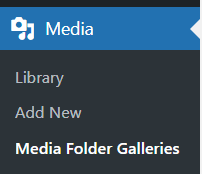
Stel dat we onze producten op onze site hebben, maar we willen een voorbeeld van het product weergeven met behulp van een galerij. Laten we deze geweldige galerij maken door naar de galerijbeheerder te gaan onder Media > Media Folder Galleries.
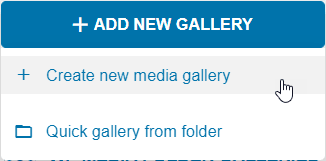
Klik in dit gedeelte links op +Nieuwe galerij toevoegen > Nieuwe mediagalerij aanmaken .
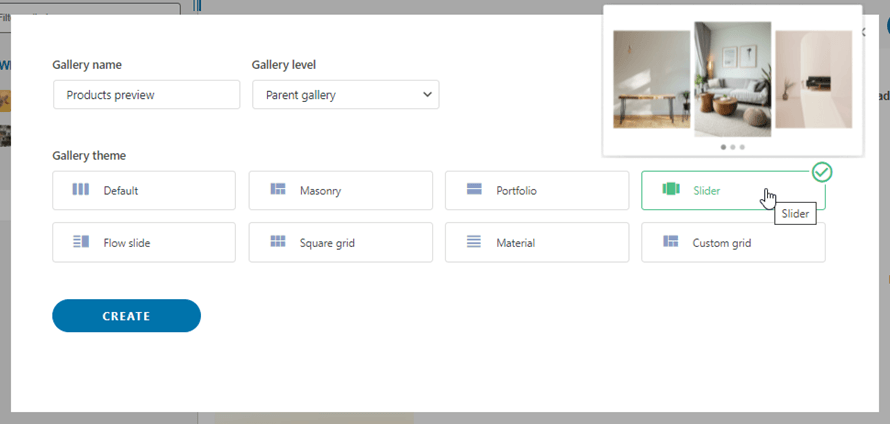
Hiermee opent een pop-up waarin je de naam van de galerij kunt typen, als je deze als subgalerij wilt definiëren, en ook het thema dat je wilt gebruiken. Maak je geen zorgen over het nu selecteren van het thema, want we kunnen het later nog wijzigen. Rond dus de eerste installatie af en klik op Aanmaken.
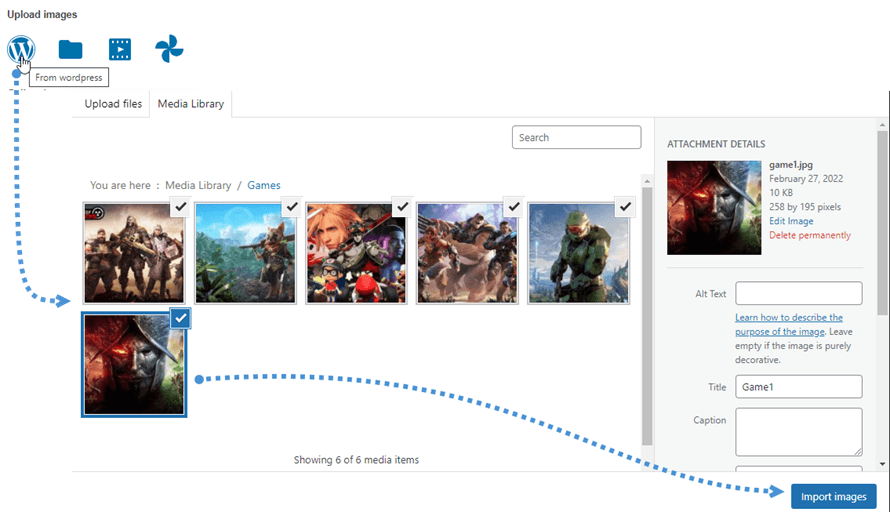
Op het volgende scherm kun je selecteren vanwaar je de afbeeldingen wilt uploaden. De opties zijn je mediabibliotheek, je computer, een video (van YouTube of Vimeo) en Google Foto's.
Voor dit voorbeeld selecteren we de Media Library, omdat we een map hebben voorbereid met de afbeeldingen van de producten die we in de galerij willen tonen.
Het proces is dus als volgt: klik op de bron waar je de afbeeldingen wilt selecteren, selecteer vervolgens de afbeeldingen en klik ten slotte op uploaden/importeren.
Nadat je ze hebt geüpload, kun je de afbeeldingen zien en als je eroverheen zweeft, kun je de volgorde bewerken en ook de afbeeldingsinstellingen beheren.
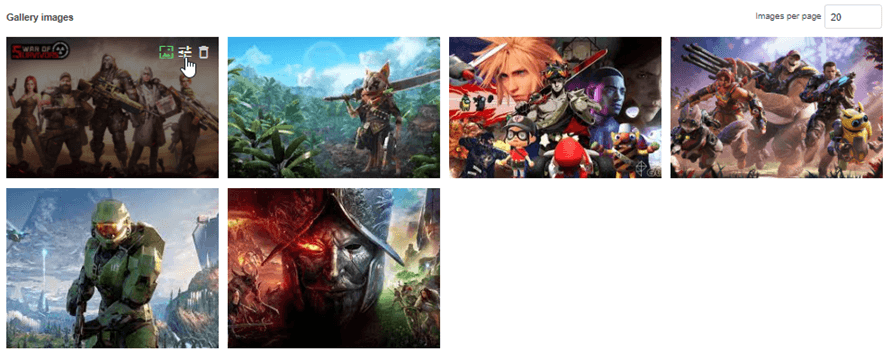
Als je op het pictogram voor de afbeeldingsinstellingen klikt, kun je veel opties instellen, zoals het wijzigen van de titel, het toevoegen van tags, een beschrijving en ook het definiëren van een link voor de afbeelding.
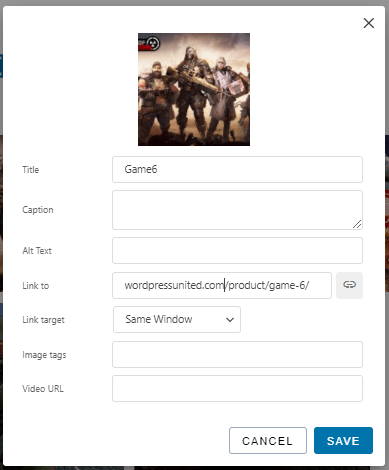
Je kunt alle informatie toevoegen die je wilt en klik ten slotte op Opslaan.
Hiermee is de algemene configuratie van je galerij voltooid. Je kunt dit ook rechtstreeks vanaf je productpagina doen: ga naar de productpagina en klik op Media toevoegen in de beschrijving.
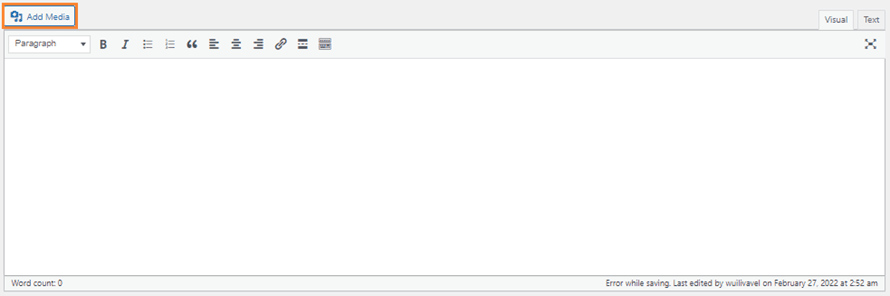
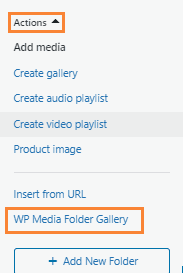
Dit opent een pop-up waarin je WP Media Folder Gallery kunt selecteren onder Actions.
Nadat u erop hebt geklikt, wordt de Media Gallery Manager geladen waar u alle opties kunt zien die onder de oorspronkelijke Media Gallery Manager stonden. Aangezien we de eerste configuratie al hebben afgerond, kunnen we doorgaan met het selecteren van het thema en het aanpassen ervan op het tabblad Weergave-instellingen & Shortcode .
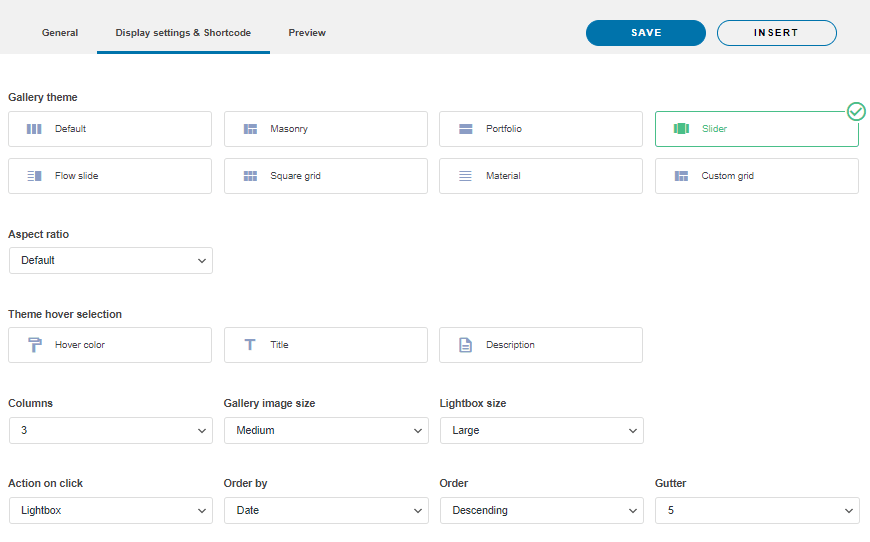
Zoals je kunt zien, kun je hier alle instellingen met betrekking tot de galerij-indeling bewerken, zoals het thema, de marges, de volgorde, het aantal kolommen en alle instellingen, zodat je je galerij kunt aanpassen aan het thema van je site zonder de hulp van een ontwikkelaar.
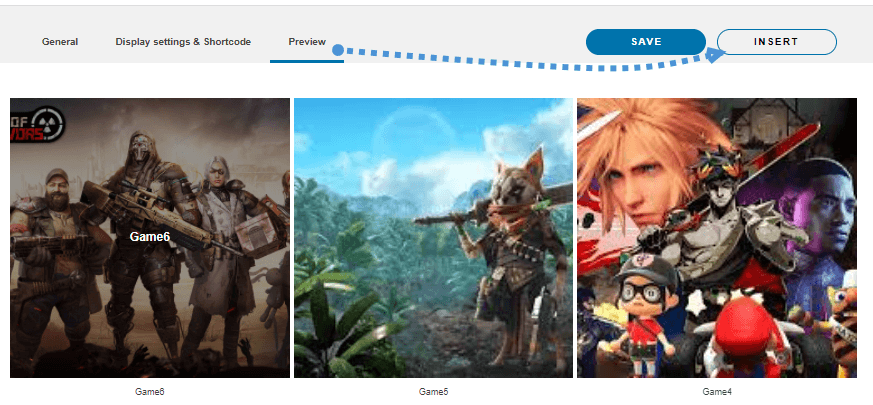
Nadat je de instellingen hebt voltooid, kun je controleren hoe het eruit zal zien met behulp van het tabblad Preview en ten slotte klik je op Insert bovenaan de pop-up.
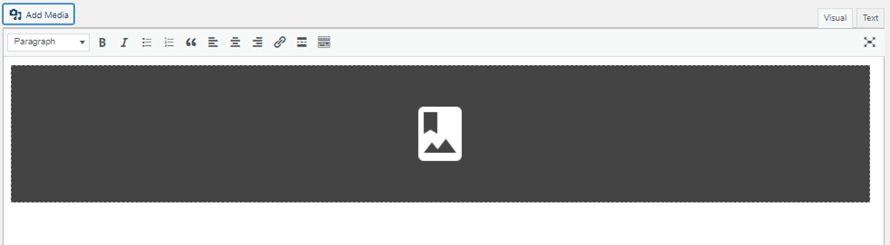
Er wordt een grijs blok in de editor weergegeven om je te laten weten dat de galerij correct is ingesteld.
Zoals je kunt zien, kunnen we een galerij eenvoudig beheren en de lay-out volledig wijzigen rechtstreeks vanaf de productbewerkingspagina, waardoor je veel tijd bespaart en je veel werk bespaart met alle weergaveopties.
Bekijk alle beschikbare thema's voor je Product Image Gallery
Nu we hebben gezien hoe je alle opties van de WP Media Folder Gallery Addon gebruikt, laten we eens kijken naar alle thema's die beschikbaar zijn in deze geweldige addon en hoe deze eruit zouden zien in je productbeschrijving.
Standaard
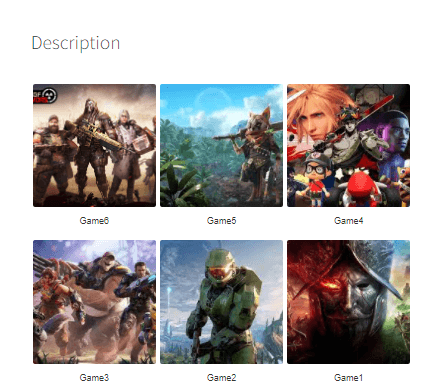
Masonry
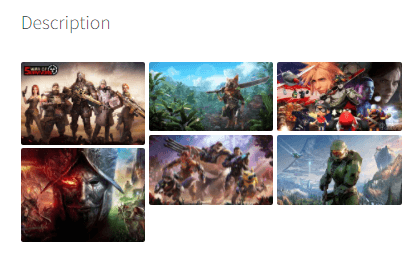
Portfolio
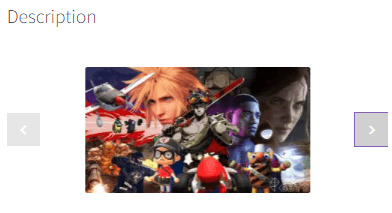
Slider
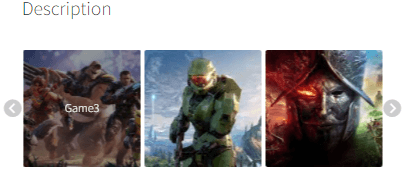
Flow Slide
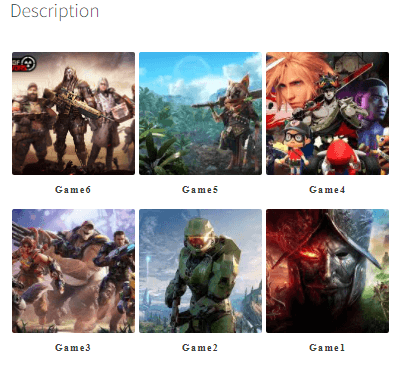
Square Grid
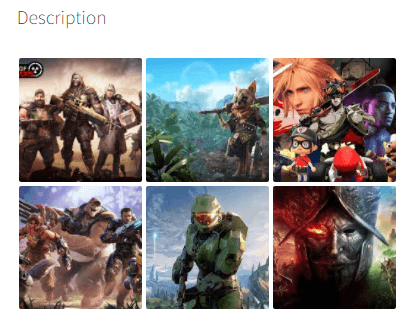
Materiaal
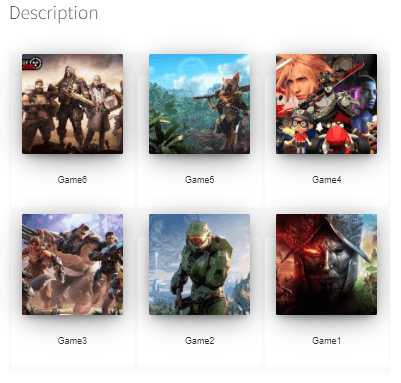
Aangepast raster
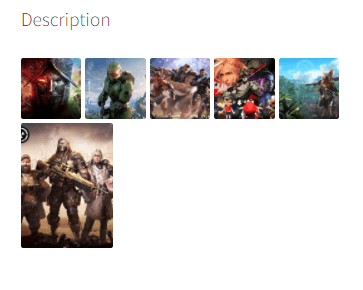
Veel opties om uit te kiezen om perfect bij je thema te passen en als je er een leuk vindt maar misschien de tussenruimte of ook de grootte van de afbeeldingen wilt aanpassen, kun je dat absoluut direct vanuit de Media Gallery Manager doen, geweldig! Is het niet?
Oproep aan alle webmasters!
Verbeter de websites van uw klanten met WP File Download. Creëer veilige en aanpasbare bestandsopslagplaatsen, zodat klanten eenvoudig toegang hebben tot hun bestanden en deze kunnen beheren.
Upgrade vandaag nog uw webdesignservices!
Begin met het aanpassen van je productgalerij voor WooCommerce
Zoals je hebt kunnen zien, is het een echt krachtige tool met veel opties om je galerijen zo veel mogelijk aan te passen, en dit zijn nog niet alle opties! Je kunt nog veel meer dingen doen, zoals cloudservices verbinden zoals Google Drive, Dropbox, OneDriveen AWS.
En met de gallery addon kun je ook complete albums direct importeren vanuit Google Photos naar je productbeschrijving, dus waar wacht je nog op? Ga hier en haal nu je eigen galerijbeheerder
Wanneer je je abonneert op de blog, sturen we je een e-mail wanneer er nieuwe updates op de site zijn, zodat je ze niet mist.



