 WordPress-producten
 Joomla-producten
 Ondersteuning
 Nieuws
 Inloggen
Tabellen met directe preview in de WPBakery-pagina builder

Spreadsheets, formules, data en statistieken. Werken met tabellen is nooit een makkelijke klus, zeker niet op WordPress. Of beter gezegd, dat was zo vóór WP Table Manager– de WordPress-plugin waarmee je responsieve tabellen kunt maken, Excel-spreadsheets kunt importeren en data kunt omzetten in grafieken. Nu kun je dat allemaal ook doen in WPBakery.
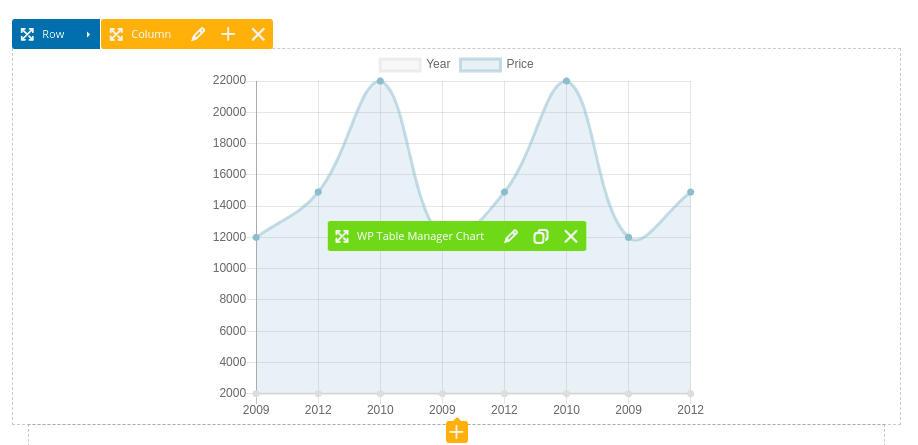
Een paar weken geleden zagen we een andere integratie voor responsieve tabellen in WordPress, maar dan in een andere paginabouwer: Divi. Als je net als meer dan 4 miljoen andere WordPress-gebruikers de voorkeur geeft aan de visuele thema-editor van WPBakery, dan krijg je nu dezelfde functionaliteit. Dat betekent dat je tabellen, Excel-spreadsheets of grafieken vanuit je paginabouwer kunt insluiten met live voorbeelden, zonder de controle over de gegevens te verliezen.
Op zoek naar een robuuste tabelbeheer-oplossing voor klantwebsites?
Van prijstafels tot productvergelijkingen, deze plugin biedt krachtige functies om gegevens op een duidelijke en gebruiksvriendelijke manier te presenteren.
Krijg nu de concurrentievoordeel!
WPBakery-tabellen met directe preview
Als je WP Table Manager op je WordPress-website hebt geïnstalleerd, zie je twee nieuwe WPBakery-elementen in de paginabuilder onder het JoomUnited tabblad WP Table Manager Table en WP Table Manager Chart. Met deze twee elementen kun je, zoals de naam al doet vermoeden, tabellen en grafieken toevoegen aan je WPBakery-thema's, maar ze bieden ook nog eens veel meer mogelijkheden.
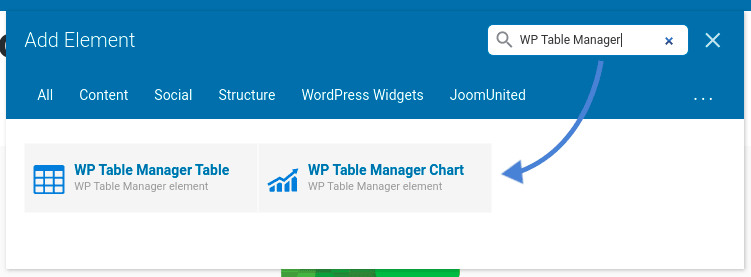
Het nieuwe tabelelement biedt bijvoorbeeld een directe preview in de WPBakery frontend page builder. Om een tabel aan de template toe te voegen, kies je het WP Table Manager -tabelelement . Klik in het pop-upvenster op de eerste optie en selecteer een bestaande tabel. Je kunt de tabel direct in de WPBakery-editor bewerken en vervolgens invoegen.
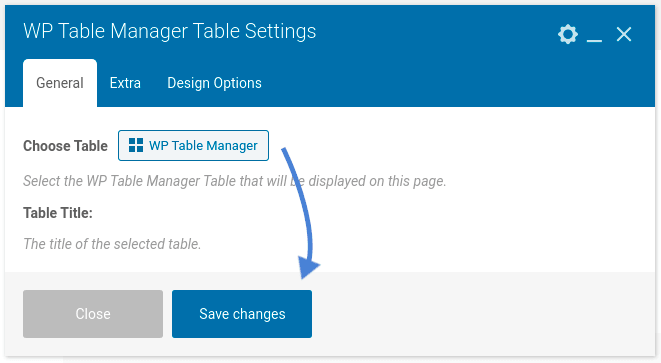
De visuele builder toont een directe preview, identiek aan degene die je hebt gemaakt in de editor van WP Table Manager. In feite erven deze tabellen alle instellingen die je hebt gedefinieerd bij het maken van de tabel. Dit omvat alle kleuren, spreadsheetformules en zelfs de responsieve opties, waardoor de tabel er goed uitziet in WPBakery, ongeacht de apparaten van de gebruikers.
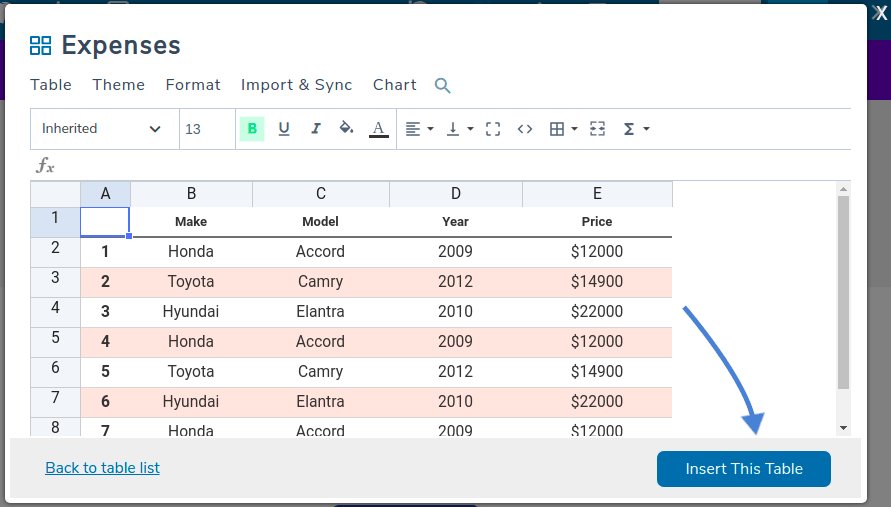
Je kan nog meer doen met het table-element van WPBakery. Bij het kiezen van een tabel uit de editor van WPBakery, moet je hebben opgemerkt dat je de tabelbeheerder hebt gestart. Van hieruit kun je tabellen en tabelcategorieën maken, bewerken, hernoemen of verwijderen. Als je een groot aantal tabellen hebt, gebruik dan de werkbalk om te filteren op tabeltype of om te zoeken op naam.
De tabelbeheerder gebruiken om Excel- en Google Spreadsheets-spreadsheets te importeren en te bewerken
De tabelbeheerder is volledig functioneel, wat betekent dat u op tabellen kunt klikken en deze in hetzelfde tabblad kunt bewerken. U kunt ook een nieuwe tabel maken in een nieuw tabblad. Wanneer u een van deze acties uitvoert, wordt u naar de tabel-editor geleid, maar de WPBakery-themaeditor blijft geopend.
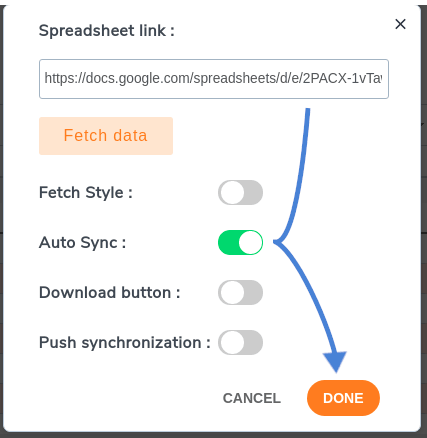
Vanuit de tabel-editor kunt u de gegevens bewerken en formules toevoegen, die vervolgens worden weergegeven in de preview van WPBakery. U kunt echter ook andere soorten tabellen maken. Via het Importeren en synchroniseren kunt u spreadsheets van Google Sheets en Excel toevoegen. In beide gevallen kunt u de gegevens importeren of synchronisatie instellen, zodat wijzigingen op afstand ook worden weergegeven op uw WPBakery-pagina's.

Terug in de editor kunt u nog een ander type WordPress-tabel maken. In plaats van een nieuwe tabel te maken, kunt u een databasetabelmaken. Dit spreadsheet laadt zijn gegevens uit uw database en vult de tabel met bestaande informatie.
Grafieken toevoegen vanuit gegevens in WPBakery
Het tweede WPBakery-element dat onze plugin toevoegt aan de pagina-builder is niet gerelateerd aan tabellen, maar werkt net als deze: de WP Table Manager Grafiek. De WordPress-tabelplugin laat je statistieken en gegevens van je tabellen omzetten in een visualisatie. Met de laatste update kun je deze grafieken ook insluiten in je WPBakery-thema's.
Het proces is vergelijkbaar met voorheen: voeg de grafiek toe vanuit de visuele editor door naar het JoomUnited -tabblad te gaan en het WP Table Manager Grafiek -element te kiezen. Nogmaals, u ziet de tabelbeheerder. Klik op een tabelnaam om deze te openen.
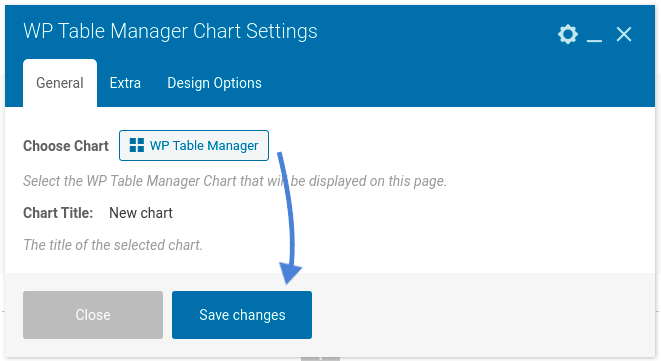
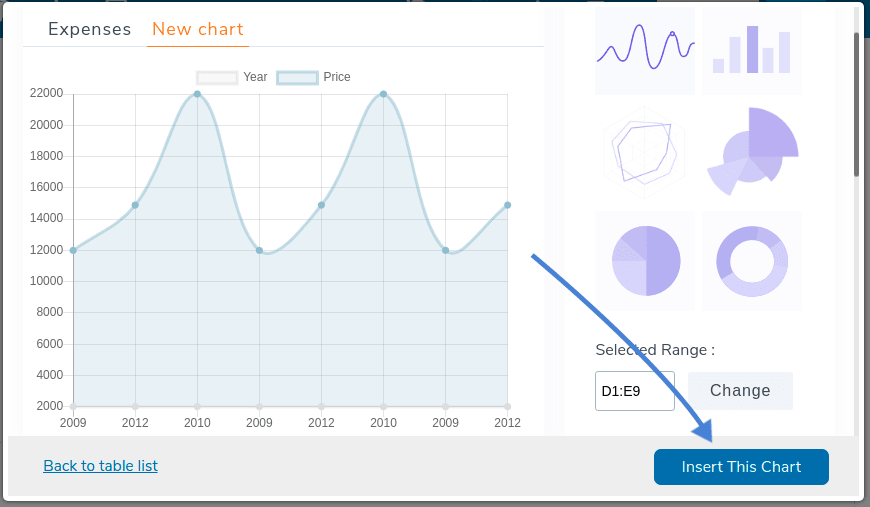
Vanuit de tabel-editor kunt u het Grafiek -menu gebruiken om een nieuwe grafiek te maken of een bestaande grafiek in te voegen. Nogmaals, u kunt de grafieken rechtstreeks vanuit de WPBakery visuele pagina builder bewerken. Als u klaar bent met het bewerken of maken van de grafiek, klikt u op de Grafiek invoegen -knop om de grafiek toe te voegen aan uw WPBakery pagina builder. Dankzij de directe voorvertoning kunt u controleren of de ingesloten grafiek er prima uitziet voordat deze live gaat.
Alle webmasters!
Verbeter de websites van uw klanten met WP Table Manager. Eenvoudig tabellen, grafieken en spreadsheets beheren en aanpassen, waardoor klanten dynamische en boeiende datavisualisaties krijgen.
Upgrade uw webdesignservices vandaag nog!
Als WPBakery jouw favoriete tool is voor het maken en bewerken van je WordPress-pagina's en -thema's, dan heb je nu een extra tool tot je beschikking: WP Table Manager. Voeg je tabellen, spreadsheets en data in, ongeacht de bron, en zorg ervoor dat alles er perfect uitziet met de directe preview en de geweldige nieuwe thema's!
Wil je beginnen met werken met tabellen of spreadsheets en ze insluiten in WPBakery? Bekijk hier de volledige lijst met functies hier!
Wanneer u zich abonneert op de blog, sturen we u een e-mail wanneer er nieuwe updates op de site zijn, zodat u ze niet mist.



Reacties