 WordPress-producten
 Joomla-producten
 Ondersteuning
 Nieuws
 Inloggen
Indexering en compressie van PDF-inhoud voor WordPress

PDF-bestanden zijn erg belangrijk voor alle internetbedrijven omdat dit de beste manier is om alle documenten weer te geven die u wilt delen met uw klanten, het kan een boek zijn als u een online bibliotheek hebt, een factuur, enkele belangrijke beleidslijnen of wat u ook wilt, u kunt bijna alles weergeven met een PDF-bestand.
Zoals iedereen weet, is WordPress een van de meest gebruikte CMS'en om de website te maken vanwege de faciliteiten die het biedt en hier bij JoomUnited bieden we je een plugin die je in staat stelt om al je PDF-bestanden te delen met je klanten met veel tools en deze plugin is WP File Download.
Een van de nachtmerries bij het verstrekken van PDF-bestanden aan klanten is het zoeken naar het PDF-bestand dat ze willen wanneer er veel van deze bestanden worden weergegeven en WP File Download zal u in staat stellen om al uw PDF-bestanden te indexeren en te comprimeren om ze op een snellere en mooie manier te tonen ;).
Op zoek naar een krachtige bestandsbeheer oplossing voor klantwebsites?
WP File Download is het antwoord. Met geavanceerde functies zoals bestands categorieën, toegangsbeperkingen en intuïtieve gebruikersinterface.
Imponeer uw klanten met top-notch bestandsorganisatie!
Hoe PDF-bestanden indexeren in WordPress
In dit bericht gaan we je leren hoe je PDF-bestanden indexeert met WP File Download en je zult kunnen zien hoe gemakkelijk het is om je PDF-bestanden op de beste manier weer te geven.
Allereerst moeten we de zoekmachine instellen om de PDF-bestanden te indexeren. Ga hiervoor naar WP File Download > Configuratie > Zoeken en uploaden. In dit gedeelte kunt u uw zoekmachine instellen en de shortcode toevoegen om deze aan een pagina te koppelen.
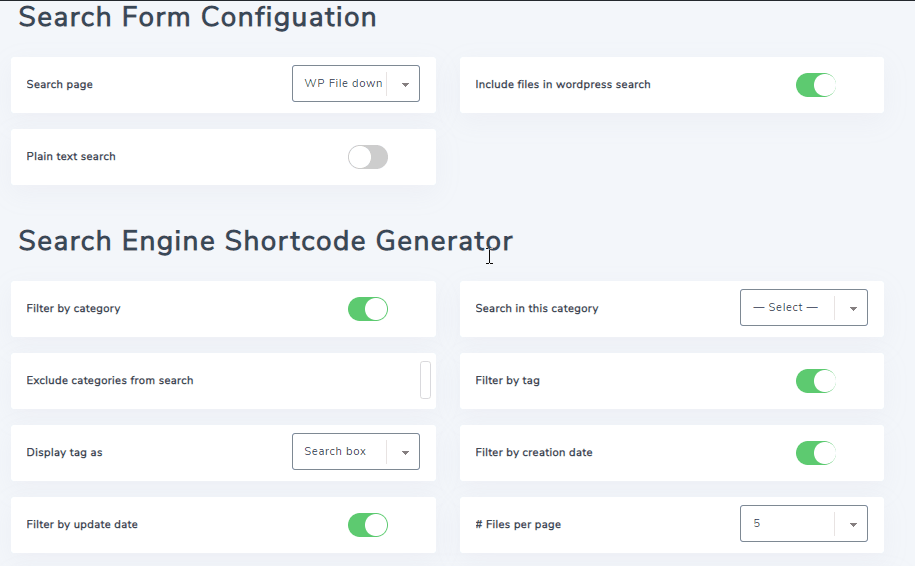
Allereerst moeten we, om de zoekfunctie in PDF-documenten toe te staan, de optie “Tekst zoeken” inschakelen in de sectie Zoekformulierconfiguratie, waarna een blauwe knop verschijnt, waarmee u alle bestanden kunt indexeren, dus we gaan erop klikken.
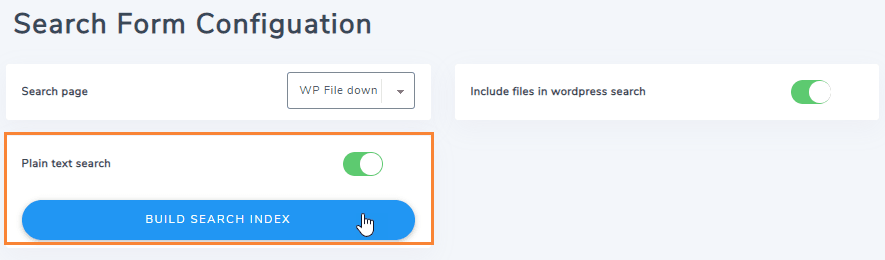
Nadat u op de knop hebt geklikt, kunt u zien hoe de knop laadt om alle bestanden te indexeren die u heeft in WP File Download, nu deze is geactiveerd, laten we de zoekmachineformulier configureren om de shortcode te maken om het op uw site te kopiëren/plakken.
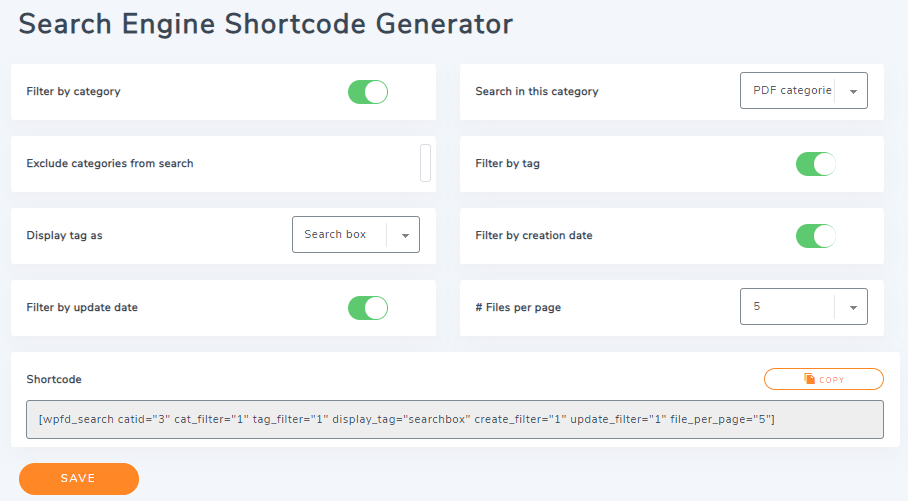
Zoals je kunt zien zijn er enkele filters voor de zoekmachine, zoals tags, aanmaakdatum, update datum en per categorie.
Er zijn nog enkele andere opties, zoals het uitsluiten van categorieën, hoe tags weer te geven (zoekvak en meerdere selecties) en zoeken alleen in één categorie.
Configureer het gewoon zoals je wilt en kopieer ten slotte de shortcode die staat in de sectie “Shortcode”, je kunt dit doen door op de knop “Copy” te klikken en ten slotte op Save te klikken.

Het laatste wat je moet doen, is je zoekmachine weergeven. Ga hiervoor (met de gekopieerde shortcode) naar Pagina > Nieuwe pagina toevoegen.
Nu je in de Gutenberg-editor bent, klik je op + > Widgets > Shortcode.
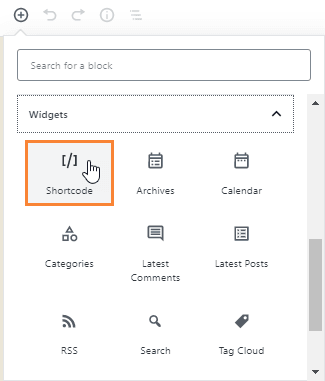
Hier kun je een tekstveld zien, plak gewoon de shortcode hier.
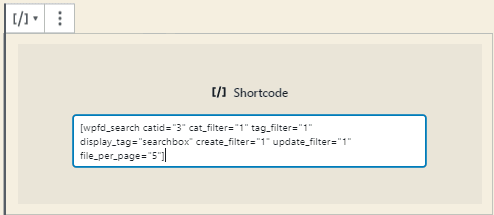
Publiceer nu gewoon uw pagina, wanneer u naar die pagina gaat om te zien hoe het werkt, ga naar uw pagina en laten we naar uw PDF/Word-bestanden kijken, voor dit voorbeeld gaan we zoeken naar “big data” het zou in de PDF-bestanden moeten kijken en laat het me weten als er een boek is met informatie over dat onderwerp.
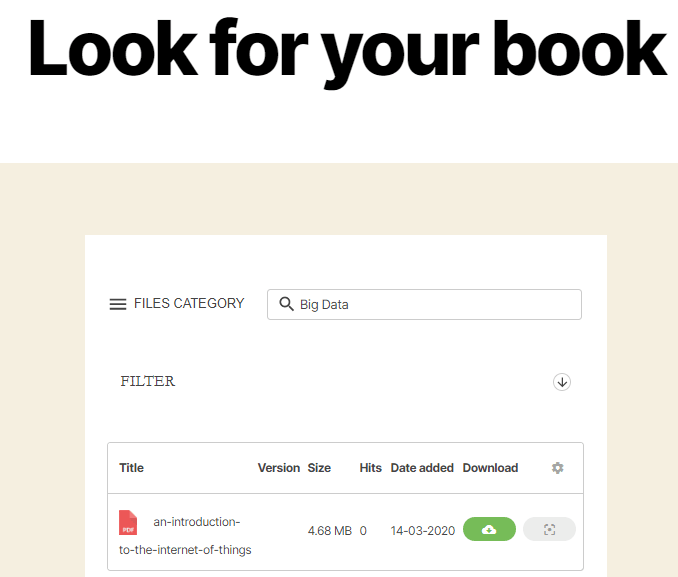
Dat is alles, we hebben ons boek over het onderwerp waar we naar hebben gekeken.
Laten we PDF comprimeren op WordPress om ze te tonen
De beste manier om uw bestanden weer te geven is door ze te comprimeren om ze sneller te laden en we gaan dit op een heel eenvoudige manier doen met WP File Download.
Dus het enige dat u hoeft te doen is uw PDF-bestand te uploaden, WP File Download zal uw PDF-bestand comprimeren om de voorbeeldweergavefunctie zo snel mogelijk te gebruiken.
Met de voorbeeldweergavefunctie kunt u het document bekijken voordat u het downloadt. U kunt het gebruiken door simpelweg op de knop Voorbeeldweergave te klikken onder de Download-knop.
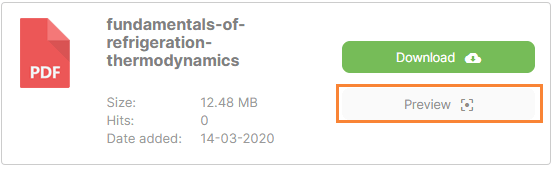
Als u het gebruikt op een PDF-bestand, wordt het geopend in een lightbox, klik er gewoon op en het begint te laden.
En tot slot zie je de preview van je PDF-bestand.
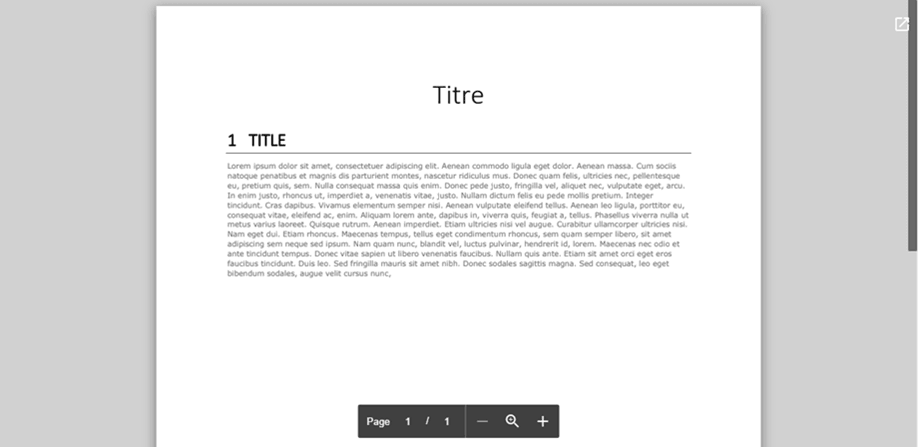
Zoals u kunt zien, hoeft u alleen maar op die knop te klikken om uw bestand te tonen.
Dat is alles, gewoon door het uploaden van uw PDF-bestand, WP File Download zal uw bestand comprimeren en u in staat stellen om het op de beste manier te tonen.
En daar hoeft het niet bij te blijven! Je kunt ook digitale producten zoals pdf's of andere bestanden verkopen via de WooCommerce-integratie.
Alle webmasters!
Verbeter de websites van uw klanten met WP File Download. Maak beveiligde en aanpasbare bestandsopslagplaatsen, waardoor klanten gemakkelijk toegang hebben tot en hun bestanden kunnen beheren.
Upgrade vandaag nog uw webdesign services!
De beste WordPress-plugin om uw bestanden te serveren
WP File Download is gewoon de beste WordPress-plugin om uw bestanden te serveren, klanten zullen zich echt tevreden voelen over hoe u alle beschikbare bestanden op uw site weergeeft en serveert en u zult veel tools hebben om dingen gemakkelijker te maken en uw site aan te passen zoals u wilt, ga gewoon hier en krijg nu uw lidmaatschap!
Wanneer u zich abonneert op de blog, sturen we u een e-mail wanneer er nieuwe updates op de site zijn, zodat u ze niet mist.



Reacties 2
Hallo, wordt een nieuw pdf-bestand automatisch geïndexeerd?
Of moet ik daarvoor opnieuw op de knop "zoekindex opbouwen" klikken?
Alvast bedankt.
Met vriendelijke groet.
Hallo, ja zodra de optie is geactiveerd en de eerste volledige tekst-PDF-index is gegenereerd, dat is automatisch. U hoeft alleen de instelling te activeren en de eerste documentindex uit te voeren.