 WordPress-producten
 Joomla-producten
 Ondersteuning
 Nieuws
 Inloggen
Hoe u WordPress-achtergrondafbeeldingen toevoegt en bewerkt

Als u de visuele aantrekkingskracht van uw website wilt vergroten, is het toevoegen en bewerken van achtergrondafbeeldingen in WordPress een fantastische manier om dat te bereiken. Achtergrondafbeeldingen kunnen helpen om de toon te zetten, de persoonlijkheid van uw merk over te brengen en bezoekers aan te trekken.
Een goed gekozen achtergrondafbeelding kan een meeslepende ervaring creëren, de sfeer bepalen en het bericht van uw merk effectiever overbrengen. Of u nu een rustig landschap, een abstract ontwerp of een gewaagde kleurenschema wilt, de juiste achtergrond kan uw ideeën omzetten in boeiende visuals.
Door te leren hoe je achtergrondafbeeldingen in WordPress correct implementeert en aanpast, kun je een unieke sfeer creëren die resoneert met je doelgroep en de algehele gebruikerservaring verbetert. In deze handleiding nemen we je mee door de essentiële stappen om achtergrondafbeeldingen toe te voegen en te bewerken op je WordPress-site, zodat je het gewenste uiterlijk kunt bereiken zonder problemen.
Zeg vaarwel tegen rommelige mediabibliotheek.
WP Media Folder laat je bestanden categoriseren, mappen synchroniseren met cloudopslag, ongelofelijke galleries maken en zelfs afbeeldingen vervangen zonder links te verbreken.
Optimaliseer vandaag nog je mediaworkflow
Inhoudsopgave
Een afbeelding toevoegen aan uw pagina-achtergrond in WordPress
Allereerst moeten we beginnen met het toevoegen van onze achtergrondafbeelding in de WordPress-site-inhoud, hiervoor kunnen we ons favoriete thema en pagina-opmaker gebruiken, alle grote hebben al de optie om achtergrondafbeeldingen op elke plaats van de pagina toe te voegen.
Laten we beginnen met het uploaden van de achtergrondafbeelding. Er zijn veel dingen die we in gedachten moeten houden bij het kiezen en uploaden ervan, bijvoorbeeld de afmetingen. We moeten de achtergrondafbeelding toevoegen afhankelijk van of deze voor de volledige breedte wordt gebruikt of alleen voor een sectie met deze achtergrond. Het wordt ook aanbevolen om een andere achtergrondafbeelding te gebruiken voor mobiel. Er zijn verschillende pagina builders zoals Elementor met responsieve opties om elementen van de pagina weer te geven of te verbergen, afhankelijk van de schermgrootte.
Een goed voorstel is om een plugin te gebruiken zoals WP Media Folder waarmee je je media kunt ordenen in mappen en ook opties krijgt bij het bewerken van je achtergrondafbeelding.
Allereerst laden we de achtergrondafbeelding, we kunnen de normale mediabibliotheek gebruiken of deze rechtstreeks toevoegen binnen de pagina-/berichtinhoud, met WP Media Folder is het mogelijk om hun tools van beide opties te gebruiken.
Van Gutenberg kunnen we het Cover blok gebruiken.
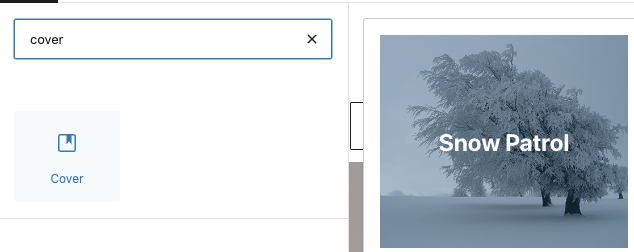
Met dit blok kunnen we een achtergrondafbeelding toevoegen met 'optionele' tekst, waardoor we de afbeelding kunnen toevoegen vanuit de rechter zijbalk en de tekst die we willen (als we dat willen) rechtstreeks in de afbeelding kunnen toevoegen.
We moeten klikken op Media toevoegen en een van de opties selecteren, afhankelijk van hoe we willen te werk gaan.
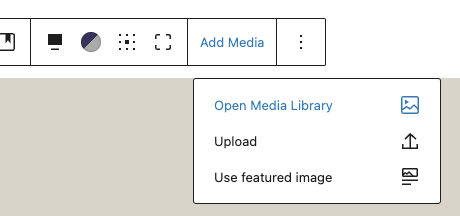
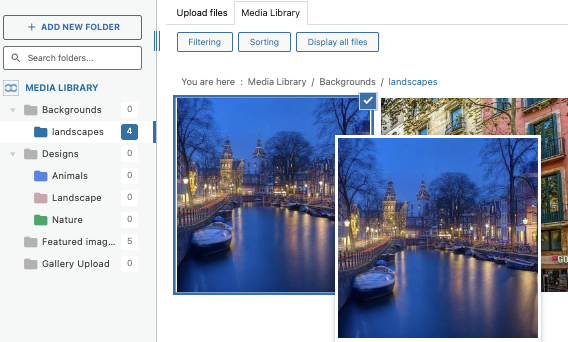
In dit geval heb ik Open Media Bibliotheek geselecteerd omdat ik al een mediapa heb met de achtergronden die ik wil gebruiken, dus ik hoef het alleen maar te selecteren en toe te voegen aan mijn blok.
Nu hebben we aan de rechterkant veel opties, zoals of we alleen een deel van de afbeelding of de volledige afbeelding op de achtergrond willen weergeven, en ook of we een overlay willen toevoegen.
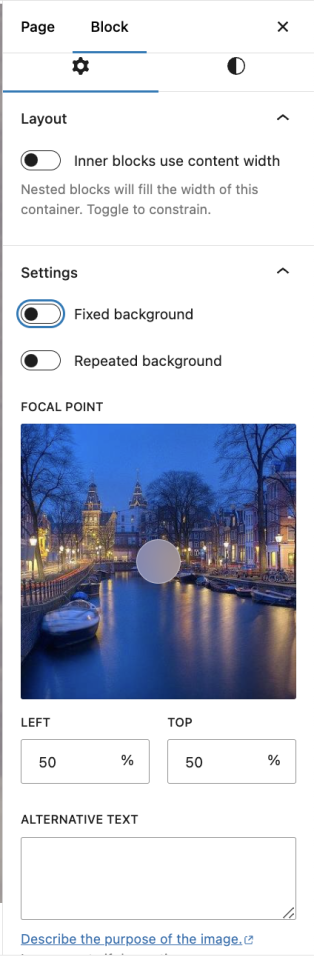
Nu hoeven we het alleen maar aan te passen aan onze inhoud en eventueel tekst toe te voegen als we dat willen, we hebben een geweldige tool met een eenvoudige/gratis tool in Gutenberg.
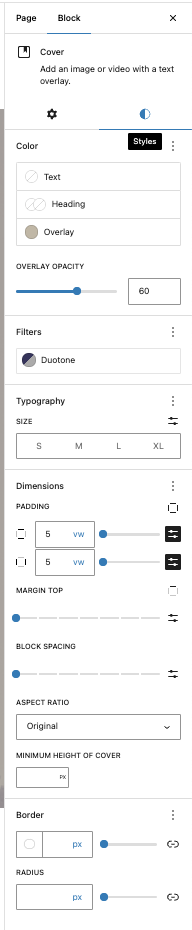
Er zijn belangrijke opties die we in gedachten moeten houden, zodat onze achtergrond onze siteweergave niet afleidt van de andere inhoud, bijvoorbeeld de overlay die de achtergrondafbeelding er daadwerkelijk uit laat zien als een achtergrond door een kleurlaag met transparantie voor onze afbeelding toe te voegen.
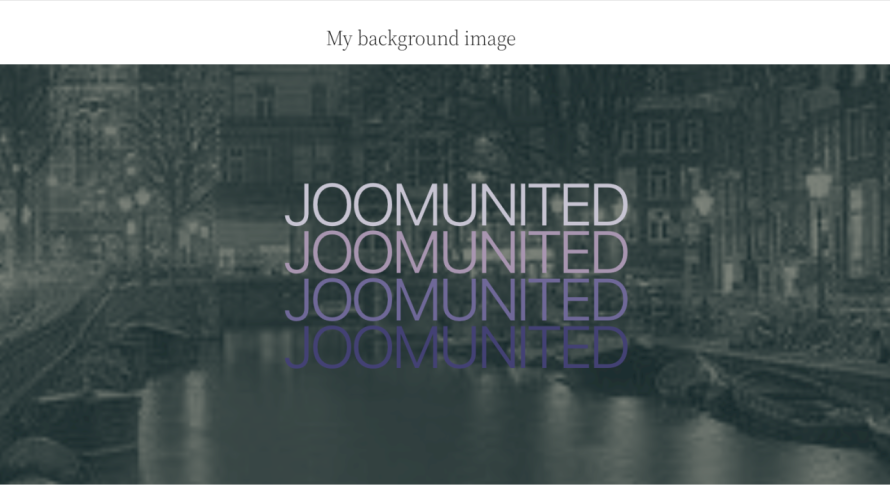
De tekst is volledig optioneel en aangezien het een blok is, kun je het overal in je content gebruiken! Het is belangrijk om op te merken dat het niet beperkt is tot dit blok, er zijn veel tools van vele andere pagina builders evenals Gutenberg-complementen die het mogelijk maken om het aantal beschikbare blokken in Gutenberg uit te breiden.
Tips en beste praktijken voor het selecteren van geschikte achtergrondafbeeldingen in WordPress
Het kiezen van de juiste achtergrond is belangrijk bij het ontwerpen van onze pagina of site in het algemeen, laten we enkele tips noemen om het beste uit achtergronden te halen.
1. Het selecteren van geschikte achtergrondafbeeldingen
Begrijp je merk
Kies afbeeldingen die resoneren met je merkethos, waarden en berichtgeving. Een modern technologiebedrijf zou bijvoorbeeld baat hebben bij strakke en minimalistische achtergronden, terwijl een natuur-gerelateerde blog mogelijk kiest voor aardse landschappen.
Overweeg het doel van de afbeelding
Bepaal de emotionele reactie die je wilt oproepen. Afbeeldingen moeten de inhoud verbeteren, niet ervan afleiden. Een kalmerend oceaanzicht kan bijvoorbeeld goed werken voor wellness- en meditatiesites.
Behoud eenvoud
Drukke afbeeldingen kunnen de kijker overweldigen en afleiden van de inhoud van uw website. Selecteer afbeeldingen met een duidelijk brandpunt of zachte patronen die visuele interesse behouden zonder afleiding.
Kleur Harmonie
Zorg ervoor dat de achtergrondafbeelding het kleurenschema van uw site aanvult. Tools zoals Adobe Color kunnen helpen bij het identificeren van harmonieuze kleuren die consistentie behouden in uw ontwerp.
Hoge kwaliteit afbeeldingen
Gebruik hoogwaardige afbeeldingen om de visuele aantrekkingskracht te vergroten. Lage-kwaliteit afbeeldingen kunnen je site onprofessioneel maken en de gebruikerservaring schaden.
2. Het optimaliseren van afbeeldingsgroottes en -formaten voor webgebruik
Kies het juiste formaat
JPEG voor foto's: Gebruik JPEG voor foto's, omdat het een goede kwaliteit biedt met relatief kleine bestandsgroottes.
PNG voor afbeeldingen: Gebruik PNG voor afbeeldingen die tekst, afbeeldingen of transparantie bevatten, hoewel dit vaak resulteert in grotere bestandsgroottes.
WebP voor webgebruik: Overweeg het gebruik van het WebP-formaat, dat superieure compressie en kwaliteit biedt voor webgebruik.
Afbeeldingsgrootte dimensies
Juiste afmetingen: Schaal uw afbeeldingen op basis van de afmetingen die nodig zijn in uw lay-out. Grote afbeeldingen kunnen langer duren om te laden, wat een negatieve invloed heeft op de gebruikerservaring.
Gebruik 1920x1080 voor achtergronden: Een veelgebruikte resolutie voor achtergrondafbeeldingen is 1920x1080 pixels, geschikt voor de meeste apparaten, maar zorg ervoor dat de afmetingen passen bij uw ontwerp.
Compressietechnieken
Comprimeer afbeeldingen: Gebruik tools zoals ImageRecycle om de bestandsgrootte te verkleinen zonder de kwaliteit in te leveren.
Lazy Loading: Implementeer lazy loading om de laadtijd te verbeteren door alleen afbeeldingen te laden als ze zichtbaar worden voor de gebruiker.
3. Zorg dragen voor compatibiliteit met verschillende schermgroottes en apparaten
Responsief ontwerp
CSS-mediaquery's: Gebruik CSS-mediaquery's om achtergrondafbeeldingen aan te passen voor verschillende apparaatgegevens, waardoor een op maat gemaakte ervaring op mobiel, tablet en desktop mogelijk is.
Achtergrondafbeeldingstechnieken: Gebruik de CSS-eigenschap background-size: cover;. Dit zorgt ervoor dat de afbeelding het hele gebied bedekt zonder de beeldverhouding te vervormen en is beschikbaar in alle grote pagina-builders als optie om de afbeelding aan te passen.
Testen op verschillende apparaten
Browser testen: Test uw website op meerdere browsers en apparaten om ervoor te zorgen dat de achtergrondafbeelding correct wordt weergegeven. Er zijn bepaalde bestandstypen die mogelijk niet correct worden weergegeven of niet werken op bepaalde browsers.
Voorbeeldweergave van responsief ontwerp: Met tools zoals de ontwikkelaarstools van Google Chrome kunt u bekijken hoe uw website er op verschillende apparaten uitziet voordat u het ontwerp definitief maakt.
Alle webmasters!
Tijd besparen en productiviteit verhogen met WP Media Folder. Klantmediabestanden eenvoudig ordenen, aangepaste galleries maken en een naadloze gebruikerservaring bieden.
Upgrade nu uw websiteprojecten!
Pas je WordPress-site aan tot het maximum
Omdat achtergrondafbeeldingen deel uitmaken van de set tools die we hebben om onze WordPress-site aan te passen, kunnen we plug-ins zoals WP Media Folder en pagina-builders zoals Elementor of Gutenberg gebruiken om ze toe te voegen en te bewerken, zodat onze site niet lijkt op een andere site.
Dit geeft ons niet alleen de mogelijkheid om onze afbeeldingen op een andere manier weer te geven, maar geeft ons ook de kans om nieuwe en volledig aangepaste secties te maken, alleen voor onze WordPress-site! Dus waar wacht je op? Begin nu met het maken van je achtergrondafbeeldingen!
Wanneer u zich abonneert op de blog, sturen we u een e-mail wanneer er nieuwe updates op de site zijn, zodat u ze niet mist.



Reacties